明明是从微软官网下载的纯净系统,装完开机直接傻眼:桌面上一堆页游图标,浏览器主页被锁死,后台好几个弹窗! 竟是PE启动盘偷藏全家桶
- 2026-11-29 02:12:16
电脑卡顿想重装,又怕反复格式化U盘?
别再反复烧录U盘了!
学会这款启动盘神器,镜像往里一拖就能装系统
万能引导 · 零广告纯净 · ISO直拖 · 日常存储两不误
锋言锋语锋哥物理 · 每日实用技巧
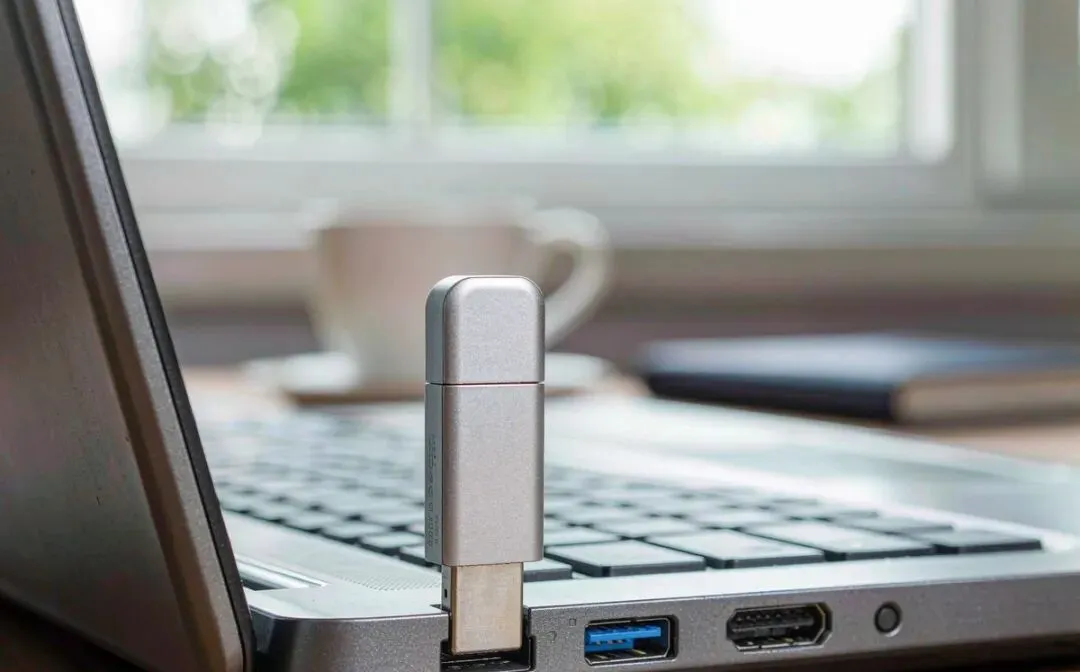
电脑用久了卡成幻灯片,或者开机突然蓝屏转圈进不去桌面,很多人第一反应就是:得重装系统了。但只要一动手做系统启动盘,传统工具反复格式化和流氓PE捆绑往往让人烦透了心。
自己折腾过电脑的朋友,多半对这两个深坑记忆犹新:
一是传统烧录工具太霸道。好端端一个 U 盘,点下写入就强制把你盘里的资料格式化得一干二净。苦等十几分钟刻录好,过俩月想换个新版系统,又得重新格式化、重新写盘。手头没有多余空盘时,每次装机都像搬一次家。
二是某些排在搜索前列的 PE 工具太流氓。装完开机一看直接傻眼:桌面上凭空冒出一堆页游图标,浏览器主页被死死锁在垃圾导航站,后台还悄悄塞进好几个弹窗。本来想给电脑洗个澡,结果刚跳出泥坑又被泼了盆脏水。
其实给电脑重装系统,完全可以很利落。国内有位开发者开源了一款叫 Ventoy 的启动盘神器。自从接触到它之后,我办公桌抽屉里堆着的好几个系统盘都被我淘汰了,现在只留一个 64G 的普通固态 U 盘。
给 U 盘安装一次核心之后,以后不管想装 Win10、Win11 还是维护 PE,都不用再格式化 U 盘,把下载好的 ISO 镜像文件像拷电影一样直接拖进 U 盘,开机就能在菜单里自选启动!
📦 4 Steps Guide · 核心招式速览
STEP 01
看懂底层原理
微引导+数据区隔离
STEP 02
5分钟极速上手
一次安装受用多年
STEP 03
纯净武器库
PE+Win原版+Linux
STEP 04
日常当普通盘
存工作资料互不打扰
01
STEP
看懂底层原理:你就明白传统工具输在哪
CORE MECHANISM
过去我们用的传统烧录工具,原理是把镜像文件解压开,重写 U 盘的主引导记录,把整个 U 盘固定成单一系统的专属启动介质。这就好比为了装一本书,把整个书架拆掉重装一遍,换本书就得再砸一次。
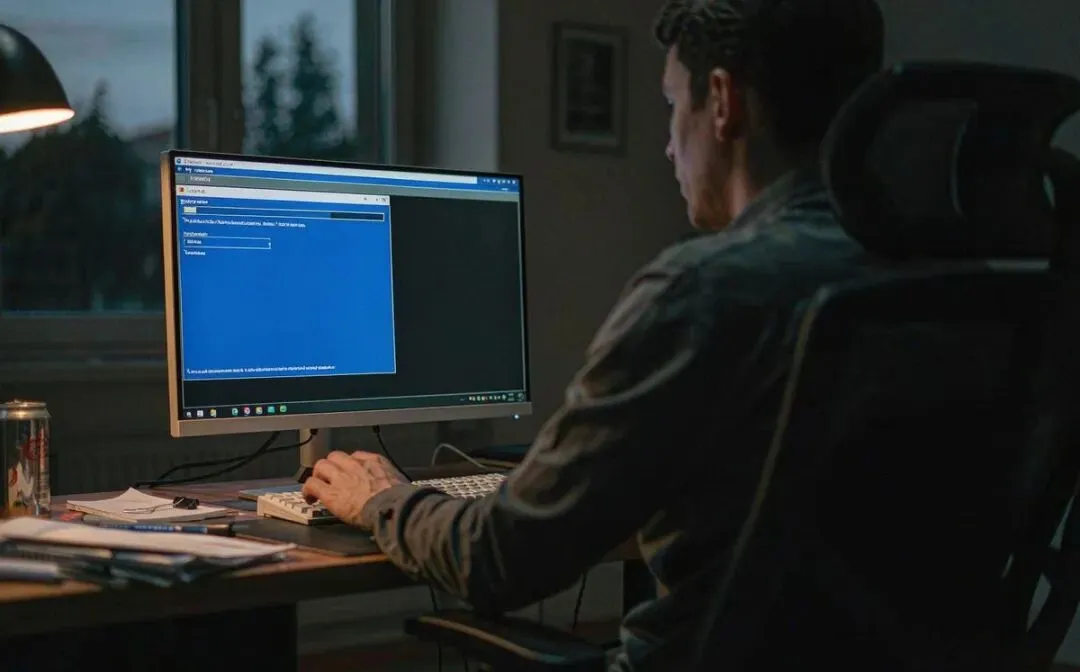
而 Ventoy 的思路非常巧妙:它在 U 盘最前端划出一块只有几十兆的微型隐藏分区,把一套通用的引导核心灌进去;剩下的绝大部分容量,原封不动保留成普通的 exFAT 数据分区。
插上 U 盘开机时,电脑先加载微型引导核心,以极快的速度自动扫描大分区里的所有 ISO 镜像,瞬间生成一个清爽的蓝色列表菜单。放了什么系统就列出什么系统,方向键选定回车直接挂载启动,彻底解决了反复刻录的麻烦。
02
STEP
5分钟极速上手:一次安装受用多年
QUICK SETUP
Ventoy 完全开源免费,下载地址:https://www.ventoy.net/cn/,没有广告也没有任何后门捆绑。找一个 32G 或 64G 以上的闲置 U 盘,按照下面操作即可完成:
🛠️ Ventoy 制作 5 步走
1. 备份数据:初次安装会格式化一次 U 盘,先把原资料拷出暂存;
2. 运行程序:官网下载 Windows 安装包解压,打开 Ventoy2Disk.exe;
3. 选准盘符:设备下拉列表里选准 U 盘,千万别选手抖选成移动硬盘;
4. 分区类型:顶部“配置选项”将分区类型选为 GPT(主流电脑首选);
5. 点击安装:点击中央“安装”,二次确认后十几秒走完进度条。
关掉软件打开“此电脑”,U 盘名字变成了 Ventoy。只要不主动重新格式化引导区,这个 U 盘以后终身都是万能启动盘。
03
STEP
自由装配武器库:像拷电影一样拖入镜像
SYSTEM WEAPONS
核心装好了,镜像怎么放?像平时拷文档一样,把你下载好的系统镜像(.iso 格式)直接复制粘贴进这个 U 盘根目录。
根据平时的维护经验,建议在盘里常备这三件套:
• 微PE工具箱(WePE)ISO 镜像:官网:https://www.wepe.com.cn/,体积仅 200MB 左右,公认零捆绑纯净救援系统,用来急救备份桌面与 C 盘资料;
• 微软官方 Win10 / Win11 原版 ISO:网址:https://msdn.itellyou.cn/,从官方渠道下载原汁原味的原版镜像,纯净无预装;
• Ubuntu 或国产 Linux 镜像:想免安装体验 Linux 或测试工具,扔一个进去即开即用。
后续如果要升级系统版本,直接把旧镜像右键删除,新镜像拷进去即可,完全不用重做启动盘。
04
STEP
日常当普通 U 盘:工作装机两不误
DAILY STORAGE
很多人以前不愿随身带启动盘,因为传统启动盘里全是杂乱的系统引导文件,平时存份课件都生怕误删了文件导致启动失效。
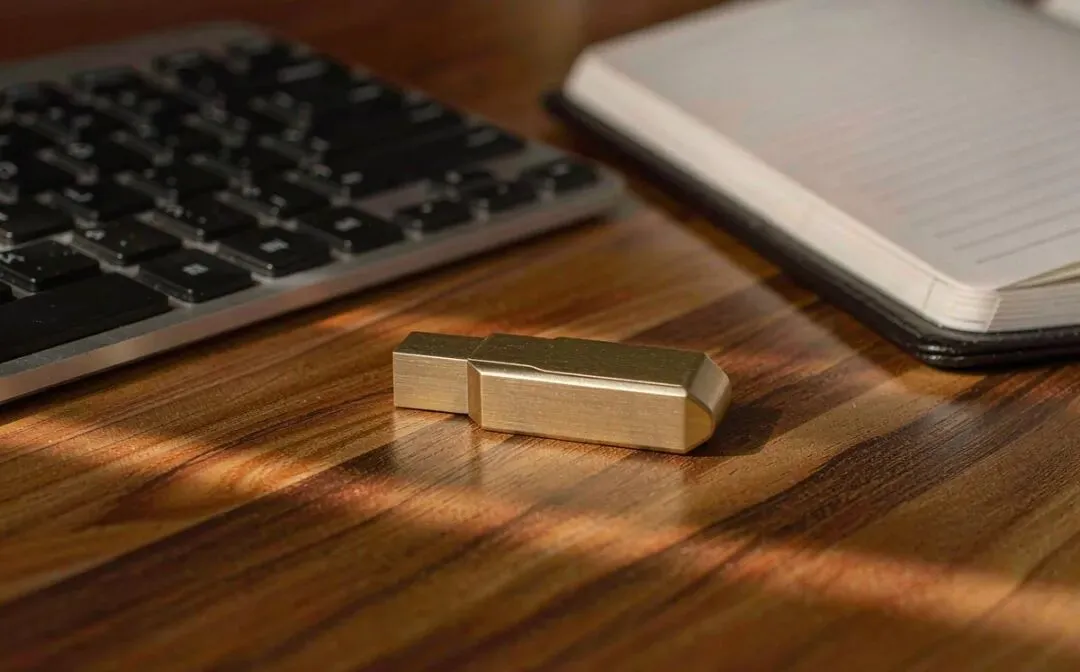
Ventoy 彻底解决了这个问题。除了放进去的镜像文件,你完全可以在 U 盘里新建一个“办公资料”或“常用素材”文件夹。平时带着它,就是个普普通通的高速存储盘,存文档、课件、表格随意拖放。
开机引导时,Ventoy 只会扫描并展示镜像文件,完全跳过你的普通文件夹,两者井水不犯河水。
锋哥的避坑小贴士
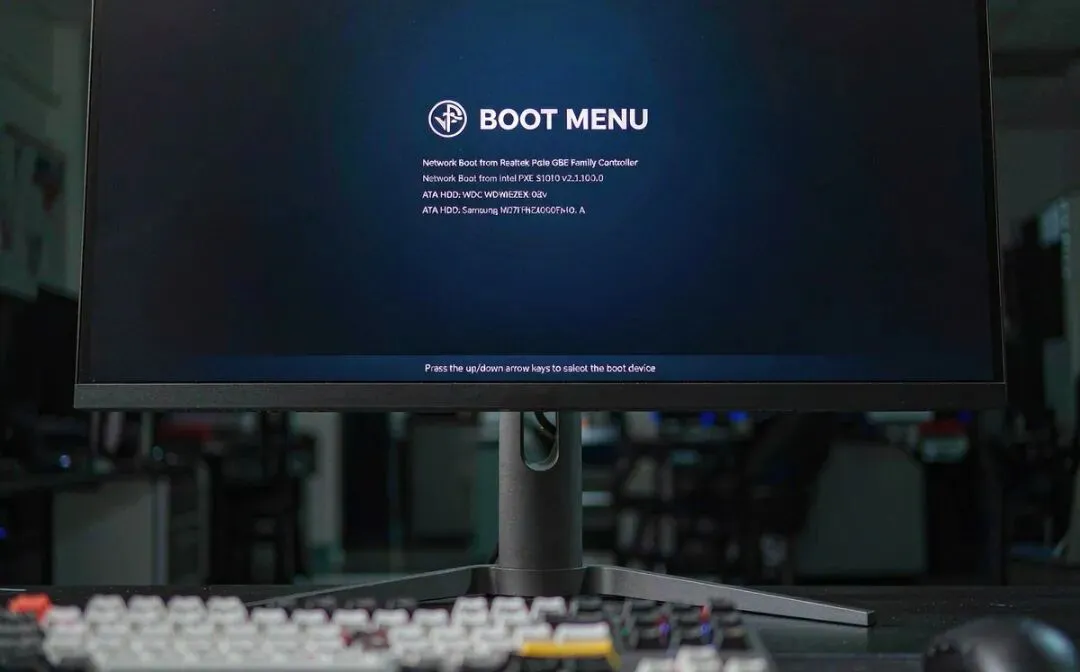
📌 开机快捷键:开机按下电源键瞬间,连续快速轻按快捷键(联想一般按 F12,华硕按 F8,微星按 F11,戴尔按 F12),在设备列表里选中你的 U 盘名称,就能看到 Ventoy 菜单;
📌 安全启动提示:少数主板如果提示安全启动验证失败,开机进主板 BIOS 把“Secure Boot”选项临时设为 Disabled 即可。
随身备上这样一个纯净的多合一启动盘,平时能存工作资料,遇到系统故障或者帮同事装新电脑时,掏出来插上就能解决问题,省心又踏实。
你以前重装系统踩过哪些坑?欢迎在评论区聊聊你的折腾经历。

—— 锋言锋语锋哥物理 · 每日实用技巧 ——

