开源软件推荐0083:Windows提升使用体验增强神器——Winhance
- 2026-11-29 02:05:56
前言
装完 Windows,第一件事往往是"收拾":卸掉一堆用不上的预装应用,去设置里把遥测、广告、推荐一项项关掉,再把任务栏、开始菜单、右键菜单改成自己顺手的样子。这些活儿都不难,就是碎——几十上百个开关散在各个角落,手工点一遍能点到手酸。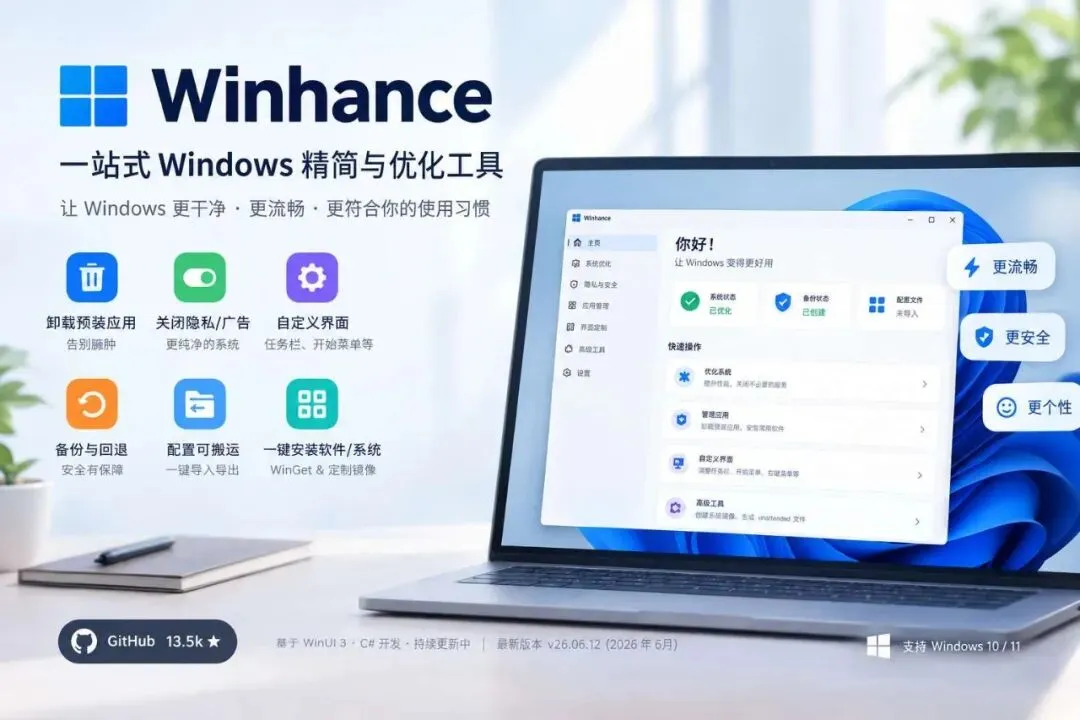
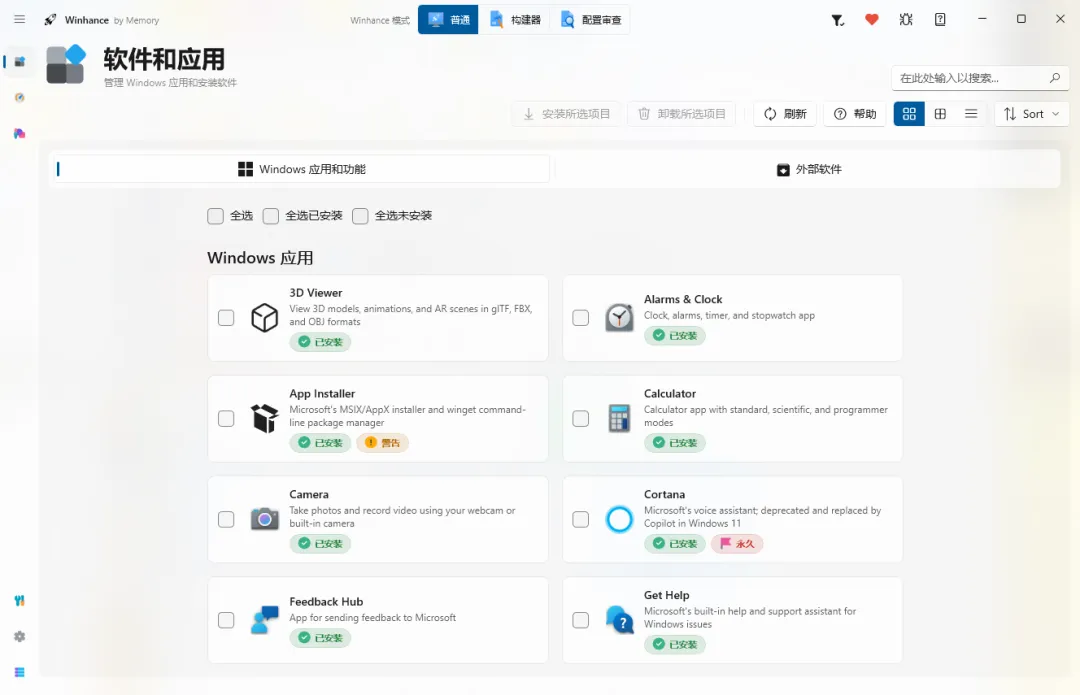
Winhance 就是把这些"收拾"的活儿攒进一个界面的 Windows 10/11 精简与优化工具。界面是 WinUI 3 写的,风格和 Windows 11 设置应用几乎一个模子,上手没有陌生感。
项目由 Marco du Plessis(网名 memstechtips)开发,C# 编写,GitHub 上 13.5k star,最新版 v26.06.12(Winhance Release 27,2026 年 6 月发布),至今还在活跃更新。
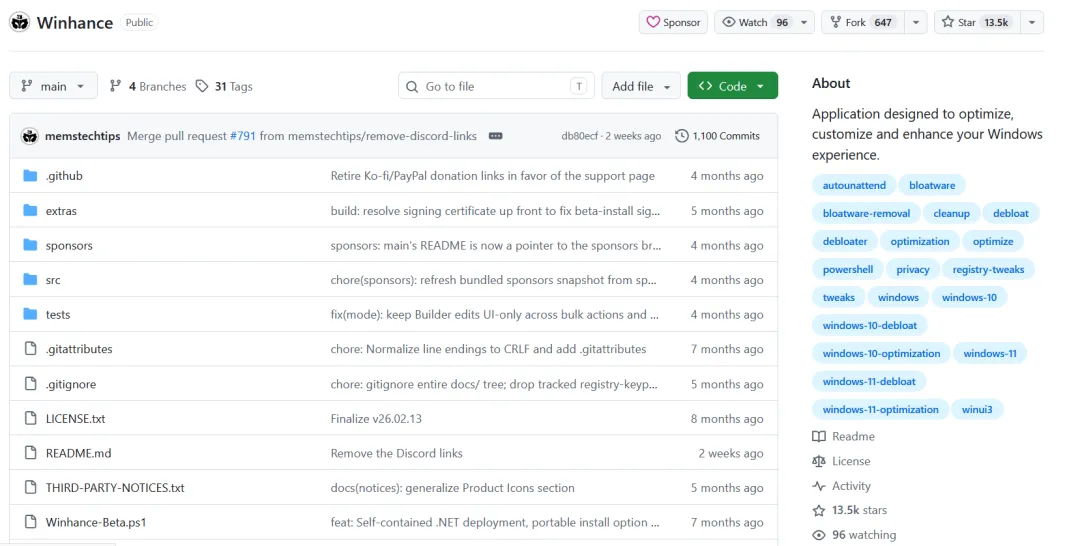
先分清一件事:Winhance 不算标准意义上的"开源软件"。代码在 GitHub 上完全公开,谁都能翻它到底改了什么,但它用的是 PolyForm Shield 1.0.0 许可,不属于 OSI 认可的那一套。用人话说:个人、公司、IT 都能免费用,拿它给客户做服务也没问题,只是不能 fork 之后换个名字当竞品去分发。对一个要动系统注册表的工具来说,源码可查这点,比许可叫什么更重要。
它的几个特点:
图形界面:几百项调整都做成开关,不用去背命令行参数和注册表路径 可以回退:可以创建系统还原点和备份 配置可搬运:设置能导出成 .winhance文件,新机器一键导入有变更记录:每次改动都写进 ChangeHistory.txt,改了哪一项、改前改后是什么值都能翻能装软件:通过 WinGet 静默安装一百多个常用软件 能装系统:高级工具可以制作自带配置的 Windows 安装镜像和 autounattend.xml
下面以 Windows 10 为例,从下载到用起来说一遍。
一、软件下载与安装
1.1 下载
官网:https://winhance.net,点页面上的 Download
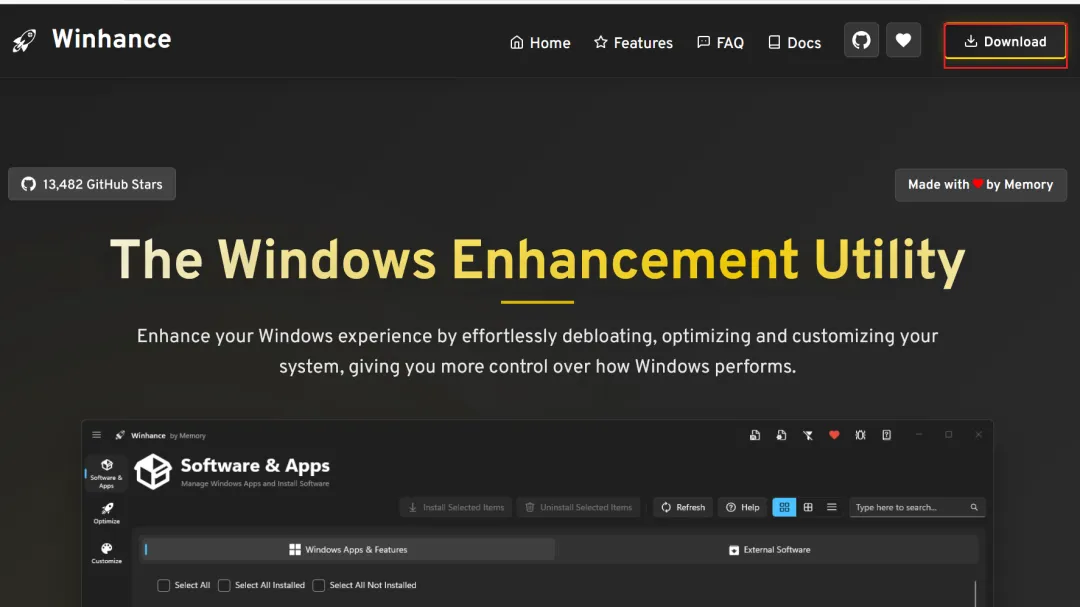
GitHub Releases:https://github.com/memstechtips/Winhance/releases
最新版
v26.06.12(Winhance Release 27),安装包就一个Winhance.Installer.exe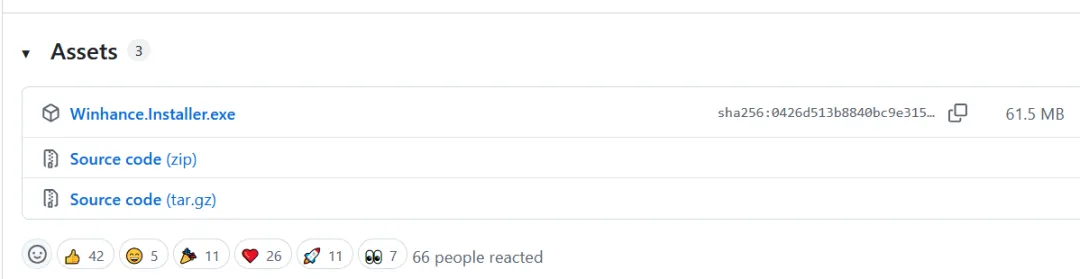
百度网盘:见文章最下方

1.2 安装
先看系统要求:
方式一:PowerShell 一行命令(官方推荐)
打开终端 Windows PowerShell,粘贴下面这行回车:
irm "https://get.winhance.net" | iex它会自动把最新的安装器拉下来并启动。
方式二:手动下载安装包
从上述三种方法下载 Winhance.Installer.exe,双击运行。一直下一步,会让选择安装版还是便携版
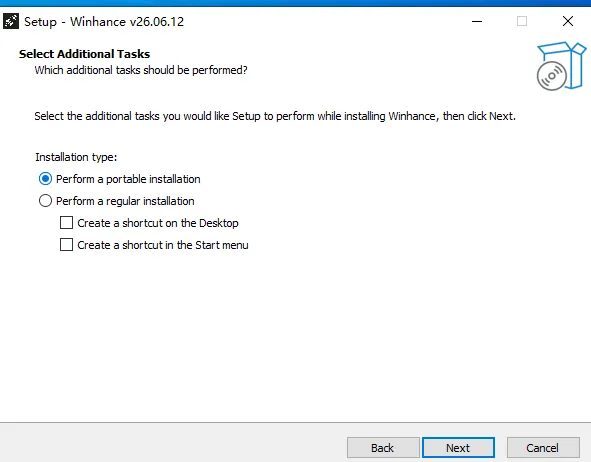
安装向导里会让你选:
安装版:装进系统,跟着系统走 便携版:设置全部存在自己的文件夹里,适合放 U 盘带着走,或者不想长期装在系统里
功能上两者完全一样,按需选择。
1.3 首次启动
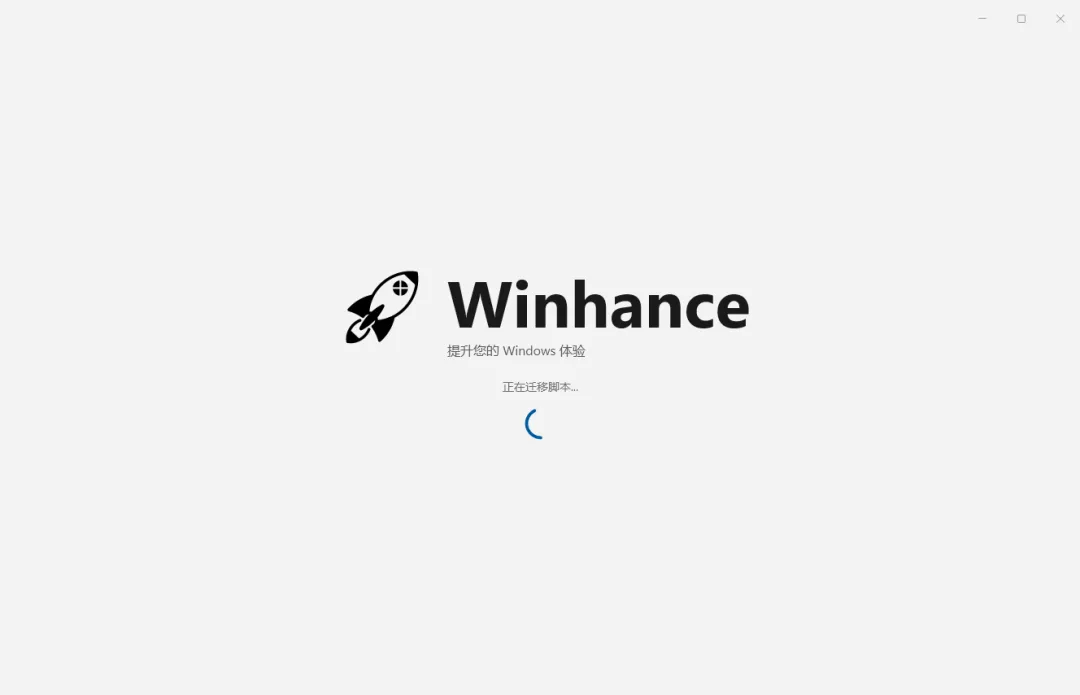
第一次打开 Winhance,它会先自动做备份,这是整个工具的安全网:
注册表备份:完整备份,存放在 C:\Users\{用户名}\AppData\Local\Winhance\Backup备份配置:把当前系统里所有归 Winhance 管的设置值记下来,之后想还原就导入这份配置
要注意的是,这几样只在第一次启动时创建。之后自己改的东西,它不会再自动备份,所以后面动大项之前,建议手动再建一个系统还原点。
二、软件使用
2.1 界面
左边是主导航,四个大区:软件和应用、优化、自定义、高级工具。
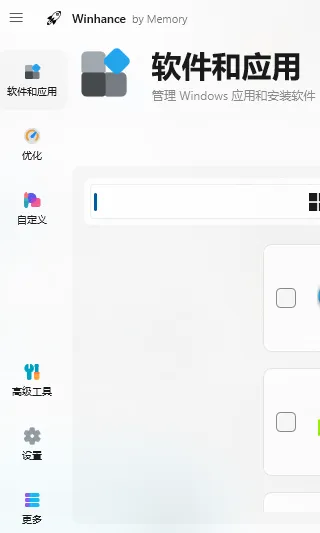
顶部有一条工具栏,搜索框:直接搜设置项或者应用名,比一层层翻快

2.2 软件与应用
这一块管的是系统里装了什么。
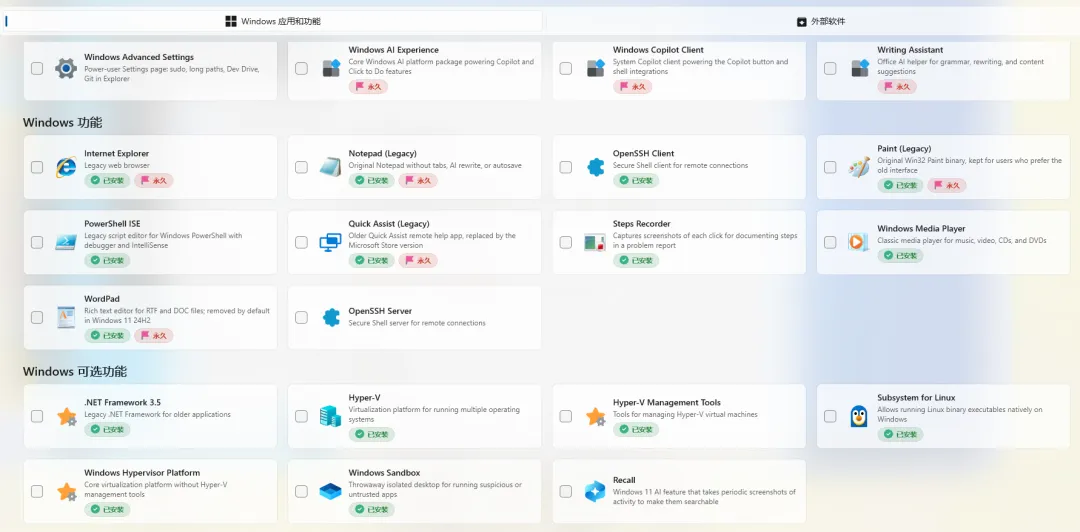
Windows 应用与功能:可搜索的列表,分成 Windows 应用、Windows 功能、Windows 可选功能三类,勾选后一键卸载或安装。它卸载靠的是持久化脚本,会创建计划任务,开机时再检查一遍,防止某些应用自己装回来。
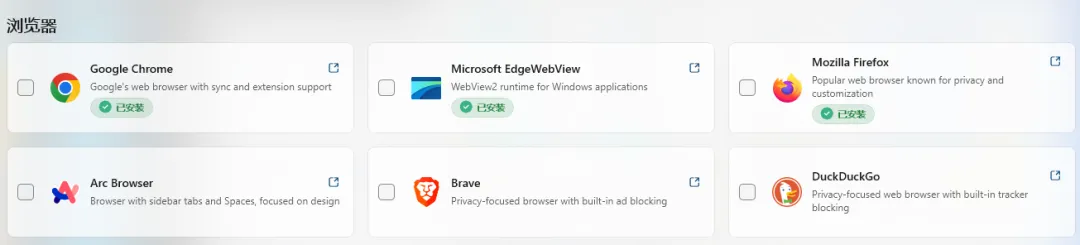
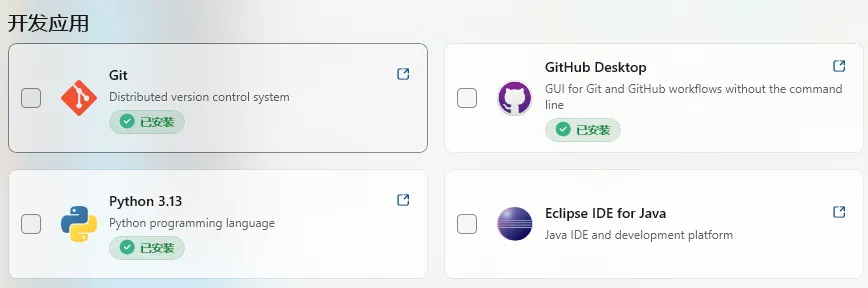
外部应用:走 WinGet 装第三方软件,官方说有一百多个,按浏览器、压缩、自定义实用程序等分类。好处是不用点安装向导,全静默装完。
2.3 优化
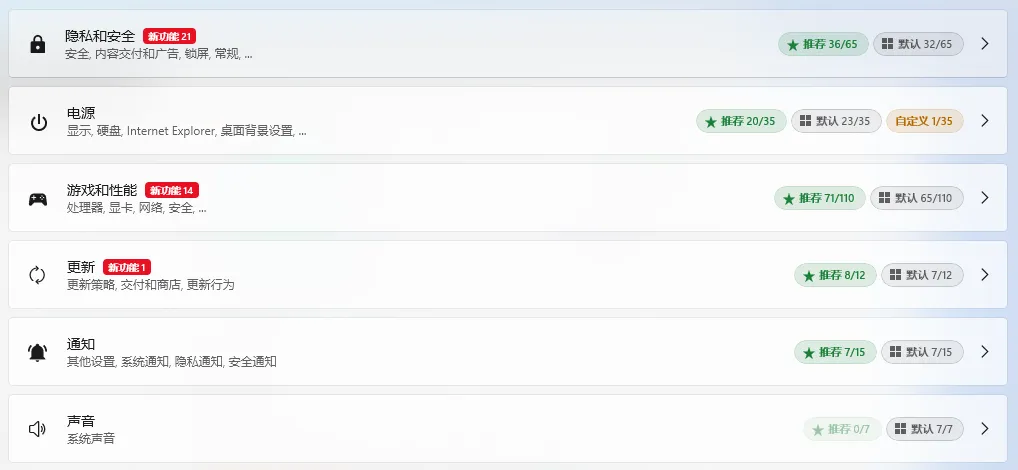
优化分六个分类:
隐私与安全:关遥测、关跟踪、关广告 ID,还有一些安全加固项 电源:解锁"卓越性能"电源计划,细调处理器电源参数 游戏与性能:降延迟、提帧率相关的调整,游戏模式、Game DVR 这些 更新:控制更新行为,阻止驱动被自动覆盖 通知:通知偏好 声音:声音相关的设置
每一项都是一个开关,切了立刻生效,不需要再点"应用"。
这里有个容易踩的点:优化项不是持久的。Winhance 只在你操作的那一次把设置写进去,之后 Windows 自己把某项改回去了,它不会持续监控或者重新应用。所以偶尔回来复查一遍是个好习惯。
常见修改的几个点:
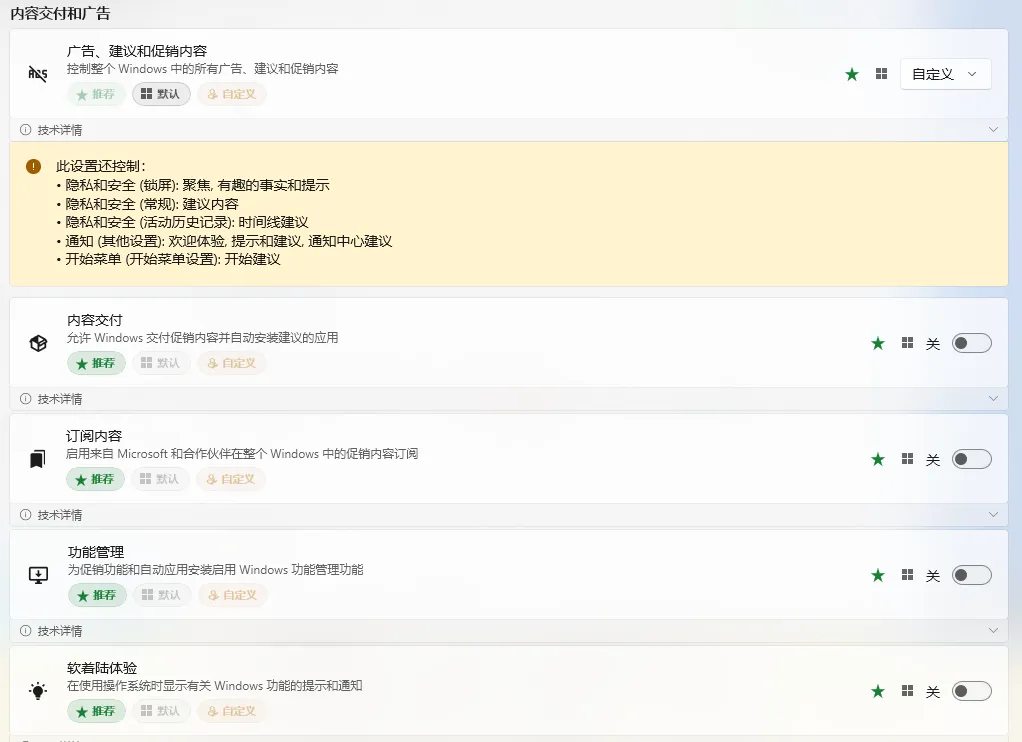
关闭广告
隐私和安全——内容交互和广告,可以修改为拒绝
设定 windows 熄屏时间
电源——关闭显示器

修改为游戏模式

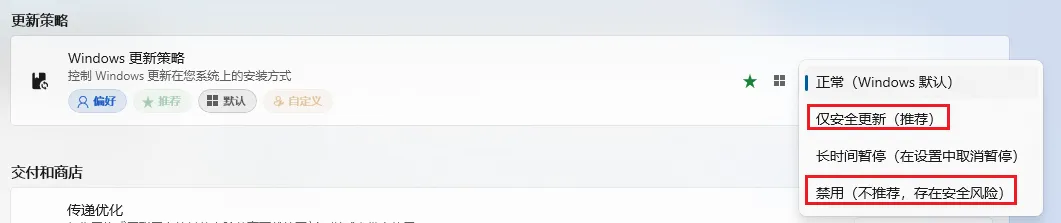
禁止 windows 更新
2.4 自定义
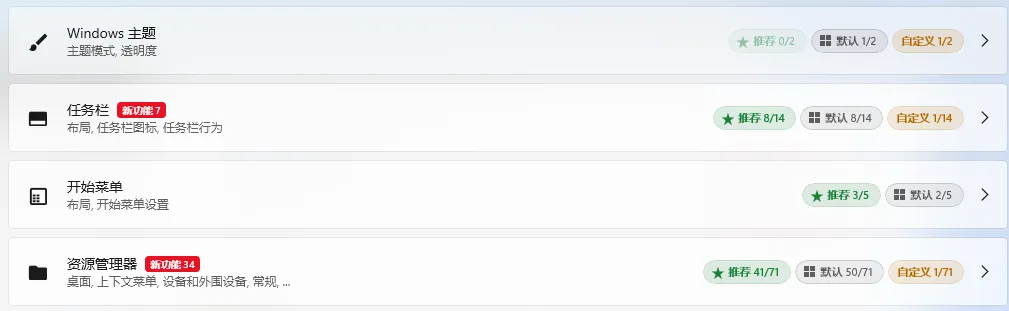
这部分主题是"顺手",改的都是看得见的东西:
Windows 主题:深色/浅色、透明度、配套壁纸 任务栏:对齐方式、透明度,打开"结束任务"这类功能 开始菜单:清掉预装的推荐项和广告位 资源管理器:恢复经典右键菜单、显示文件扩展名、获取文件所有权
除了这些成组的设置,常见的视觉特效(窗口阴影、菜单动画、字体平滑)也都有单独开关。机器一般的话,关掉几个能明显感觉利索一些。
常见的配置有:
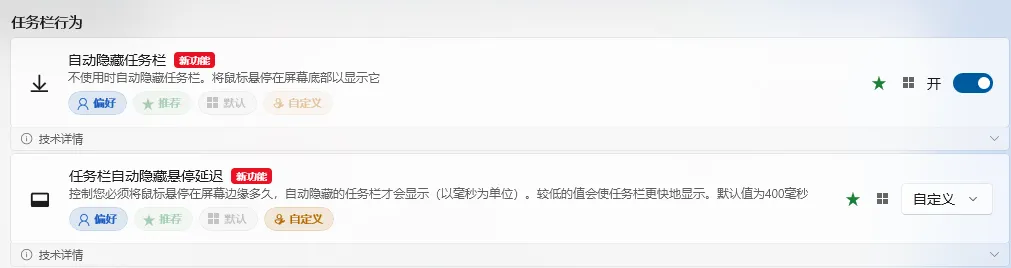
自动隐藏任务栏
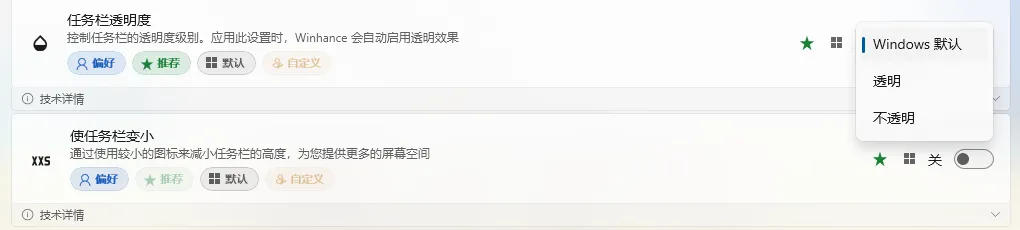
任务栏变小变透明
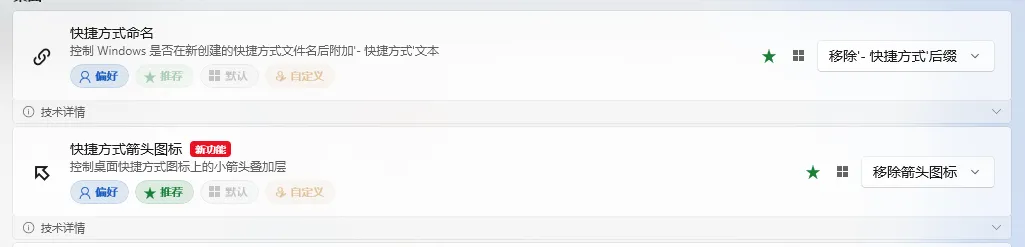
快捷方式新建时去除后缀文本和箭头图标
登录后打开之前的资源管理器窗口

三、注意事项
3.1 改坏了怎么退回去
这是用这类工具最该先弄清楚的事,Winhance 给了两条退路。
方式一:导入备份配置(推荐)
第一次启动时它自动存过一份 UserBackup 配置,记的是你系统改动之前的原始值。点"设置 → 配置"里的导入 → 导入备份配置 → 审阅并应用,"优化"和"自定义"里的设置就精确还原回去了。这种方式只动 Winhance 管的那部分,不会牵扯你后来装的其他东西。
方式二:系统还原点
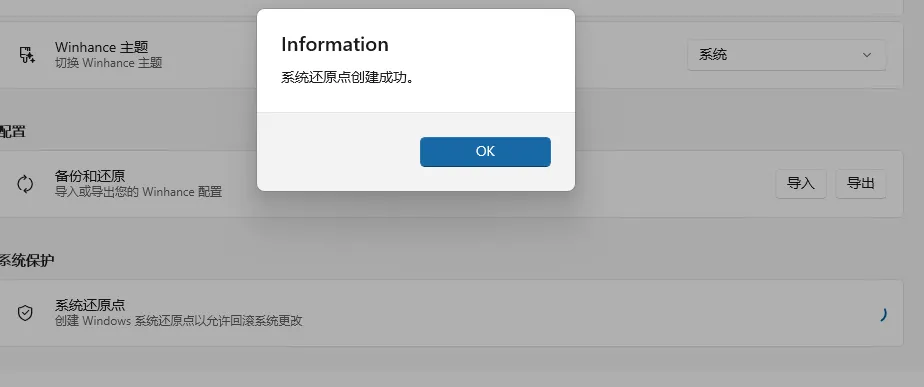
想要更彻底的回退,必须在修改前创建还原点,在设置菜单下:
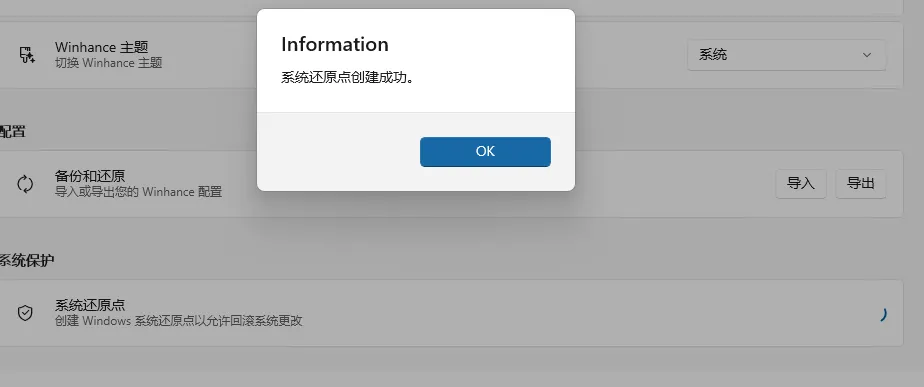
系统还原步骤:
按
Win + R,输入sysdm.cpl,回车切换到 “系统保护” 选项卡,点击 “系统还原…” 按钮
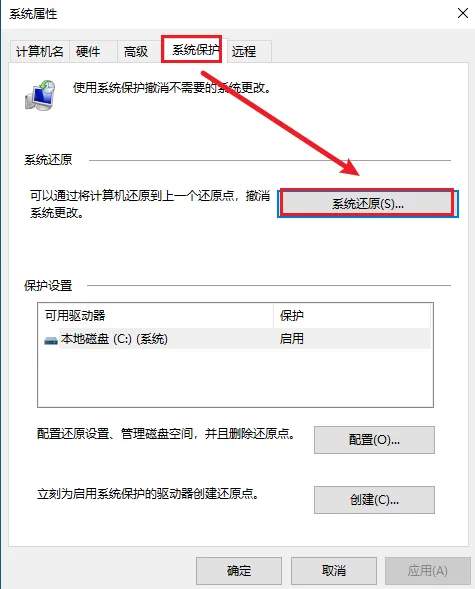
在向导中点击 “下一步”。
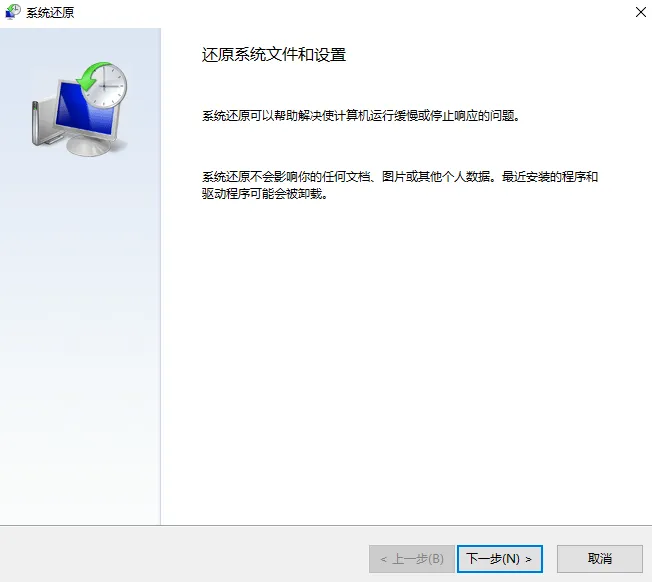
在还原点列表下方,列表里就会显示所有还原点。找到先前创建的还原点进行还原
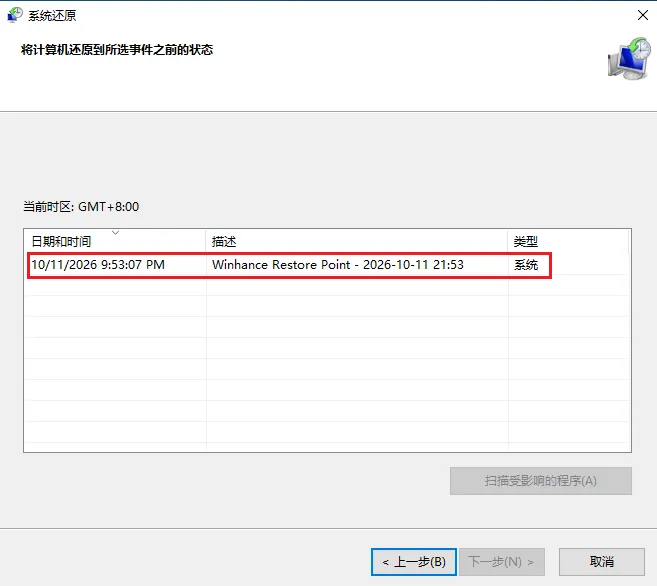
3.2 改动注意
改动是即时的:开关一拨就写进系统,没有"最后确认"这一步。
优化项不会自动保持:前面说过,它只管当下这一次。Windows 更新之后有些设置可能被改回去,需要自己重新看一遍。
官方的备份机制不是万能的:动任何不清楚不明白的优化前,先手动创建系统还原点。如果你后面又装了不少软件,用系统还原回退会把它们一起丢掉。动大项之前手动建个还原点更保险。
卸载要克制:记事本、计算器、终端、应用商店这几个卸掉之后找回来挺麻烦,别图省事一把全选。
四、软件获取
关注公众号「程序员 aabond」,在后台回复「winhance0083」,即可获取下载地址链接

