开学特辑——电脑使用注意事项
- 2026-11-29 02:03:03
Hello呀各位准医学生们,相信大家都已经备好新电脑,准备开启全新的医学学习生活。但很多小宝刚拿到新电脑,面对各类设置和功能都会一头雾水,不知道该怎么正确使用、养护电脑,很容易无意间踩坑,影响后续几年的学习使用。
作为一名作为一个转过专业(麻醉→临床),稍微了解一点生信的,而且日常电脑使用率超高的学姐,我非常清楚医学生的电脑使用场景和常见误区。我们大学数年的听课学习、整理笔记、撰写论文、组会汇报以及科研数据分析,全都离不开电脑。
今天我就结合自己多年使用电脑踩过的真实坑点,给大家整理一份专属医学生电脑使用注意事项。帮大家避开新手常见错误,学会正确设置、养护设备,让新电脑可以长久流畅使用,稳稳陪伴我们走完漫漫学医路。

01

下载路径
很多小宝看到 “下载路径” 这个专业词,基本都是一头雾水,平时下载课件、文献、软件也从来不会留意保存位置。
这里给大家科普一个超重要的电脑使用常识:我们浏览器的默认下载路径,全部都是电脑 C 盘。很多同学习惯直接默认保存,把课件、安装包、各类学习资料全部一股脑下载到 C 盘。
但大家一定要注意,C 盘是电脑的系统盘,专门用来运行电脑系统和基础程序。如果长期堆积大量文件,会占用系统运行内存,直接导致电脑运行变慢、频繁卡顿,不仅打开软件、加载资料速度变慢,还会大大缩短电脑的使用寿命,严重影响我们日常学习和科研使用。
所以这一步设置一定要改!新手小宝不用慌,我们只需要手动更改浏览器的默认下载路径,将所有下载内容统一更改保存到 D 盘。简单一步操作,就能释放 C 盘空间,让电脑长期保持流畅运行,非常适合长期使用电脑学习的医学生。
接下来大家和我一起来看如何操作吧
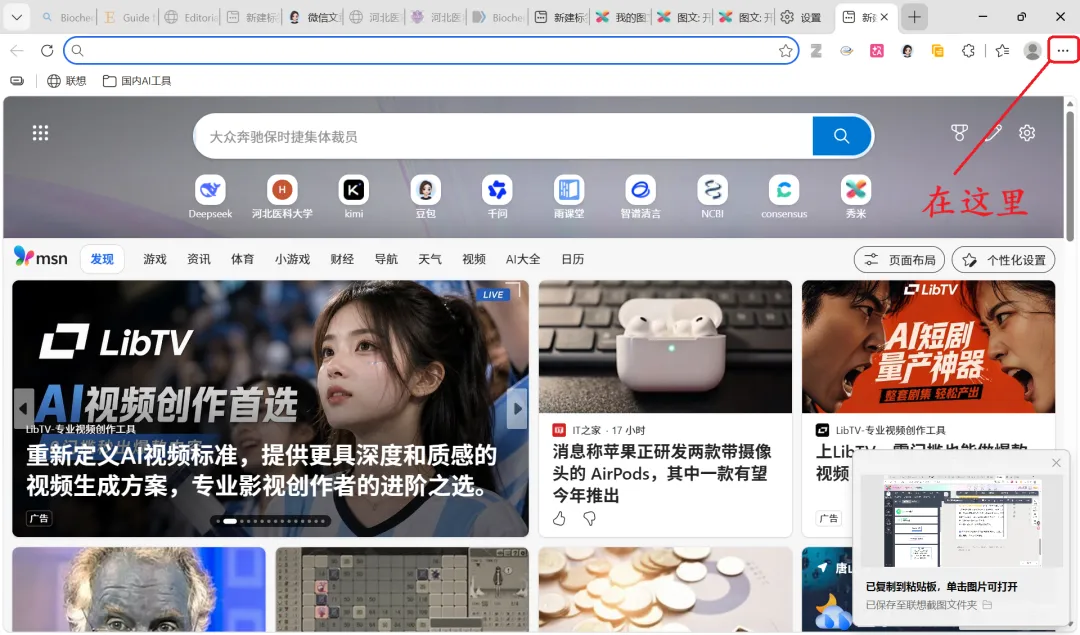
1️⃣首先打开我们日常使用的电脑浏览器,找到页面右上角的三个点状菜单按钮
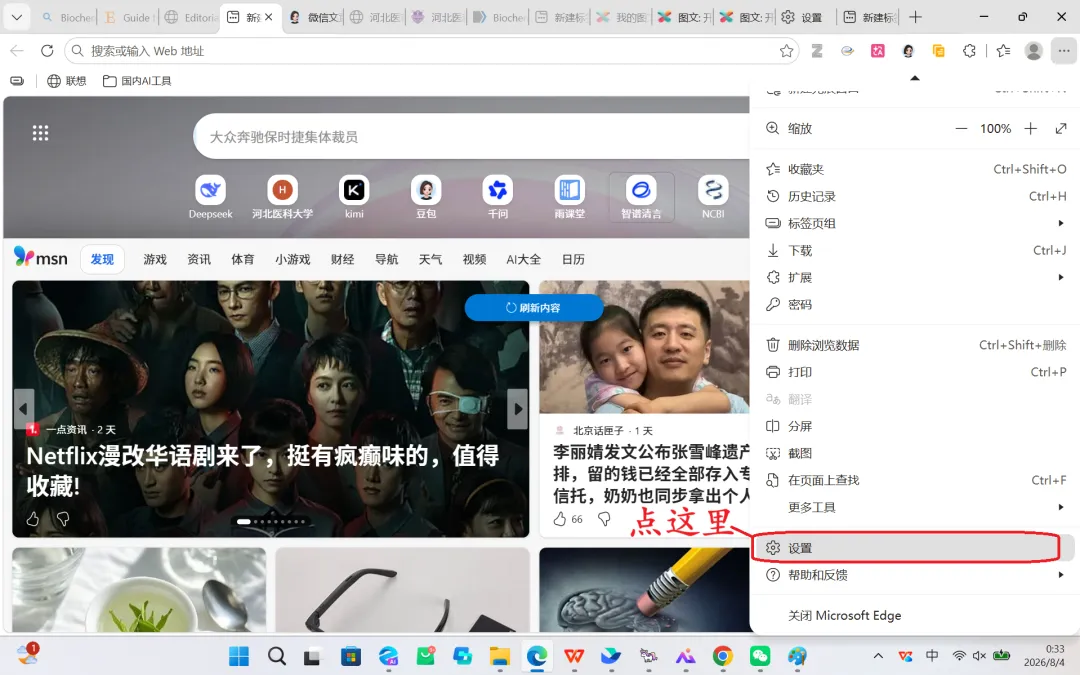
2️⃣点击展开后向下滑动页面,找到“设置”选项并点击进入
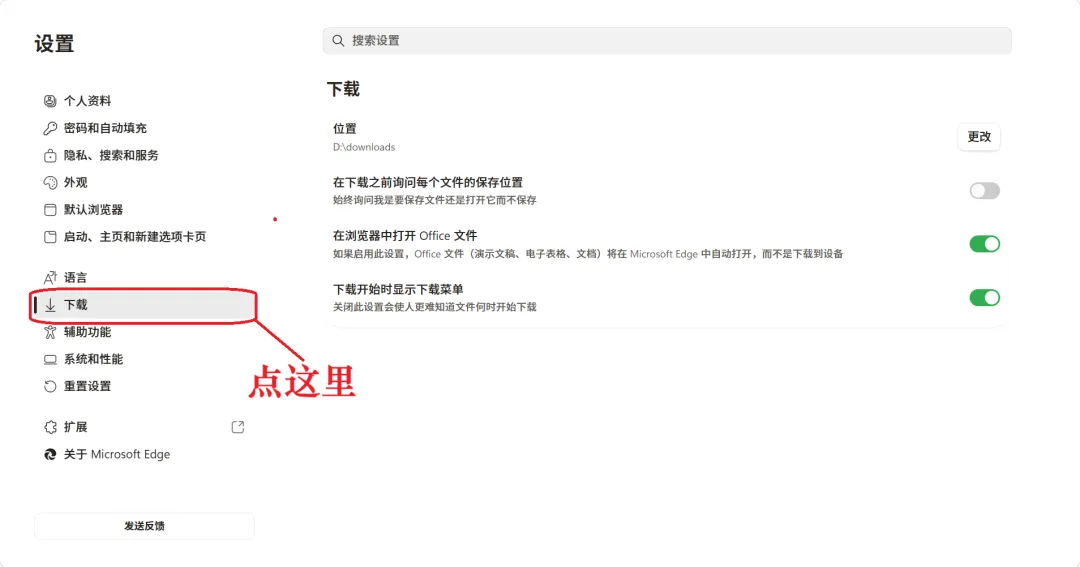
3️⃣进入浏览器设置界面后,页面左侧会出现一排功能分类栏,我们直接选择“下载”这一选项,就能看到所有下载相关的设置内容
4️⃣在下载设置页面中,找到位置一栏,右侧会自带一个“更改”按钮,点击它就可以自由调整文件的保存路径。
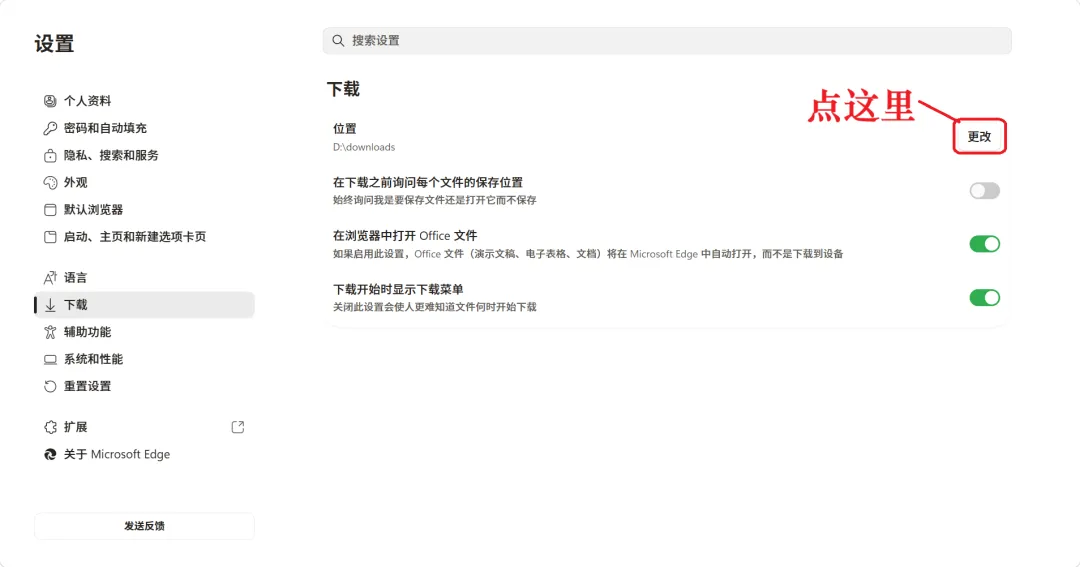
这里给大家分享我的自用小技巧,我专门在 D 盘新建了一个名为downloads的专属文件夹。将浏览器默认下载路径直接设置到这个文件夹中,完成确认保存即可。
设置完成后,后续我们通过浏览器下载的所有软件安装包、医学文献、课件资料、学习素材等内容,都会自动保存到这个专属文件夹里。不仅完美避开 C 盘,防止电脑卡顿,还能统一收纳所有学习文件,分类规整、查找便捷,再也不用担心文件杂乱丢失,特别适配我们医学生的日常学习使用。
如果你还有什么在电脑选择或使用方面的疑惑,欢迎在评论区留言哦,我们一起聊一聊呀~(我知道的一定都会回复的哟~)
最后祝愿各位准医学生医路顺风!即将踏入医学院的大门,前路有厚厚的教材、数不清的专业课,也藏着属于你们的理想与光芒。放平心态稳步前行,珍惜求学路上的每一段时光,在医学道路上不断成长,奔赴心中热爱。

-End-
南枝
医科大学临床er

