Bandizip---一款好用的压缩工具
- 2026-11-29 02:09:50

Bandizip

你有没有过这样的时刻?
01

压缩大文件要等十几分钟,CPU占用拉满,电脑卡顿到无法操作,影响工作节奏
02

下载的压缩包打不开,提示格式不支持,换了3个软件还是无法解压,白白浪费时间
03

常用压缩软件广告弹窗不断,捆绑插件一堆,安装后电脑变得臃肿,卸载还留残留
04

想预览压缩包内容,必须先完整解压,占用大量磁盘空间,查找文件十分繁琐
不用慌!今天给大家安利这款Bandisoft公司开发的压缩解压神器——Bandizip,极速压缩、多格式兼容、纯净无广,支持预览、修复、分卷等实用功能,从软件介绍、正版下载到新手零门槛上手教程,一篇全讲透
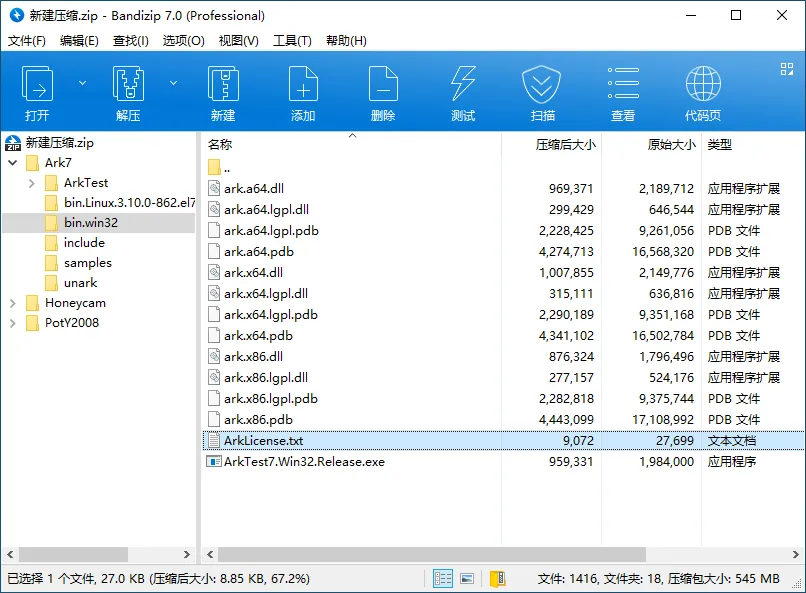
Bandizip到底是什么?不止是“压缩解压工具”
Bandizip是一款专为多平台设计的多功能压缩解压软件,自推出以来,凭借“极速高效、格式全面、简洁实用”的特点,成为全球亿万办公族、学生党、设计师的首选压缩工具,更是需要频繁处理压缩包用户的必备神器。它绝非简单的“基础压缩工具”,而是集多格式压缩解压、极速算法、压缩包预览、密码管理、分卷处理、压缩包修复于一体的一站式压缩包管理解决方案,完美弥补了传统压缩软件“格式兼容差、速度慢、广告多、功能冗余”的短板,既能满足新手的基础压缩解压需求,也能适配专业用户的高阶处理需求
它体积极致轻巧(仅几MB大小),安装后不占用过多磁盘空间,运行时内存占用极低,即使在老旧电脑上也能流畅运行,不会出现卡顿、拖慢系统的情况。Bandizip适配Windows、Mac多平台(本次重点讲解Windows版本,兼容Windows 7至Windows 11全版本,32/64位均可使用),提供安装版和便携版两种形态,便携版无需安装,解压即可使用,复制到U盘可跨设备调用,适配不同使用场景,出门携带十分便捷。软件支持简体中文界面,操作逻辑极简,界面干净清爽,无任何冗余设计,新手无需学习复杂操作,几秒就能上手,同时分为免费版和付费专业版,免费版功能足够日常使用,按需选择即可。
值得一提的是,Bandizip采用独特的高速归档算法,能绕过难以压缩的文件类型(如avi、wmv、mp3等),大幅提升压缩速度;其拖拽压缩/解压功能更是高效,直接解压到指定文件夹,无需临时文件夹中转,节省大量时间,彻底告别传统压缩软件的繁琐操作
01
核心亮点
1
极速压缩解压,效率拉满
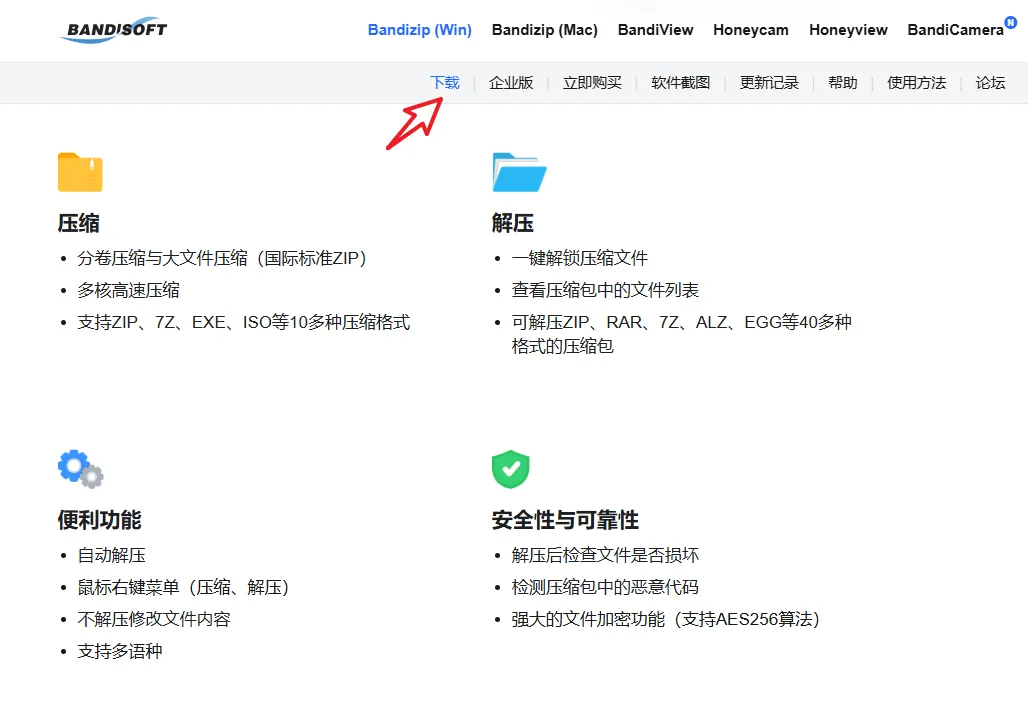
这是Bandizip最核心的亮点,搭载独特的高速压缩解压算法,压缩和解压速度远超同类软件,处理几GB的大文件也能快速完成,无需漫长等待。同时支持多核心压缩,能充分利用电脑CPU性能,压缩时不占用过多系统资源,不影响其他办公操作;拖拽压缩/解压更便捷,直接将文件拖拽到软件界面或文件夹,即可快速完成压缩解压,比传统操作节省一半时间
2
多格式全覆盖,一器搞定所有
支持30多种主流压缩格式,完美兼容各类压缩包,无需安装多个软件,一器搞定所有需求:ZIP、7Z、RAR、ALZ、EGG、TAR、BH、LZH、GZ、BZ2、ISO、CAB、WIM等常见格式全覆盖,既能解压WinZip、WinRAR和7-Zip生成的压缩包,也能创建多种格式的压缩包,还支持制作exe格式自解压文件,适配多场景使用需求。同时支持Unicode文件名,可给压缩包命名各种独特名称,避免文件名乱码问题
3
压缩包预览,无需完整解压
无需完整解压压缩包,即可预览包内所有文件,无论是文档、图片还是视频,都能直接查看,大幅节省时间和磁盘空间。更贴心的是,支持加密压缩包内图片预览,输入一次密码后,即可预览包内所有图片,查找特定素材无需逐个解压,高效又便捷。右键点击压缩包,选择“压缩文件预览”,即可快速查看包内内容,操作简单零门槛
4
实用功能齐全,适配多场景需求
除了基础的压缩解压,还内置多种实用功能,满足不同用户需求:支持批量压缩、批量解压,同时处理多个压缩包,提升工作效率;支持分卷压缩,可将大文件分割成多个小分卷,方便传输和存储;支持压缩包修复功能,能修复损坏的压缩包,最大限度找回文件;内置密码管理器,可保存常用压缩包密码,无需反复输入,解锁更便捷;还能管理鼠标右键菜单,简化操作流程
5
纯净无广,安全省心
Bandizip 6.25版本及之前的免费版无任何广告、无捆绑插件,安装过程干净利落,不强制修改默认设置,不驻留后台,不偷跑系统资源,纯净度拉满;7.0及以上版本推出标准版(免费版,含少量广告)、专业版和企业版,免费版核心功能依旧开放,可满足日常需求,付费专业版无广告且解锁更多高阶功能。软件全程离线运行,不请求网络访问权限,不上传本地文件数据,有效保护隐私,处理敏感压缩包也能放心使用
Bandizip分为免费版和付费专业版,新手可优先使用免费版(推荐6.25版本,无广告、功能完整),核心功能(多格式压缩解压、预览、分卷、修复)全部开放,完全满足日常个人和商业使用需求
专业版无广告,解锁密码管理器、高级压缩设置等功能,适合经常处理大量压缩包、有高阶需求的专业用户,可根据自身需求选择是否付费解锁
02
正版下载安装教程,避坑第一关
Bandizip

第三方修改版、捆绑版,不仅添加了大量广告、插件,还可能携带病毒,导致系统卡顿、文件泄露,甚至篡改软件核心功能,影响使用体验。这里只教大家官方正版下载安装
1
下载安装步骤
@
认准官方渠道
打开Bandizip官方下载页面:
https://www.bandisoft.com/bandizip/
这是唯一正版官方渠道,官网支持多语言,可手动切换为简体中文
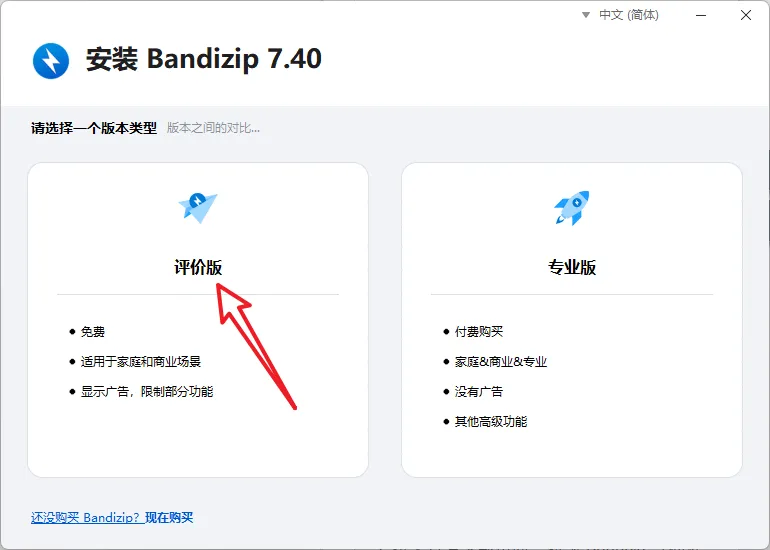
版本选择建议
新手/追求纯净无广:优先选择6.25版本(免费版),无任何广告、无捆绑,功能完整,接近专业版,极其稳定,满足日常需求
新手/日常长期使用(接受少量广告):选择最新免费版(7.0及以上),核心功能开放,无需注册,可免费使用
专业/高阶需求:选择付费专业版,无广告,解锁密码管理器、高级压缩设置等功能,适合经常处理大量压缩包的用户
跨设备/临时使用:选择便携版,无需安装,解压即可运行,不写入注册表、不留安装痕迹,复制到U盘可跨设备调用,使用后删除文件夹即可,对电脑无任何影响
系统适配:根据自己的电脑系统选择32位或64位版本,Windows 7及以上系统均可兼容,不确定系统位数可右键“此电脑”→“属性”查看
安装步骤,简单易懂
便携版:
进入官方下载页面,找到“Portable Version”(便携版),根据系统位数选择“32-bit”或“64-bit”,点击“Download”,下载压缩包(体积仅几MB,下载速度极快)
下载完成后,右键点击压缩包,选择“解压到当前文件夹”(建议解压至D盘、E盘等非系统盘,方便后续查找和使用)
解压完成后,打开文件夹,双击“Bandizip.exe”即可启动软件,无需其他操作;首次启动若为英文界面,点击顶部“Options”→“Language”,选择“Chinese (Simplified)”,即可切换为简体中文,无需重启
安装版:
进入官方下载页面,找到“Bandizip 6.25”版本,根据系统位数选择“32-bit”或“64-bit”的安装包,点击“Download”,下载安装包
- 双击安装包,弹出安装向导,点击“下一步”,接受软件许可协议
建议修改安装路径(默认安装在C盘,可改为D盘、E盘等非系统盘),勾选“设置为默认压缩软件”(可选,按需勾选),点击“安装”,等待10秒左右即可完成安装
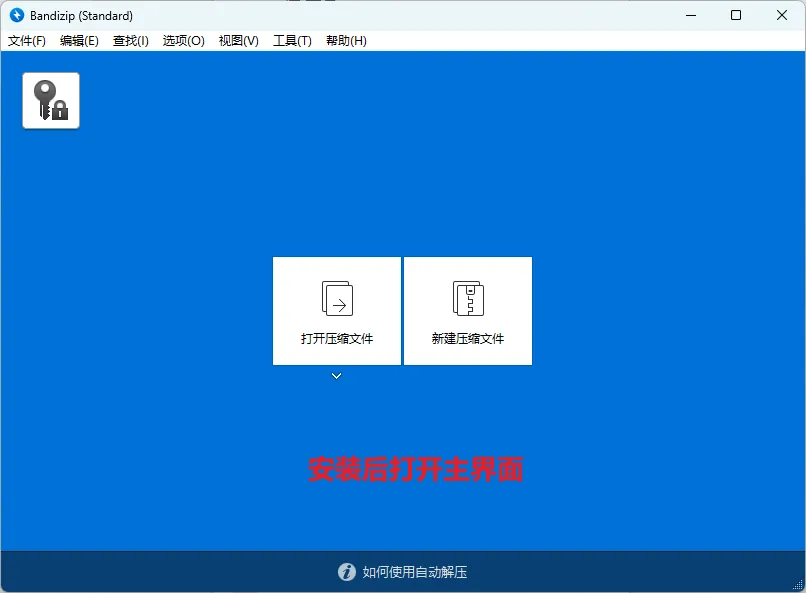
安装完成后,若提示“有新版本可用”,点击“否”,避免升级到含广告的版本;勾选“运行Bandizip”,点击“完成”,软件会自动启动,默认简体中文界面,可直接使用所有功能
若未设置为默认压缩软件,可右键任意压缩包,选择“打开方式”→“Bandizip”,后续即可快速打开压缩包
启动注意事项
6.25版本免费版无需注册、无需激活,安装/解压后即可直接使用,无试用期限制,可永久免费用于个人和商业用途;7.0及以上免费版同样无需注册,仅含少量广告
安装后若提示“准备好更新”,点击“取消”,若不想再次提示,可进入软件设置,取消勾选“自动更新”
便携版无需安装,删除解压文件夹即可彻底卸载,安装版可通过“控制面板→程序和功能”卸载,无残留文件
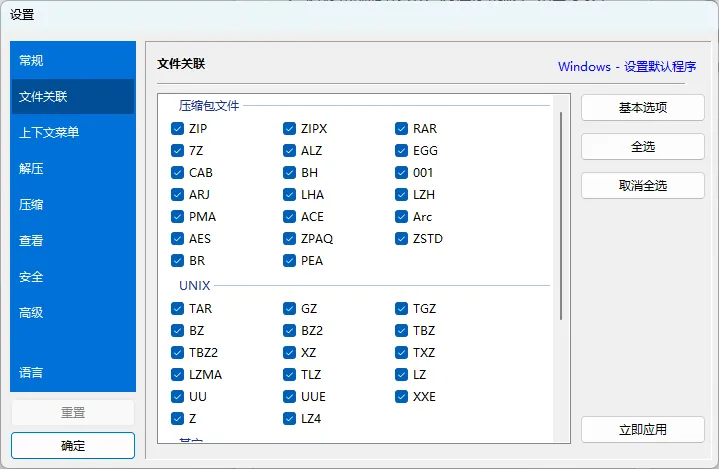
Windows 10及以上用户,首次使用建议设置文件关联,将常用的RAR、7Z、ZIP等格式关联到Bandizip,后续压缩解压更便捷
03
3个最高频场景,零门槛上手教程
Bandizip

下面这3个教程,覆盖了90%用户的使用需求,步骤超详细,跟着点就能完成操作,新手也能秒上手,全程无复杂术语,重点记住“压缩/解压→预览→进阶操作”三步核心流程,轻松玩转Bandizip
@
基础压缩/解压
这是最基础、最常用的操作,适合日常压缩办公文件、照片,解压下载的压缩包,步骤一步到位,新手也能快速上手
01

启动Bandizip软件(便携版双击Bandizip.exe,安装版从桌面快捷方式启动),切换为简体中文界面
02

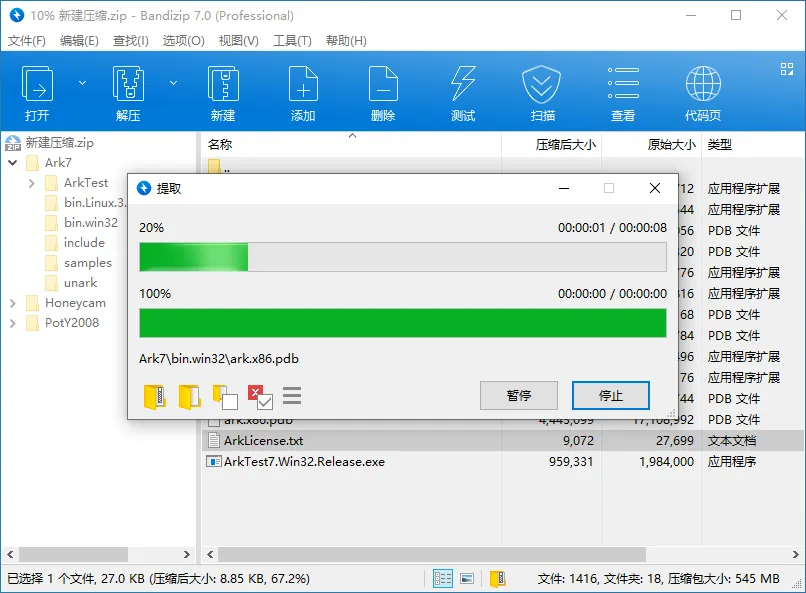
基础解压操作:两种方式任选——① 点击软件界面“打开”按钮,选择要解压的压缩包,点击“确定”,再点击顶部“解压”,选择解压路径,点击“确定”即可;② 直接右键压缩包,选择“解压到当前文件夹”或“解压到指定文件夹”,瞬间完成解压
03

基础压缩操作:两种方式任选——① 点击软件界面“添加”按钮,选择要压缩的文件/文件夹,点击“确定”,设置压缩格式(如ZIP、7Z),点击“确定”即可;② 直接右键文件/文件夹,选择“添加到压缩文件”,设置相关参数,点击“确定”,快速完成压缩
04

解压时若遇到加密压缩包,输入正确密码即可解压;压缩时可设置密码,勾选“加密”,输入密码并确认,保护文件安全
@
压缩包预览
针对需要快速查找压缩包内文件的场景,无需完整解压,预览功能就能轻松搞定,步骤超简单,大幅节省时间和磁盘空间
01

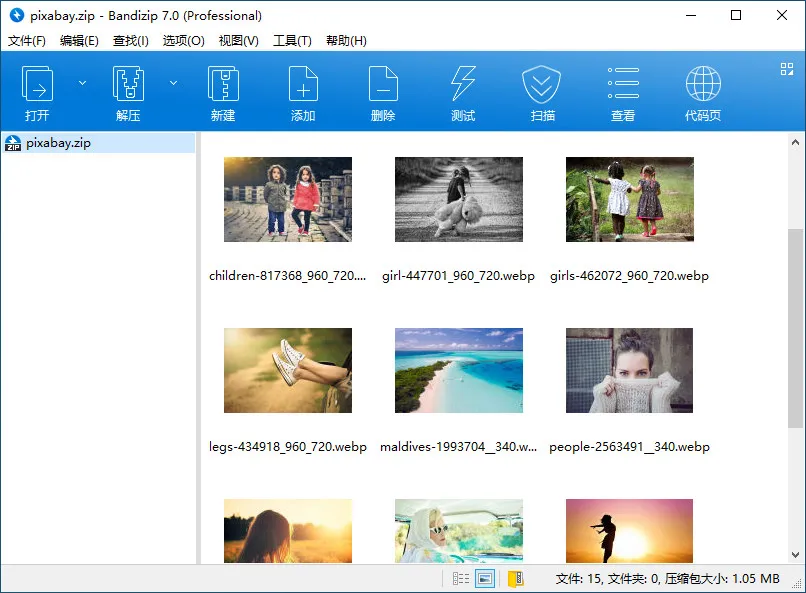
预览普通压缩包:两种方式任选——① 点击软件界面“打开”按钮,选择要预览的压缩包,点击“确定”,即可在软件界面查看包内所有文件,点击文件可直接预览(图片、文档均可预览);② 右键压缩包,选择“压缩文件预览”,无需打开软件主界面,即可快速查看包内内容
02

预览加密压缩包内图片:① 打开加密压缩包,输入正确密码,点击“确定”;② 打开包内任意一张图片,再次返回软件界面,即可直接预览包内所有图片,无需反复输入密码,查找素材更高效
03

预览时若发现所需文件,可直接选中文件,点击“解压所选文件”,仅解压需要的文件,无需解压整个压缩包,节省磁盘空间
@
分卷压缩+批量处理
掌握分卷压缩和批量处理功能,能大幅提升工作效率,适合处理大文件、多个压缩包,步骤详细且简单
01

分卷压缩(适合大文件传输、存储):
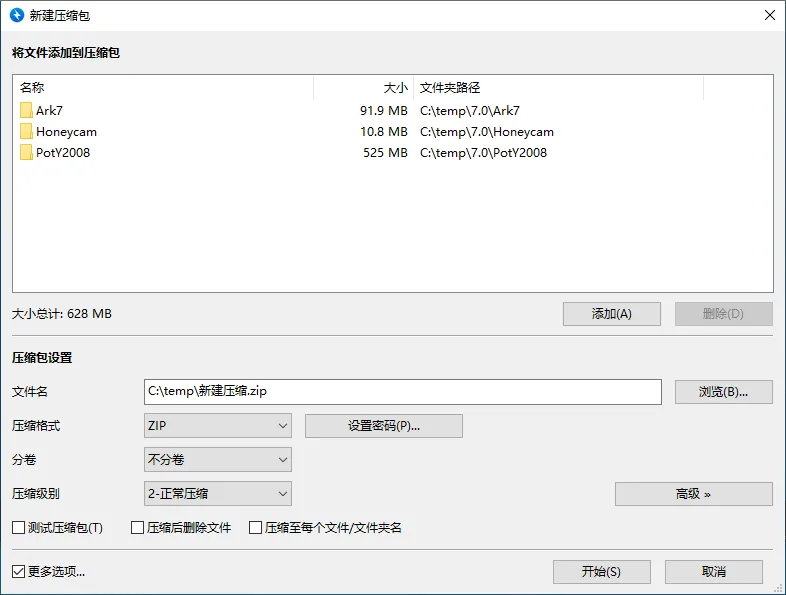
1)点击软件界面“添加”按钮,选择要分卷压缩的大文件/文件夹,点击“确定”
2)在弹出的压缩设置窗口,找到“分卷大小”,选择合适的分卷尺寸(如100MB、1GB),设置压缩格式,点击“确定”
3)软件会自动将大文件分割成多个小分卷,分卷命名为“文件名.part1.rar”“文件名.part2.rar”等,传输时可分别发送,解压时只需解压任意一个分卷,软件会自动识别所有分卷并完整解压
02

批量处理(适合多个压缩包/文件):
1)批量解压:选中多个压缩包,右键选择“解压到各自的文件夹”或“解压到同一个文件夹”,即可批量完成解压,无需逐个操作
2)批量压缩:选中多个文件/文件夹,右键选择“添加到压缩文件”,设置压缩参数,点击“确定”,即可将多个文件/文件夹批量压缩成一个压缩包
04
避坑必看

避坑指南
按需选择版本,避免升级踩坑
追求纯净无广,优先选择6.25版本免费版,安装后取消自动更新,避免升级到含广告的7.0及以上版本;接受少量广告,可选择最新免费版;有高阶需求,再考虑付费专业版,避免浪费
善用预览功能,节省磁盘空间
无需完整解压压缩包,可通过预览功能快速查找所需文件,仅解压需要的文件,避免解压整个压缩包占用大量磁盘空间,尤其适合处理大型压缩包、多个压缩包的场景
设置文件关联,提升效率
Windows 10及以上用户,首次使用建议设置文件关联,将常用的RAR、7Z、ZIP等压缩格式关联到Bandizip,后续右键点击压缩包即可快速操作,无需打开软件主界面,大幅提升操作效率
Bandizip

Bandizip之所以能成为全球用户公认的压缩解压神器,靠的就是极致的速度、全面的格式兼容,以及纯净实用的诚意——它没有复杂的设置,不用懂专业的压缩知识,新手跟着教程操作,几秒就能上手,却能解决日常压缩解压中最常见的“格式不兼容、速度慢、广告多、操作繁琐”痛点
如果这篇教程对你有帮助,别忘了点赞 + 在看 + 收藏,转发给身边需要的朋友~

1
0
2
4
后台回复【Bandizip】,获取官方安装包,快速上手,解锁高效新姿势!
后台回复【提效工具乐园】,加入提效工具微信群,一起分享,一起进步!
✨ 高效的本质,是用对工具

互动话题:你平时在用什么解压工具呢?


点赞
收藏
分享
往期回顾:
ScreenToGif---屏幕录制转GIF,无水印零门槛,办公演示秒上手

