Keil uVision5 C51 V9.59安装图文详解,附下载地址
- 2026-11-29 02:04:49
| https://docs.qq.com/doc/DYVBNYXJoRkVPdU9K |
Keil uVision5 C51 是做 51 单片机开发最常用的工具,从写代码、编译到仿真下载,一套环境全包。学校里教单片机课程用它,企业做小家电、工控板也用它,装机量非常大。
这篇教程对应的是 C51 V9.59 的 64 位版本,一共 21 个步骤,配 20 张截图。流程分三段:装主程序、做许可配置、替换汉化文件。第三段要特别留意,替换的位置不对,汉化不会生效。
Keil uVision5 C51 V9.59 的能力定位
Keil uVision5 是 ARM 公司推出的嵌入式开发环境,C51 版本针对的是 8051 系列单片机。它把编辑器、编译器、调试器集成在同一个界面里,写代码、编译、下载调试不用来回切软件。
这一版对 C51 编译工具链做了版本更新,编译效率和代码优化能力都有提升。对 STC、AT89C、Nuvoton 这类常见 51 芯片,开发流程都很成熟,网上资料也多。
uVision5 的工程管理界面支持多目标配置,同一个工程里可以针对不同芯片型号建多个 Target,切换起来方便。仿真调试方面,可以配合硬件仿真器做单步跟踪、断点、寄存器查看。
V9.59 是 64 位版本,能更好地利用系统内存,编译大工程时不容易因为内存受限而失败。安装包里还包含中文界面文件,装好之后可以做汉化处理。
安装前要做的准备
系统方面,建议 64 位 Windows 10 或 Windows 11,内存 8GB 起步,硬盘预留 5GB 到 10GB 空间。这个软件的安装包不大,安装速度也比较快。
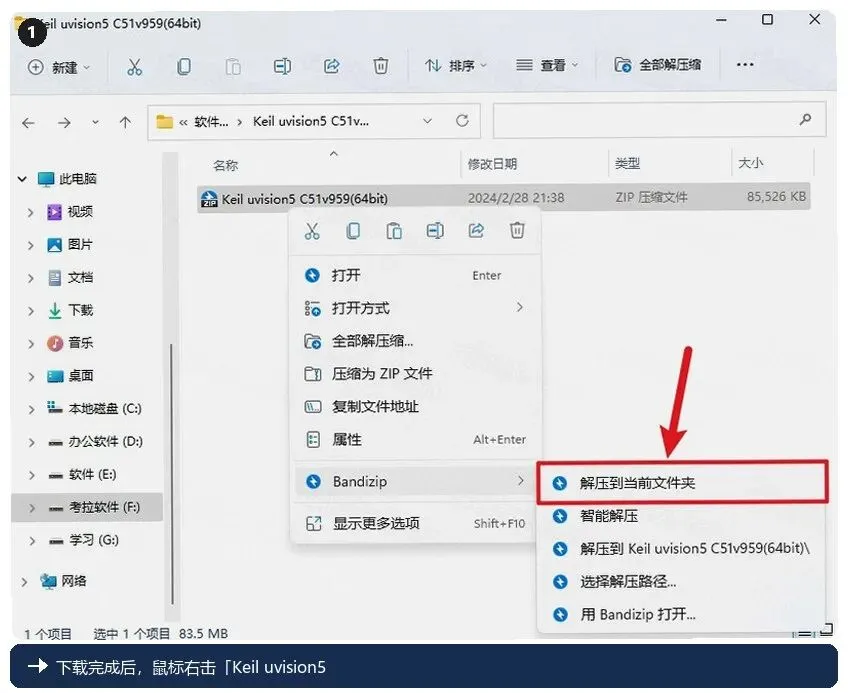
安装包下载完成后是压缩包,没有设密码,右键选择"解压到当前文件夹"即可。解压后能看到安装程序、许可配置工具和中文文件目录,三样后面都会用到。
安装过程中系统会弹出权限确认和注册表写入提示,属于正常流程。建议提前暂停安全软件的定时扫描任务,避免安装被中途打断。
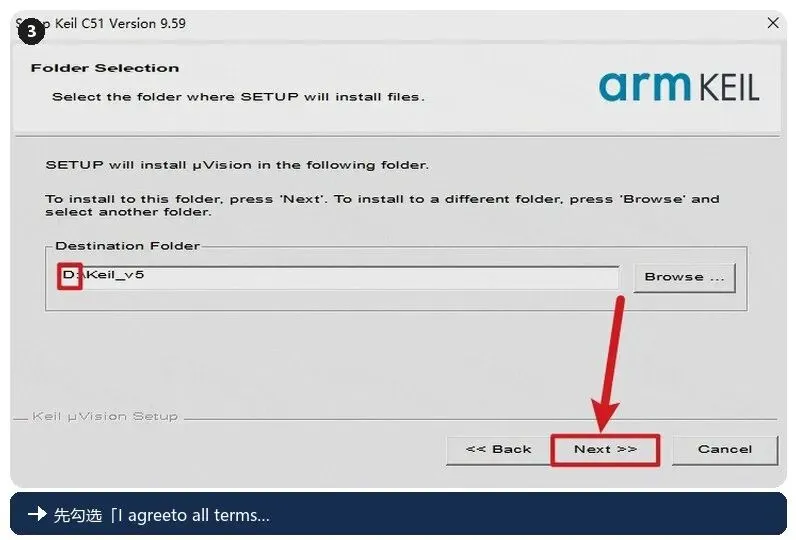
安装路径建议放在非系统盘,路径里不要带中文。把软件装在英文目录下,后续编译和文件读写都会更稳。
详细安装步骤
1. 下载完成后,鼠标右击【Keil uvision5 C51v959(64bit)】压缩包,选择【解压到当前文件夹】。
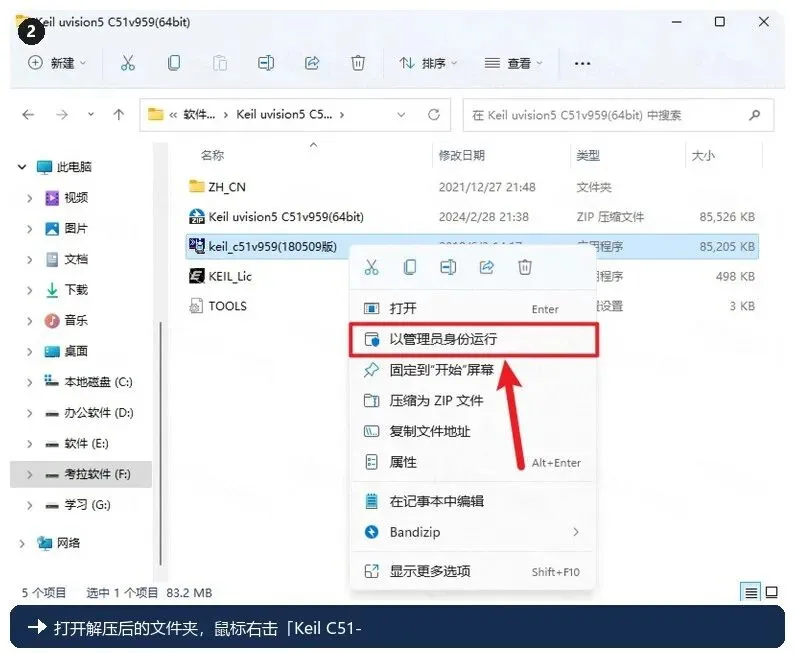
2. 打开解压后的文件夹,鼠标右击【Keil C51-V959】安装程序,选择【以管理员身份运行】。
3. 点击【Next】。
4. 先勾选【I agree to all terms…】,然后点击【Next】,确认选项生效后再进入下一阶段。
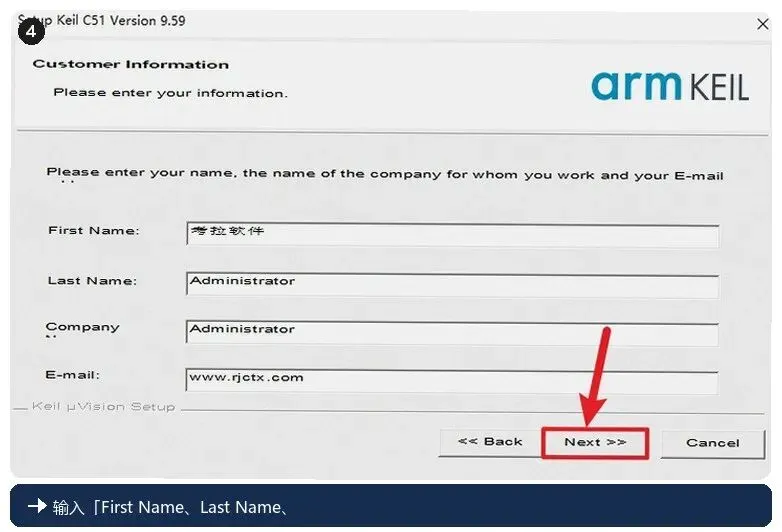
5. 输入【First Name、Last Name、Company、Email】等信息(可以按提示填写),点击【Next】。
6. 软件开始安装,进度执行期间保持窗口开启,等程序处理完成。
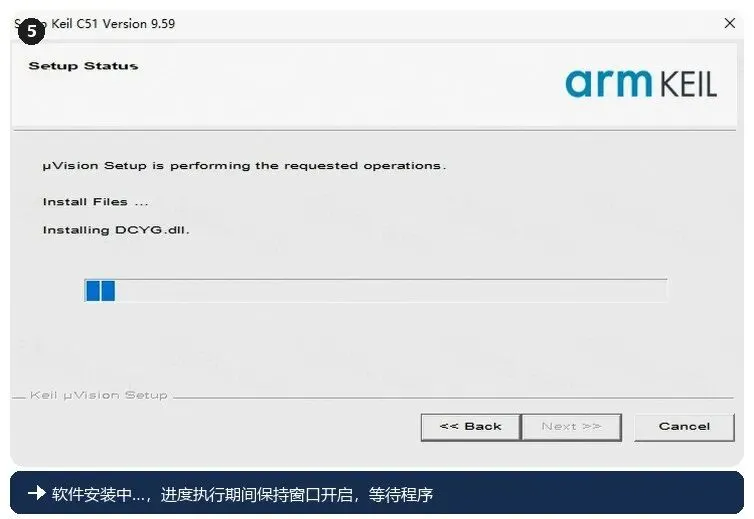
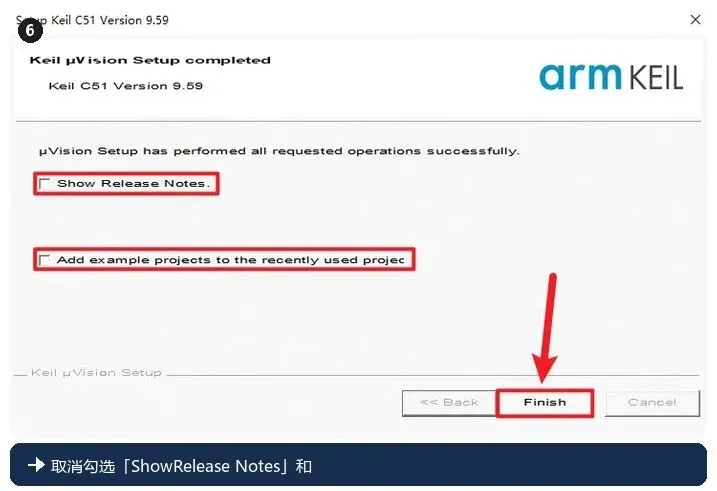
7. 取消勾选【Show Release Notes】和【Add example…】,点击【Finish】。
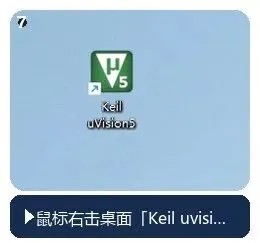
8. 鼠标右击桌面上的【Keil uvision5 C51v959(64bit)】图标,选择【以管理员身份运行】。
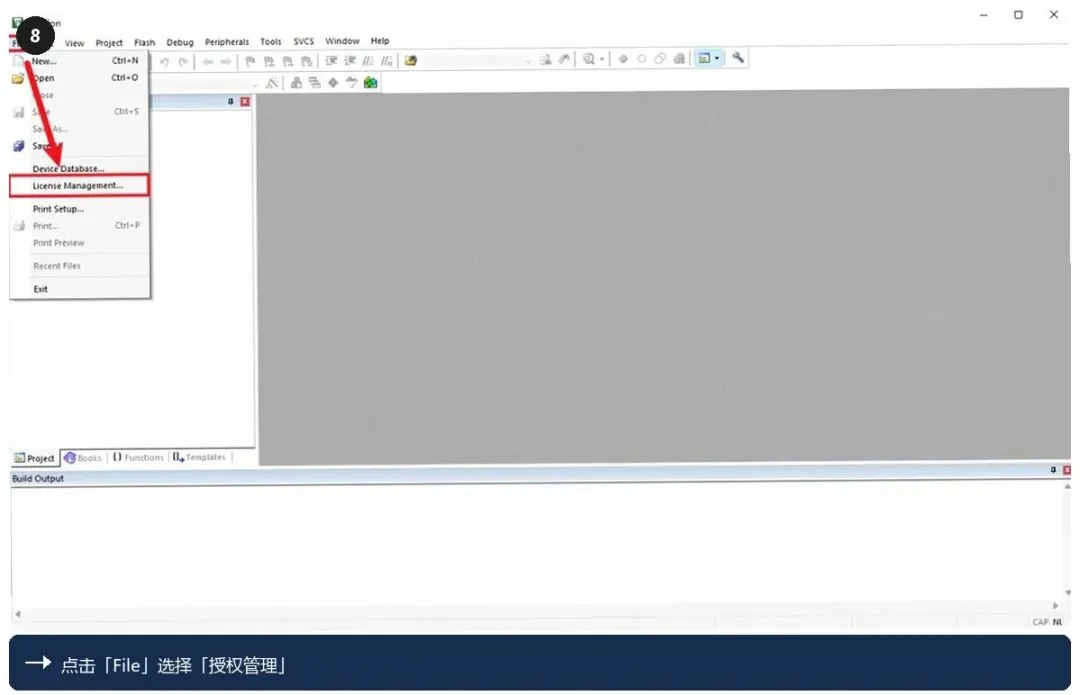
9. 点击【File】,选择【许可管理】。
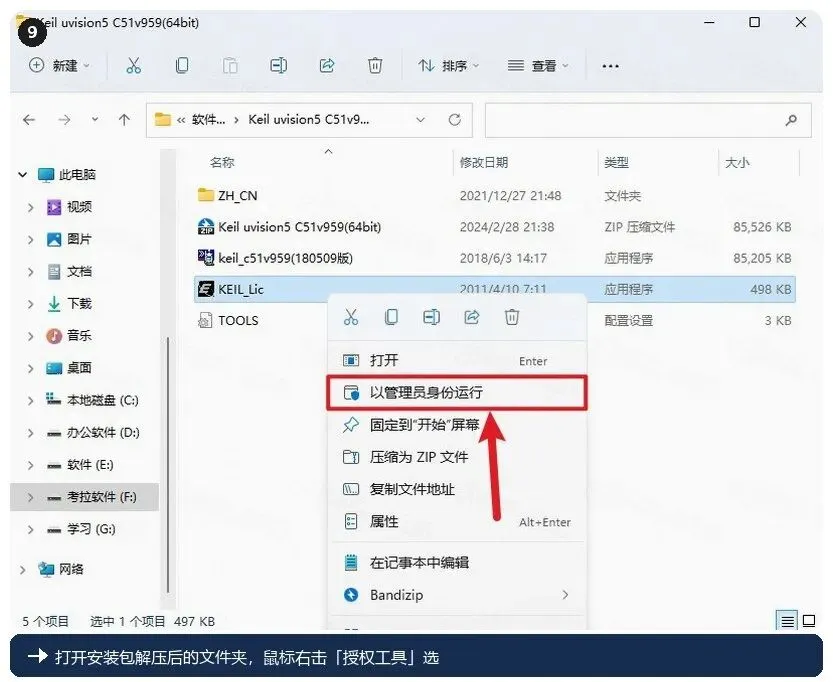
10. 打开安装包解压后的文件夹,鼠标右击许可配置工具,选择【以管理员身份运行】。
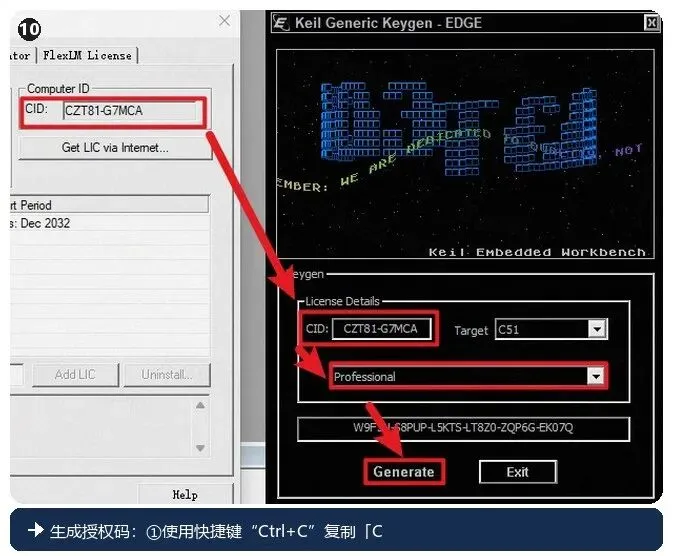
11. 生成许可信息:① 用快捷键 Ctrl+C 复制【CID】后的代码;② 用 Ctrl+V 把代码粘贴到【CID】后的框中;③ 点击【展开符】选择【Professional】;④ 点击【Generate】生成许可信息。
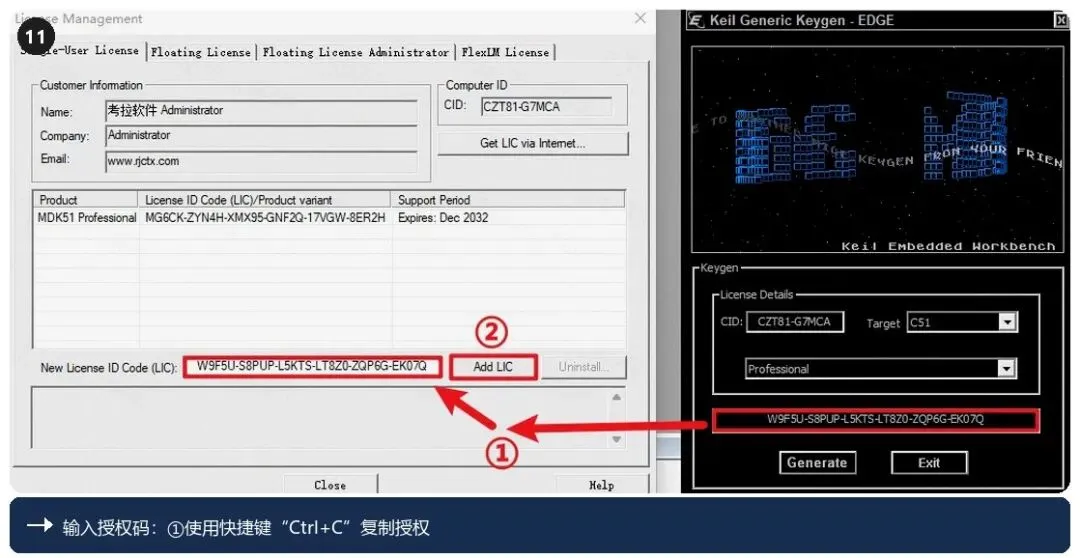
12. 填写许可信息:① 用 Ctrl+C 复制上一步生成的内容;② 用 Ctrl+V 粘贴到【新许可信息】框中;③ 点击【Add LIC】。
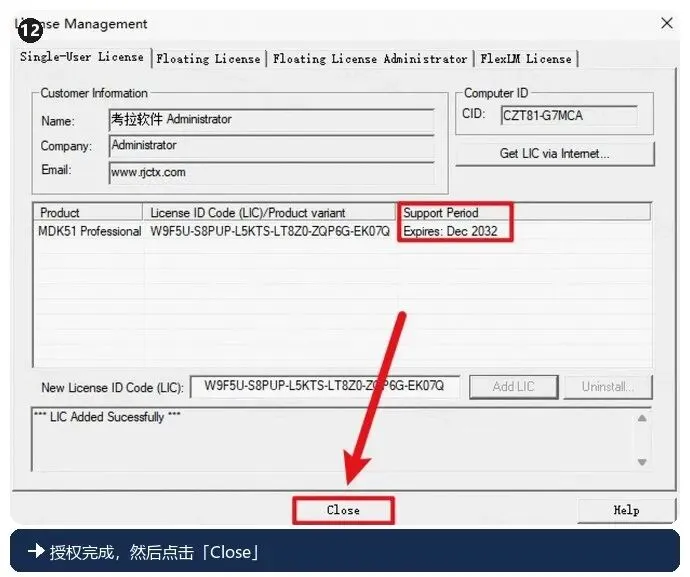
13. 提示添加完成后,点击【Close】。
14. 点击右上角的【X】关闭界面。
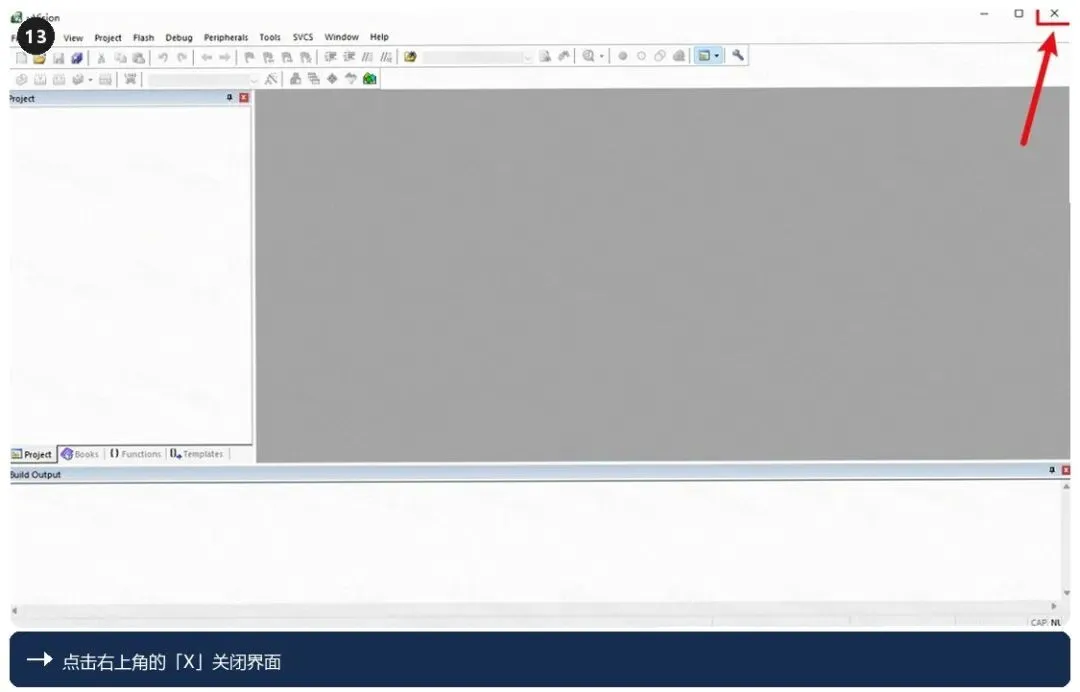
15. 打开安装包解压后的【Keil uvision5 C51v959(64bit)】文件夹中的【ZH_CN】文件夹。
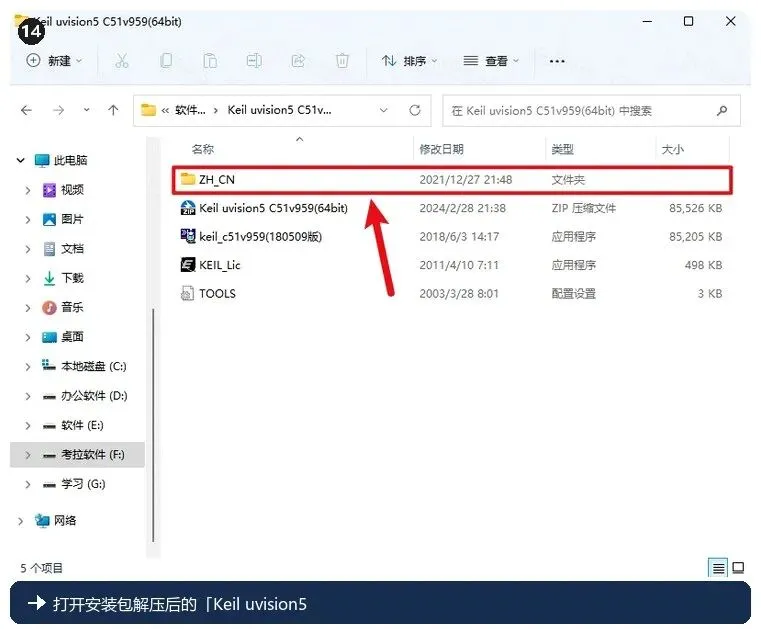
16. 鼠标右击【Uv4】,选择【复制】。
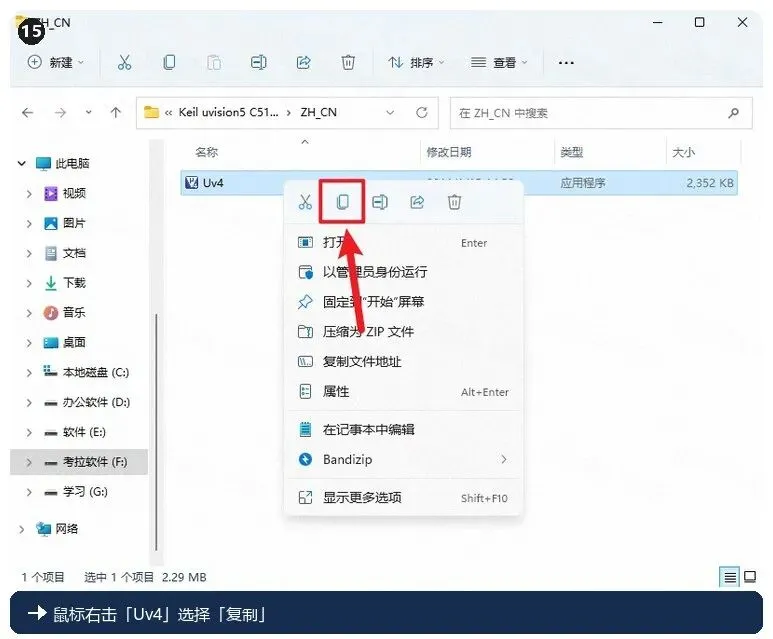
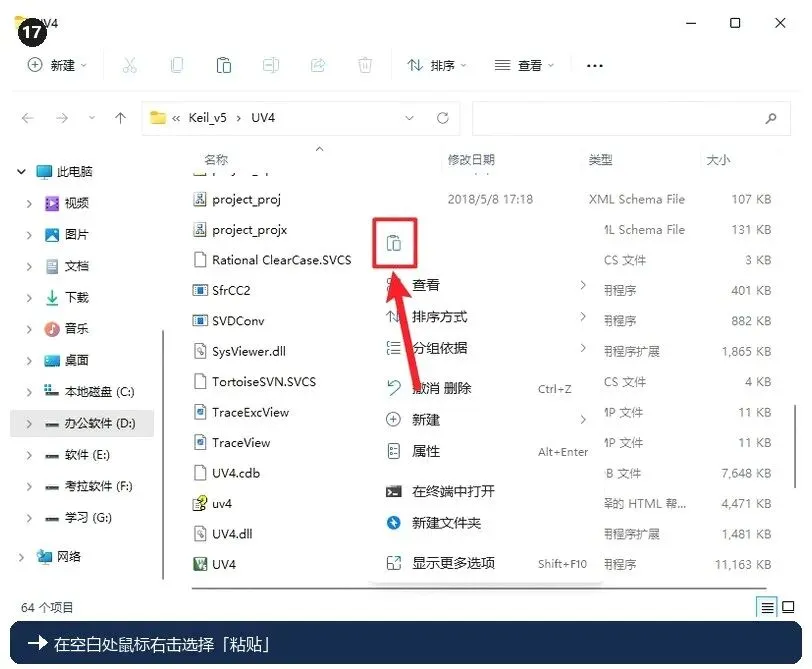
17. 鼠标右击桌面上的【Keil uVision5】图标,选择【打开文件位置】。
18. 在打开的目录空白处鼠标右击,选择【粘贴】。
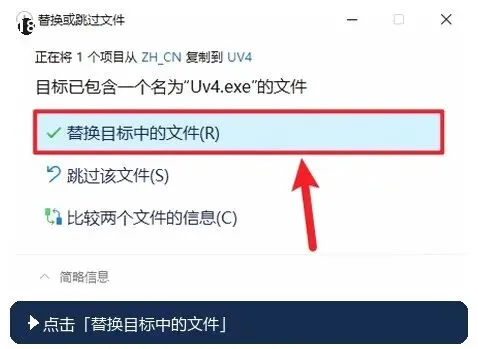
19. 弹出提示时点击【替换目标中的文件】。
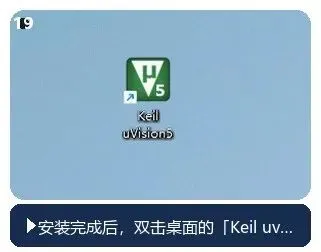
20. 安装完成后,双击桌面上的【Keil uvision5】图标启动软件。
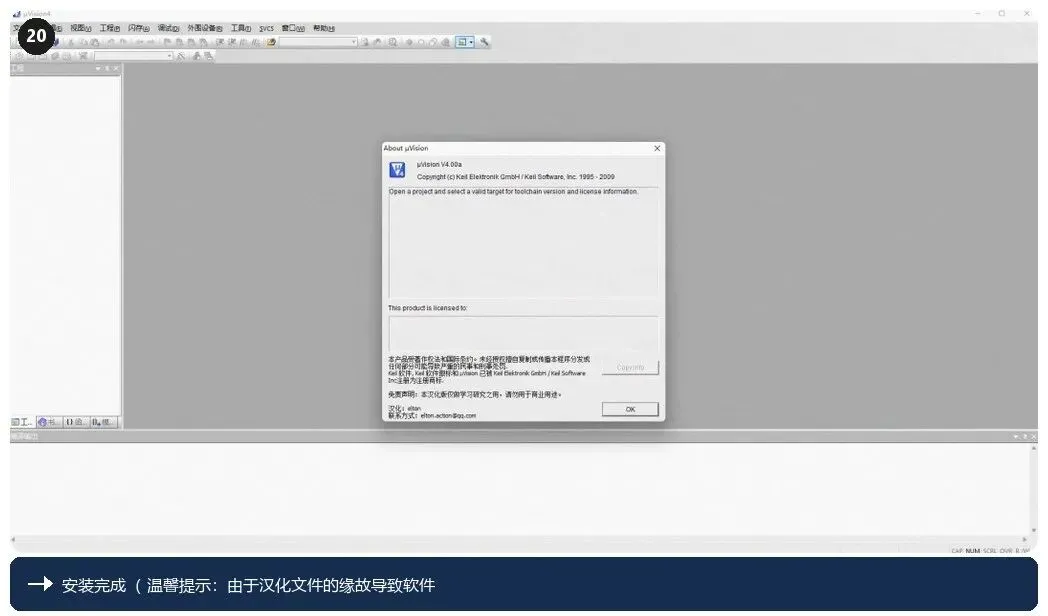
21. 到这里安装完成。这里补充一句:由于中文界面文件的缘故,软件界面可能显示为 uvision4,实际安装的是 Keil uvision5 V959 版本,属于正常现象。
软件启动与许可配置
这次的许可配置集中在第 8 步到第 14 步,顺序是固定的。
先用管理员身份启动 Keil,在【File】菜单里打开【许可管理】窗口;然后以管理员身份运行许可配置工具,把窗口里显示的【CID】代码复制过去,选择对应的产品级别,点击【Generate】生成许可信息;接着把生成的内容复制回 Keil 的【新许可信息】框中,点击【Add LIC】;最后点【Close】关闭窗口,再点右上角【X】退出。
复制和粘贴的顺序不能反——先复制 Keil 里的 CID,生成之后再复制回 Keil。如果你在操作中关错了窗口,重新打开【许可管理】再来一遍即可,不会影响已安装的程序。
汉化部分则是把 ZH_CN 文件夹里的【Uv4】文件复制到 Keil 的安装目录下,遇到提示选择替换。
常见问题
界面显示 uvision4 是不是装错了?
不是。这是因为中文界面文件本身的显示名称,实际版本仍是 Keil uvision5 V959,功能不受影响。
许可管理里的内容粘贴不进去?
确认 Keil 是用管理员身份启动的。普通权限启动时,输入框可能无法写入内容。
汉化文件复制后界面还是英文?
检查替换的目标目录是不是 Keil 的实际安装目录。可以用【打开文件位置】确认路径,再重新粘贴一次。
编译时提示找不到头文件?
检查工程的包含路径设置,确认 C51 的头文件目录已经正确指向安装目录下的 INC 文件夹。
软件能装到 D 盘吗?
可以,安装时通过【Browse】更改路径即可。建议路径用英文,且尽量不要直接放在系统盘根目录。
装完需要重启电脑吗?
通常不需要。如果编译或下载出现异常,重启一次往往能解决。
Keil uVision5 C51 V9.59 的安装难度不大,关键是把许可配置那几步做对,再把汉化文件替换到正确位置。整个流程走完,写代码、编译、下载就能正常进行了。教程建议收藏,换电脑时可以照着做。

