05.文件上传与下载
- 2026-11-29 02:05:32
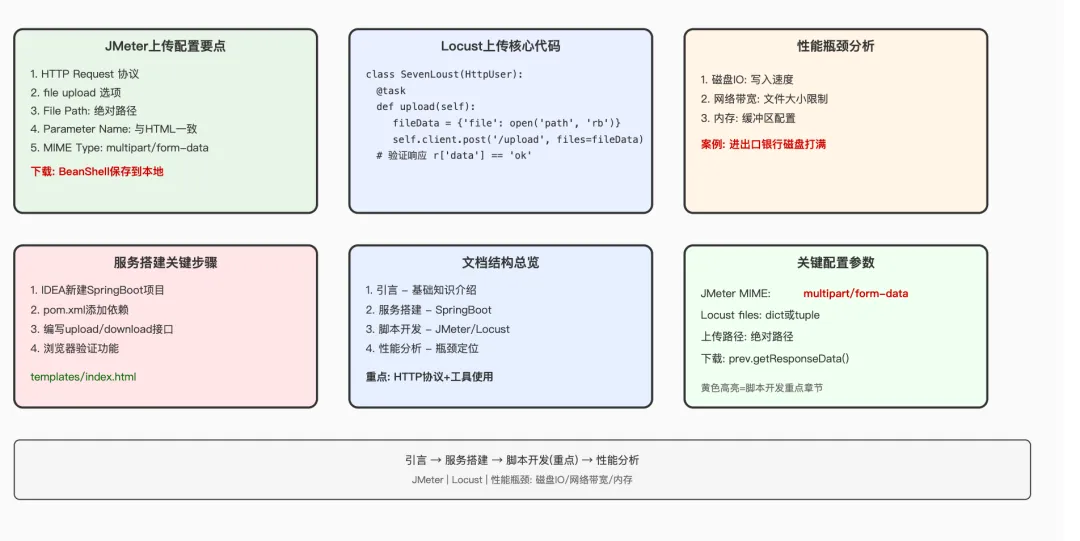
1、引言
在做性能测试脚本开发过程中,附件上传与下载是一个典型性能脚本,掌握该脚本的开发是每个性能测试人员的基本功。由于大家有HTTP协议相关知识,本文就开始与大家聊下使用不同压测工具完成附件上传与下载脚本开发。
在做脚本开发之前先搭建一个应用服务,方便做上传与下载脚本开发演示,这里采用SpringBoot搭建一个环境。
2、服务搭建
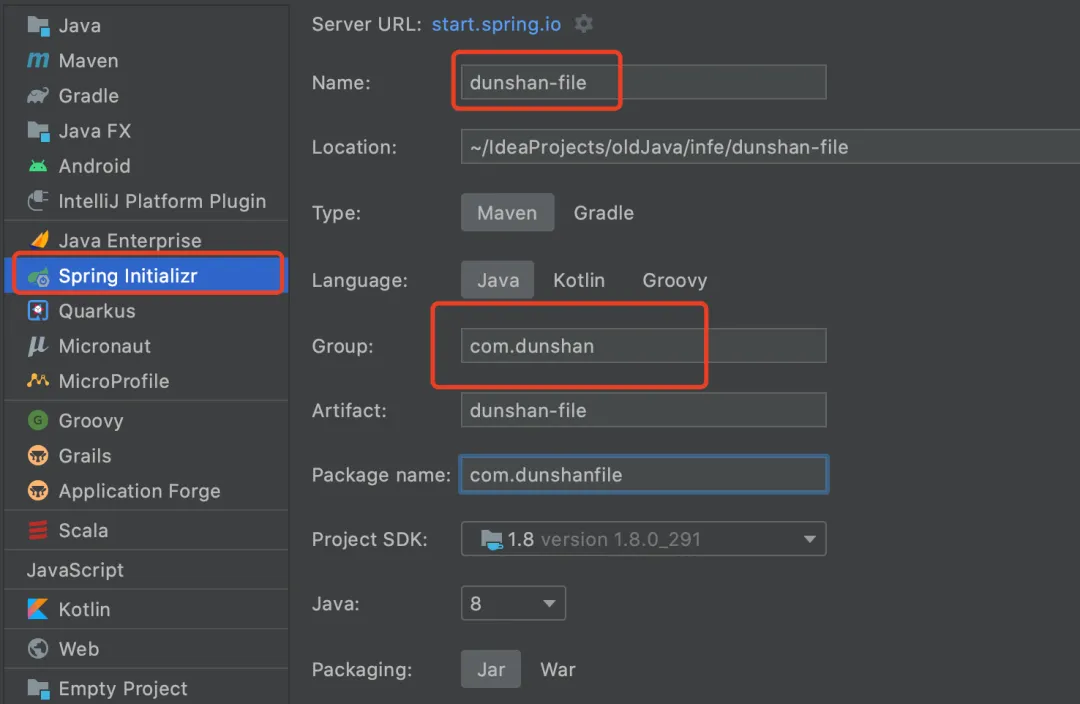
首先打开IDEA新建一个项目,输入项目名称与包名。该步骤需要连接网络,如果连接网络失败请选择Maven创建该项目,点击下一步。
2.1、IDEA新建项目
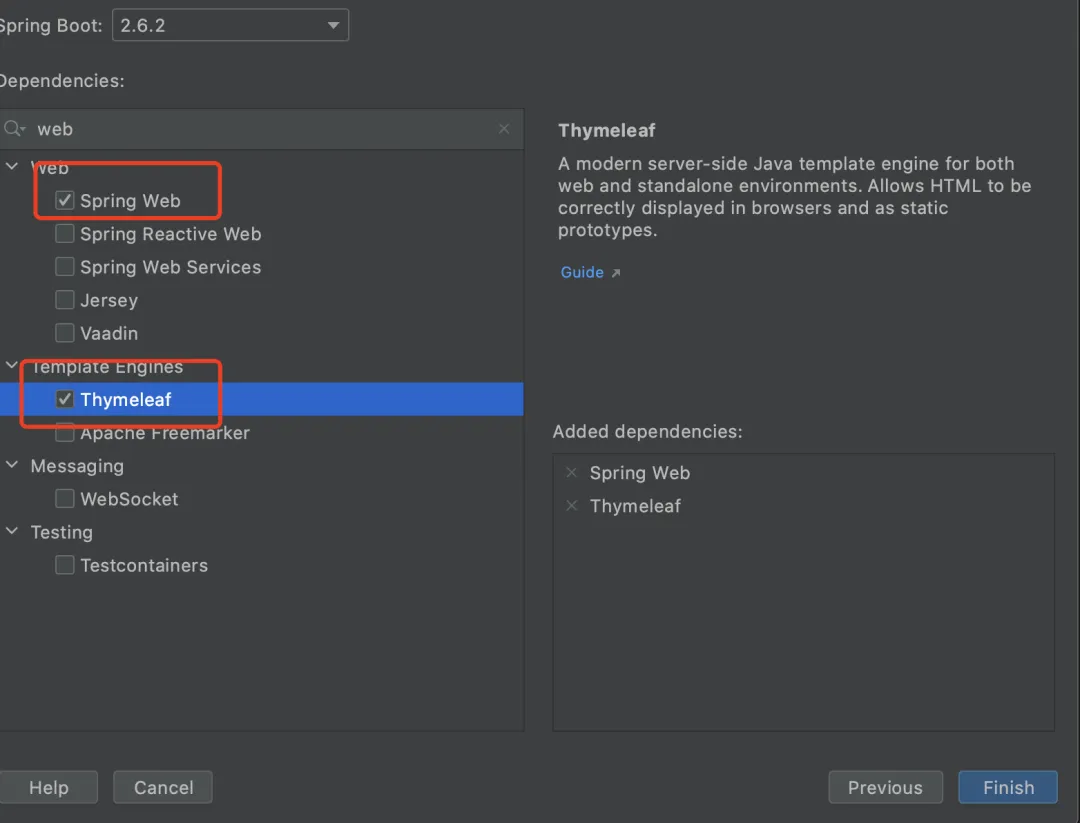
选相关依赖,点击完成即可,idea 会自动下载相关依赖。
如果是选择 maven 直接点击下一步
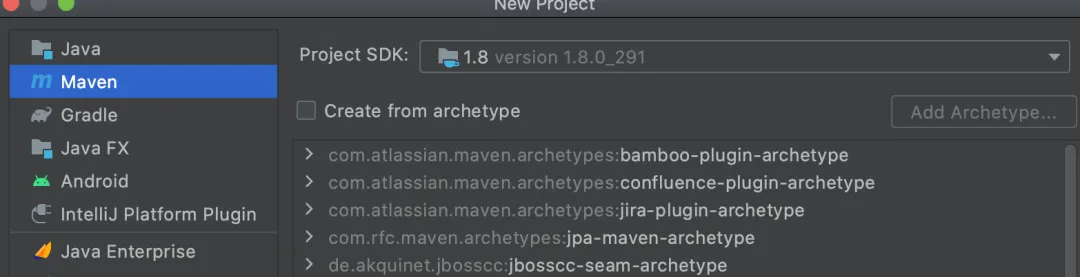
在这里输入包名与项目名称,点击完成即可。
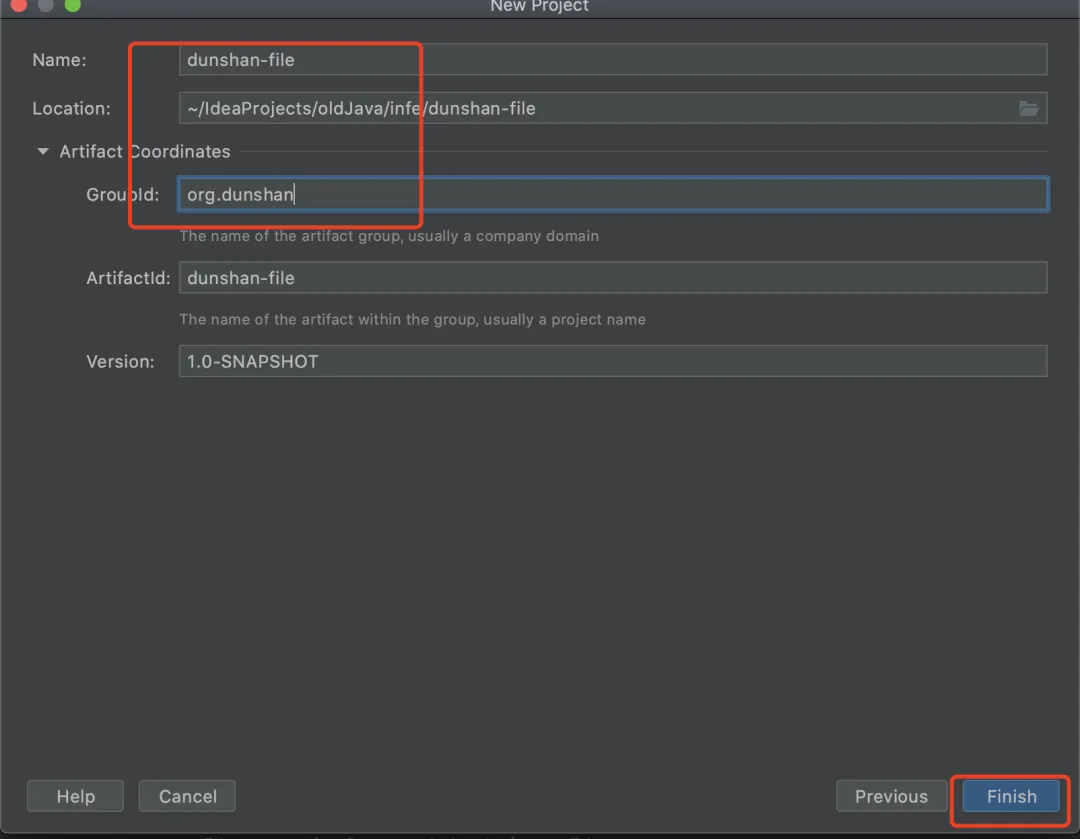
创建完成后,在项目 pom.xml 中输入相关依赖参考依赖如下:
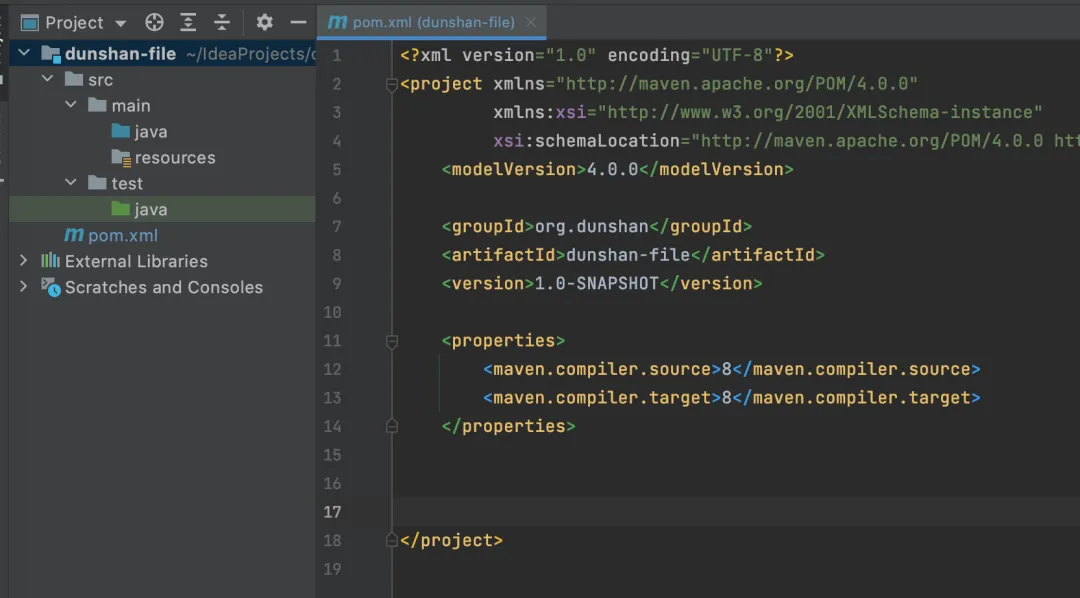
2.2、参考配置文件
pom.xml依赖文件如下
<parent><groupId>org.springframework.boot</groupId><artifactId>spring-boot-starter-parent</artifactId><version>2.5.6</version><relativePath/><!-- lookup parent from repository --></parent><groupId>org.dunshan</groupId><artifactId>dunshan-file</artifactId><version>1.0-SNAPSHOT</version><properties><maven.compiler.source>8</maven.compiler.source><maven.compiler.target>8</maven.compiler.target></properties><dependencies><dependency><groupId>org.springframework.boot</groupId><artifactId>spring-boot-starter-thymeleaf</artifactId></dependency><dependency><groupId>org.springframework.boot</groupId><artifactId>spring-boot-starter-web</artifactId></dependency><dependency><groupId>org.springframework.boot</groupId><artifactId>spring-boot-starter-test</artifactId><scope>test</scope></dependency><!-- 不是必要jar--><dependency><groupId>commons-lang</groupId><artifactId>commons-lang</artifactId><version>2.6</version><scope>compile</scope></dependency><!-- 不是必要jar--><dependency><groupId>org.projectlombok</groupId><artifactId>lombok</artifactId><version>RELEASE</version><scope>compile</scope></dependency></dependencies><build><plugins><plugin><groupId>org.springframework.boot</groupId><artifactId>spring-boot-maven-plugin</artifactId></plugin></plugins></build>包下载完毕后,在项目中新建起动主类如:
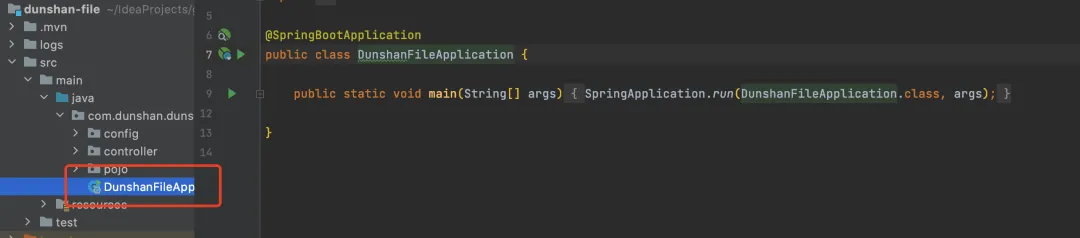
上面写好后,在 controller 包下新建本次实验上传与下载方法,参考代码如下
2.3、参考代码
/** * 文件上传 * * @param file * @return */@PostMapping("/upload")@ResponseBodypublic Object upload(MultipartFile file){ HashMap<String, Object> map = new HashMap<>();if (StringUtils.isEmpty(file)) {return map.put("data", "file is null"); } String fileName = file.getOriginalFilename();//存放地址,根据实际情况选择目录 String path = this.getClass().getClassLoader().getResource("").getPath(); File dest = new File(path + "/data/" + fileName); System.out.println(dest.getAbsolutePath());if (!dest.getParentFile().exists()) { //判断文件父目录是否存在 dest.getParentFile().mkdir(); }try { file.transferTo(dest); map.put("data", "ok");return map; } catch (IOException e) { e.printStackTrace(); }return map.put("data", "error"); }//文件下载@GetMapping("/download")publicvoiddownload(String name, HttpServletResponse response)throws FileNotFoundException {//需要下载的文件路径 String path = this.getClass().getClassLoader().getResource("").getPath(); File dest = new File(path + "/data/" + name);// 下载本地文件// 读到流中 InputStream inStream = new FileInputStream(dest.getAbsolutePath());// 文件的存放路径// 设置输出的格式 response.reset(); response.setContentType("application/octet-stream"); response.addHeader("Content-Disposition", "attachment; filename=" + name);// 循环取出流中的数据byte[] b = newbyte[1024];int len;try {while ((len = inStream.read(b)) > 0) response.getOutputStream().write(b, 0, len); inStream.close();try {//缓冲时间 Thread.sleep(100); } catch (InterruptedException e) { e.printStackTrace(); } } catch (IOException e) { e.printStackTrace(); } } 在 templtes 目录下新建 inde.html 文件,输入最简单内容,参考如下:
<!DOCTYPE html><htmllang="en"><head><metacharset="UTF-8"><title>7dgroup文件上传与下载</title></head><body><formmethod="post"action="/upload"enctype="multipart/form-data"> 文件名字: <inputtype="file"name="file"><br><br><inputtype="submit"value="Submit"></form><div><ahref="/download?name=7d.har">文件下载</a></div></body></html>启动项目,根据日志显示直接可以输入路径与端口号。

2.4、验证
打开浏览器输入路径与端口显示如下:
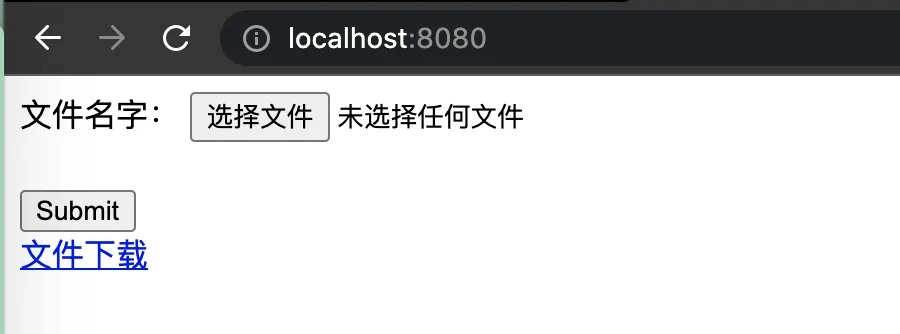
点击**选择文件 **在本机选择一个文件在点击 submit 按钮就能把文件上传到指定路径:
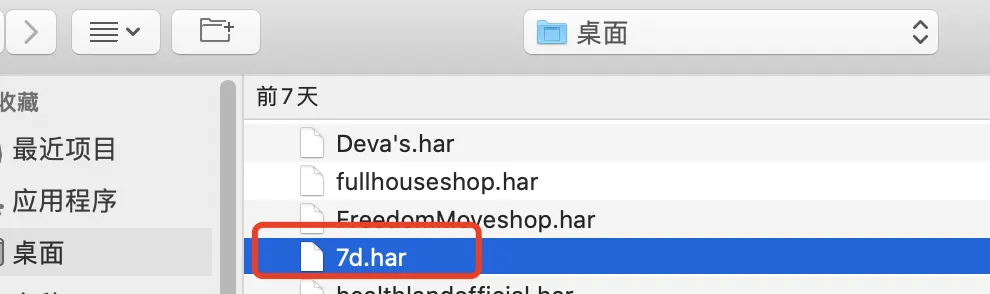
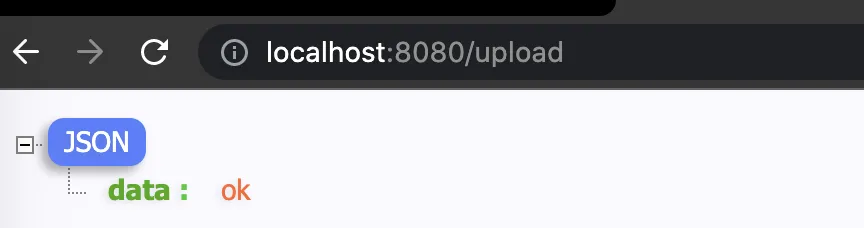
点击 submit 后,后端给前端显示内容如下:
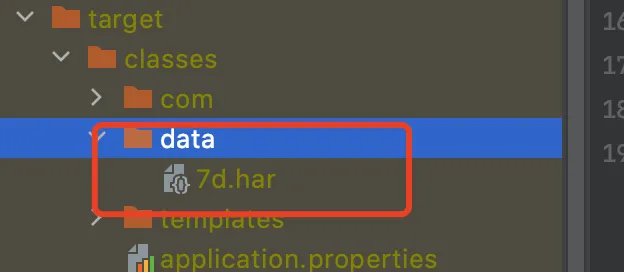
切换到 idea 中查看上传的文件路径如下,这个路径是根据刚才代码写的路径。

文件已经上传成功。
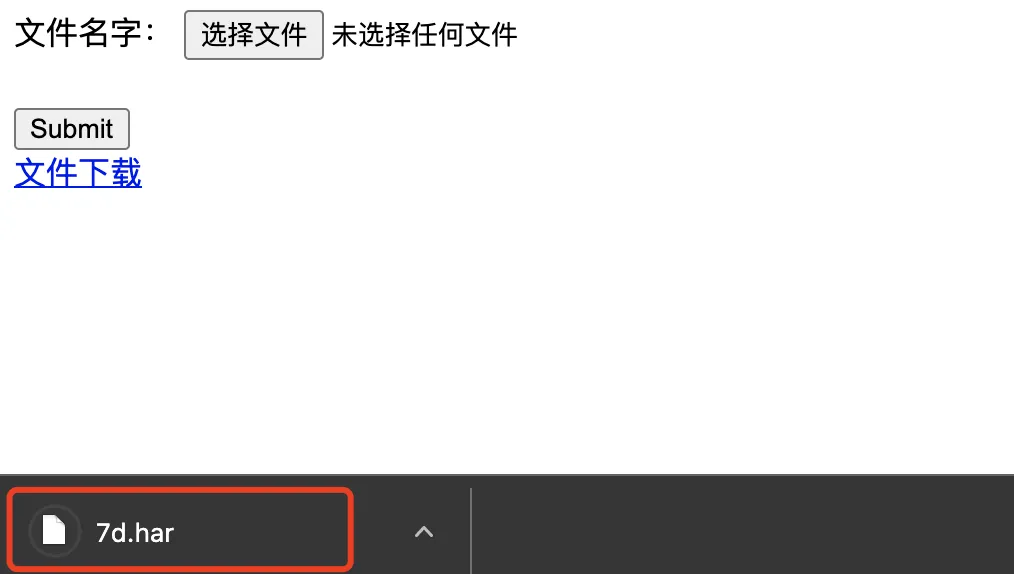
在页面点击下载按钮,显示文件能下载成功,注意下载页面名字是写死的,如果有变动需要自己灵活变动。
通过上面环境准备,目前已经有一套可以写脚本的环境,下面使用 Jmeter 工具做脚本开发。
3、脚本开发
3.1、JMeter文件上传与下载脚本开发
至于 Jmeter 环境搭建请参考 性能工具之Jmeter小白入门系列之一 里面有怎么搭建 Jmeter 还有简单操作。
3.1.1、文件上传
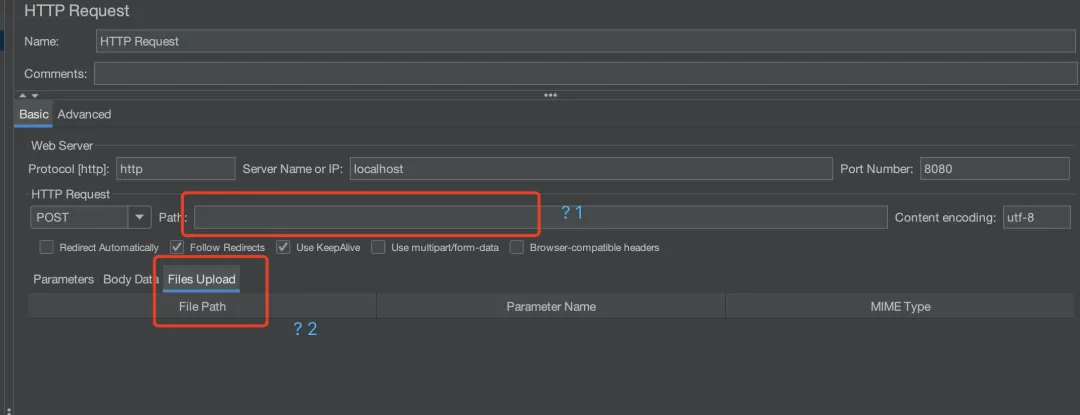
打开Jmeter 选择单击右键选择 Http Request 协议

注意文件上传需要选择 file upload 选项,那么 ? 1 一处应该怎么写??2 二处应该怎么写?
看到这里可以先思考之前 resources 下的 index.html 内容是什么?这里可以借助浏览器开发者工具完成脚本开发,打开浏览器开发工具选择箭头点击需要观察的元素,就能在开发者工具下显示目前代码。
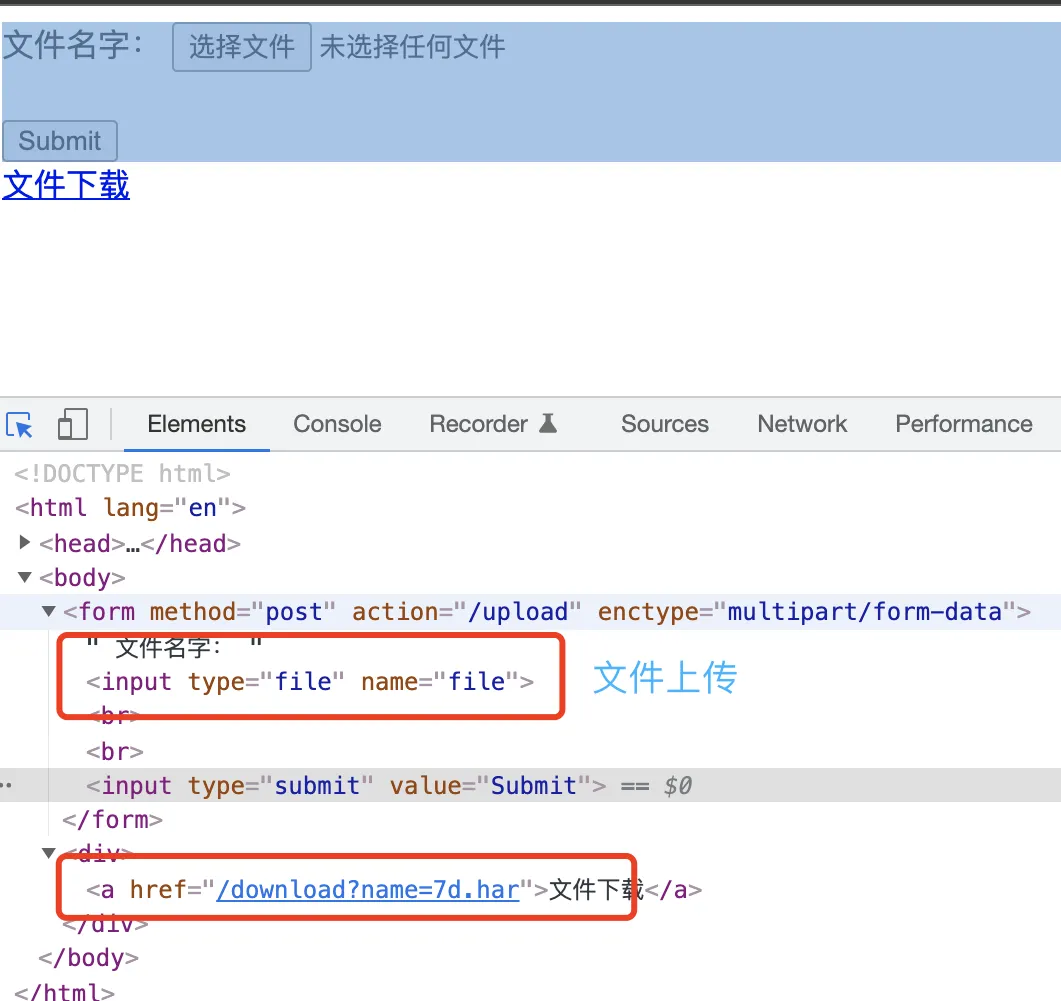
通过开发者工具观察出,需要上传的路径与名字打开 Jmeter 在刚才说的位置填写内容,参考如下:
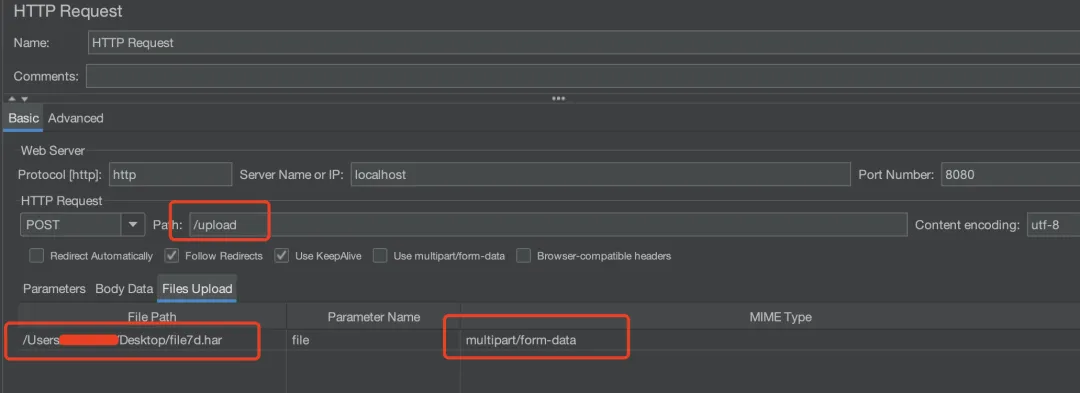
关键位置解释:
File Path: 需要上传文件绝对路径 Parameter Name: 需要与刚才浏览器开发者中显示的 name 后的名字一致 MIME Type : multipart/form-data 文件流规定格式
打开 Jmeter 结果显示上传成功。
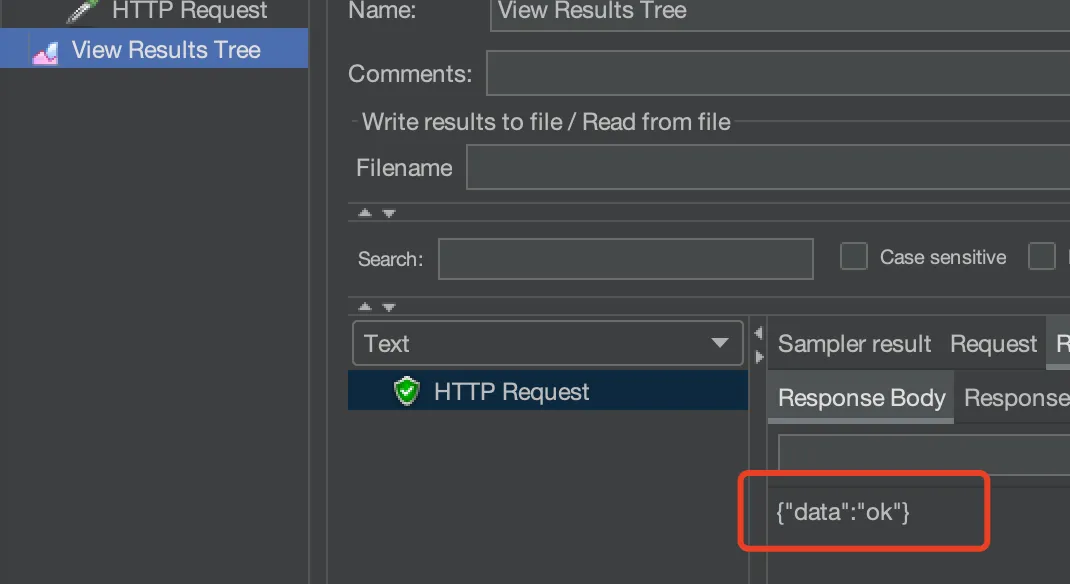
切换到 idea 中观察目前上传的文件是否已经保存指定路径:
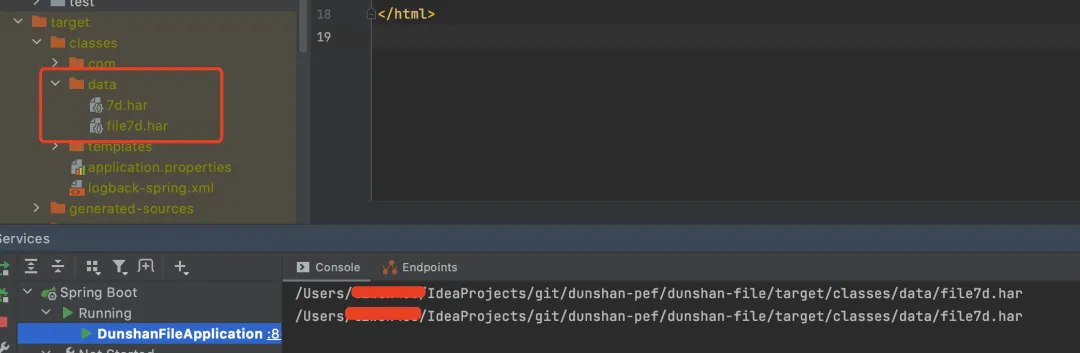
3.1.2、文件下载
相对文件上传来说,下载有两种情况需要考虑,第一种情况就是直接下载,保存在 Jmeter 临时运行目录下,还有一种就是保存到指定目录下。
对于第一种应该怎么写呢?这里参考如下
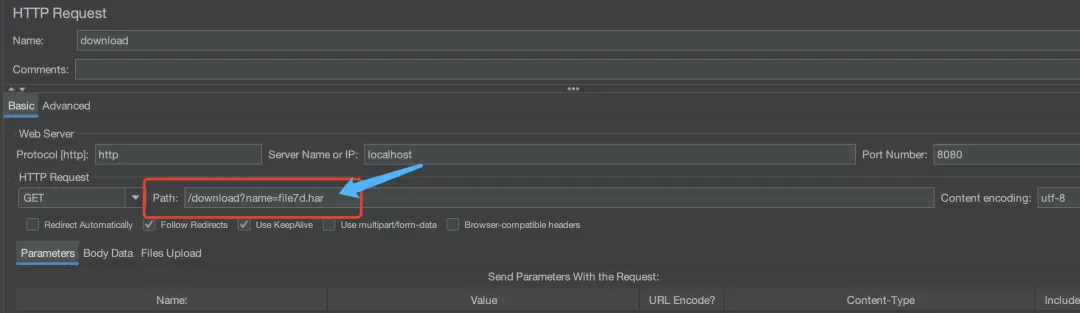
注意需要把下载的名字写对,否则下载文件是不会下载成功的,点击执行,打开结果查看树观察内容是否已经下载成功:
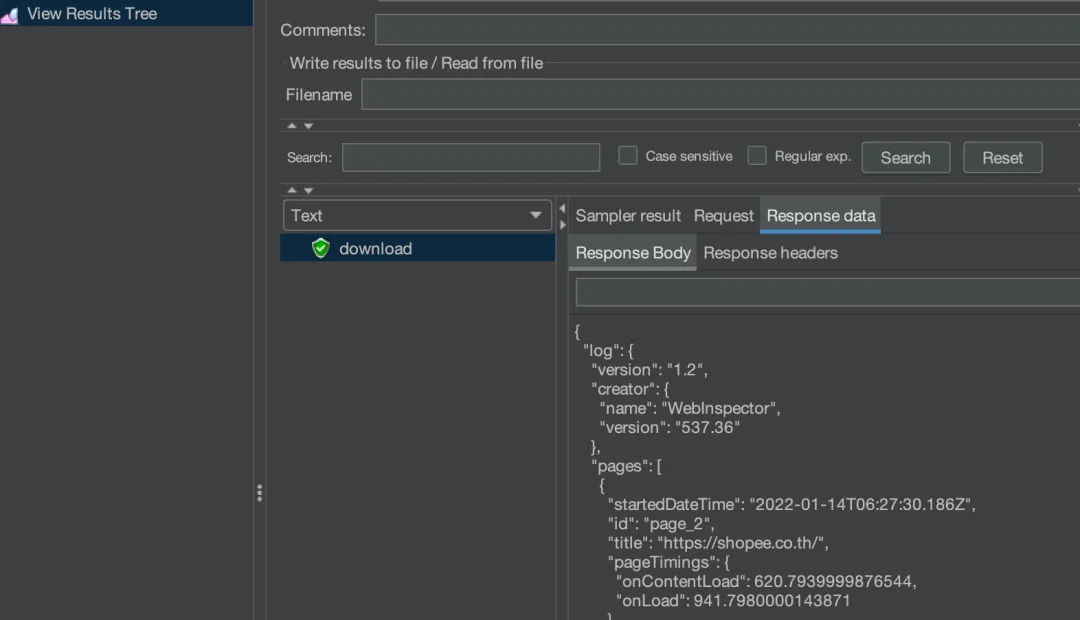
通过简单操作就把内容下载下来,接下来可以把结果到指定文件中,这里需要通过编写代码完成,参考如下:
暂时保存到项目路径
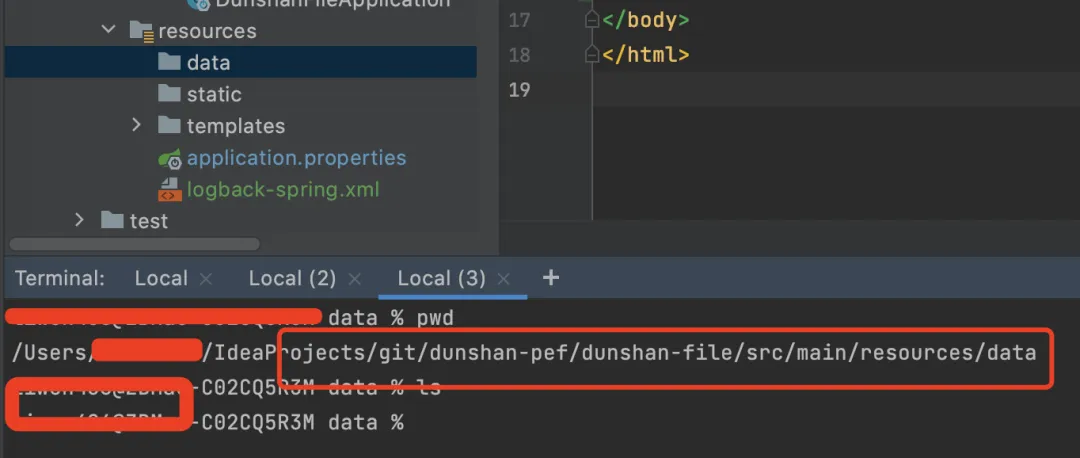
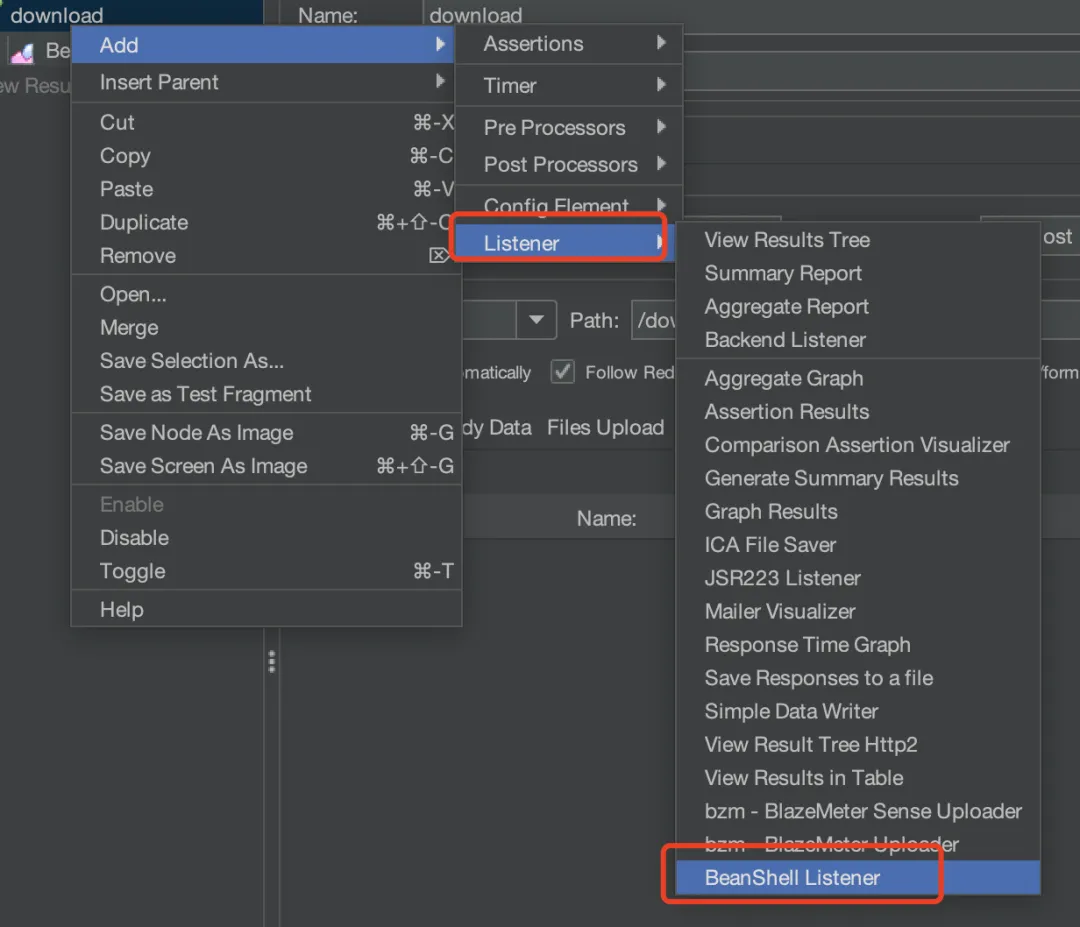
在Jmeter 选择 BeanShell Listener 参考路径如下:
在 BeanShell Listener 中输入下面内容:
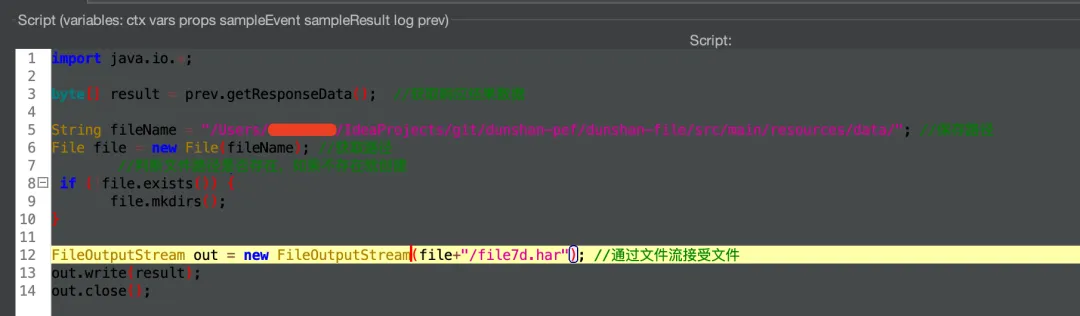
具体代码参考如下:
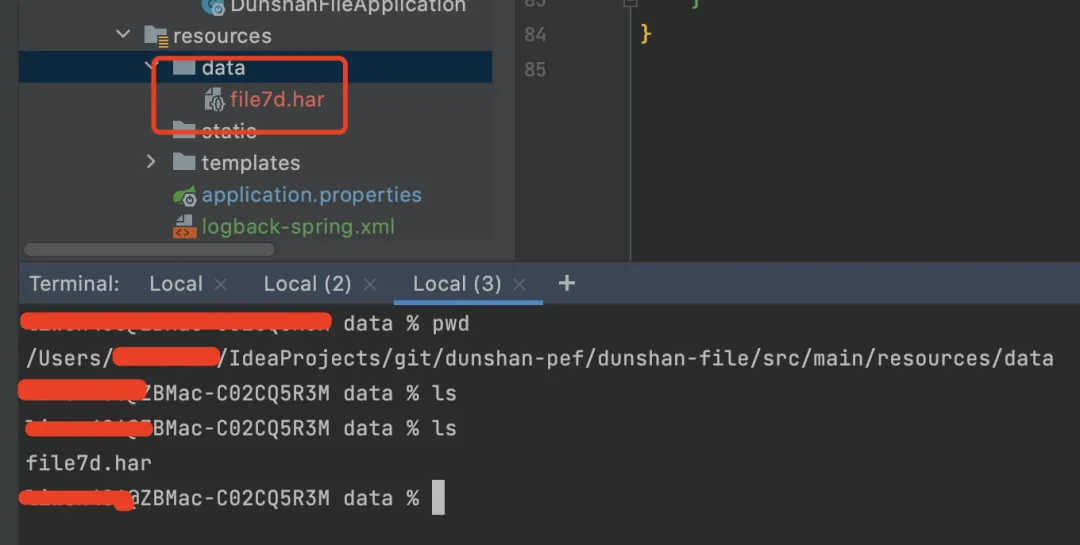
import java.io.*;byte[] result = prev.getResponseData(); //获取响应结果数据String fileName = "/Users/dunshan/IdeaProjects/git/dunshan-pef/dunshan-file/src/main/resources/data/"; //保存路径File file = new File(fileName); //获取路径//判断文件路径是否存在,如果不存在就创建if (!file.exists()) { file.mkdirs(); }FileOutputStream out = new FileOutputStream(file+"/file7d.har"); //通过文件流接受文件out.write(result);out.close();下面显示下面成功
上面介绍了 jmeter 附件上传与下载脚本开发,已经能满足很多企业工作,之前同事使用 Locust 做压测,之后也搭建环境进行试压,该压力工具不能满足梯度增加压力,还是介绍下 Locust 怎么实现文件上传与下载;
3.2、Locust实现方式
在开发脚本之前先搭建 locust 环境,这里可以使用一个命令把环境搭建起来
pip install locust3.2.1、附件上传
下面是参考代码,简单解释下怎么实现,首先创建一个类并且继承 HttpUser 类,再次新建一个 upload 方法 ,在该方法添加请求地址与参数。
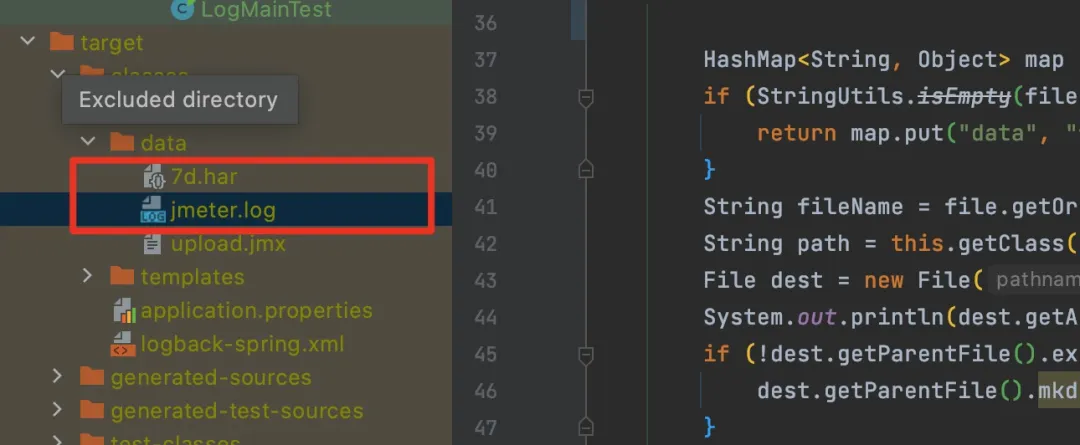
import osfrom locust import task, HttpUser# HttpUser 这个类的作用是用来发送http请求的# task 这个task是一个装饰器,它用来把一个函数,装饰成一个任务,也可以指定他们的先后执行顺序classSevenLoust(HttpUser):# 自己定义的类,继承 HttpUser'''打开7DGroup''' @taskdefupload(self): fileData = {'file': open('/Users/dunshan/jmeter.log', 'rb')}with self.client.post(url="/upload", files=fileData, name='附件上传') as response: r = response.json() print("结果:", r)if r['data'] == 'ok': response.success()else: response.failure(r['data'])classwebsitUser(HttpUser):# 这个类继承了 HttpUser ,代表每个并发里面的每个用户 task = SevenLoust # 这个是每个用户都去干什么,指定了 SevenLoust 这个类,多个可以传一个列表 min_wait = 3000# 模拟用户在执行每个任务之间等待的最小时间,单位为毫秒; max_wait = 6000# 模拟用户在执行每个任务之间等待的最大时间,单位为毫秒if __name__ == "__main__":# -f是指定一个python文件 后面跟上咱们刚才写的python文件# --host是你要访问哪个网站,后面跟网站的url# web模式启动# os.system("locust -f xingnengcesp.py --host=https://localhost/")# 可以调试脚本使用这个,不打开web负载测试 --headless -u 1 -r 1 -t 1s os.system("locust -f xingnengcesp.py --host=http://localhost:8081/ --headless -u 1 -r 1 -t 1s")# –-headless 表示不使用Web界面运行测试。# -u 设置虚拟用户数。# -r 设置每秒启动虚拟用户数。# -t 设置设置运行时间。脚本写完后,还是启动刚才写好的项目进行验证,执行脚本,文件目录显示上传的附件。
上传脚本开发后,接着开发下载脚本,相对于上传脚本来下载很简单,只要写一个 get 请求,再把数据保存到本地就可以,注意,如果需要保存就保存,否则只要判断下载内容大小即可。
3.2.2、附件下载
参考代码如下
import osfrom locust import task, HttpUser# HttpUser 这个类的作用是用来发送http请求的# task 这个task是一个装饰器,它用来把一个函数,装饰成一个任务,也可以指定他们的先后执行顺序classSevenLoust(HttpUser):# 自己定义的类,继承 HttpUser,也就是这个类是实现咱们要去请求什么的'''打开7DGroup''' @taskdefdownloadFile(self): dataParam = {'name': '7d.har'}with self.client.get(url='/download', params=dataParam, timeout=1000, name='附件下载') as response: bodySize = len(response.content) print("大小:", bodySize) saveFsvFile = open('sss.har', 'a')if bodySize > 10: saveFsvFile.write(response.text) saveFsvFile.flush() response.success()else: response.failure() saveFsvFile.close()classwebsitUser(HttpUser):# 这个类继承了 HttpUser ,代表每个并发里面的每个用户 task = SevenLoust # 这个是每个用户都去干什么,指定了 SevenLoust 这个类,多个可以传一个列表 min_wait = 3000# 模拟用户在执行每个任务之间等待的最小时间,单位为毫秒; max_wait = 6000# 模拟用户在执行每个任务之间等待的最大时间,单位为毫秒if __name__ == "__main__":# -f是指定一个python文件 后面跟上咱们刚才写的python文件# --host是你要访问哪个网站,后面跟网站的url# web模式启动# os.system("locust -f xingnengcesp.py --host=https://localhost/")# 可以调试脚本使用这个,不打开web负载测试 os.system("locust -f xingnengcesp.py --host=http://localhost:8081/ --headless -u 1 -r 1 -t 1s")# –-headless 表示不使用Web界面运行测试。# -u 设置虚拟用户数。# -r 设置每秒启动虚拟用户数。# -t 设置设置运行时间。3.2.3、验证脚本是否成功
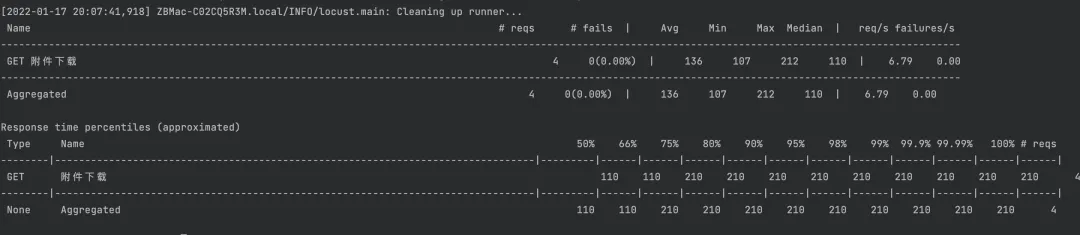
打开终端执行脚本显示相应数据
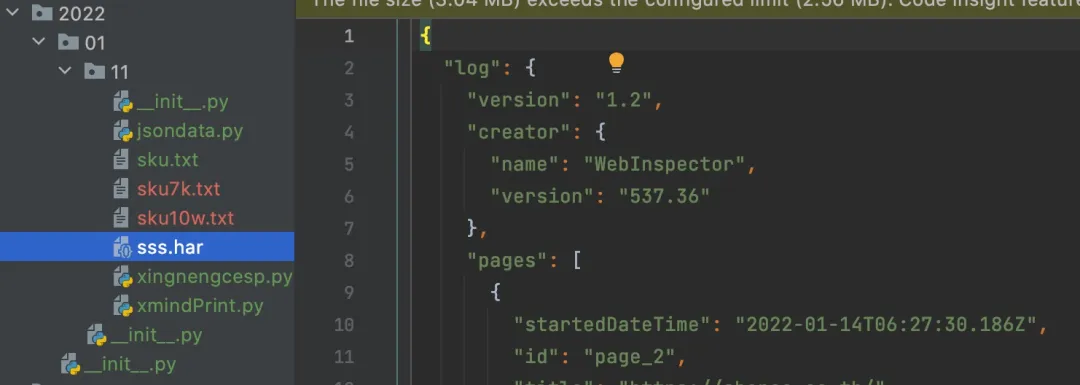
目前脚本是把下载的数据保存起来,下面目录是保存后的结果。
4、性能分析部分
脚本开发完毕后,接下来开始执行分析项目是否有问题,这里采用 Jmeter 跑该项目,项目不会在 idea 中执行而是采用直接打成 jar 运行。
记得在2016年在进出口银行做合同上传性能压测,那时候使用的是 loadrunner 写java 脚本,为了验证上传功能性能情况,实际调研,扫描一份正常合同大小来写上传测试用例。通过一系列准备,在压的过程中出现磁盘打满情况,如果遇到这样的情况大家会怎么思考,怎么解决呢?
4.1、JMeter配置
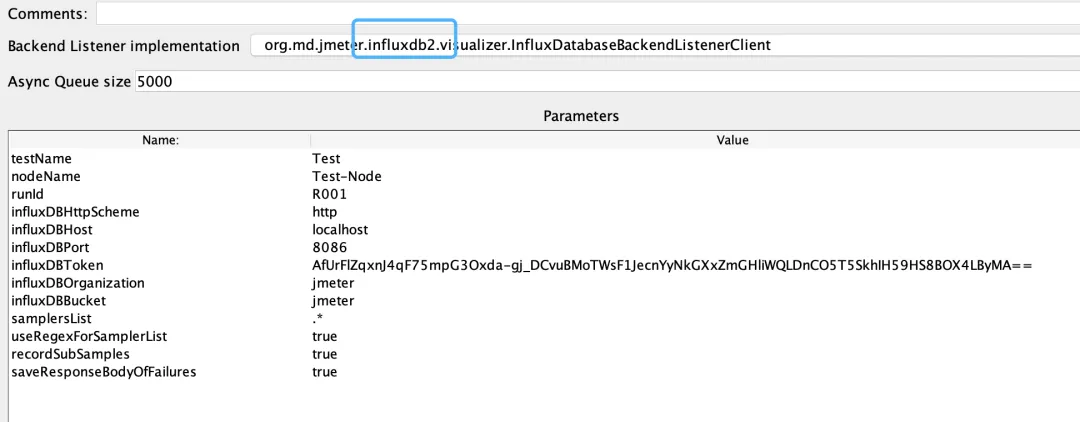
这次为了方便查看结果使用 Grafana+InfluxDB2+Jmeter 收集结果,配置请参考 Jmeter + Grafana + InfluxDB 性能平台搭建 下载 influxdb2 插件放入${jmeter_path}/lib/ext 目录里面,重启 Jemter 就会显示出来,注意 Jdk 版本一定要大于1.8 。4.1.1、Backend Listener
backend Listener 关键配置如下
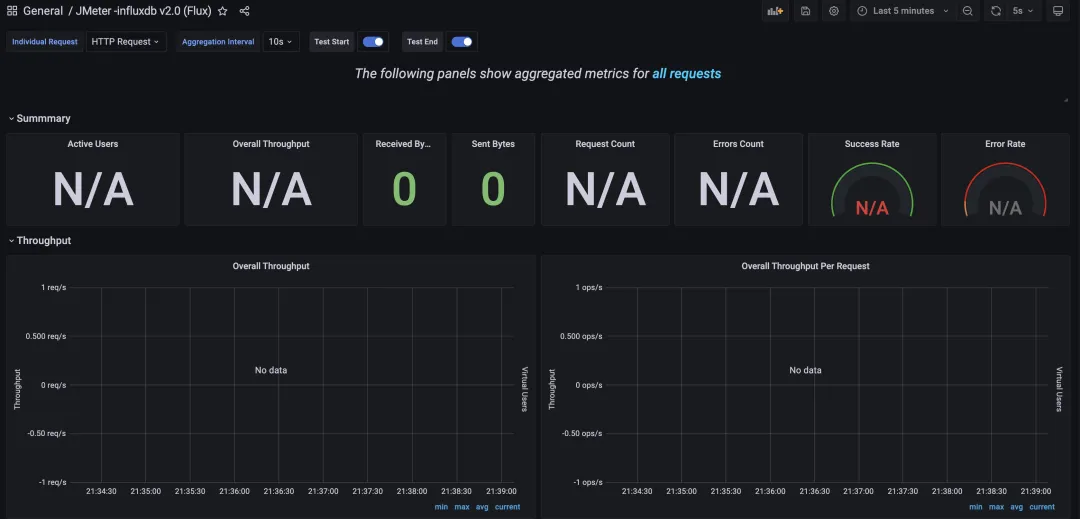
打开 Grafana 并且配置 13644模版显示如下:
4.2、1分钟试运行
4.2.1、JMeter线程组配置
通过上面一系列准备后,开始试跑一分钟看看目前上传接口性能情况,Jmeter 配置如下。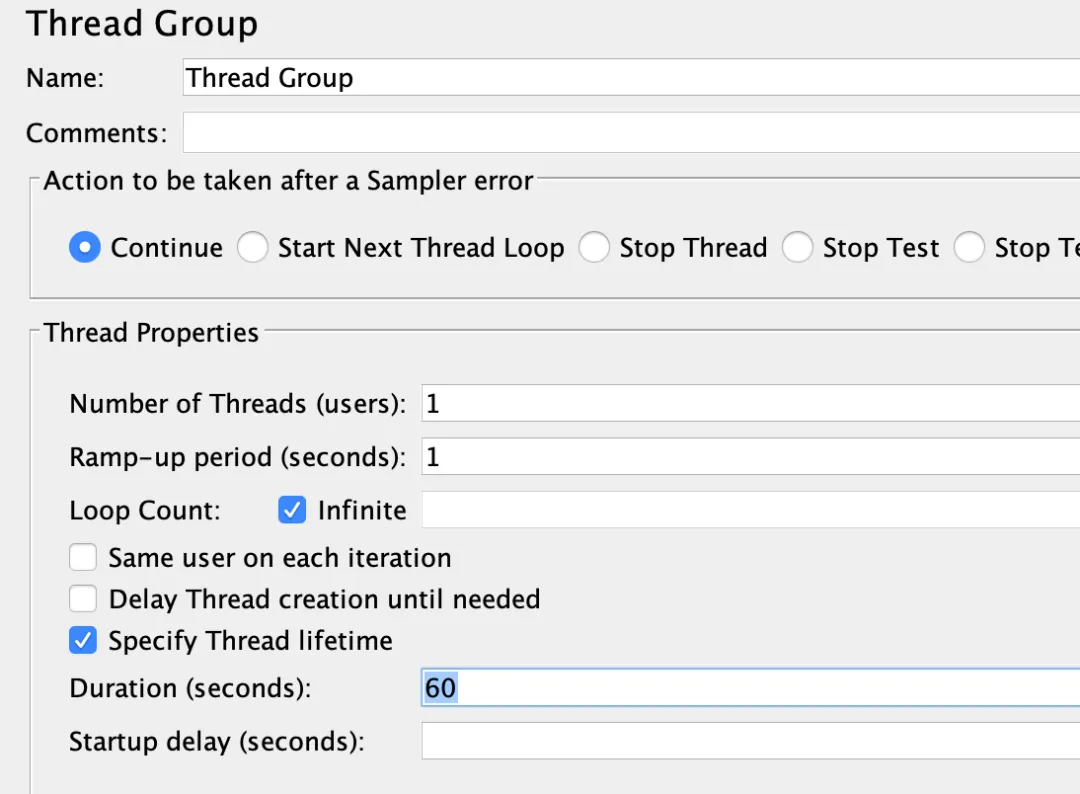
上传附件参数文件大小为:4M 。
tmp % ls -lh ../file7d.har4.0M 5920:57 ../file7d.har4.2.2、Grafana结果
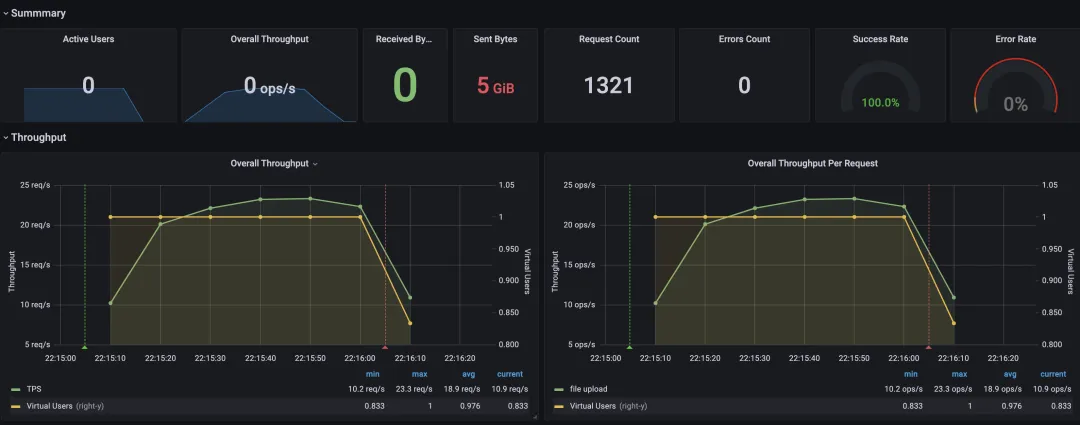
TPS 结果
接口持续1分钟产生 5G 大小,目前上传接口 TPS为:18.9,
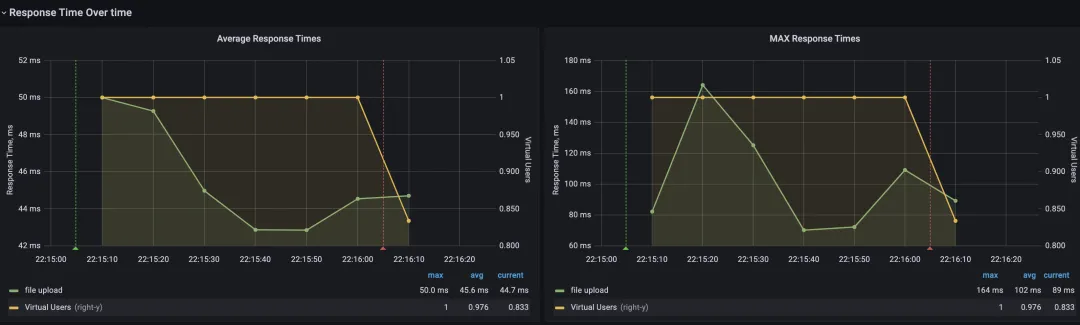
响应时间
持续一分钟压测,平均响应时间为:45.6ms 。
通过上面小试跑成功后就可以把该应用部署到 Linux 服务器上,进行压测,在跑之前先测试下压力机到应用服务直接的带宽是多少,方便后期怎么做性能分析。4.3、Linux服务压测
4.3.1、测试网络
这里采用 iperf3 做压力机与服务端网络带宽测试。
Linux 安装命令为:yum -y install iperf3 ,其它平台怎么安装请打开上面链接进行下载安装。
复习
4.3.2、正常压测
(待补充:实际Linux环境下的压测步骤与配置)
4.3.3、结果分析
(待补充:根据压测数据分析瓶颈,包括TPS、响应时间、网络带宽、磁盘IO等维度)
4.3.4、参数调整
(待补充:根据分析结果调整JMeter参数、系统参数或应用配置)
4.3.5、最终结果
(待补充:调优后的最终压测结果与对比)
5、总结
本文从环境搭建到脚本开发,再到性能分析,完整介绍了文件上传与下载的性能测试流程,主要涵盖以下内容:
环境搭建:使用SpringBoot快速搭建文件上传与下载的测试服务,包括前后端代码和配置说明。 JMeter脚本开发:详细介绍了JMeter中HTTP Request的文件上传配置(File Upload)和文件下载配置,以及通过BeanShell Listener保存下载文件到本地的方法。 Locust脚本开发:介绍了Python Locust框架下文件上传与下载的脚本编写方式,包括参数化和结果验证。 性能分析:使用Grafana+InfluxDB+JMeter搭建监控平台,结合iperf3测试网络带宽,通过实际压测验证上传接口的TPS和响应时间。
在实际项目中,文件上传与下载的性能瓶颈通常出现在磁盘IO、网络带宽和内存使用上,需要结合系统监控工具进行综合分析。

