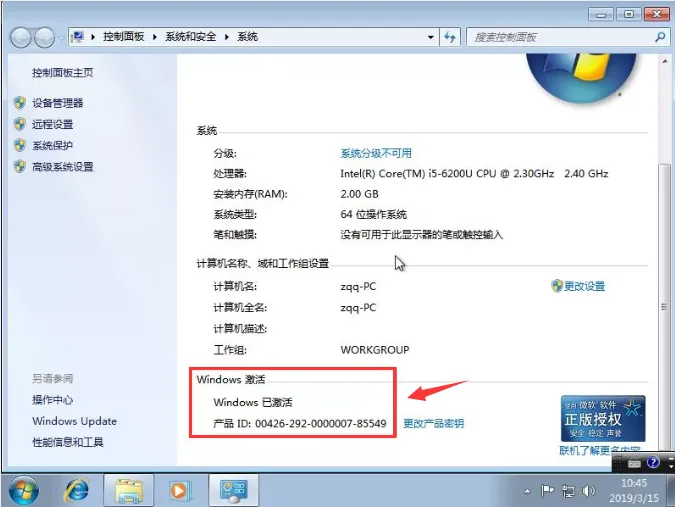
U盘安装Windows 7软件安装包+安装教程
- 2026-11-29 02:07:28

软 件 下载
[名称]:U盘安装Windows 7
[大小]:3.2G
[语言]:简体中文
[硬件要求]:CPU@2.0GHz 内存@4G(或更高)
[安装环境]:Win11/Win10/Win8/Win7
[下载方式①百度网盘]:
链接: https://pan.baidu.com/s/1sUIpSCQzvLucqnGel9spNA?pwd=8888
提取码: 8888
[下载方式②夸克网盘]:
链接:https://pan.quark.cn/s/d0f87ba9f310?pwd=atcR 提取码:atcR[下载方法]:点击查看如何下载软件?
[安装帮助]:点击进入灵魂导师「帮助中心」
[猜您想问]:杀毒软件为什么会误报病毒?
[备用链接]:若下载链接失效,获取最新下载链接请到公众号『我不是灵魂导师』后台回复:系统
软 件 介绍
Windows 7属于微软公司开发操作系统,被叫做终结版,是为了取代Windows XP和windows vista等老系统的新系统,Windows 7操作系统的版本有旗舰版、家庭版、专业版、企业版等,旗舰版是所有Windows7系统中是最贵的也是功能最完善的系统。
安装 步骤
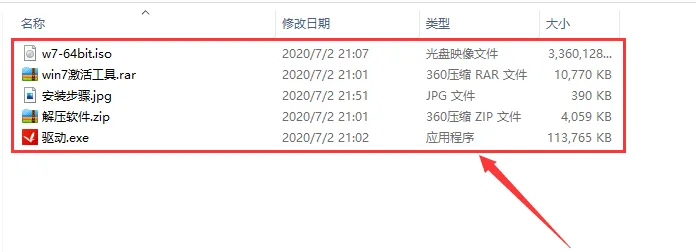
1.打开下载的文件夹,复制以下内容到制作好的【PE系统】U盘里。
附:点击查看:如何制作PE系统?

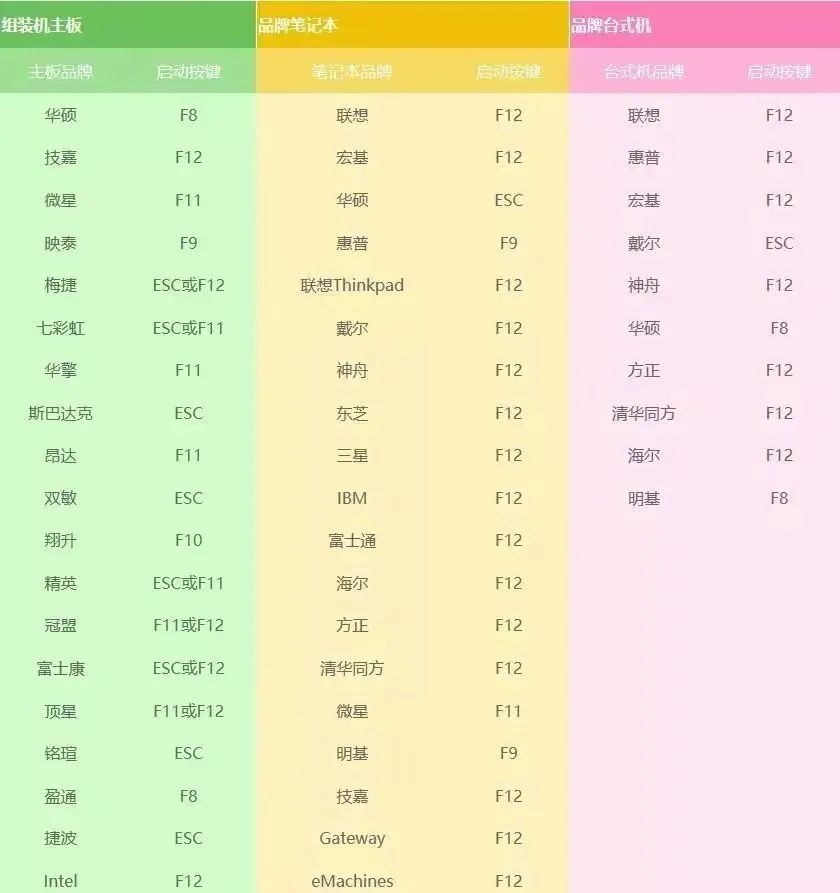
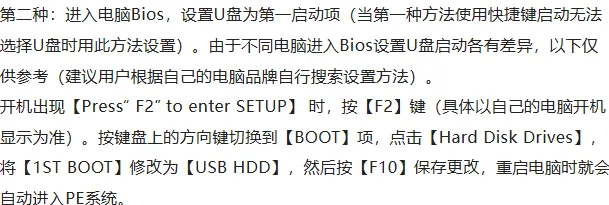
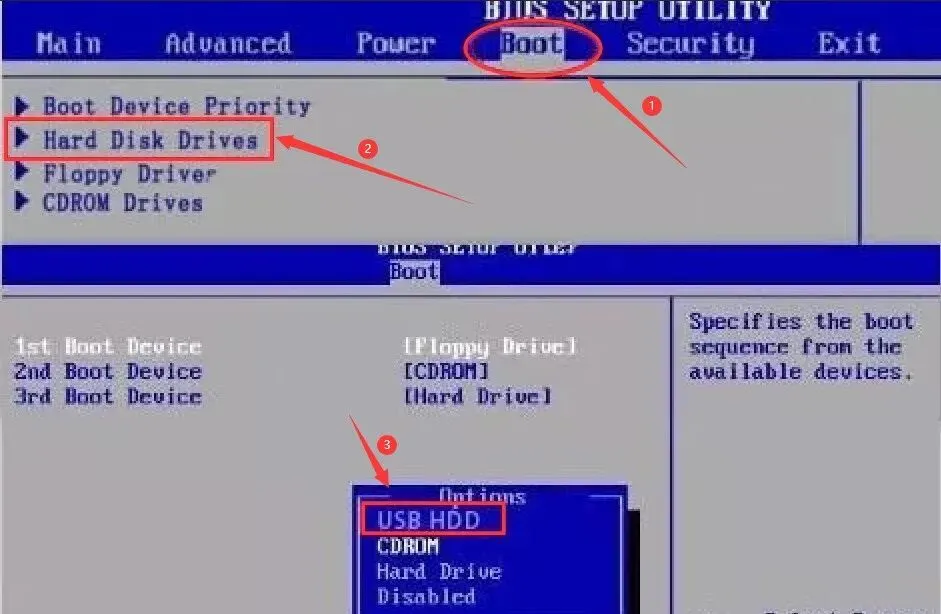
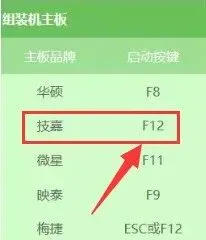
3.重启电脑,在开机画面出来的时候按【快捷键】选择U盘启动(以组装台式机技嘉主板为例,开机按F12,开机画面很短,可以不停的按快捷键)。
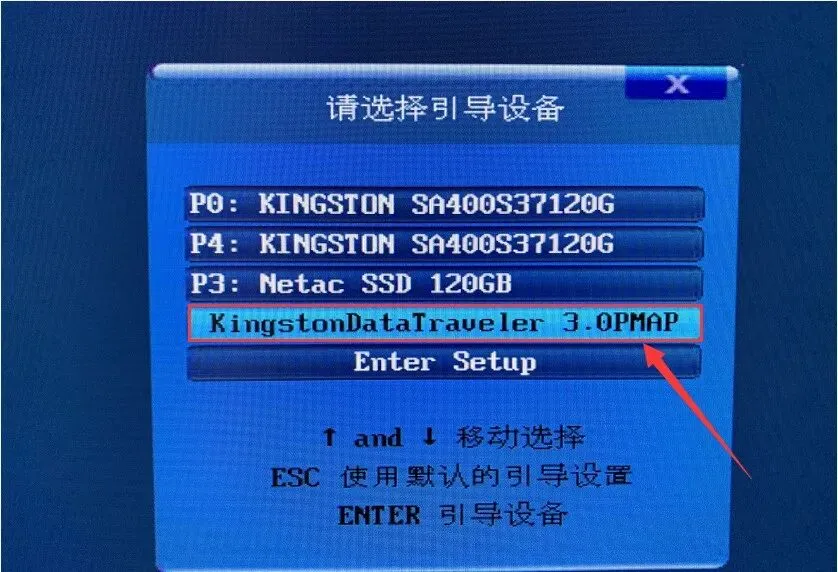
4.在键盘上按上下方向键"↑↓"选择到U盘启动(选项有显示USB或U盘品牌英文名称),我这里选择【KingstonDataTraveler 3.0PMAP】,然后按【Enter】键进入PE。
5.进入PE系统后,格式化系统盘。
1)双击打开桌面【此电脑】。
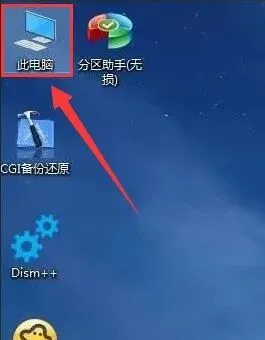
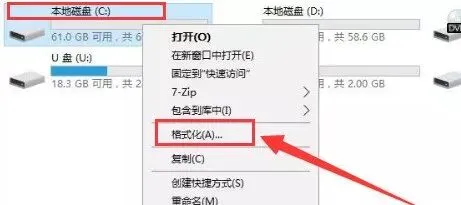
2)鼠标右击【C】盘,选择【格式化】。
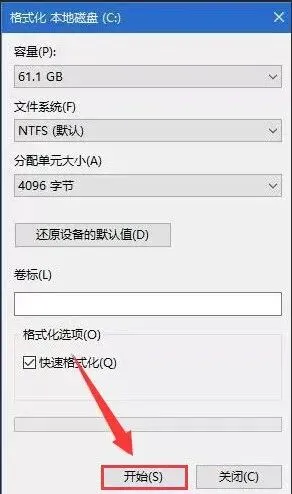
3)点击【开始】格式化系统盘。
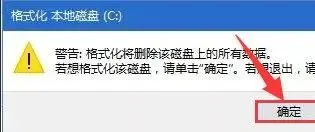
4)点击【确定】。
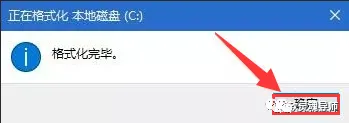
5)格式化完成后,点击【确定】。
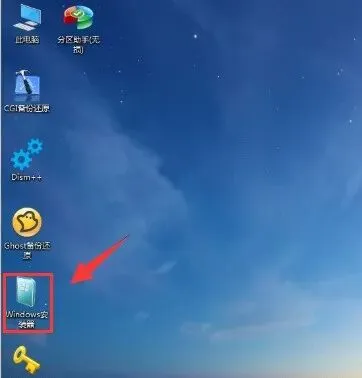
6.在桌面上双击打开【Windows安装器】。
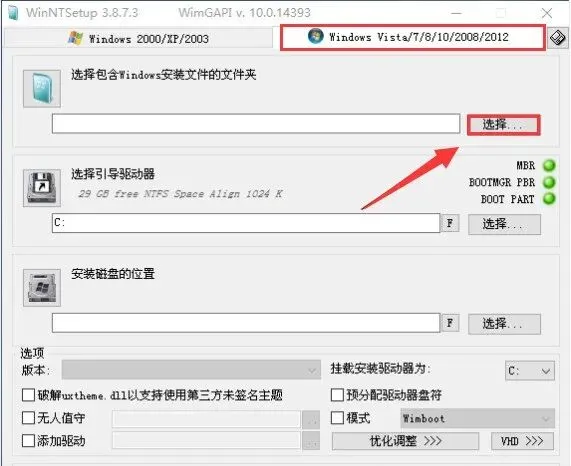
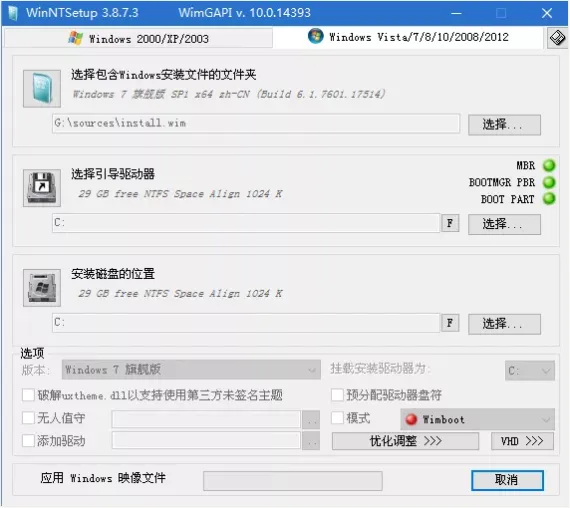
7.【选择包含Windows安装文件夹】。
1)点击【选择】。
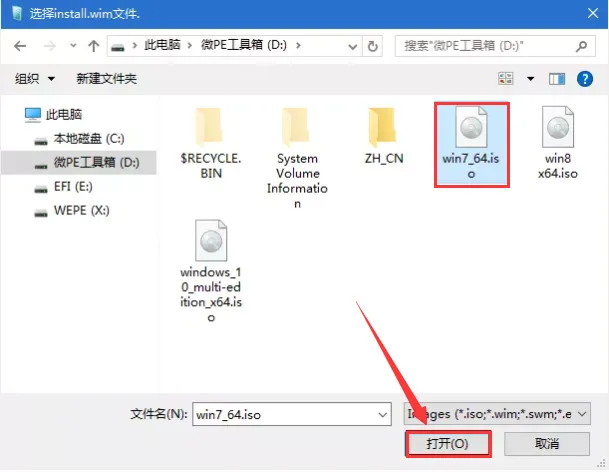
2)打开U盘所在位置,选择【w7-64bit.iso】系统映像,然后点击【打开】。
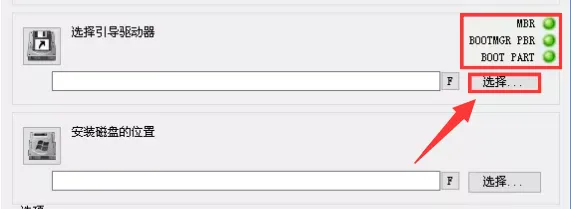
8.【选择引导驱动器】。
1)当图中绿灯处显示为【MBR】,点击【选择】,然后选择【C】盘,点击【选择文件夹】。
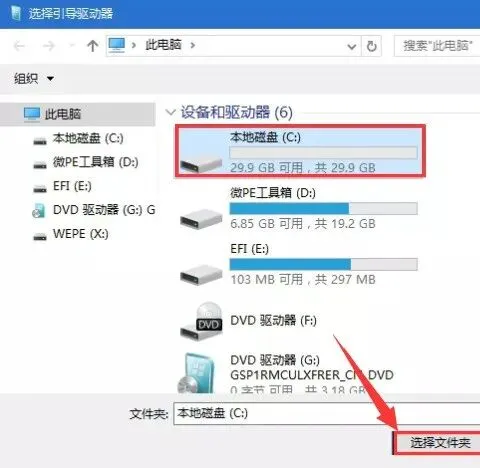
2)当图中绿灯处显示为【GPT】,点击【选择】,(在这里是一个300MB左右的盘,一般情况下为最后一个盘),我这里是【E】盘,然后点击【选择文件夹】。
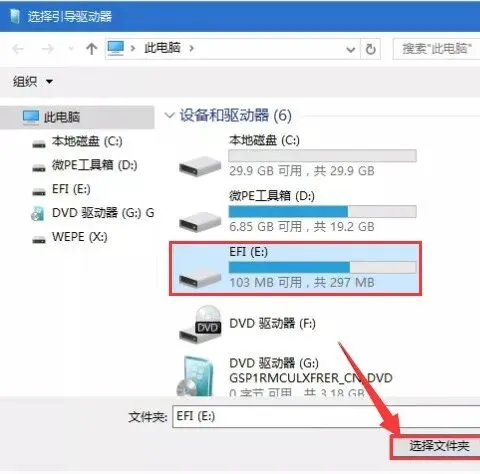
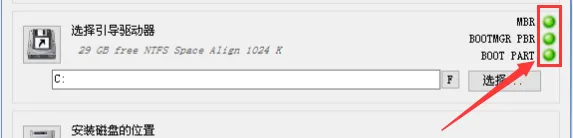
3)当图中的三个灯是绿灯和黄灯时正常,说明引导驱动器选择正确;若亮红灯说明引导驱动器选择错误,请重新选择引导驱动器,直到选择磁盘后不出现红灯。
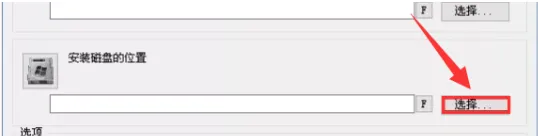
9.【安装磁盘的位置】选择【C】盘,点击【选择】,选择【C】盘,再点击【选择文件夹】。
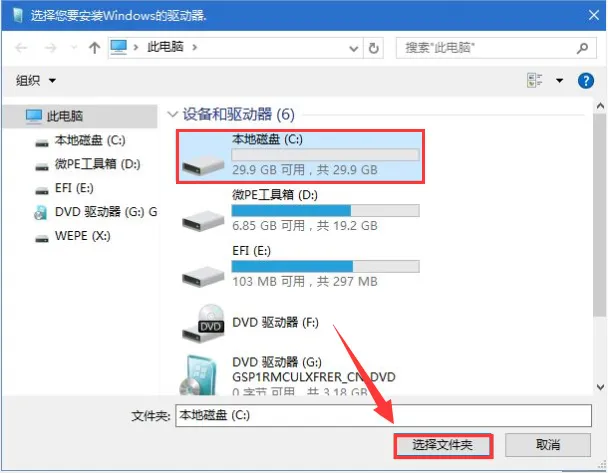
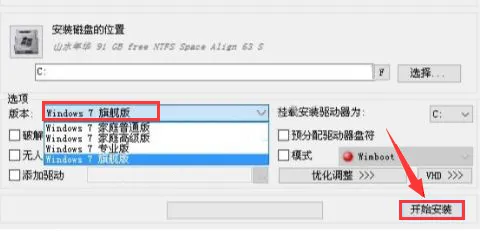
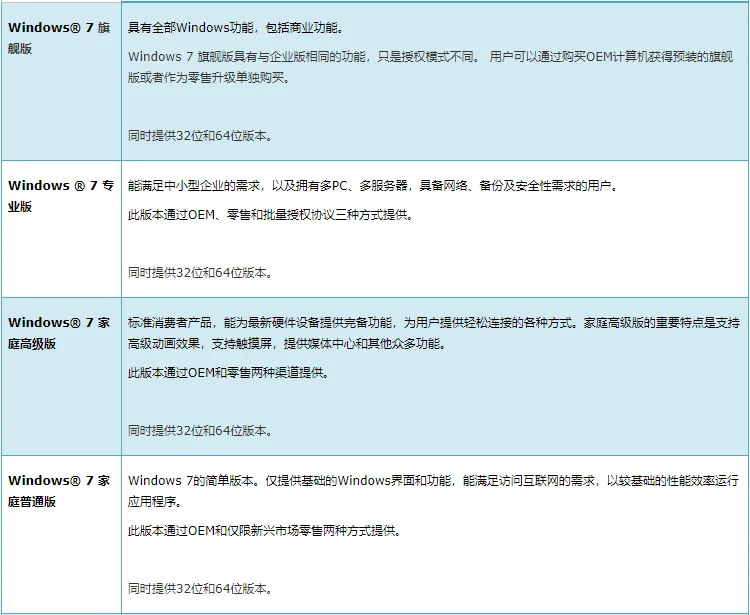
10.选择自己所需要安装的版本(我这里选择Windows7 旗舰版,下图有Windows7各版本介绍,仅供参考)。然后点击【开始安装】。
附:Windows7各版本介绍,供你参考。
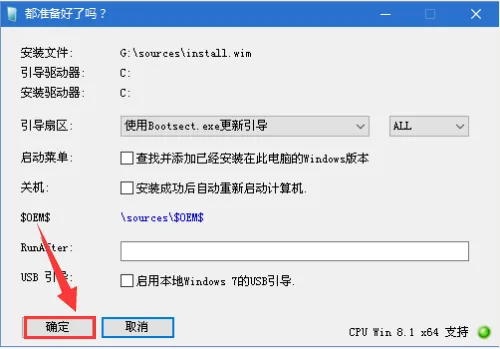
11.点击【确定】进行下一步。
12.正在应用Windows映像文件,耐心等待一会儿。
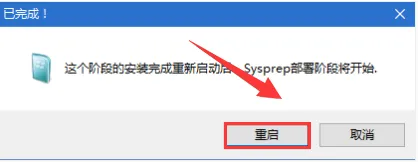
13.提示【已完成!】后,此时可以拔掉U盘,然后点击【重启】。
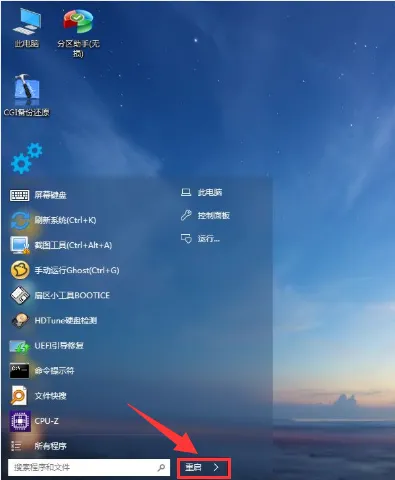
若点击【重启】后电脑未能重新启动,点击左下角重启图标即可。
14.系统正在安装,期间电脑会重启数次,稍等一会儿。

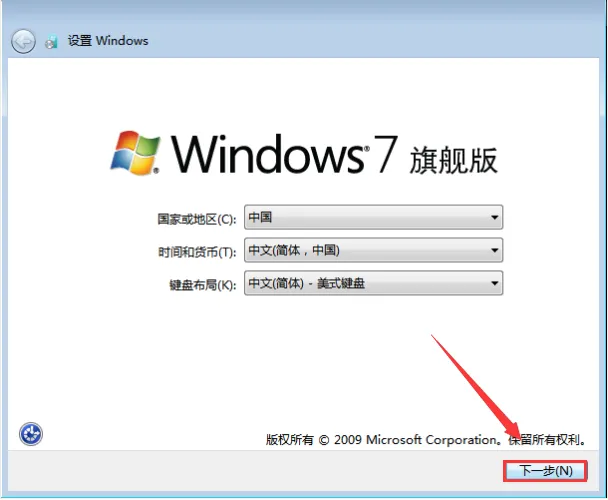
15.这里选则默认,直接点击【下一步】。
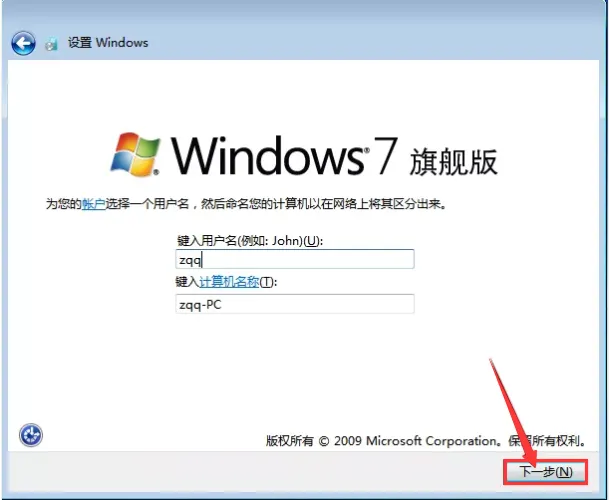
16.自行设置电脑用户名,然后点击【下一步】。
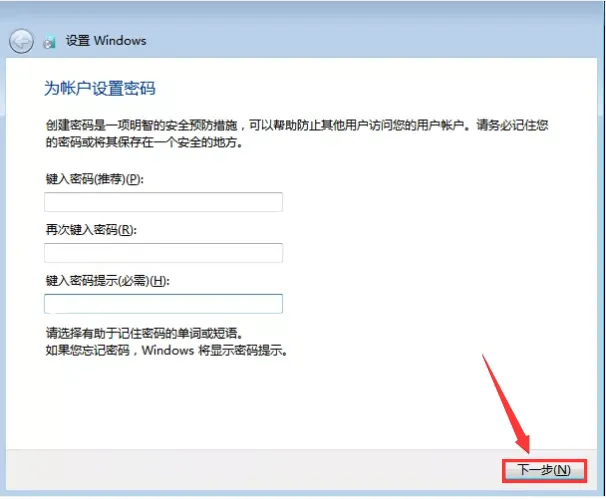
17.设置密码(开机需要此密码,不输入密码可设置开机无需密码),然后点击【下一步】。
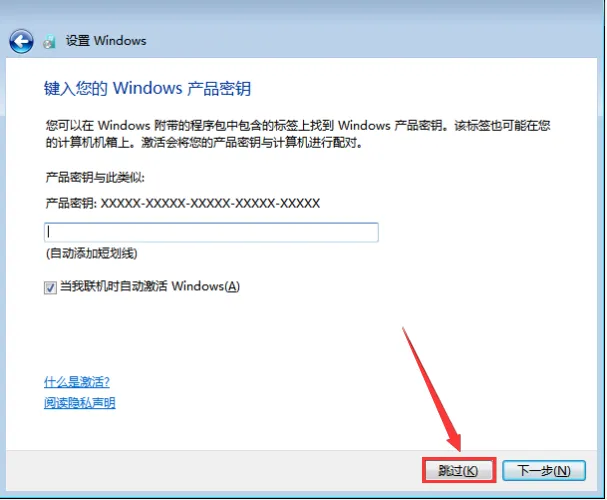
18.产品密钥,直接点击【跳过】。
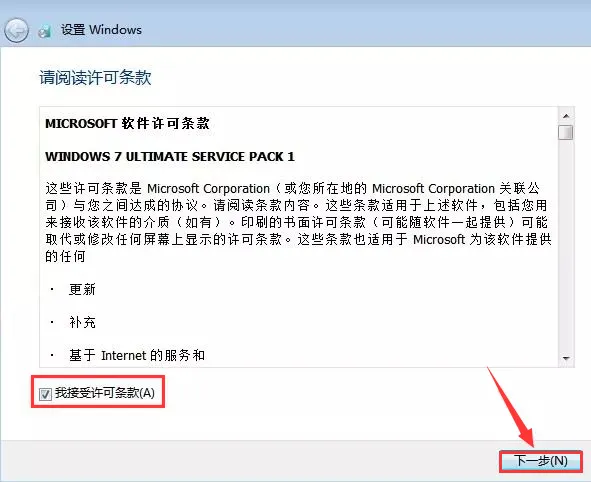
19.勾选【我接受许可条款】,然后点击【下一步】。
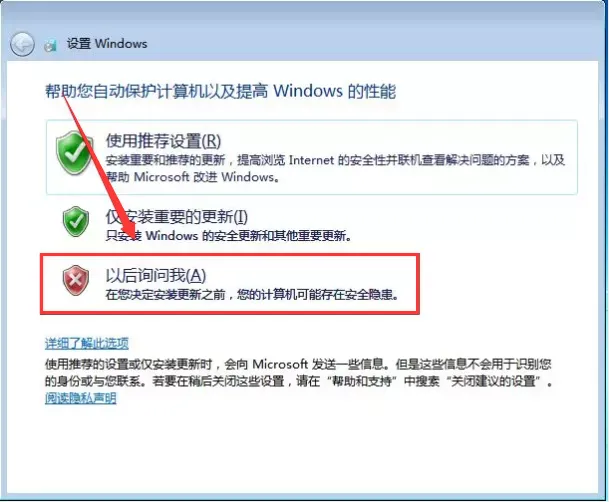
20.点击【以后询问我】。
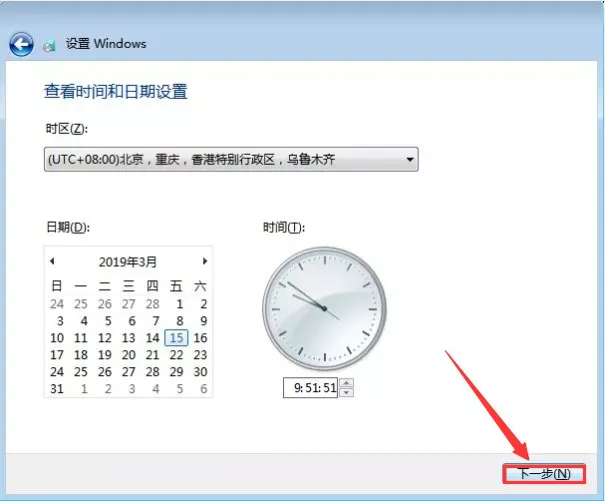
21.点击【下一步】。
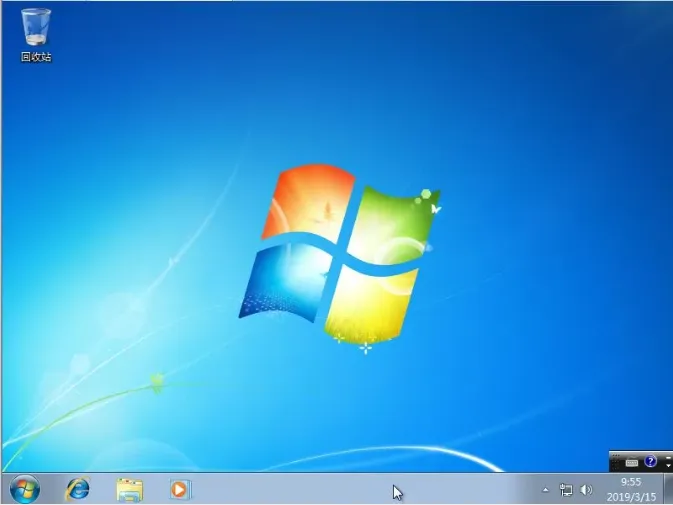
22.windows7安装完成,如下图所示。接下来安装压缩软件、激活系统、安装驱动。
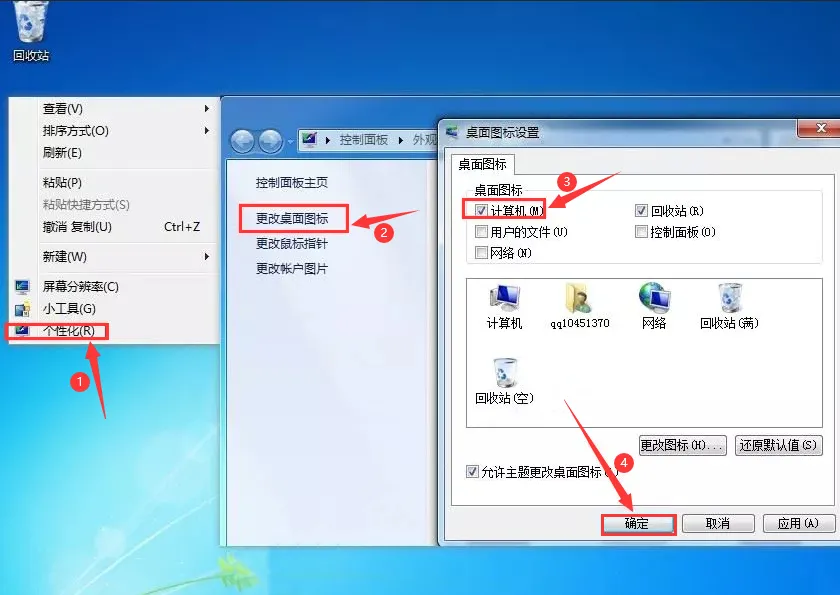
23.打开计算机桌面图标,在桌面空白处鼠标右击,选择【个性化】,点击【更改桌面图标】,勾选【计算机】,然后点击【确定】。
24.安装网卡驱动。
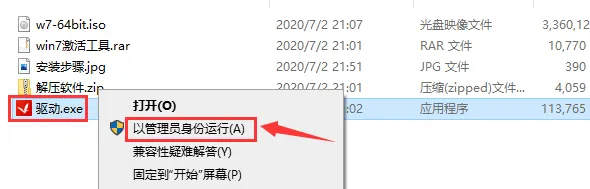
1)打开U盘所在路径,鼠标右击【驱动】,选择【以管理员身份运行】。
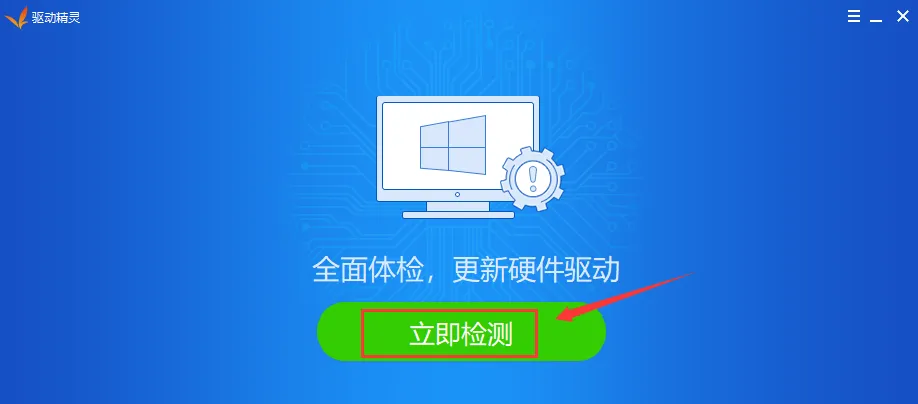
2)点击【立即检查】。
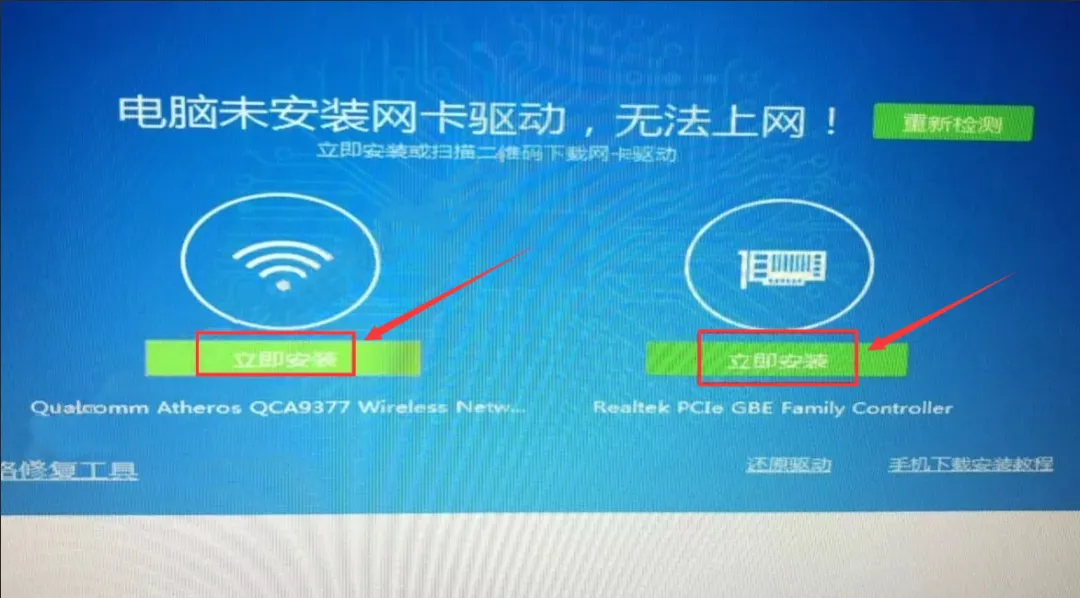
3)点击【立即安装】。(左边是无线网卡驱动,右边是有线网卡驱动),安装完成即可联网。
25.安装解压软件(解压软件在下载的文件夹里有附带,你也可以根据自己的使用习惯自行下载安装)
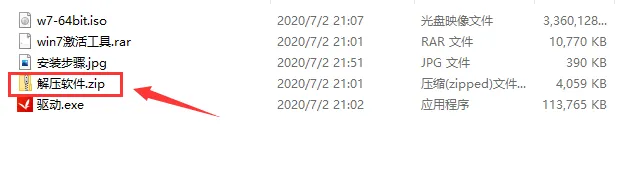
1)打开U盘所在的路径,双击打开【解压软件】。
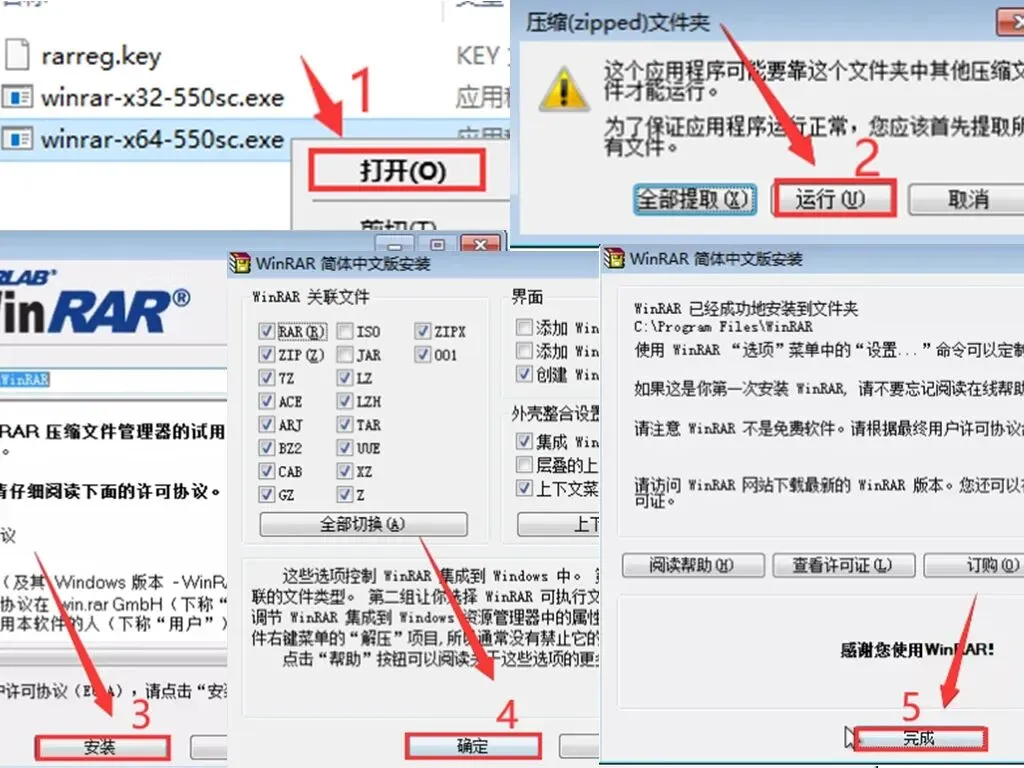
2)选择安装的压缩软件位数,若你安装的是64位操作系统,则鼠标右击【winrar-x64-550sc.exe】,选择打开,然后安装;若你安装的是32位操作系统,则鼠标右击【winrar-x32-550sc.exe】打开运行安装,安装方法如下所示。
26.激活系统。
方法一:
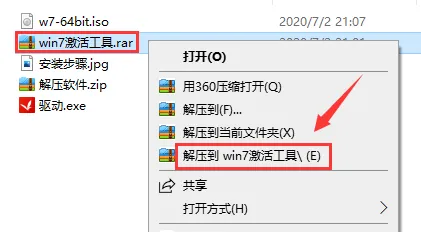
1)打开U盘所在位置,选中【win7激活工具】压缩包,鼠标右击,选择【解压到win7激活工具】。
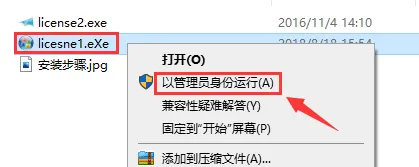
2)打开解压后的文件夹,选中并鼠标右击【License1】,选择【以管理员身份运行】。
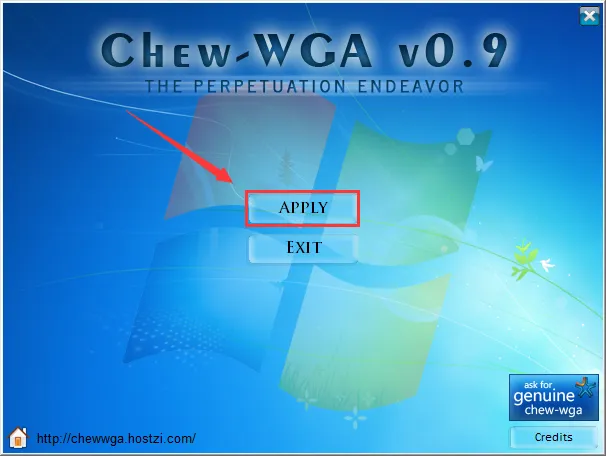
3)点击【APPLY】。
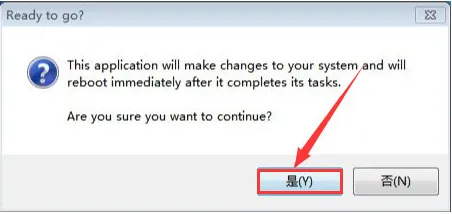
4)点击【是】,这时电脑会自动重启。若重启后激活失败,尝试方法二。
方法二:
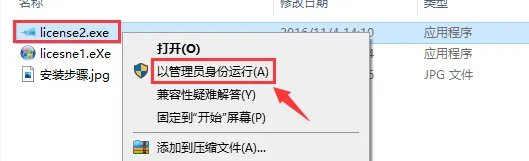
1)选中并鼠标右击【License2】,选择【以管理员身份运行】。
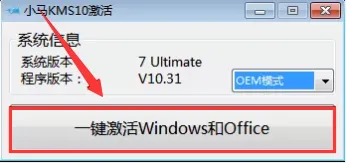
2)点击【一键激活Windows和Office】。
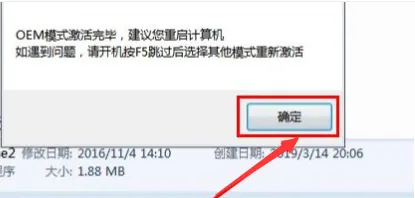
3)点击【确定】,这时重启电脑即可激活。
27.验证系统是否激活成功。
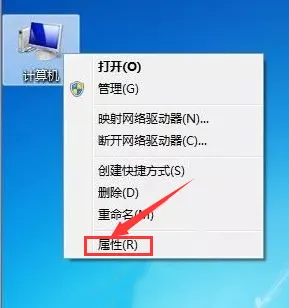
1)在桌面鼠标右击【计算机】,点击【属性】。
28.windows7激活成功,如图所示。