2026 再战 Win7!这款大神定制终极版,NVMe 固态、USB3 全都支持
- 2026-11-29 06:55:47

导语
2026年逆天操作!国外大神重启Win7生命,14代酷睿、锐龙7000都能装,不用手动打驱动、不用补补丁,一次装完直接用!全套下载链接+图文分步教程全放这,怀旧党、工控办公党直接收藏!
前言:谁懂啊!2026年居然还有全新完整版Win7问世
各位老电脑玩家、怀旧老哥、做工控/老软件办公的朋友们,今天这篇绝对是活久见系列!
2009年横空出世的Windows7,当年直接封神,简洁Aero毛玻璃界面、不臃肿、老软件兼容拉满,直到现在还有一大群人舍不得换掉,堪称一代人电脑青春白月光。
但现实很扎心:微软2020年停掉主流支持,2023年1月推送最后一波安全补丁,官方彻底放弃维护原版Win7。拿现在新电脑装原版Win7?十个人九个翻车:进安装界面键鼠直接失灵、M.2 NVMe固态识别不到、USB3接口全部躺平、网卡没驱动上不了网,光是手动注入驱动、下载补丁就能折腾大半天,新手直接劝退。
本来大家都以为Win7彻底画上句号,结果2026年初,一位网名叫BobPony(直译巴布泡泡糖,名字真的超有个性) 的国外系统封装大神,直接放出王炸!他基于原版Win7旗舰版深度重构封装,给镜像取名most ULTIMATE Windows 7 x64 ever——史上最强Windows7终极版,专门解决新硬件装Win7的所有痛点,相当于给退役老系统强行续命!
很多人看到这会疑惑:都2026年了,折腾Win7还有必要吗?先别急着划走,往下看完适配、优势、实测效果,你就知道这个镜像有多香。
一、先搞懂:这个「史上最强Win7终极版」到底是什么?
不是网上随便精简阉割、乱删组件的垃圾修改版,BobPony全程基于微软官方原版Win7 x64旗舰版二次封装,核心定位只有一个:让Win7完美兼容2020-2026年现代主流电脑,开箱即用,零额外折腾。
和网上普通修改版最大区别:不删减系统原生功能,只做底层驱动、安全补丁、多语言整合,保留完整Win7全部组件,工业软件、老旧单机游戏、银行U盾、老式外设兼容性丝毫不缩水。
镜像基础信息:
完整文件名:The most ULTIMATE Windows 7 x64 ever x64 AIO 镜像大小:11.87GB(原版官方镜像仅3.1GB,体积翻3倍多) 打包截止时间:2026年1月,集成全部ESU扩展安全补丁 系统架构:纯64位,仅支持64位处理器,最低内存2GB起步
二、对比原版Win7!这个终极版8大独家优势,看完直接沦陷
1. 全量安全补丁一次性打包,不用联网慢慢更新
原版Win7刚装完,几百个累积补丁要下载安装几小时,还容易更新失败蓝屏;BobPony这个镜像直接预装截止2026年1月全部官方安全更新、ESU付费扩展补丁,装完系统零更新,断网使用也不用担心早期漏洞风险。
2. 原生集成USB3.x全套驱动,安装界面键鼠不罢工
新主板装原版Win7最大噩梦:进入安装页面鼠标键盘完全没反应,必须找老式PS2圆口键鼠;终极版内置USB3.0/3.1/3.2全系驱动,Z490-Z790、AMD B450-B650新主板所有USB接口即插即用,随便一个普通USB键鼠就能完成整套安装。
3. 原生支持NVMe M.2固态硬盘,不用手动注入补丁
原版Win7底层不识别PCIe固态,装系统只能用老旧SATA硬盘;本镜像提前植入NVMe协议底层补丁,PCIe3.0/4.0全品牌固态(三星、西数、铠侠、致态等)分区、安装、读写全部正常,4K读写速度拉满,新固态直接装Win7无压力。
4. 内置海量现代网卡驱动,装完直接联网
很多新主板自带2.5G/10G有线网卡、WiFi无线网卡,原版Win7完全不认,装好系统连不上网,没法下驱动;封装时整合Realtek、Intel、瑞昱全系新款网卡驱动,系统部署完成开机自动识别网卡,插上网线直接上网,不用额外找驱动包。
5. 预装35种全球系统语言,简体中文自带不用额外下载
这也是镜像体积暴涨到11.87G的核心原因,内置35国完整语言包,简体中文、繁体中文完整收录,装好系统一键切换中文,不用到处找汉化包、不用下载几百MB语言文件。不用中文的朋友,安装完成后可在控制面板卸载多余语言包,瞬间释放6GB+硬盘空间。
6. 完美适配UEFI新式启动,新主板不用改传统Legacy
原版Win7对新款主板UEFI引导兼容性极差,很多人只能在BIOS里关闭UEFI切换传统模式;本镜像优化底层引导文件,新款主板仅需关闭「安全启动Secure Boot」,就能直接UEFI模式安装,不用强制改老旧启动模式。
7. 原生支持4K高分辨率屏幕,高清屏不模糊
实测2023款笔记本、台式4K显示器完美适配,装好显卡驱动后,控制面板直接调出3840×2160分辨率,Aero毛玻璃特效、桌面图标缩放全部正常,不会出现界面拉伸、字体模糊问题。
8. 完整旗舰版全部功能,无阉割无精简
市面上很多自制Win7会删掉XP模式、BitLocker、媒体中心、打印组件,工控软件、老游戏直接报错;BobPony保留原版Win7旗舰版所有自带组件,虚拟机XP兼容模式、加密、多媒体功能全部可用,专业办公、复古游戏两不误。
三、硬件兼容大盘点:哪些电脑能流畅跑这个2026终极Win7?
(一)最低基础配置(能装,但仅适合轻度办公)
CPU:64位双核处理器(酷睿i3二代及以上、AMD速龙X4起步) 内存:≥2GB,推荐4GB以上 硬盘:25GB以上空闲空间,SATA固态/机械盘均可 显卡:支持DirectX9,自带WDDM1.0驱动
(二)现代主流硬件完整支持(2020-2026新款主机/笔记本实测流畅)
1. CPU&主板
Intel:10代、11代、12代、13代、14代酷睿全系列,Z490/Z590/Z690/Z790/B系列主板AMD:锐龙3000/5000/7000全系,B450/B550/B650/X570主板
小提示:AMD7000系主板装好系统后,需单独去主板官网下载芯片组驱动,基础安装、进桌面不受影响
2. 存储设备
所有PCIe3.0/4.0 NVMe M.2固态、SATA固态、机械硬盘全部识别,无掉盘、无蓝屏
3. 显卡兼容上限
N卡:GTX全系列、RTX20/30系列(RTX3090封顶,有官方适配驱动)A卡:RX5000/6000系列(RX6900XT封顶)
RTX40系、RX7000系厂商已停止Win7驱动更新,能进系统,但无法安装独立显卡驱动,仅核显可用,不推荐40系/A卡7000系主机安装
4. 外设
全部USB3高速设备、无线键鼠、打印机、扫描仪、老式工业串口外设兼容拉满
(三)实测结论:新款电脑跑起来流畅吗?
我拿一台2023年酷睿i5-13500H笔记本实测安装:开机10秒内,打开办公软件、浏览器、复古单机游戏丝滑无卡顿,4K视频本地播放流畅,多开文档、网页不存在明显掉帧;老机器(i5四代+8G内存)装上之后,对比Win11占用直接减半,老旧办公软件运行更稳定,老电脑续命神器。
四、官方+分流下载地址整理(2026最新可用,无失效链接)
1. 作者BobPony原生官网(种子下载,适合网速好的用户)
官方主页:https://dl.bobpony.com/windows/unofficial/原帖发布页面:
https://x.com/TheBobPony/status/2012654119811432608
说明:境外网站国内访问较慢,推荐网盘分流
2. 国内高速网盘分流(优先推荐,不限速)
1)夸克网盘(最稳定):https://pan.quark.cn/s/60b6cb078c452)百度网盘:
https://pan.baidu.com/s/1X6YLM9eKzXroMnQSWUGYUQ 提取码:a0wv
补充说明
镜像文件后缀为.iso,下载完成校验文件大小≈11.87GB,大小不对就是下载损坏,需要重下; 系统为非官方定制镜像,微软无原生激活,文中配套通用测试密钥:NZ4RR-FTK5H-H81C1-Q30QH-1V2LA,仅供测试体验; 介意第三方修改系统、需要长期处理机密文件的朋友,谨慎安装,日常怀旧、办公、游戏完全没问题。
五、保姆级两步安装教程(物理U盘真机安装+虚拟机安装,配图标注重点)
前置准备清单(一样都不能少)
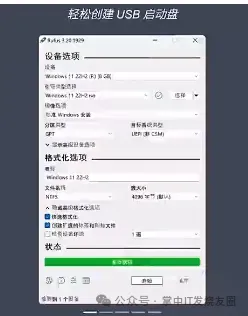
U盘:容量≥16GB(镜像11G多,8G盘放不下),提前备份U盘所有文件,写盘会全盘清空 工具:Rufus 4.1最新版(写U盘启动盘专用,纯净无捆绑) 下载完成的most ULTIMATE Win7镜像ISO文件 目标电脑提前备份C盘重要资料,装系统会清空系统盘
第一部分:U盘启动盘制作(配图重点标注)
步骤1:解压打开Rufus4.1,不用安装,直接双击运行步骤2:「设备」下拉框选中你的16G U盘(千万别选错硬盘,会清空电脑数据!)步骤3:「引导类型」选择「磁盘或ISO镜像」,点击「选择」,找到刚下好的11.87G Win7镜像文件
第二部分:真机电脑安装系统(重点步骤划红线)
步骤1:把做好启动U盘插到电脑后置USB3接口,重启主机步骤2:开机瞬间连续按启动热键(台式主板Delete、笔记本F11/F12/F2,屏幕左下角会提示按键)步骤3:启动项菜单选中你的U盘名称,回车从U盘启动,进入Win7安装界面
重点优势:这里不用额外插PS2键鼠!USB鼠标键盘直接能用,原版Win7做不到这点
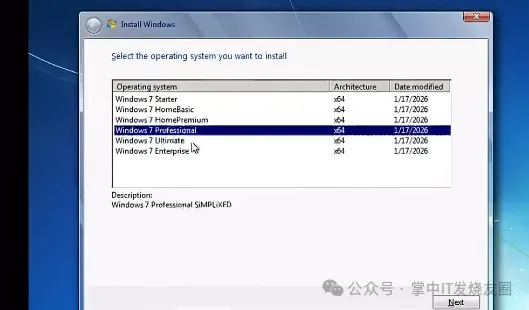
步骤4:弹出安装语言界面,默认英文直接点「Next」→「现在安装」步骤5:系统版本选择「Windows 7 Ultimate(旗舰版)」,勾选接受许可协议,下一步步骤6:安装类型选择「自定义:仅安装Windows(高级)」步骤7:磁盘分区环节:选中要装系统的NVMe/SATA固态分区,点击格式化,再选中该分区点下一步划重点:原版Win7这里识别不到NVMe固态,本镜像直接正常显示硬盘,不用任何补丁步骤8:自动部署系统文件,全程10-20分钟,电脑会自动重启2-3次,中途不要拔U盘步骤9:首次进系统设置用户名、计算机名,跳过产品密钥(后面再激活测试)步骤10:等待桌面加载完成,此时系统全英文界面,下一步教你一键切换简体中文
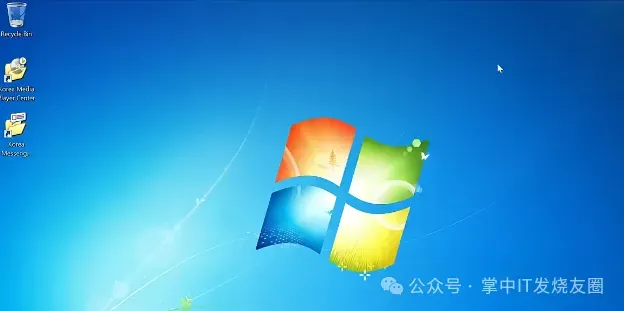
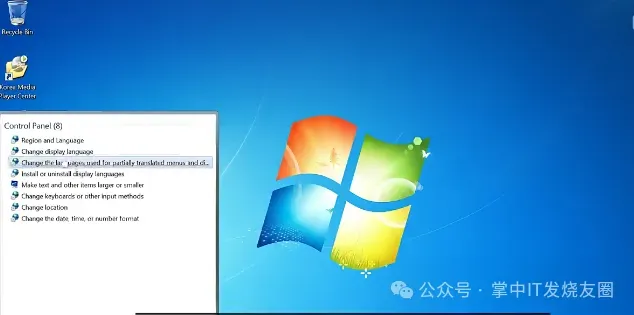
第三部分:系统切换简体中文(超简单三步)
打开顶部开始菜单,进入「Control Panel(控制面板)」 搜索框输入「Language」,点开「Region and Language(区域和语言)」 在显示语言列表找到「中文(简体,中国)」,点击设为默认,弹窗提示注销重启 重启电脑,整个系统菜单、弹窗、控制面板全部变成中文,大功告成! 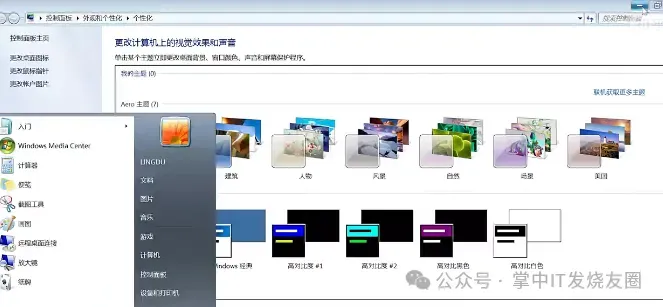
补充方案:虚拟机安装(不想重装本机系统,先体验专用)
推荐工具:VMware Workstation Pro
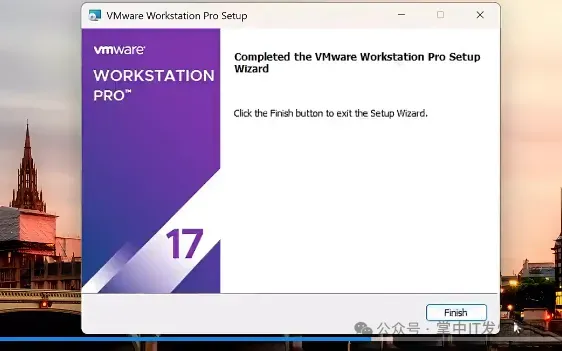
新建虚拟机,选择「典型安装」,加载下载好的Win7 ISO镜像 硬件配置建议:内存≥4GB,CPU双核,虚拟硬盘分配60GB以上空间 完成虚拟机创建,开机启动,后续安装步骤和真机完全一致 虚拟机内同样支持切换中文、识别虚拟NVMe硬盘,适合先测试软件兼容性
六、优缺点客观总结,告诉你谁适合装、谁不建议碰
(一)适合安装的人群
Win7情怀怀旧党,新电脑不想升级Win10/11 工控机、设计、打印行业,必须依赖老版专用软件 收藏复古单机游戏,大量老游戏仅在Win7完美运行 老旧笔记本硬件性能差,Win11卡顿严重,需要轻量化系统 测试老旧外设、加密U盾、老式扫描仪设备兼容性
(二)不建议安装人群
专业电竞玩家,RTX40/7000系新显卡无官方驱动,性能释放不全 日常重度办公,依赖新版Office、云同步、微软商店生态 处理涉密、重要财务资料(非官方修改镜像,无微软官方安全保障) 长期只用最新大型3A网游,游戏厂商逐步停止Win7适配
七、文末总结
2026年还能拥有一套适配新硬件、补丁拉满、自带全驱动的完整版Win7,BobPony这个「史上最强终极版」属实圆了无数人的情怀。不用再四处搜集驱动、不用熬夜打几百个更新补丁,11G镜像一步到位,新手跟着上面保姆级步骤,零翻车装好经典Win7。
互动引流(提升转发、关注)
收藏本文,下载链接、安装步骤永久留存,以后装Win7直接打开看 转发给身边还在用老软件、喜欢Win7的朋友,解决新电脑装Win7的所有难题 关注本号,后续更新更多小众纯净定制系统、电脑优化保姆教程,每期附带无失效高速下载链接 评论区聊聊:你至今还在用Win7的理由?工控、怀旧游戏还是办公刚需?
重要温馨提示
本镜像为第三方爱好者封装非官方系统,仅作学习、怀旧测试使用,商用请选用微软正版系统; 安装前务必备份全部重要文件,分区格式化会清空硬盘数据; 新款AMD7000、N卡40系显卡设备安装后,独立显卡无适配驱动,仅核显可用,谨慎安装。
END
往期精选
◆不会写代码也能玩转Codex?普通人这样用,每天省出一两个小时
◆别再盲目安装国产系统!10 大国产系统定位分工详解,选对才好用
◆Edge 浏览器封神!只装这 3 类插件,直接变身全能 AI 工作台
◆2026 国产操作系统现状:麒麟、统信、鸿蒙如今走到哪一步?
◆重装系统软件精选:11 款免费纯净工具,无捆绑低占用,电脑必备

