C盘总被下载塞满?把Windows的「下载」搬到D盘,旧文件也一起走
- 2026-11-29 05:33:14
C 盘刚清出一点空间,下载几个安装包、压缩包,又快满了。打开「此电脑」一看,D 盘倒是还有不少空位。
前面讲过怎么把电脑微信的文件搬到 D 盘。今天轮到 Windows 自带的「下载」文件夹。旧文件可以跟着搬,以后在资源管理器里照常点「下载」,打开的就是新位置。
一、先在 D 盘建个空文件夹
打开「此电脑」,确认 D 盘空间够用。拿不准的话,右键原来的「下载」→「属性」,在「常规」里看文件夹有多大,再和 D 盘的剩余空间比较。
接着在 D 盘新建一个空文件夹,命名为 Downloads。
目标要选 D:\Downloads 这一层。 如果选成 D:\,Windows 就会把整个 D 盘的根目录当作「下载」,以后打开「下载」会看到 D 盘原有的其他文件和文件夹。Windows 个人文件夹迁移说明
二、打开原来「下载」的属性
按 Win + E 打开文件资源管理器。
点击地址栏,输入
%USERPROFILE%,按回车。在右侧列表找到「下载」(Downloads),右键点「属性」。
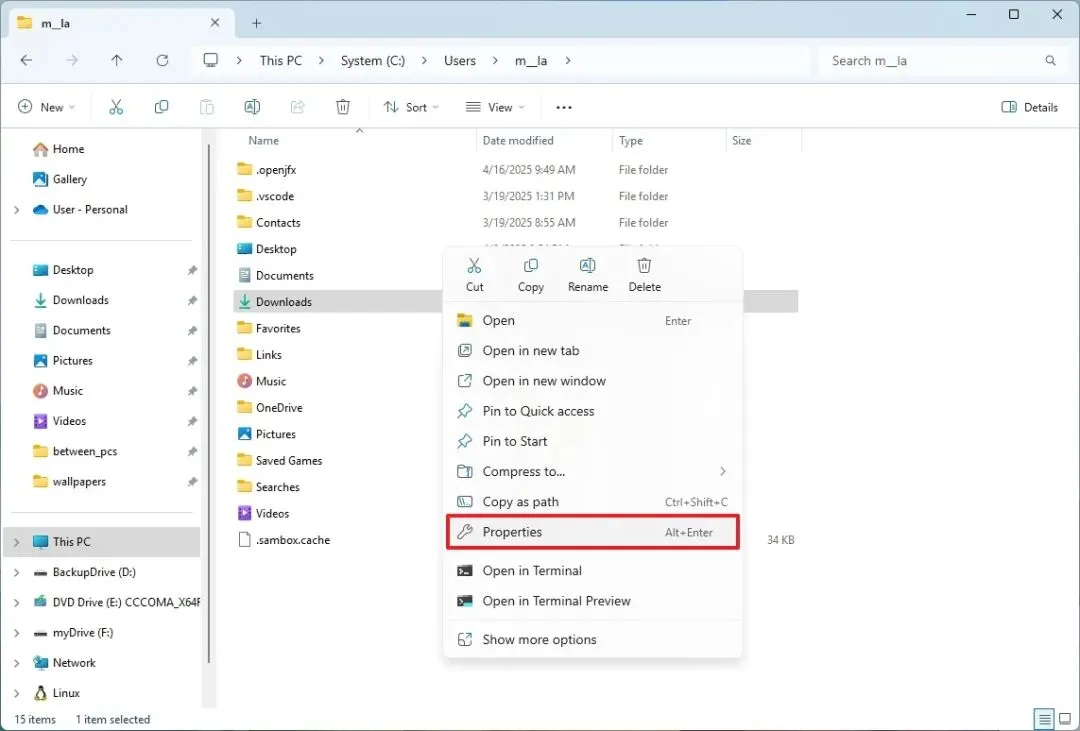
如果以前改过位置,可以右键左侧的「下载」入口打开属性。也可以在地址栏输入 shell:Downloads,进入当前的下载文件夹,再右键空白处打开「属性」。Windows 11 下载文件夹迁移步骤
三、改位置时,把旧文件也一起搬
在「下载 属性」窗口切到「位置」,点「移动」。找到刚建的 D:\Downloads,点「选择文件夹」。
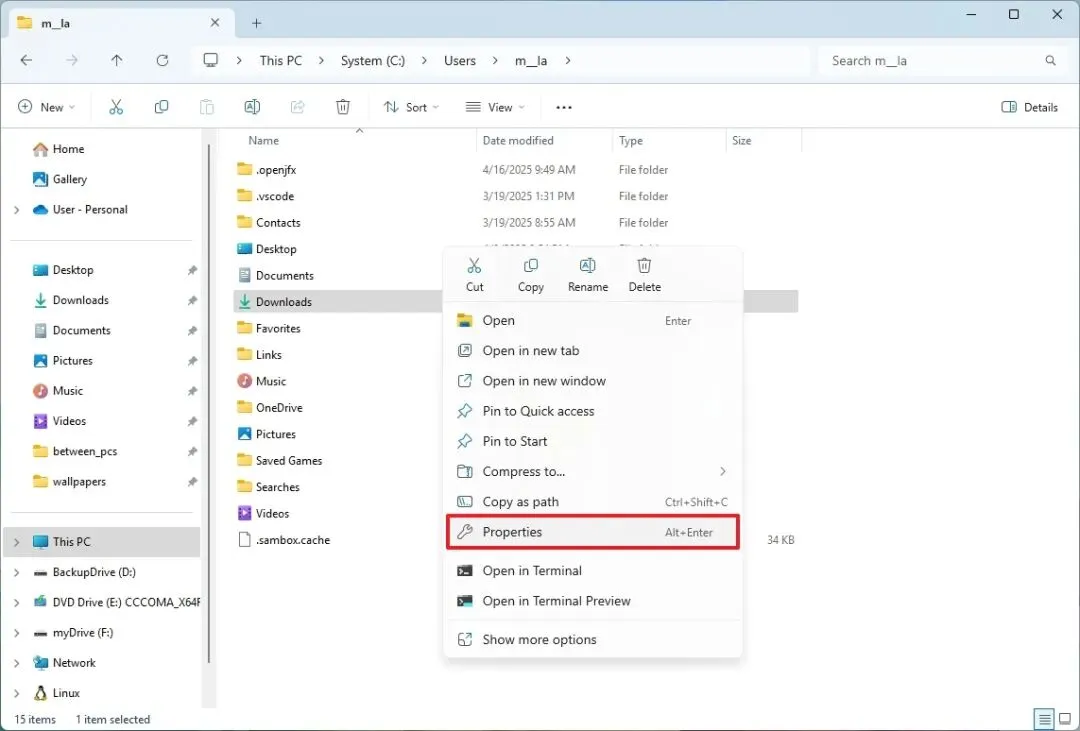
回到属性窗口,确认路径显示 D:\Downloads,点「应用」。Windows 会问要不要把原位置里的文件也移过去。
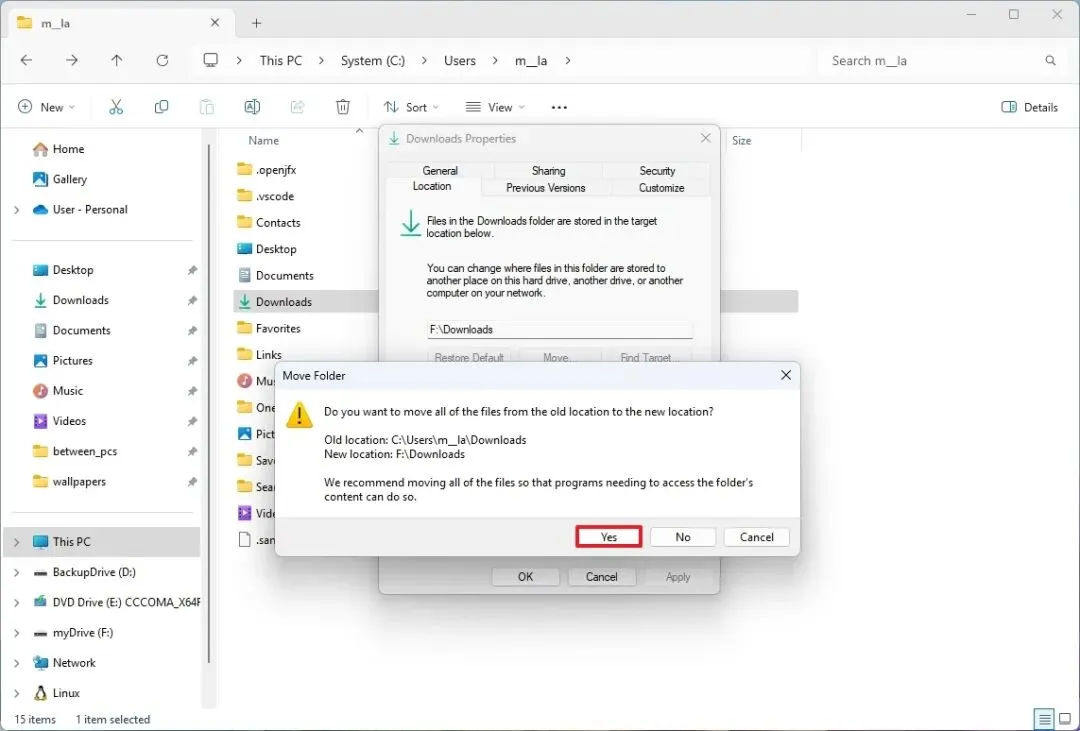
想把以前的安装包、压缩包和表格一起搬走,就点「是」。选「否」时,新的「下载」入口会指向 D 盘,原有文件留在 C 盘,仍占原来的空间。迁移确认框实图与操作说明
四、搬完用一旧一新两个文件验收
先看旧文件。 按 Win + R,输入 shell:Downloads 回车。确认打开的是新位置,再找一份以前下载的文件,打开看看。
再看新文件。 用平时的浏览器下载一个小文件,按 Ctrl + J。在最新一条记录旁点「在文件夹中显示」或文件夹图标,看看它实际存到了哪里。
如果新文件还是进了 C 盘,就到浏览器里检查下载位置。用哪个浏览器,就改哪个。
Chrome:在地址栏打开
chrome://settings/downloads,在下载位置旁点「更改」。Chrome 下载位置说明Edge:在地址栏打开
edge://settings/downloads,在「位置」旁点「更改」。Edge 下载位置说明
改成 D:\Downloads 后,再下载一次确认。微信这类有独立存储设置的软件,到软件自己的设置里看路径。
以后想搬回 C 盘,在「下载 → 属性 → 位置」点「还原默认值」。如果旧文件也要一起搬回去,先确认 C 盘空间够用。还原默认下载位置的步骤
你的「下载」文件夹有多少 GB?打开属性看一眼,欢迎在评论区留个数字。关注小欧科技笔记,下次要找文件、搬文件,可以回来直接照着做。

