旧电脑怎么装 Win7?U 盘安装 Windows7 完整实操教程
- 2026-11-29 05:29:30

▍装机实验室 · 实测教程
Windows 7 系统_
简体中文Windows7及以上
01获取软件 · 网盘直达
百度网盘长按复制链接
https://pan.baidu.com/s/185bbfzXfQg00K22SQpuKLQ?pwd=1994
迅雷云盘长按复制链接
https://pan.xunlei.com/s/VP21CbXa7LLV0G_bakNZ50TcA1?pwd=pw5x
夸克网盘长按复制链接
https://pan.quark.cn/s/90d84b96c93e?pwd=3DYM
02Windows 7 系统 · 软件速览
很多老铁问这款工具怎么样,这里说清楚:Windows 7 系统称得上一款
编辑提示 · 整体来说值得装一个,跟着图文流程走,几分钟就能搞定。
03图文安装 · 跟着做就成
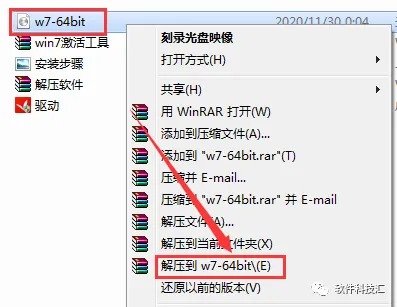
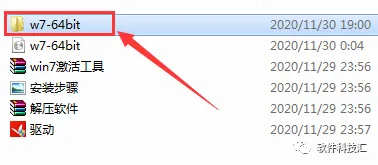
1打开下载的文件夹,鼠标右击【w7-64bit】,选择【解压到w7-64bit】。
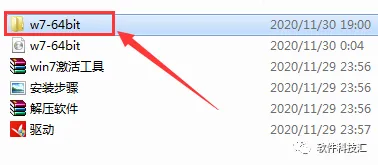
2双击打开解压后的【w7-64bit】文件夹。
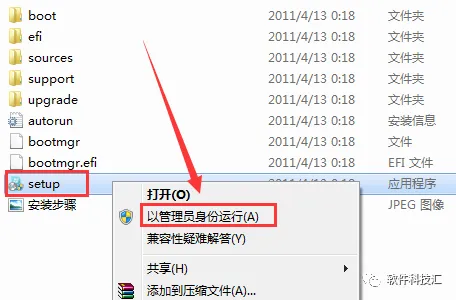
3鼠标右击【setup】可执行文件,选择【以管理员身份运行】。
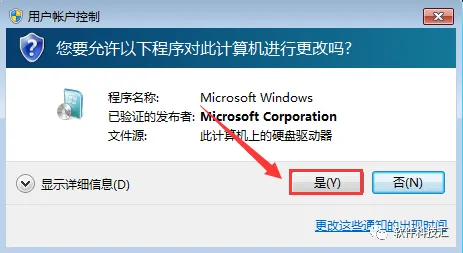
4点击【是】。
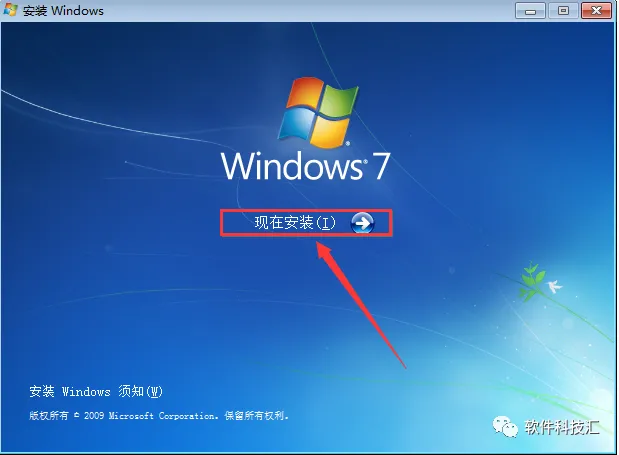
5点击【现在安装】。
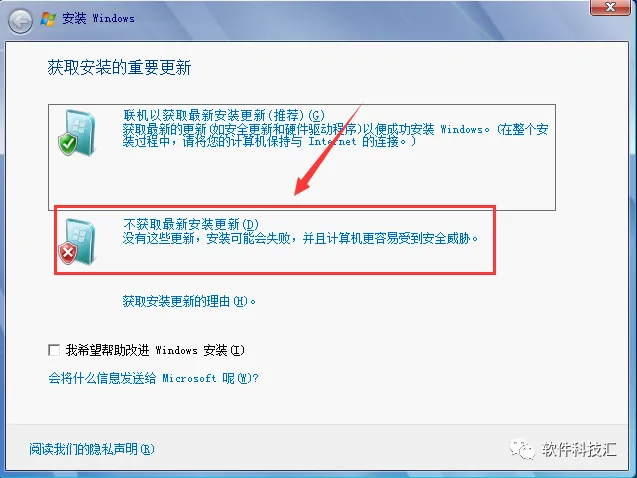
6点击【不获取最新安装更新】。
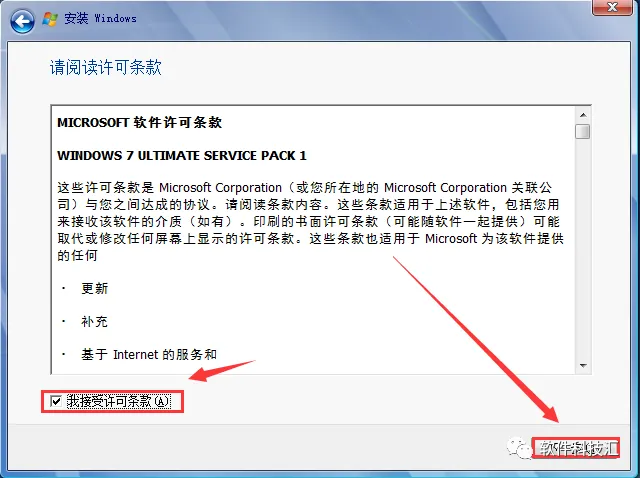
7勾选【我接受许可条款】,然后点击【下一步】。
8选择【自定义(高级)】。
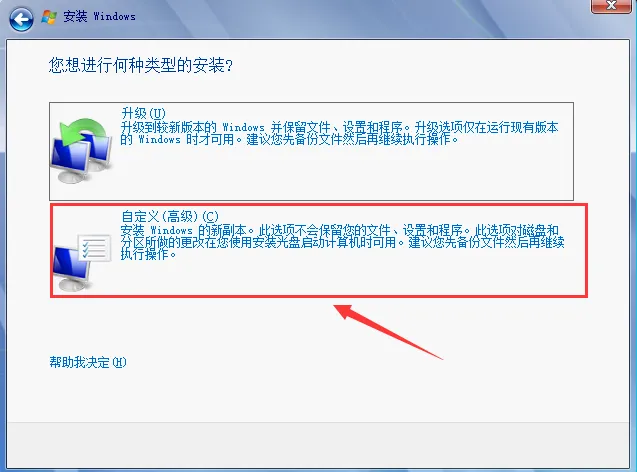
9选择【C盘】,点击【下一步】。
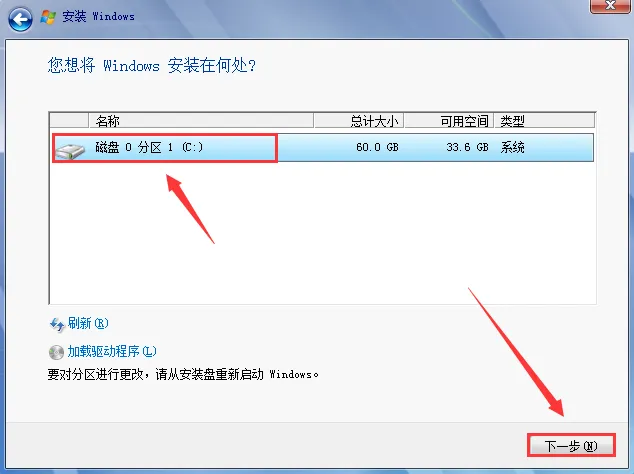
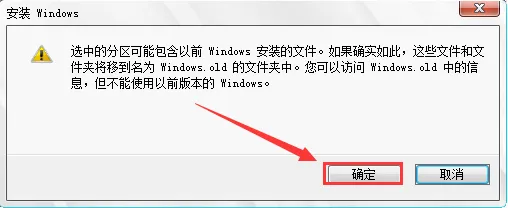
10点击【确定】。
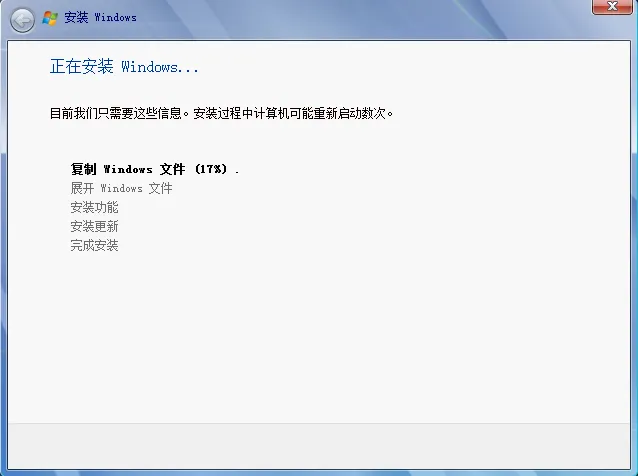
11系统正在安装,期间电脑会重启数次。
12点击【下一步】。
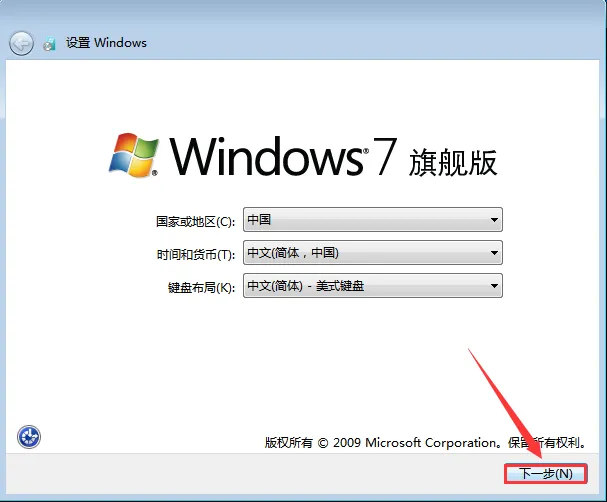
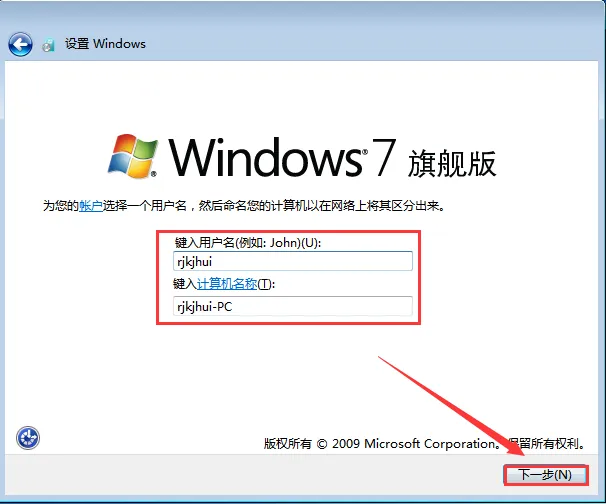
13设置电脑名称,然后点击【下一步】。
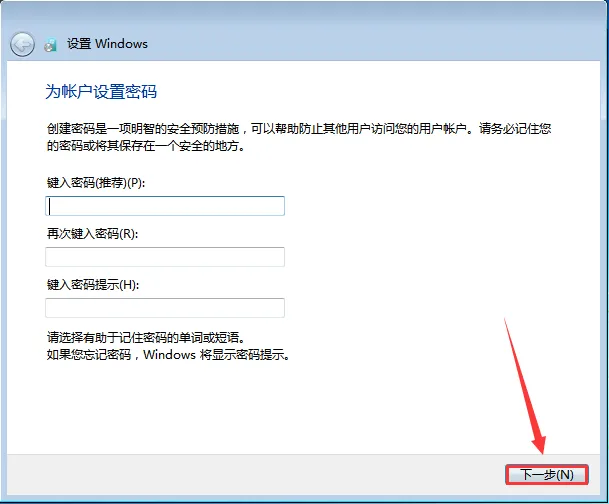
14设置电脑开机密码(直接点击下一步可设置开机无需密码),然后点击【下一步】。
15点击【跳过】。
16点击【以后询问我】。
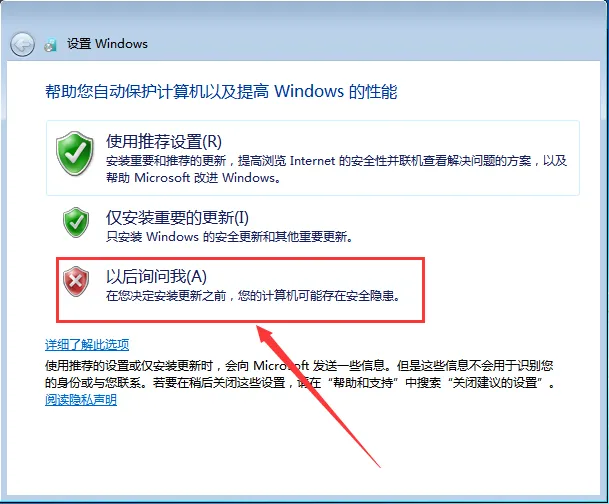
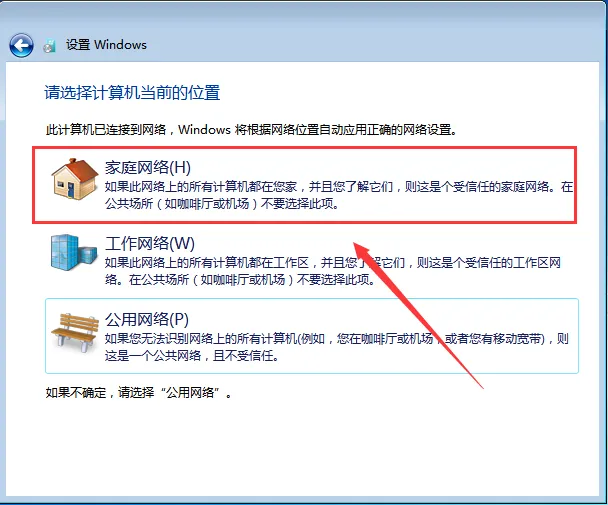
17选择网络位置。
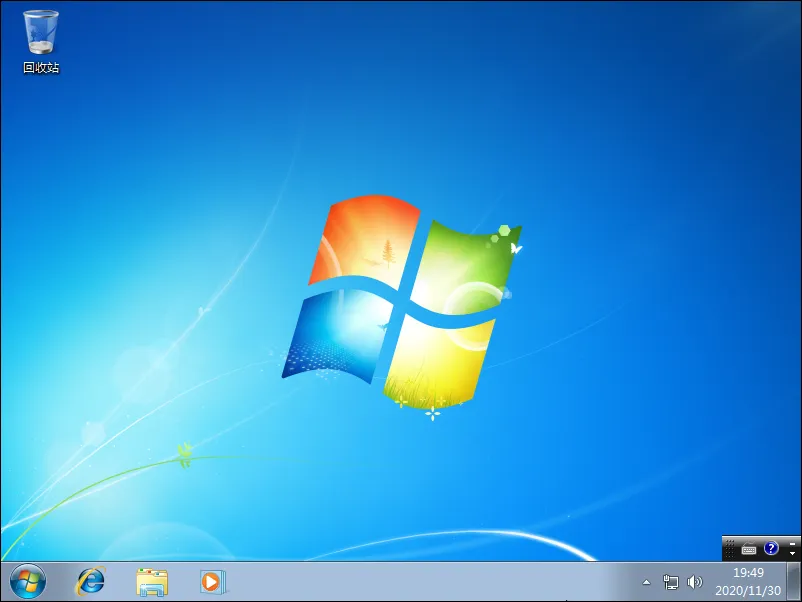
18windows7安装完成,如下图所示。接下来安装压缩软件、激活系统、安装驱动。
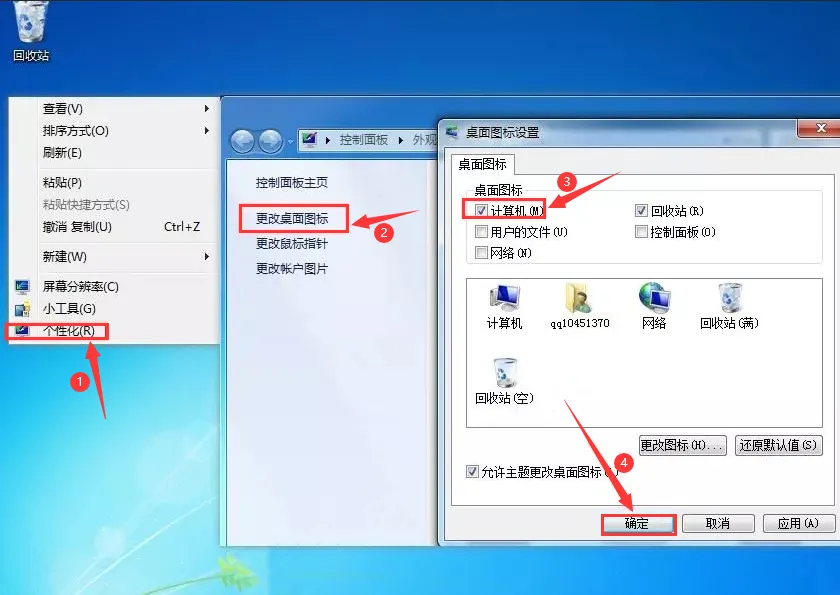
19打开计算机桌面图标,在桌面空白处鼠标右击,选择【个性化】,点击【更改桌面图标】,勾选【计算机】,然后点击【确定】。
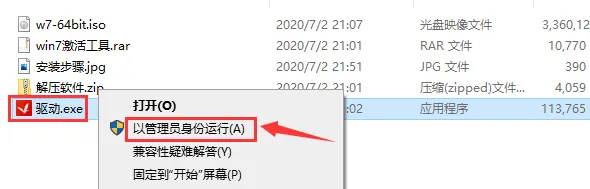
20安装网卡驱动。
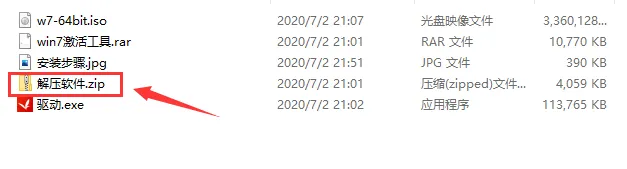
21安装解压软件(解压软件在下载的文件夹里有附带,你也可以根据自己的使用习惯自行下载安装)
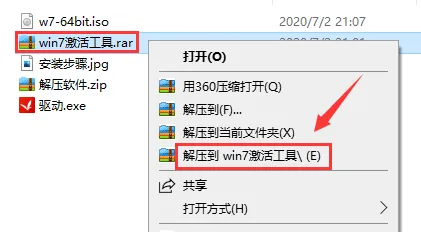
22激活系统。
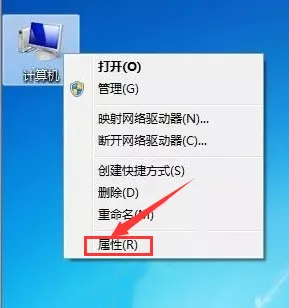
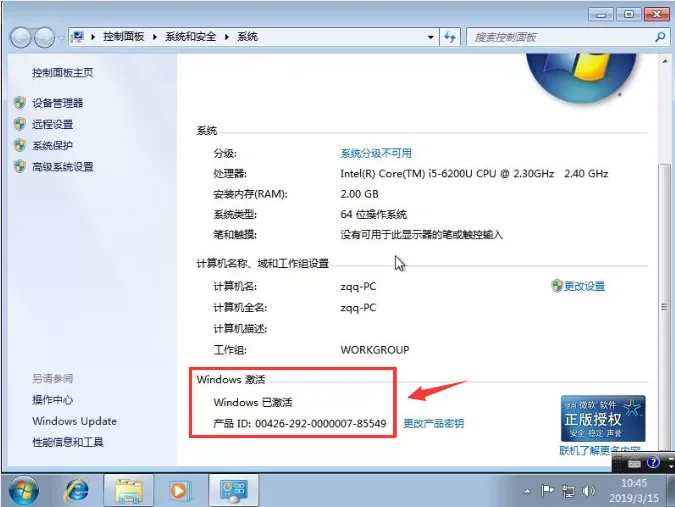
23验证系统是否激活成功。
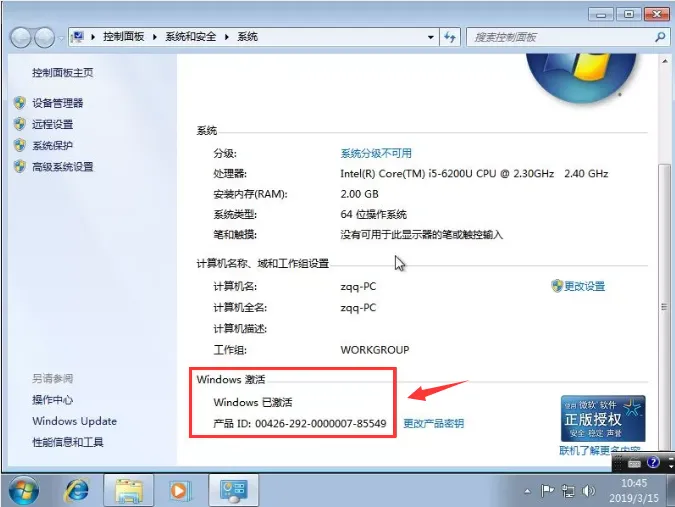
24windows7激活成功,如图所示。
25双击打开解压后的【
26windows7