U盘重装Windows 7纯净版电脑系统教程
- 2026-11-29 11:57:51
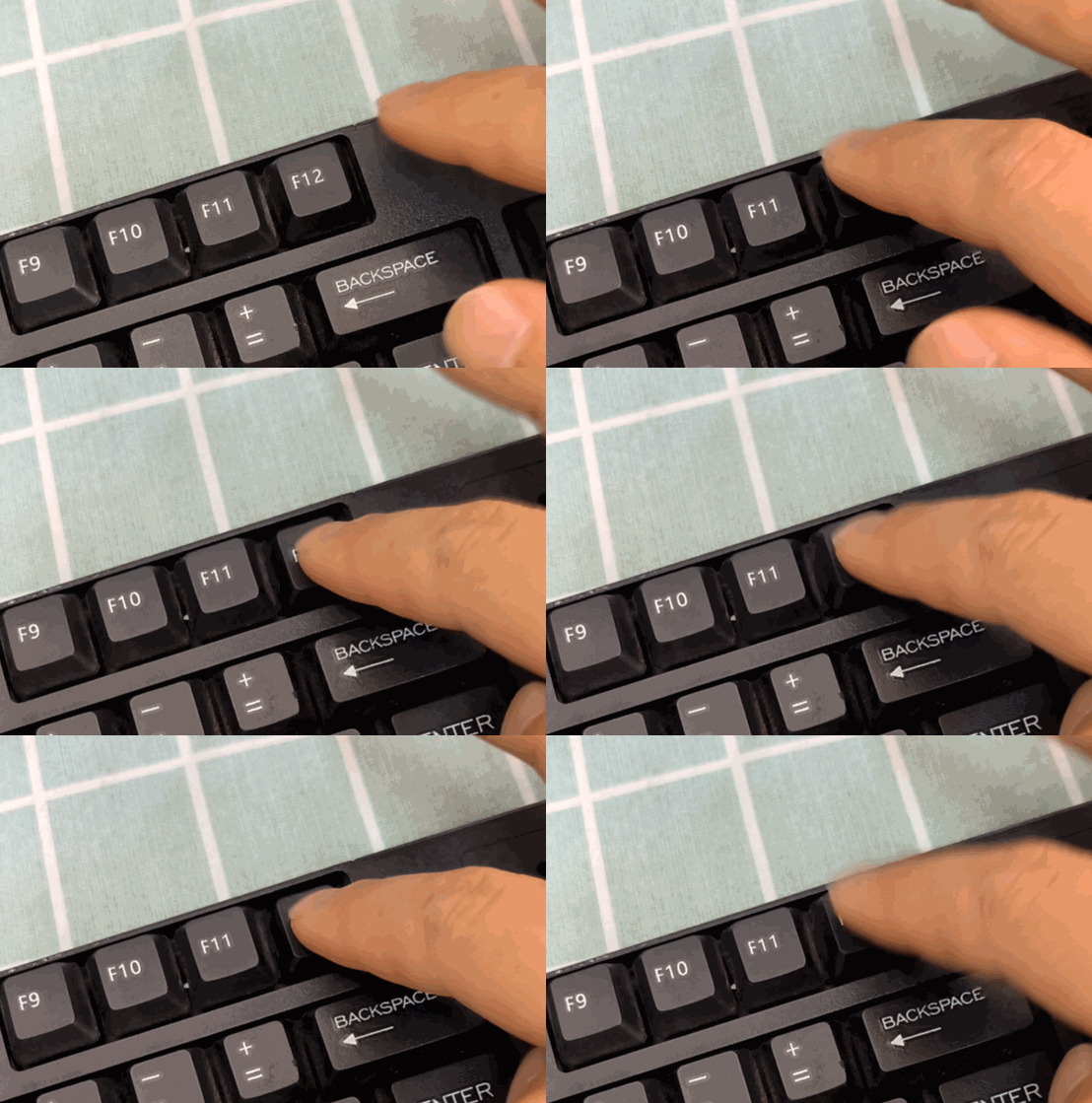
U盘重装Windows 7纯净版电脑系统教程准备工作:微PE工具箱U盘 微PE工具箱制作教程 电脑系统:Windows 7纯净版镜像文件 下载链接:https://pan.quark.cn/s/7d71c1257978  1.把之前制作的pe系统u盘插入电脑,按开机键,然后在键盘上不停的按开机启动热键(不同品牌电脑 / 主板启动热键不同,常见 F12、F11、Esc、F2 等,自己根据自己的电脑型号/主板,网上搜一搜)
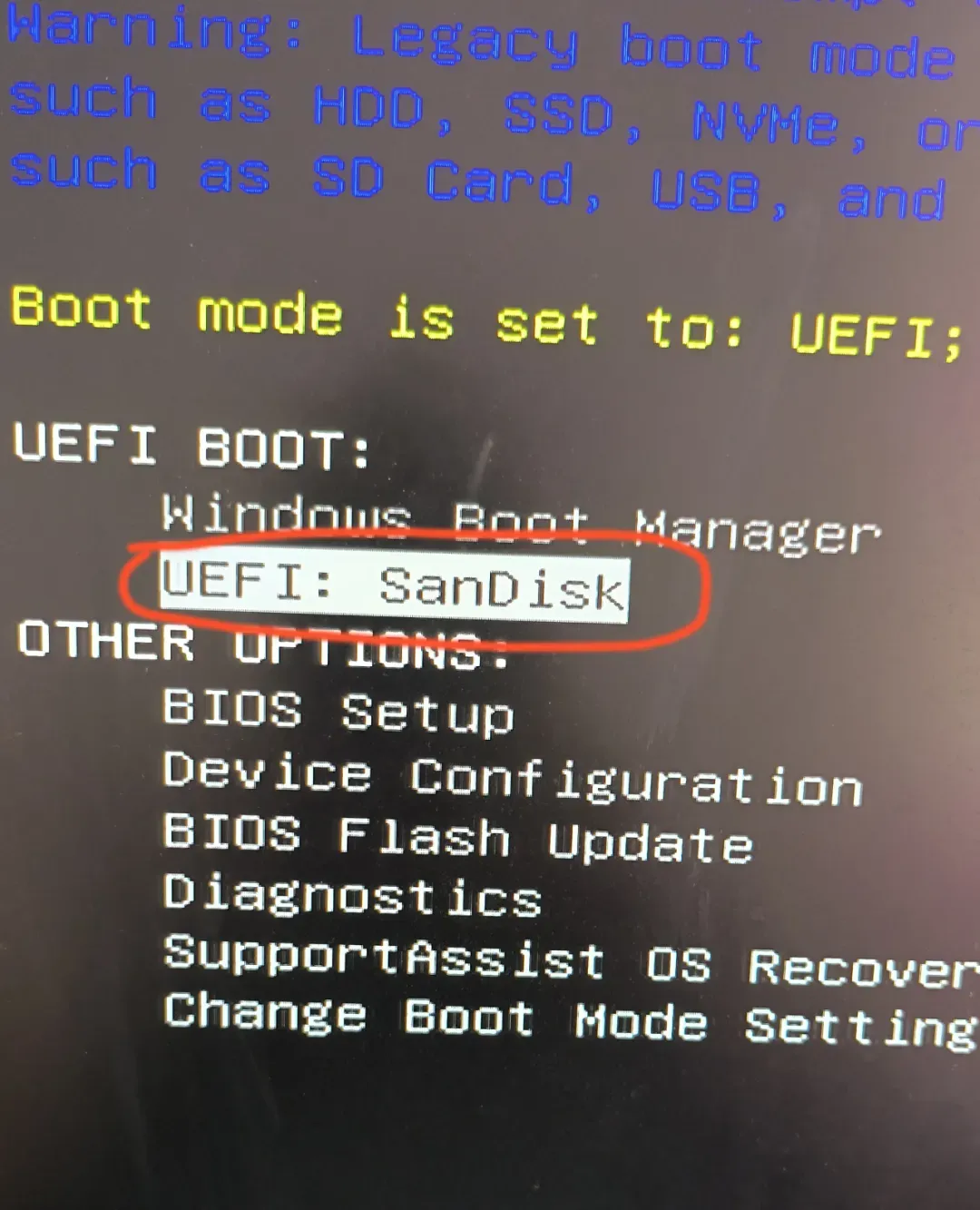
 2.之后会让你选择从哪里启动,此时选择安装了PE系统的U盘
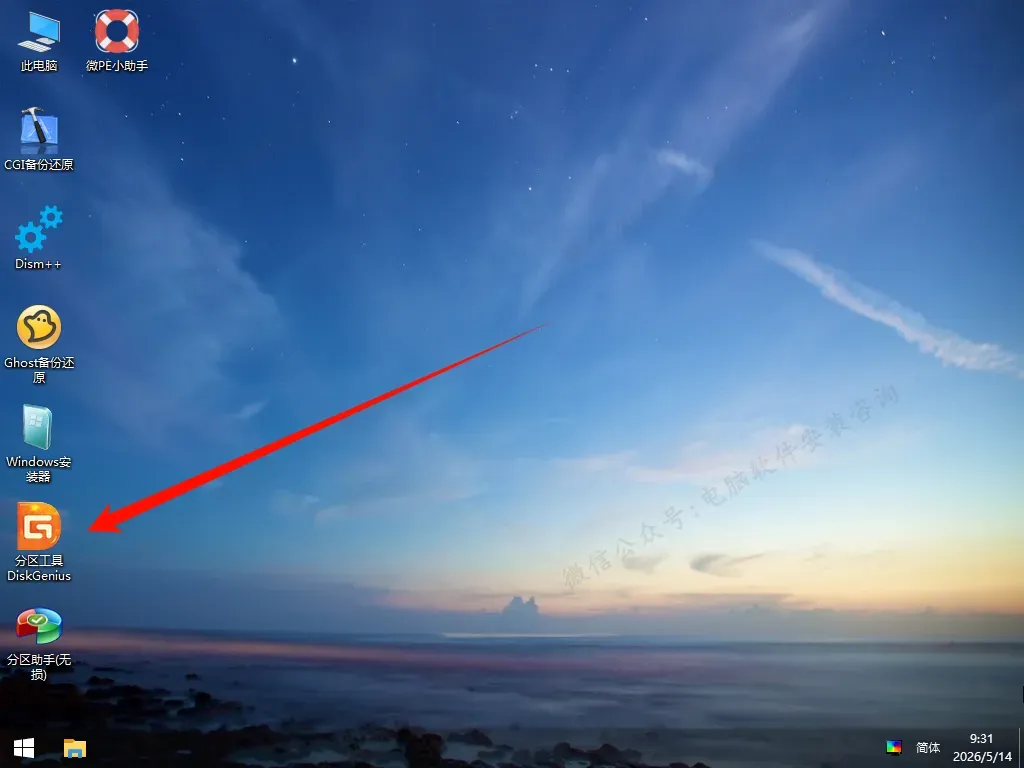
 3.进入pe系统之后点“分区工具DiskGenius”,需重新分区看第 4~8 步;不需要分区直接跳转第 9 步。
 4.选中你的硬盘,然后点右键选择删除所有分区,目的是先删除以前的分区,再对硬盘进行重新分区
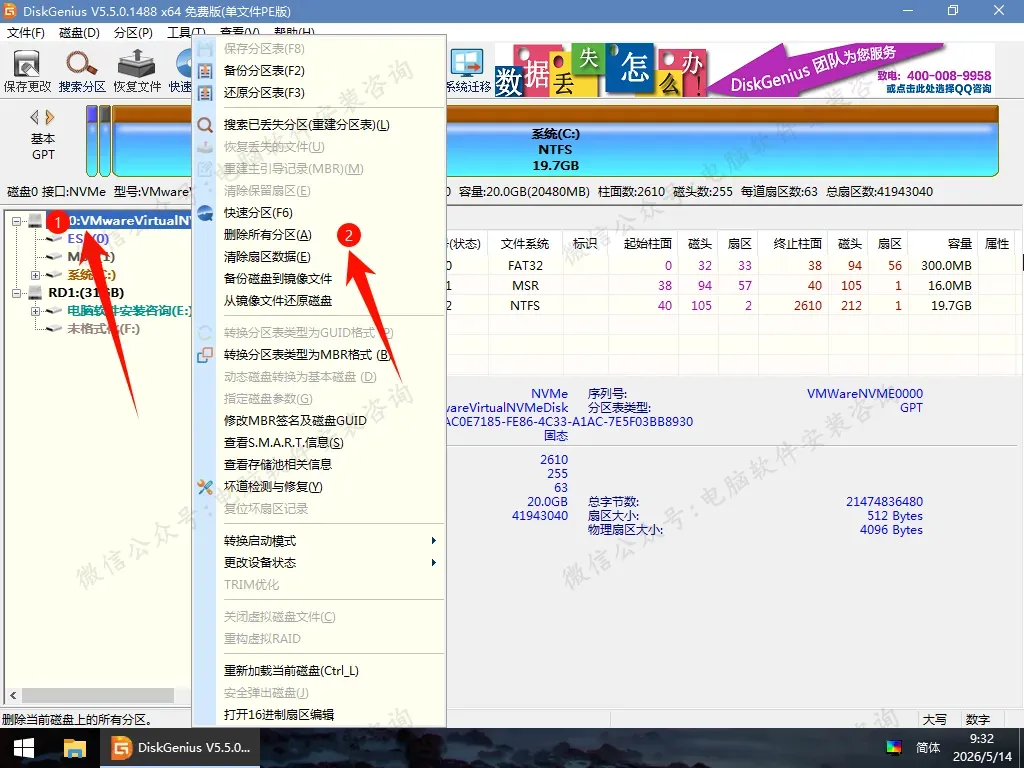 5.点是(温馨提示:删除分区会删除你硬盘上所有的文件,请谨慎操作,重要数据提前备份)
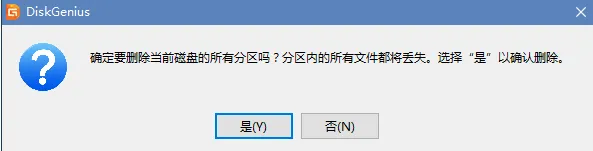 6.删除之后填保存更改
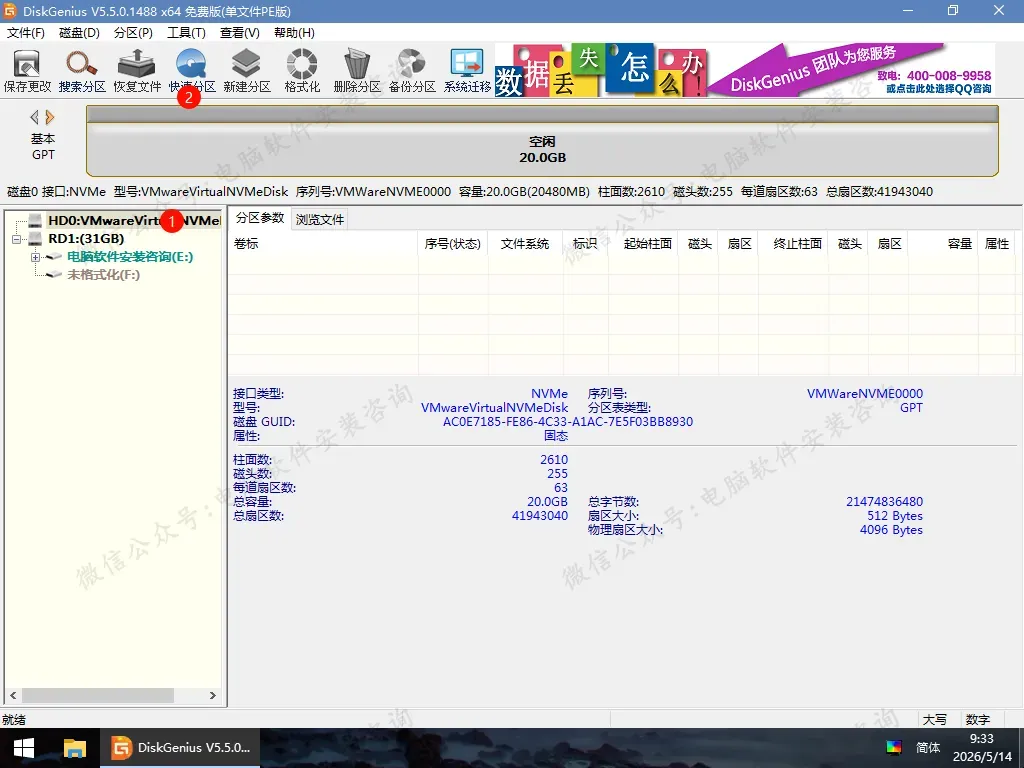
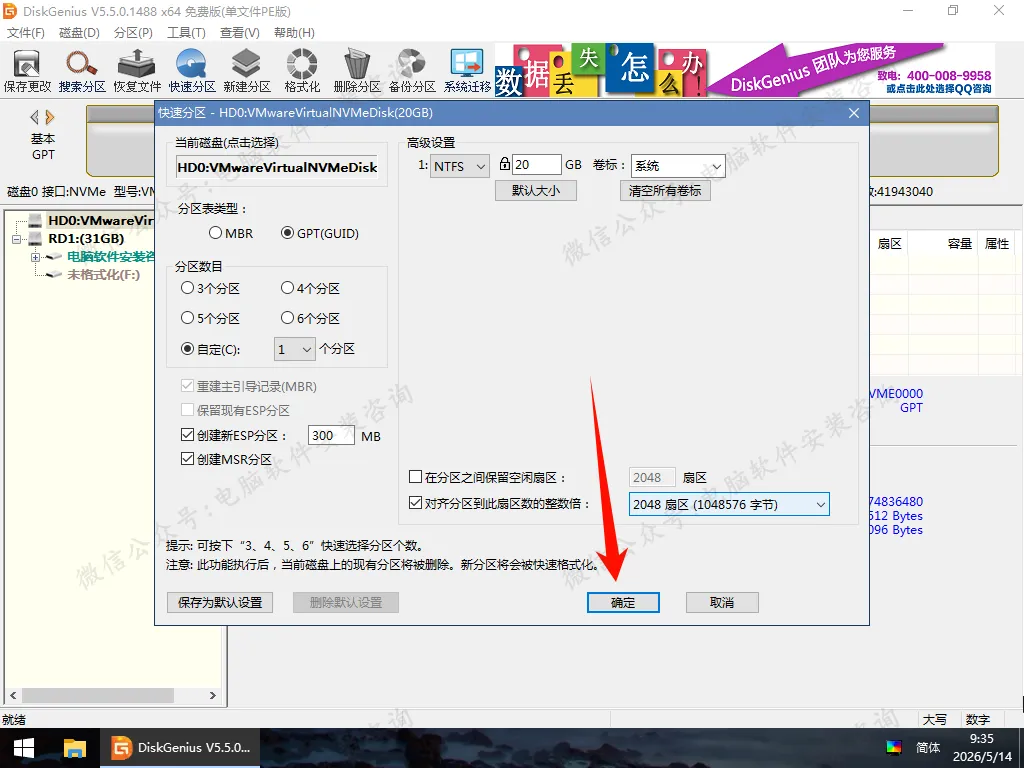
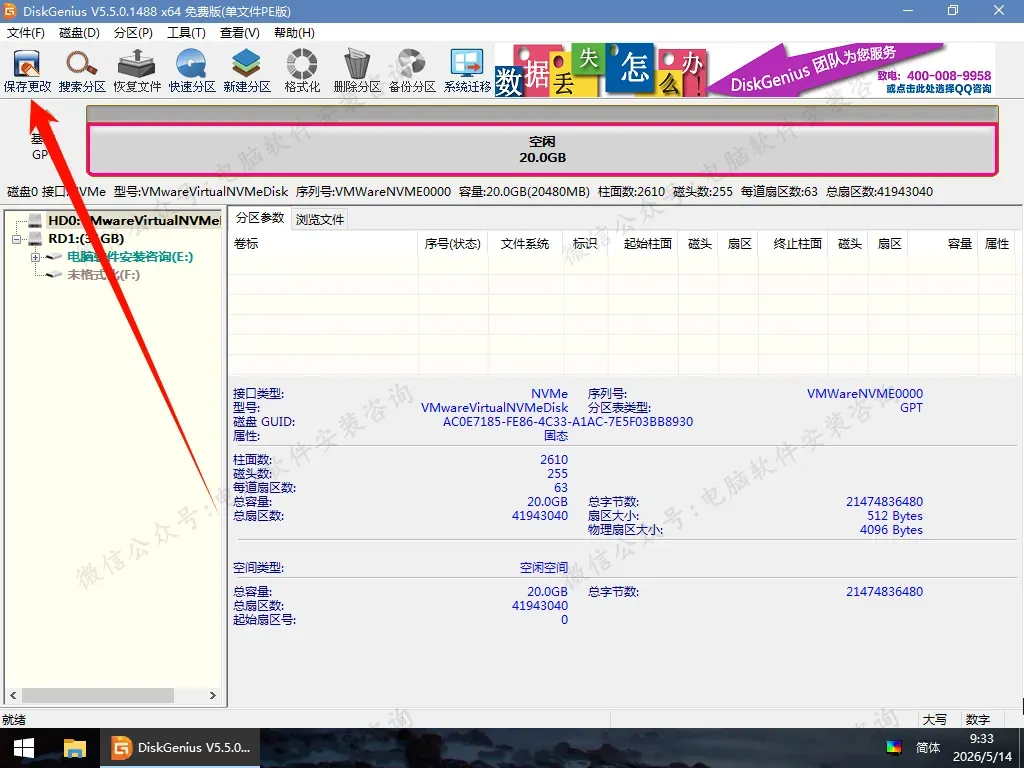 7.选中你的电脑硬盘,然后点快速分区
 8.分区表类型选:Win10/Win11:选 GPT || Windows 7:选 MBR,自行选择分区个数,可在高级设置手动调整每个分区容量
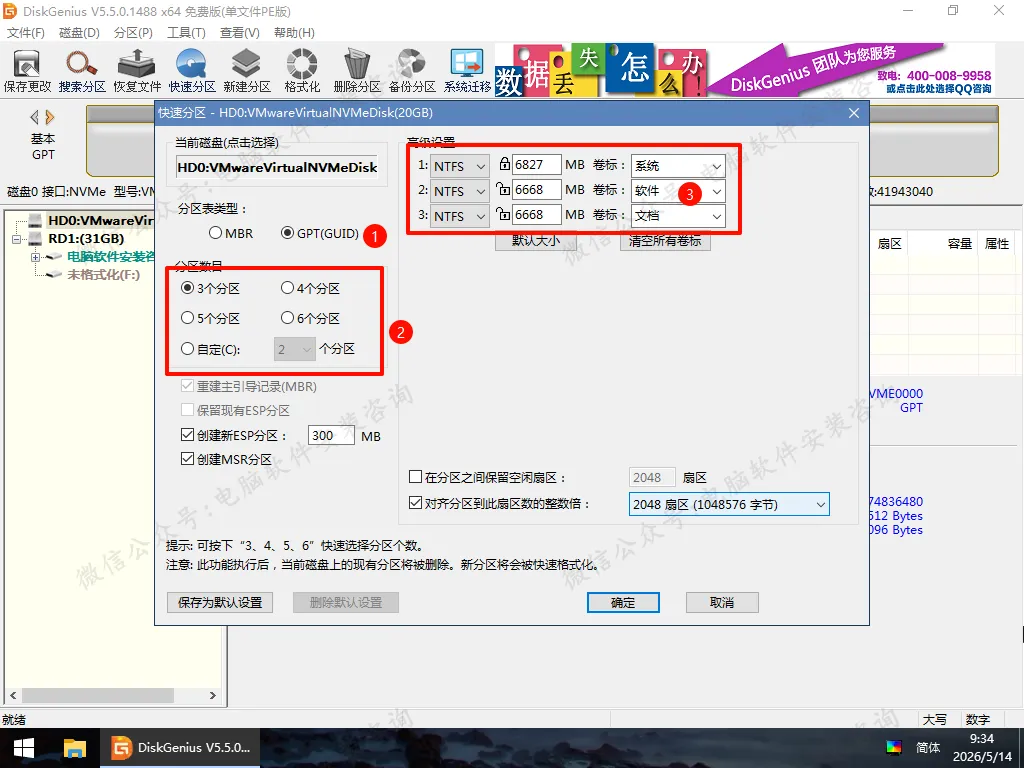 9.设置完成之后点确定,分区完成之后关闭这个软件
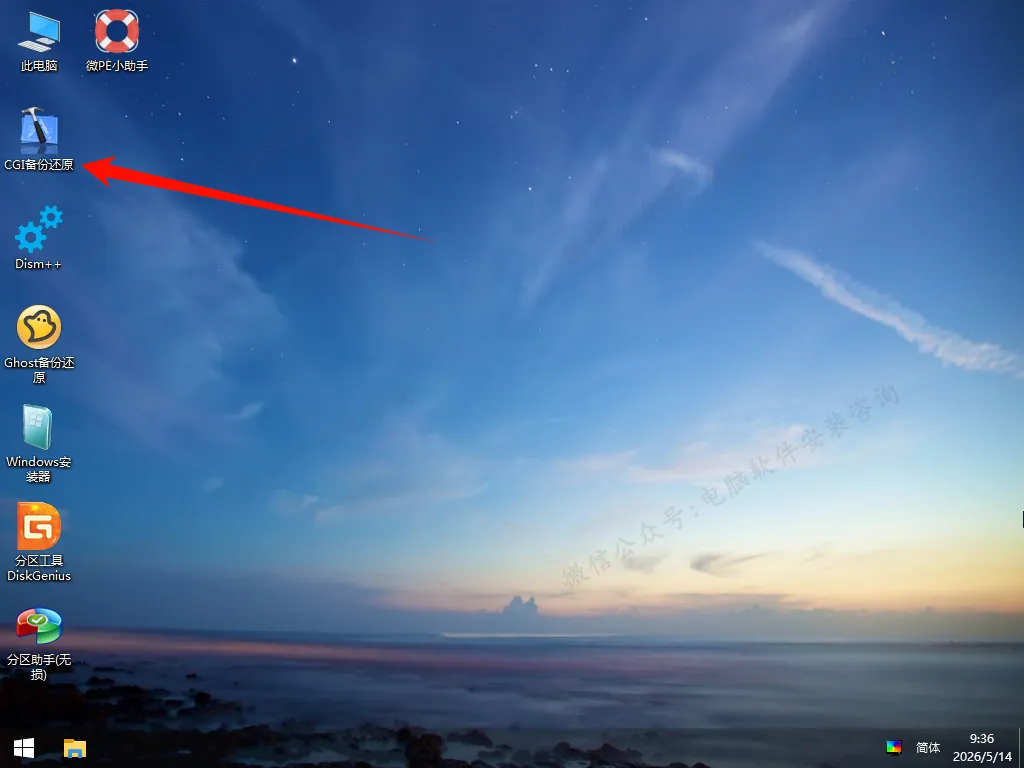
 10.在桌面打开CGI备份还原软件
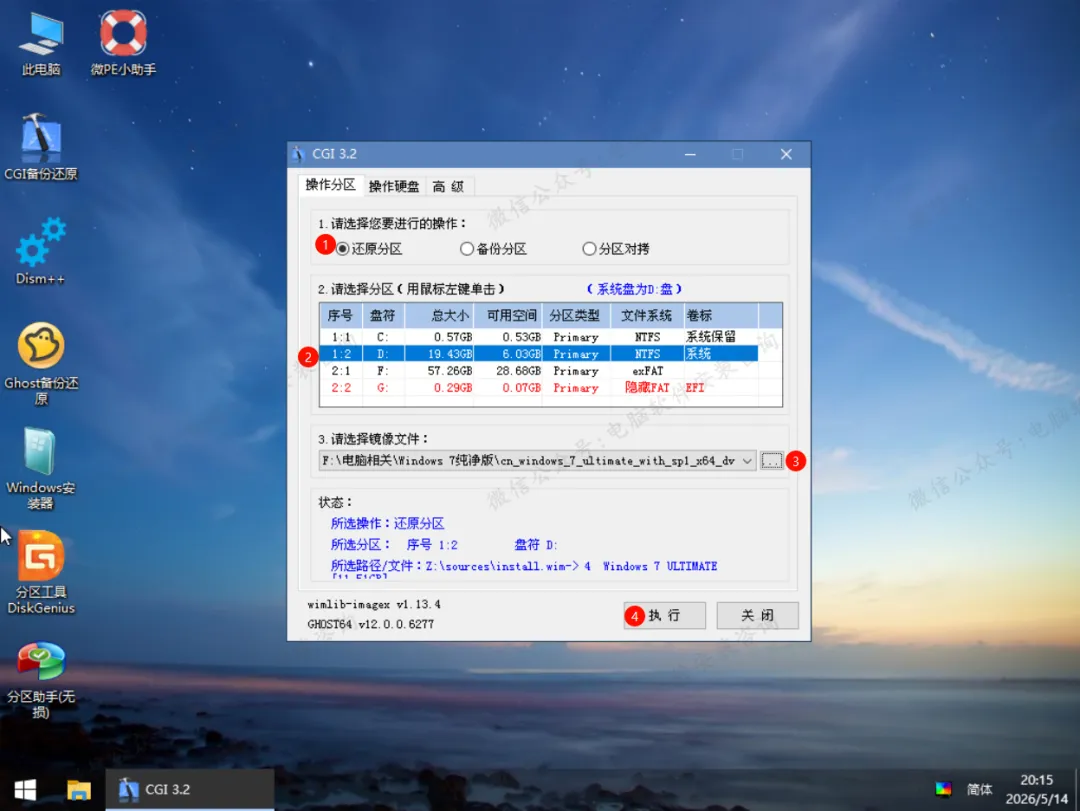
 11.①.选择还原分区;②.选择你需要安装系统的盘;③.选择电脑系统镜像文件;④.选择完成之后点执行
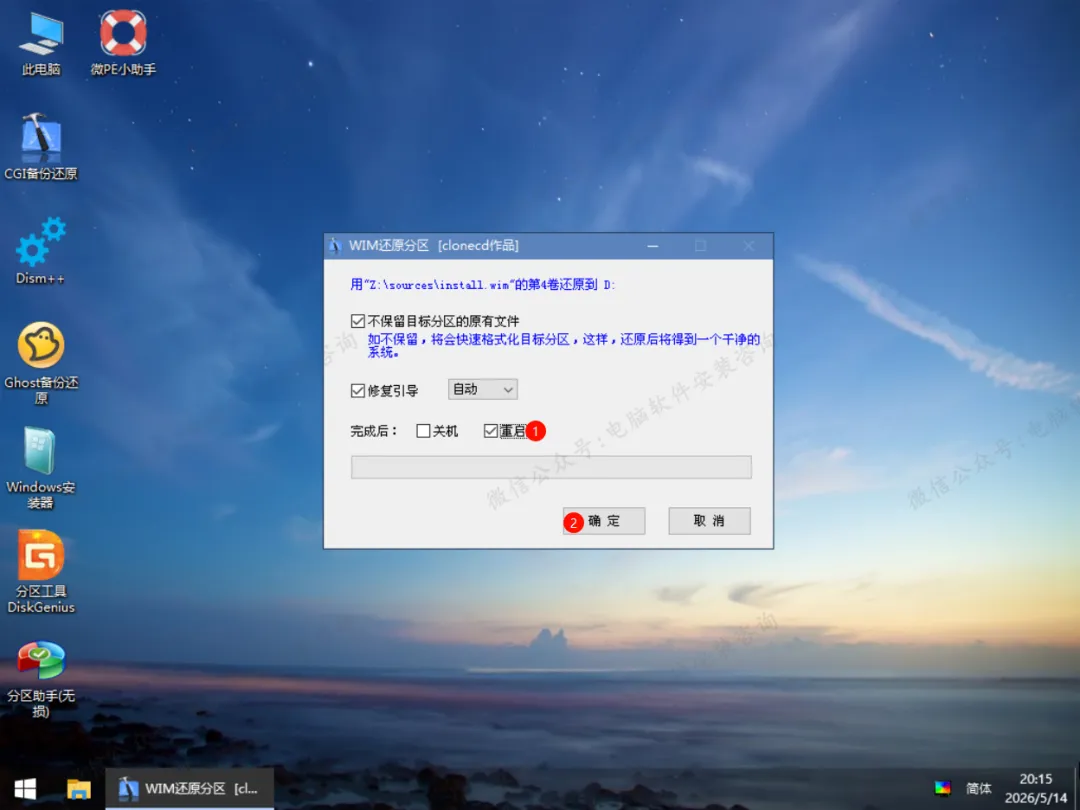
 12.勾选重启,然后点击确定,其他选项默认即可
 13.系统正在还原,耐心等待
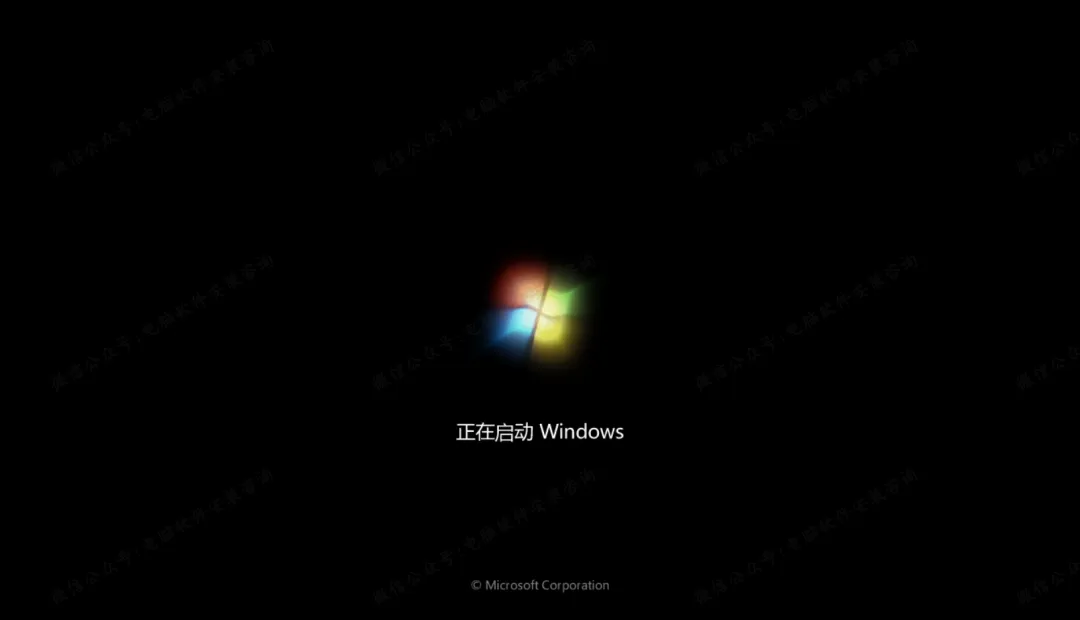
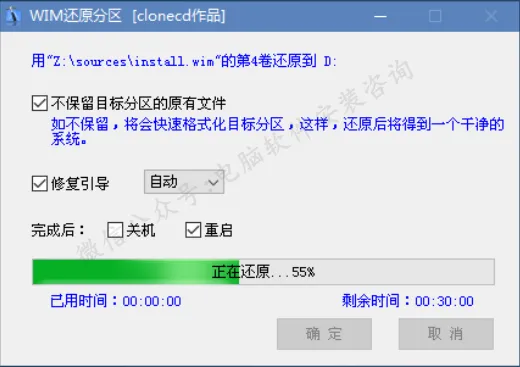 14.还原之后电脑会自动重启,不需要操作(电脑重启的时候拔出u盘,不然有可能进入pe系统)
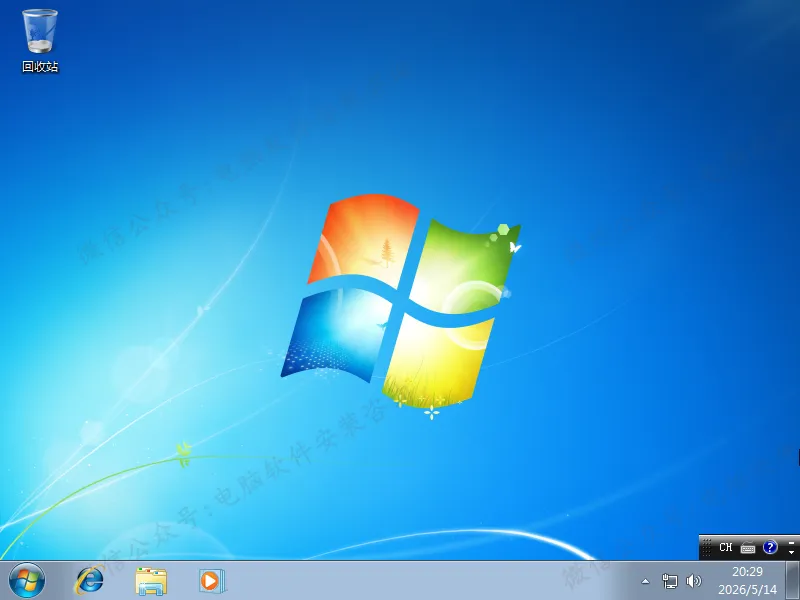
 15.完成以上步骤,就要重装好了, Windows7系统界面如下
 人工客服-远程服务
微PE工具箱制作教程 U盘重装Windows 10纯净版电脑系统教程 U盘重装Windows 11纯净版电脑系统教程 离线截图识别文字软件umi-OCR
1.把之前制作的pe系统u盘插入电脑,按开机键,然后在键盘上不停的按开机启动热键(不同品牌电脑 / 主板启动热键不同,常见 F12、F11、Esc、F2 等,自己根据自己的电脑型号/主板,网上搜一搜)2.之后会让你选择从哪里启动,此时选择安装了PE系统的U盘3.进入pe系统之后点“分区工具DiskGenius”,需重新分区看第 4~8 步;不需要分区直接跳转第 9 步。4.选中你的硬盘,然后点右键选择删除所有分区,目的是先删除以前的分区,再对硬盘进行重新分区5.点是(温馨提示:删除分区会删除你硬盘上所有的文件,请谨慎操作,重要数据提前备份)6.删除之后填保存更改7.选中你的电脑硬盘,然后点快速分区8.分区表类型选:Win10/Win11:选 GPT || Windows 7:选 MBR,自行选择分区个数,可在高级设置手动调整每个分区容量9.设置完成之后点确定,分区完成之后关闭这个软件10.在桌面打开CGI备份还原软件11.①.选择还原分区;②.选择你需要安装系统的盘;③.选择电脑系统镜像文件;④.选择完成之后点执行12.勾选重启,然后点击确定,其他选项默认即可13.系统正在还原,耐心等待14.还原之后电脑会自动重启,不需要操作(电脑重启的时候拔出u盘,不然有可能进入pe系统)15.完成以上步骤,就要重装好了, Windows7系统界面如下人工客服-远程服务
本文来自网友投稿或网络内容,如有侵犯您的权益请联系我们删除,联系邮箱:wyl860211@qq.com 。

