电脑文件乱到崩溃?一套"四级归档法"让你10秒找到任何文件
- 2026-11-29 03:24:30
电脑文件乱到崩溃?一套"四级归档法"让你10秒找到任何文件今天分享的文件管理方法不是那些"记得分类存放"之类的废话。它是一套我实测了三年、经过反复迭代的实操体系——我把它叫做"四级归档法"。不需要任何付费工具,Windows自带的文件资源管理器就能搞定。 在讲方法之前,先说说大多数人文件混乱的根本原因。不是因为你懒,而是因为三个认知误区: "方案终稿""方案终稿2""方案真的终稿""方案打死不改版"——看到这种文件名,你是不是已经头皮发麻?没有日期、没有项目名、没有版本号,时间一长根本分不清哪个是最新的。 有些人为了"整理"文件,建了五六层嵌套文件夹:D盘→工作→2026年→项目A→文档→Word文件。找一个文件要点进去六七次,这不叫整理,叫给自己设迷宫。 今天下载一个PDF,明天保存一张截图,后天导出一份报表,全堆在桌面或下载文件夹里。日积月累,下载文件夹变成了"数字垃圾桶",什么都有,什么都找不到。 理解了病因,接下来对症下药。 四级归档法的核心思路是:按使用频率划分文件存放位置,而不是按文件类型。因为你在找文件时,脑子里第一个想到的是"这个文件大概是多久前用的",而不是"这是docx还是xlsx"。 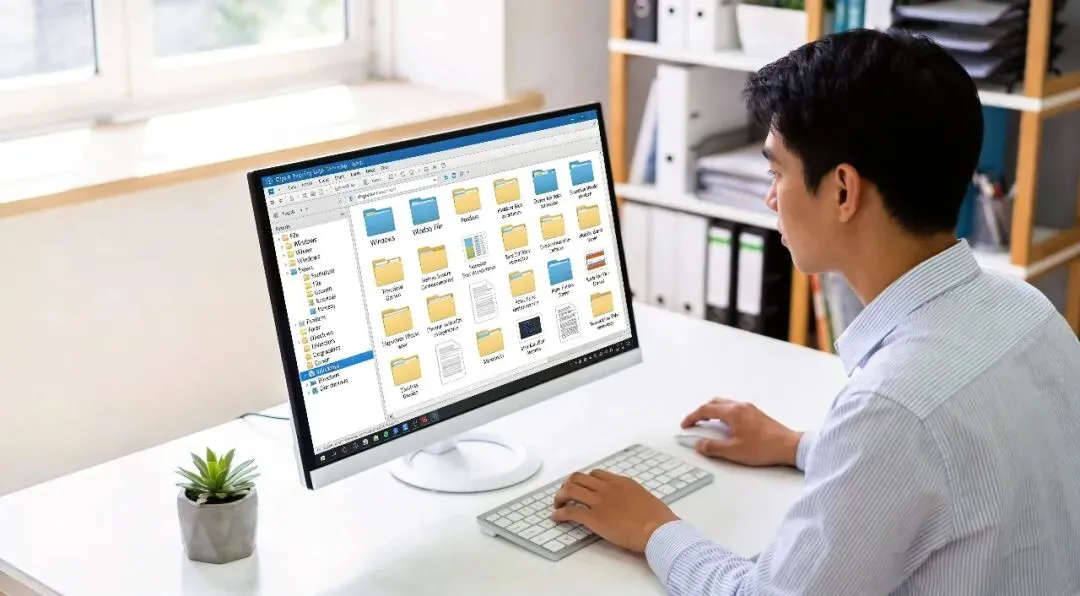
电脑文件整理操作示意 桌面不是仓库,是工作台。它只应该存放你当天正在处理的文件,下班前必须清空。 我在桌面上只放三样东西: 在D盘或E盘建一个名为"工作区"的文件夹。这是你的活跃文件库,存放最近一个月经常需要打开和编辑的文件。 我按工作项目来组织,不按文件类型: 每个子文件夹里的文件就是当前正在推进的内容。一个项目结束后,整个文件夹移动到下一级——归档区。 为什么不按"Word文件""Excel表格"分类?因为一个项目里的文档、表格、PPT往往是关联的。按项目归类,你需要找相关文件时一次就能全找到。 归档区就像一个文件仓库。完成的项目、过去的资料、历史版本,统统搬到这里。 我在归档区按年份+项目名组织: 一个文件从工作区搬到归档区,意味着它不再需要频繁访问,但也没有到删除的程度。如果你发现某个"归档"文件又频繁被打开,说明它应该回到工作区。 有些文件食之无味弃之可惜:三年前的合同模板、五年前公司的培训资料、各种"以备不时之需"的东西。 冷存储的最佳位置是: 四级归档法解决了"文件放哪里"的问题,命名规范解决了"文件叫什么"的问题。 我的命名公式很简单: 日期_项目名_文件描述_版本号.扩展名 举几个例子: 几个关键细节: 日期用"年月日"纯数字:20260824,而不是2026-08-24或8月24日。纯数字排序最稳定,不受操作系统和软件影响。 版本号用v1、v2、v3递增:不要用"初稿""修改稿""终稿"这种模糊描述。每次修改保存新版本,旧版本保留一两个即可,不必每个版本都留。 避免特殊字符:文件名里不要用 / \ : * ? " < > | 这些符号,不同操作系统和网盘对它们的支持不一致。下划线和连字符是最安全的分隔符。 即使整理得再好,找文件也难免需要"搜索"。以下三个技巧能让你从"慢慢翻"变成"秒定位"。 按 Win+S 唤起搜索,大多数人只会在搜索框输入文件名。但Windows搜索其实支持搜索语法,可以大幅缩小范围: 还可以组合使用:kind:xlsx datemodified:lastmonth 销售 —— 搜索上个月修改的、名字包含"销售"的Excel文件。 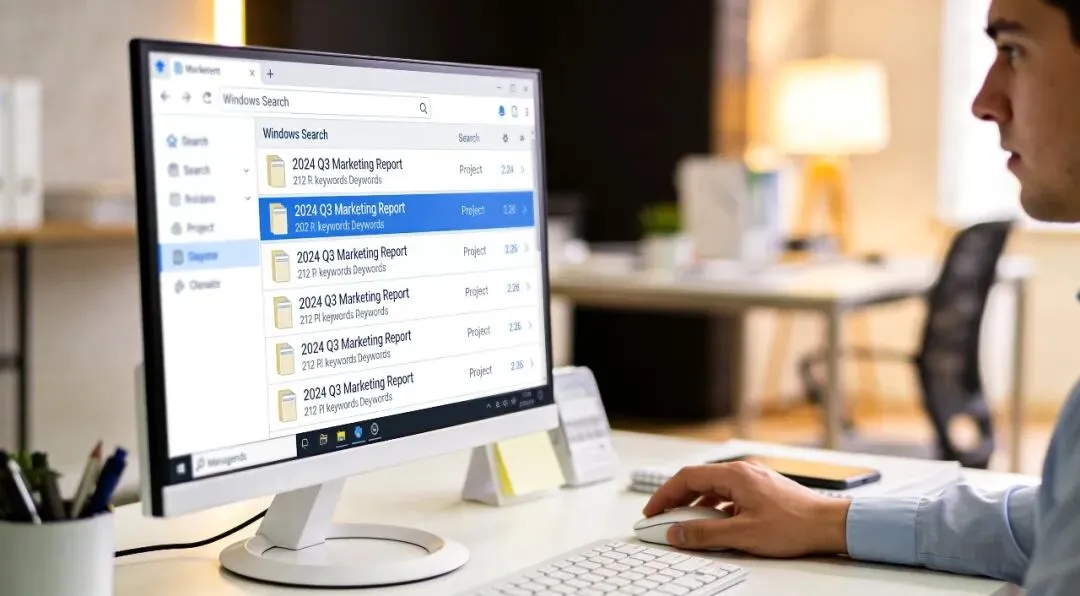
文件搜索定位示意 如果你觉得Windows自带搜索太慢(特别是文件多的时候),强烈推荐 Everything 这款免费工具。 它的工作原理是读取NTFS文件系统的MFT记录,建立索引只需几秒钟,之后每次搜索都是毫秒级响应。输入关键词的瞬间就能看到结果,不需要等待。 Everything的安装和使用非常简单: Windows文件资源管理器左侧的"快速访问"面板,可以把你最常用的8-10个文件夹钉在上面。 操作方法:右键点击任意文件夹 → 选择"固定到快速访问"。 我把这些文件夹固定到了快速访问: 这样无论当前在哪个目录,点一下左侧面板就能跳转到常用位置,不需要层层展开。 四级归档法和命名规范解决了"怎么放"的问题,但"保持整洁"需要持续的维护习惯。以下三款工具可以帮你自动化这个过程。 一款国人开发的文件自动归类工具,基于Rust和Tauri构建,完全本地运行,不上传任何数据。 它的核心功能是监控指定文件夹(比如下载目录),按文件扩展名自动分类归档。你可以设置规则:PDF归入"文档"文件夹,JPG/PNG归入"图片"文件夹,ZIP/RAR归入"压缩包"文件夹。 安装后常驻系统托盘,占用资源极低。适合解决"下载文件夹一团糟"这个最普遍的痛点。 Windows平台的文件管理效率工具,核心亮点是文件标签系统。 不用修改文件名和目录结构,就能给文件打上一个或多个标签。一个文件可以同时属于"客户A""2026年Q3""重要"三个标签。标签数据存储在本地,文件移动或重命名后标签依然保留。 它还内置了本地搜索引擎,支持拼音搜索和模糊匹配,面对海量文件也能快速定位。 微软自家的自动化工具,Windows 10/11 可以直接安装。适合创建更复杂的自动化流程。 比如你可以设置一个每周自动执行的任务:扫描桌面上的所有文件,将超过7天未修改的文件移动到"归档区";或者每天凌晨自动将下载文件夹中的文件按类型分发到不同目录。 它的学习曲线比前两款工具陡一些,但功能上限也更高,几乎可以实现任何文件管理自动化需求。 说了这么多方法,到底怎么开始?以下是一个一个周末就能完成初始搭建的执行计划: Q:公司有共享网盘,这套方法还适用吗? 适用。共享网盘上的文件同样需要命名规范和目录结构。四级归档法中的"工作区"可以映射为网盘上的"进行中"文件夹,"归档区"映射为"已完成"文件夹。 Q:文件太多,一次整理不完怎么办? 不要试图一次整理所有历史文件。先搭好框架,从桌面和下载文件夹开始,逐步蚕食。过去十年的文件可以先把整个文件夹扔进冷存储,等真正需要某个文件时再单独拿出来归档。 Q:Mac用户怎么办? 方法完全通用。Mac上的Finder同样支持标签功能(而且比Windows更强),可以用Spotlight搜索代替Everything。目录结构和命名规范不分操作系统。 Q:和云盘同步会不会冲突? 不会。只要你的归档规则一致,本地整理和云端同步是互补关系。建议把"工作区"设为同步文件夹,保证多设备访问;"归档区"和"冷存储"按存储空间决定是否同步。 文件管理的本质不是"整理",而是建立一套可持续运行的系统。四级归档法给你清晰的文件归属,命名规范让文件自带说明,搜索工具和自动化软件让你不再需要手动翻找。 最关键的只有一句话:每次保存文件时多花3秒钟,按照规范命名并放到正确位置。这3秒钟的投入,换来的是未来无数次"10秒找到文件"的回报。 推荐标签 #文件管理 #电脑技巧 #办公效率 #文件整理 #Windows技巧 #桌面整理 #职场效率 #数字整理
你有没有经历过这样的场景:明明记得上周做过一份方案,打开电脑却怎么都找不到?翻遍桌面、下载文件夹、文档目录,最后在一个叫"新建文件夹(3)"的目录里找到了它。别不承认,几乎每个用电脑的人都经历过这个崩溃时刻。
一、为什么你的文件永远找不到?
误区一:文件名随便起
误区二:文件夹层级太深
误区三:没有归档意识
二、四级归档法:给每个文件一个"住址"
第零级:桌面工作区(只放今天的东西)
一个"今日待办"文件夹:当天需要处理的文件临时放在这里,处理完立即归档 常用软件快捷方式:不超过8个,多了反而影响效率 一个"临时中转"文件夹:从微信、浏览器等下载的临时文件先扔这里,每周五清理一次
关键原则:桌面上的文件如果超过一周没动过,说明它不属于这里。要么归档,要么删除。
第一级:工作区文件夹(最近30天在用的文件)
工作区/客户A项目/ 工作区/季度汇报/ 工作区/日常运营/
第二级:归档区(超过30天不碰的文件)
归档区/2026年/ Q1客户A方案/ 年度总结/ 3月推广素材/
归档区/2025年/ ...
第三级:冷存储(几乎不再访问但不想删的文件)
外接硬盘:便宜、安全、不占电脑空间 云盘:百度网盘、阿里云盘等,免费空间够存文档类文件 NAS(如果你有预算和技术能力):适合大量影音资料和多设备共享
冷存储的核心原则:不需要秒级访问速度,但需要保证文件安全。重要的东西至少保留两个备份,一个在本地,一个在云端。
三、文件命名规范:一秒识别的命名公式
20260824客户A项目季度营销方案_v3.docx 20260815日常运营月度数据报表_终版.xlsx 20260801公司年会预算明细_v1.pdf
刚开始执行命名规范时会觉得麻烦,但坚持两周后就会形成肌肉记忆。到时候你会发现,光看文件名就知道文件的内容、时间和版本,再也不用打开文件才能确认。
四、快速定位文件的三个杀手锏
1. Windows搜索的进阶用法
kind:pdf 方案:只搜索PDF格式中包含"方案"的文件 datemodified:thisweek:搜索本周修改过的所有文件 size:>10MB:搜索大于10MB的文件(清理空间时有用) 作者:张三:搜索作者属性为"张三"的文件(适用于Office文档)
2. Everything:本地搜索的终极方案
去官网 voidtools.com 下载(不到2MB) 安装后首次运行会自动建立索引(通常30秒内完成) 在搜索框输入文件名或关键词,即时显示结果
小技巧:按 Ctrl+O 可以直接打开文件所在目录,按 Ctrl+P 可以复制完整路径。搭配四级归档法的命名规范,输入日期或项目名就能瞬间定位。
3. 快速访问和固定文件夹
工作区(当前活跃项目) 临时中转(下载文件夹的快捷入口) 归档区/2026年(最近归档的内容) 共享文档(团队协作用的文件夹)
五、自动化工具推荐:让电脑替你整理
1. Mouzi(免费开源)
2. 优效文件助手(免费)
3. Power Automate Desktop(免费,Windows自带)
六、一次周末就能搞定的执行计划
周六上午(2小时):建立目录结构
在D盘或E盘创建四个顶级文件夹:工作区、归档区、冷存储、临时中转 在归档区中按年份建立子文件夹 清空桌面,只保留常用软件快捷方式和"今日待办""临时中转"两个文件夹 将文件资源管理器的快速访问设置好,固定常用目录
周六下午(2小时):迁移现有文件
从桌面开始,把超过一周没动过的文件移入归档区 下载文件夹中,有用的归档,没用的删除 给归档区中每个项目的文件夹按规范重命名
周日上午(2小时):整理命名
打开工作区中的文件,按"日期项目名描述_版本"的格式重命名 不需要一次处理所有文件,先处理最近30天常用的 其余文件在后续使用中逐步规范化
周日下午(1小时):配置自动化工具
安装Everything,配置搜索快捷键 安装Mouzi或优效文件助手,设置下载目录自动分类 测试一遍整个流程,确保顺畅
七、几个常见问题的解答
总结
本文来自网友投稿或网络内容,如有侵犯您的权益请联系我们删除,联系邮箱:wyl860211@qq.com 。

