电脑必装压缩神器
- 2026-11-29 11:40:32
点击蓝字
关注我们
Hello,这里是小新。本期给大家分享一款电脑几乎必装的压缩软件 —— 7-Zip。

应用介绍
7-Zip 是一款 免费开源的轻量级压缩软件,安装包体积仅数 MB,占用系统资源极低。
软件纯净无广告、无捆绑安装、无需注册即可使用,支持 Windows、Linux 和 macOS 系统。
兼容 .zip、.rar、.7z、.tar 等多种常见压缩格式,压缩率高、速度快,是目前主流且成熟的压缩工具之一。
使用教程
(本教程以Windows系统为示例)
1、下载软件
打开 7-Zip 中文官网下载地址:https://sparanoid.com/lab/7z/download.html
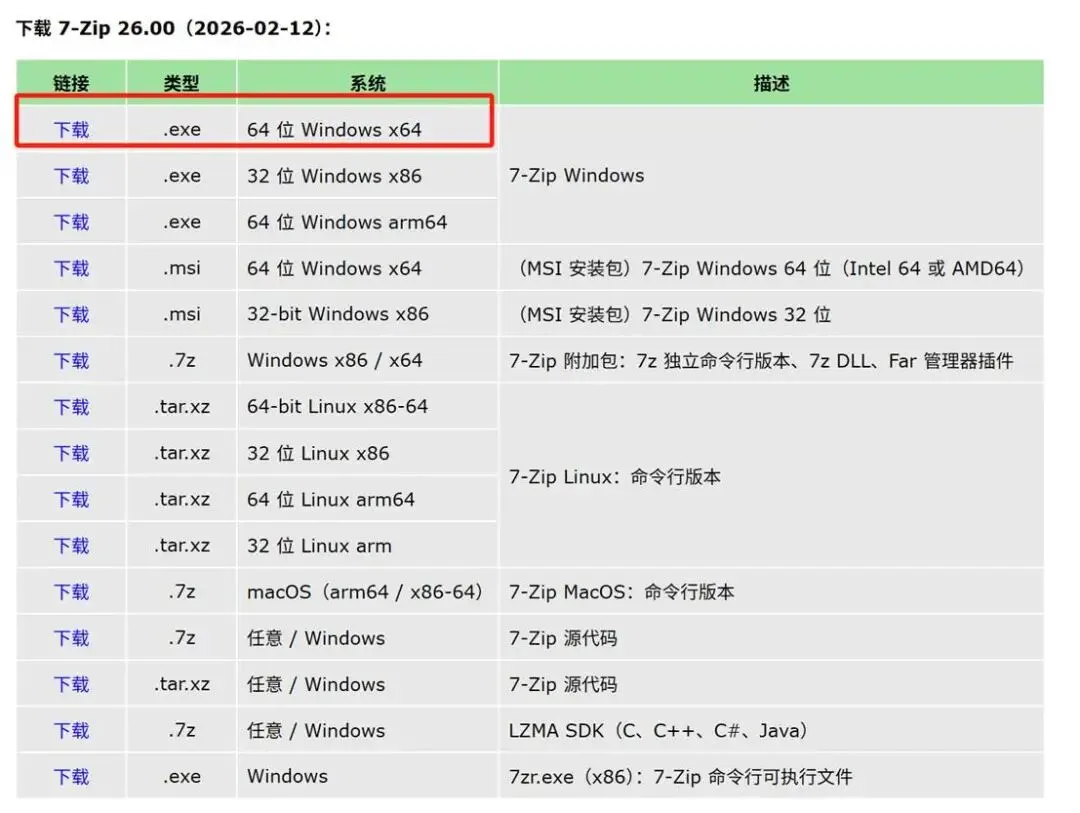
建议选择最新版,选择 64 位 Windows x64 版本。
目前主流 Windows 电脑基本为64 位系统。Windows 软件通常分为 x86(32 位)与 x64(64 位)两个版本,若系统为 64 位,优先选择 x64 版本即可。
下载完成后,双击进行安装。
2、安装软件
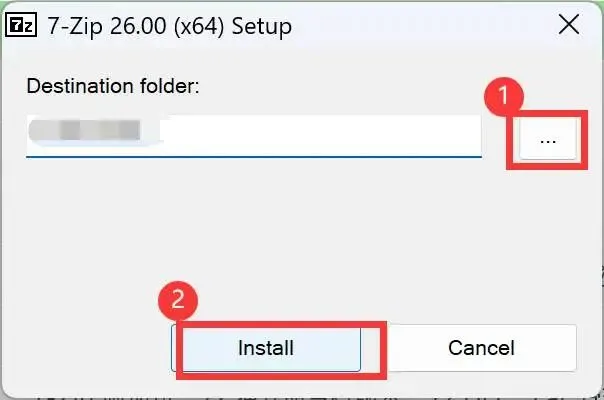
选择安装文件夹后,点击 “Install”。
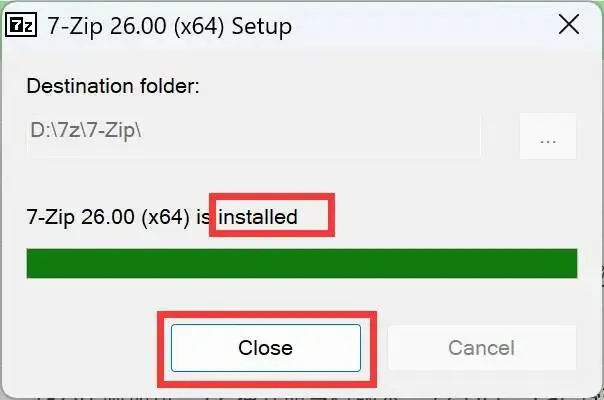
出现 installed 字眼,表示安装完成,点击 “Close” 关闭安装窗口。
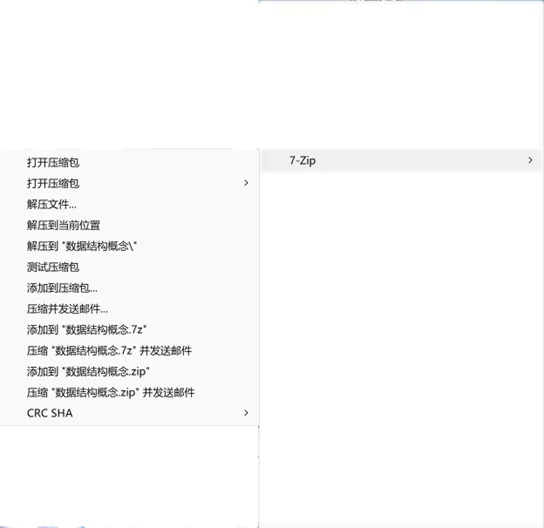
安装后,7-Zip 会自动添加到鼠标右键菜单。
3、压缩文件
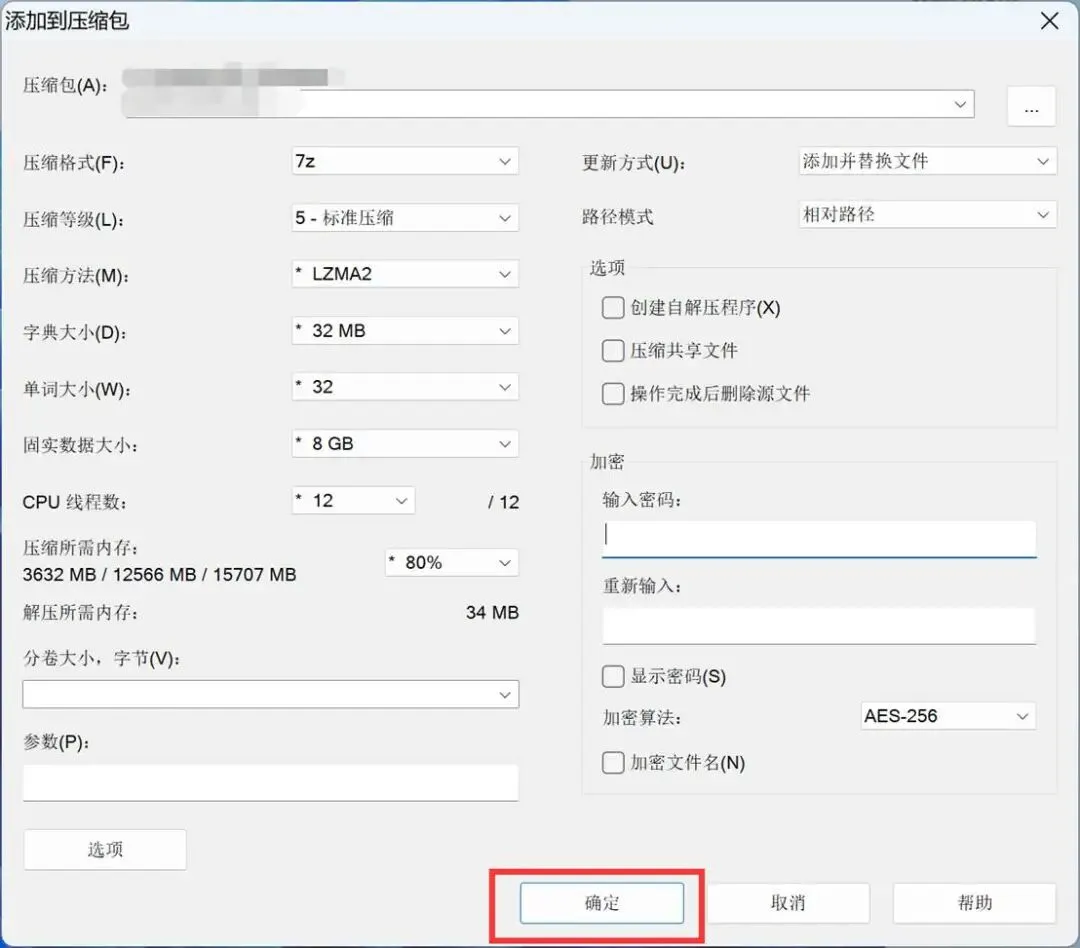
选中需要压缩的文件或文件夹,点击右键选择 “7-Zip”,点击 “添加到压缩包…”,默认参数直接点击 “确定” 即可。
压缩完成后,会在同一目录下生成一个同名压缩文件,默认格式为 .7z。
4、解压缩文件
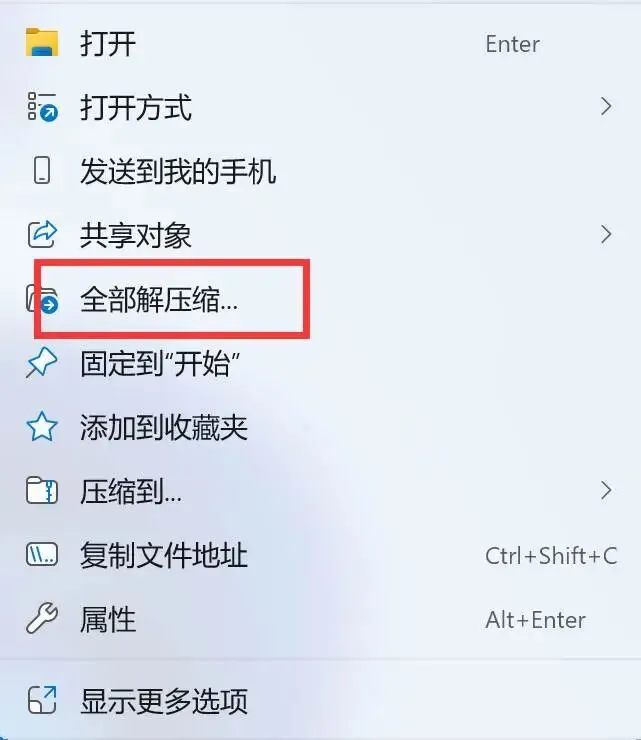
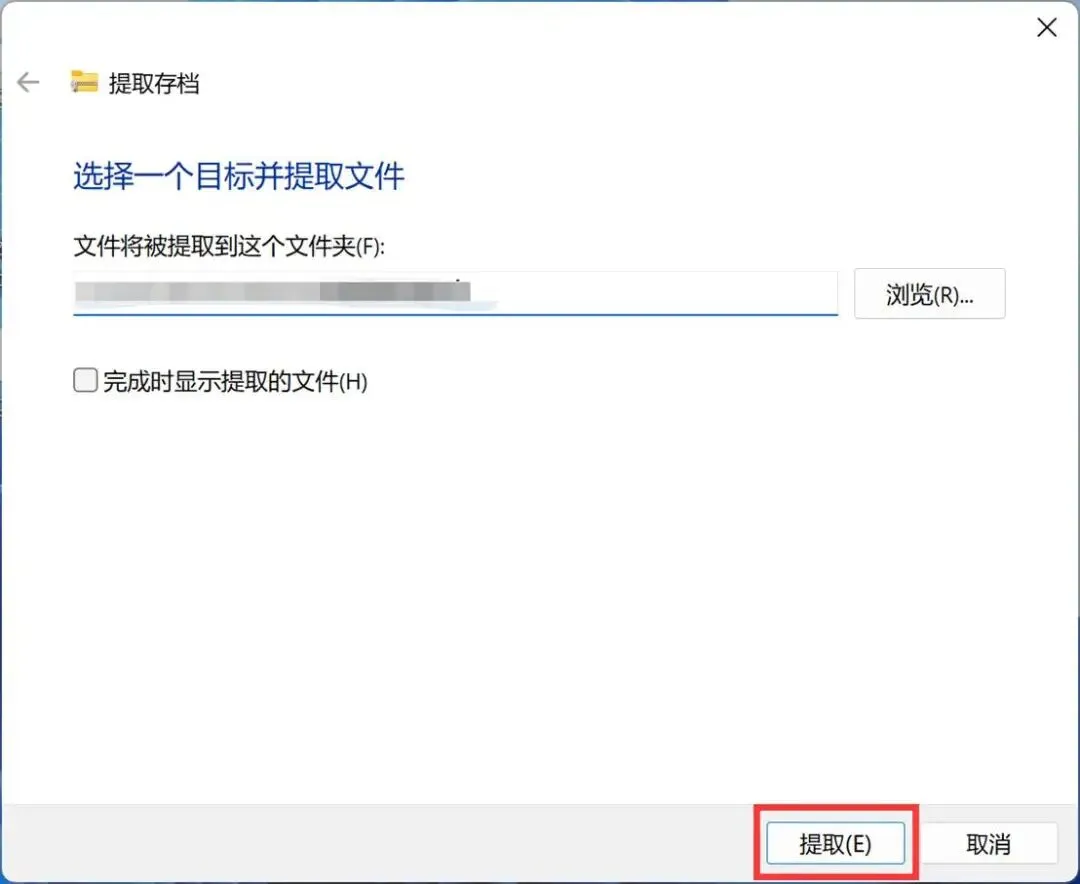
选中压缩文件,右键点击 “7-Zip”,点击 “全部解压缩”,然后在弹出的窗口中点击 “提取”。
解压完成后,会在当前目录生成一个同名文件夹。
至此,7-Zip 应用的使用教程完成。
以上就是本期分享的全部内容。
END
免责声明:
本文工具信息均来自互联网公开资料(截至2026年03月04日),作者实测体验仅供参考,具体请以官方说明和实际使用为准。作者仅作信息分享,不承担任何责任。如有侵权行为,请联系删除。

