Codex从下载安装到试用,保姆级教程,小白跟着点就行
- 2026-11-06 18:42:58

别再花钱当冤大头!Codex从下载安装到上手,保姆级教程,小白跟着点就行
这两天Codex刷爆全网了,全是追着要Codex安装教程的。我就知道这玩意儿大家是真刚需。但我也发现个挺离谱的事:外面居然有人把Codex安装指导卖到32.88块一份,还卖了200多份,纯纯割小白韭菜。

讲真的,对于没技术基础的兄弟来说,Codex再牛,连下载、安装、登录这第一步都过不去,后面功能再强也跟你没关系。
所以今天宠粉到底,站在纯小白视角,从下载、安装、登录到第一次上手实操,一步一步给你唠明白。全程不用懂代码,跟着点鼠标就行。文章有点长,步骤抠得细,建议先点赞收藏然后慢慢看,真要装的时候翻出来对着做,省得走弯路。
一、先搞清楚:3个版本,新手别瞎下,直接冲桌面版
很多兄弟第一步就踩坑,稀里糊涂下了个命令行版本,打开全是黑框代码,直接劝退。
Codex一共就3种用法,对应不同的人,听我一句劝,不是程序员就别瞎折腾1. CLI命令行版:给写代码的程序员用的,全靠敲指令,零基础直接pass
2.VSCode插件版:写代码的时候嵌在编辑器里用,日常办公基本用不上
3. 桌面客户端(闭眼冲):Windows、Mac都能用,有图形界面,管文件、看效果、用功能都直观,咱们普通人用这个就对了
今天这篇教程,全程讲桌面版,零基础照着来就行。
二、装之前,先备好这两样,别的啥都不用
不用高配电脑,不用懂技术,满足两个条件就能顺利装完:
1、一台正常的电脑
• Windows:优先Win11,兼容性和稳定性最稳;比较新的Win10也能用,就是整体体验差点意思
• Mac:全系机型都能装,没那么多版本讲究
2、一个能用的ChatGPT账号
Codex登录有两条路子,咱们普通人只用第一种就够:
• ChatGPT账号授权(主推):点一下授权就完事,简单省事,也是今天重点讲的方式
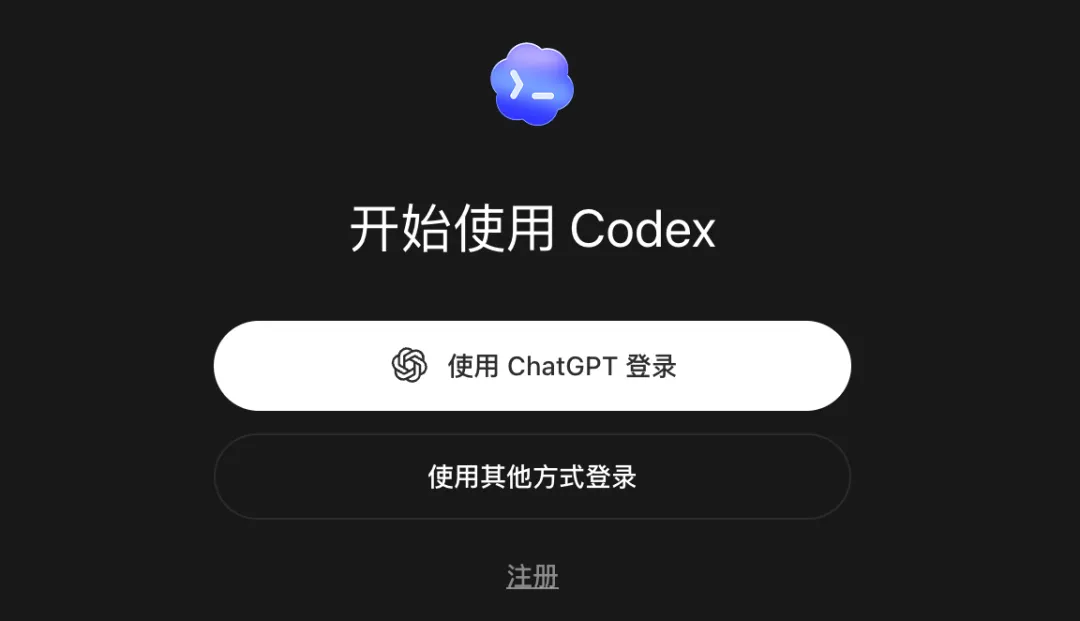
• API Key登录:适合搞开发、做自动化的兄弟,涉及计费和密钥管理,新手不用碰
账号注册也不难,网络环境搞定了,用QQ邮箱或者谷歌邮箱去官网就能注册,这里就不展开唠了。
(有不懂的同学可以,可以添加博主微信咨询。微信在菜单位置找到客服微信添加就好了)
三、下载安装就两步,跟装微信一模一样
很多人把安装想得特别复杂,其实真的简单。唯一要提前解决的就是网络问题,剩下的跟你装个微信、装个浏览器没区别。
第一步:去官网下正版安装包
打开Codex官网,它会自动识别你当前的系统,匹配对应的安装包:

• Windows电脑就下.exe格式的安装包
• Mac电脑就下.dmg格式的安装包
⚠️ 划重点:一定去官方网站下!别瞎搜乱七八糟的第三方安装包,轻则功能缺失,重则带病毒、泄露文件,得不偿失。
第二步:双击安装,一路下一步就行
• Windows兄弟:找到下载好的.exe文件,双击运行,会自动跳转微软商店完成安装,等进度条走完就完事,啥参数都不用改
• Mac兄弟:双击.dmg安装包,弹出来的窗口里,把Codex图标拖到右边的应用程序文件夹里,就装好了
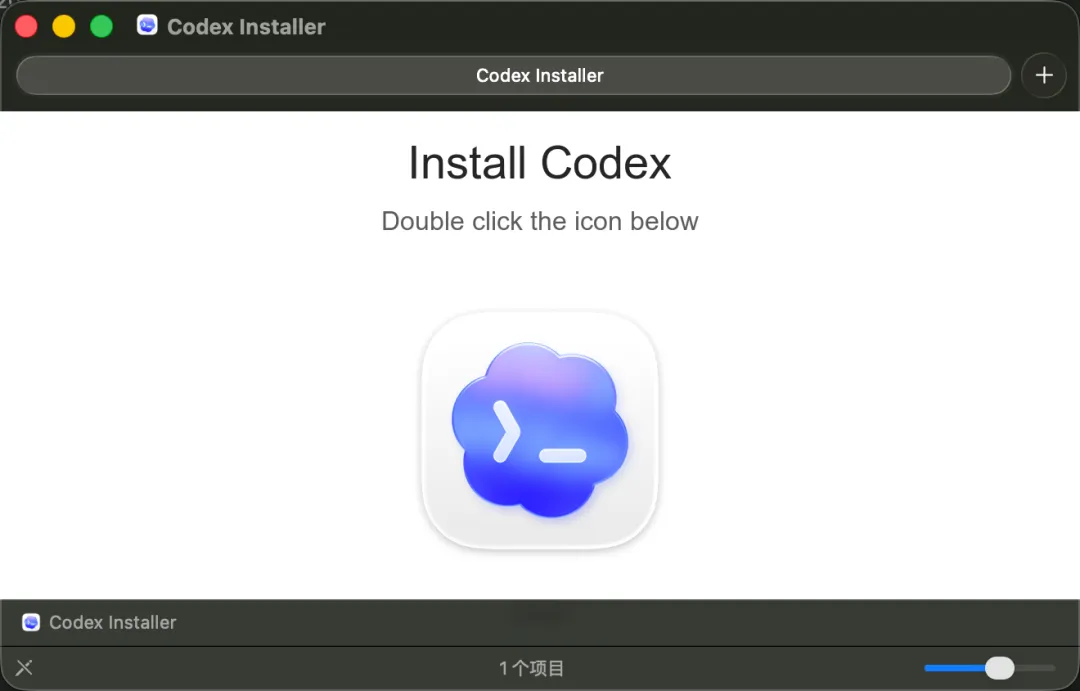
快的话一分钟都不到,纯纯傻瓜式操作。
四、登录最容易卡?这步给你讲透
装完第一次打开,会看到两个登录选项,直接选「ChatGPT账号登录」就行。
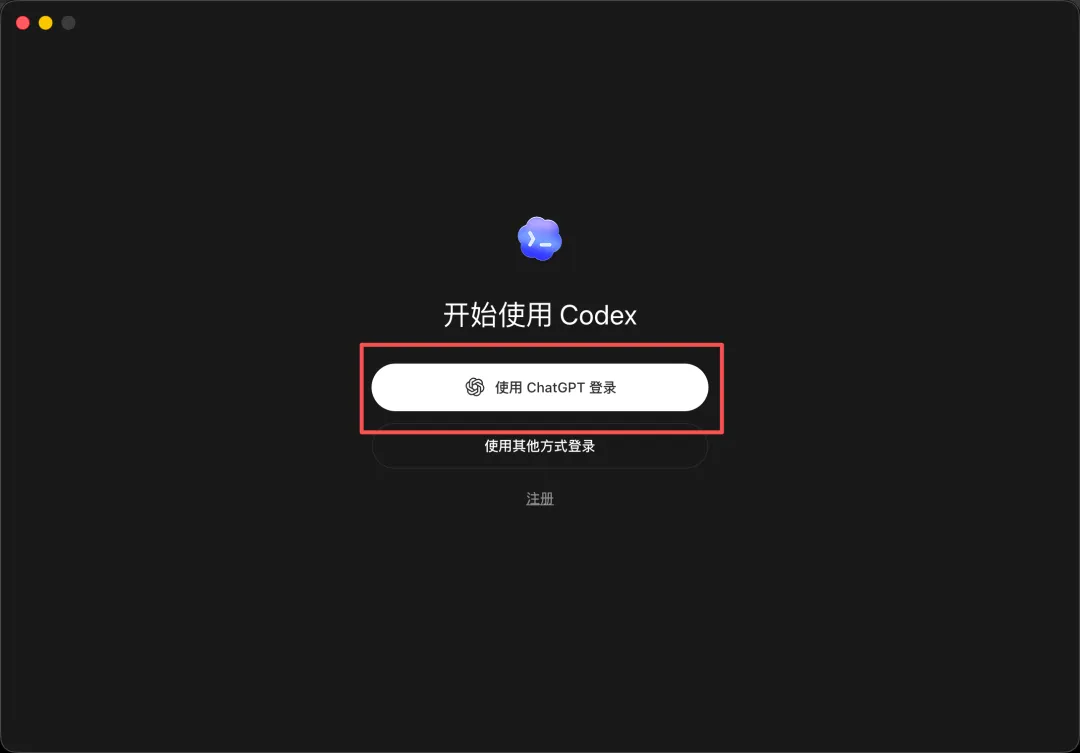
全程就四步,跟着走:
1. 点ChatGPT授权登录,软件会自动跳转到你的默认浏览器
2. 在浏览器里登录你自己的ChatGPT账号
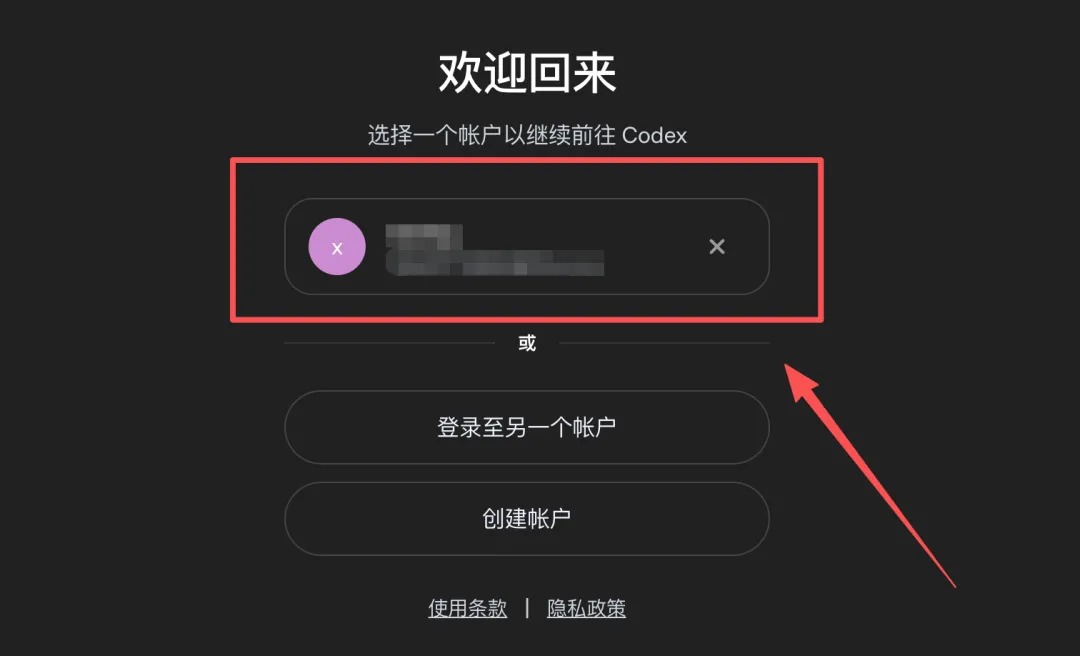
3. 页面弹出「使用ChatGPT登录到Codex」,点右下角「继续」确认授权
4. 浏览器提示登录成功,切回Codex客户端,能进主界面就是登好了
很多兄弟会卡在这里:免费账号突然弹出手机号验证,过不去。
这个是随机触发的,免费账号概率特别高。
实测最稳的解决办法:开通ChatGPT Plus(20美金一个月),基本就不会弹验证了;而且ChatGPT和Codex额度是通用的,能放开了用。
免费号不是不能用,就是额度少,体验两下就没了,真想深度用的,还是Plus香。
(如果大家想先搞定手机号码验证登录上去用用,可以添加博主微信咨询。微信在菜单位置找到客服微信添加就好了)
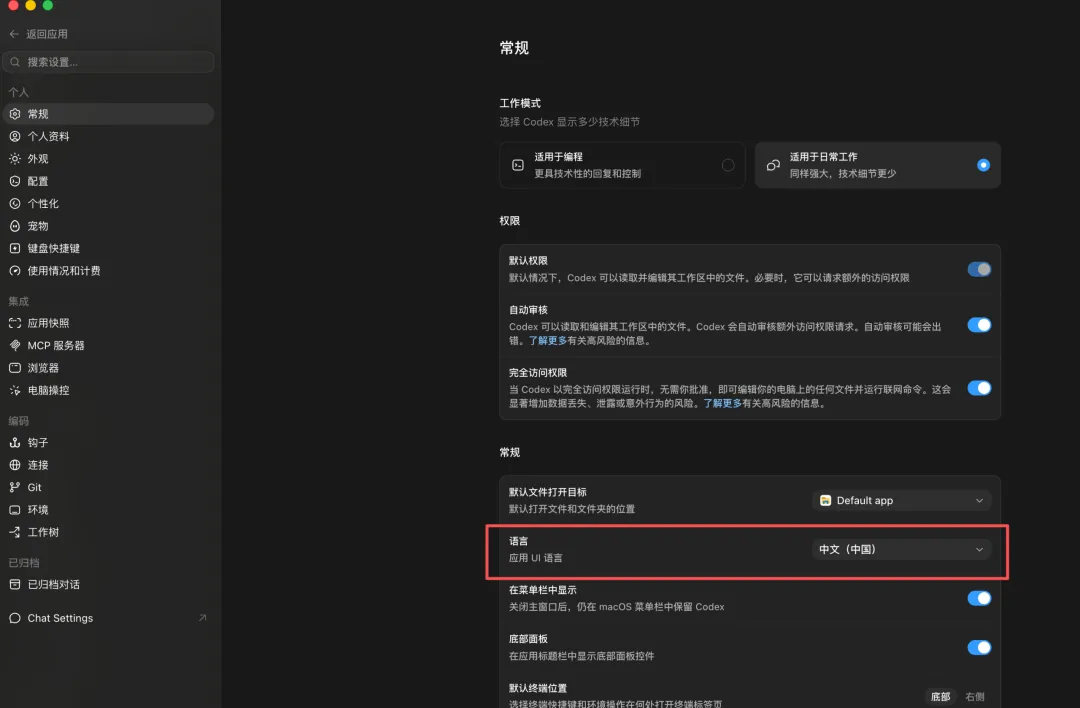
五、3分钟改成中文界面,不用对着英文瞎猜
刚登进去全是英文,很多兄弟直接懵了,其实改语言巨简单:
1. 点击左下角的 Settings(设置)
2. 在左侧菜单栏找到语言选项,切换成「中文」
改完中文,后面操作基本就没啥障碍了。
六、一个核心概念:项目就是给AI划的「工作区」
用Codex之前,这个概念得先搞懂,不然越用越乱。
简单说:你在电脑上指定一个文件夹,这就是Codex里的一个「项目」,AI只在这个文件夹里干活。
它在里面读文件、建新文件、改内容、跑程序、检查结果,都不会碰你电脑别的地方,安全又好管理。
一个项目里能放好多条任务、图片、文档、代码,所有改动都会自动同步到你本地文件夹,后面想改、想找、想复用都方便。
七、新手先整个测试项目练手,别上来就全开权限
听我一句劝,别一上来就给AI全开权限,万一误改了你私人文件,哭都来不及。
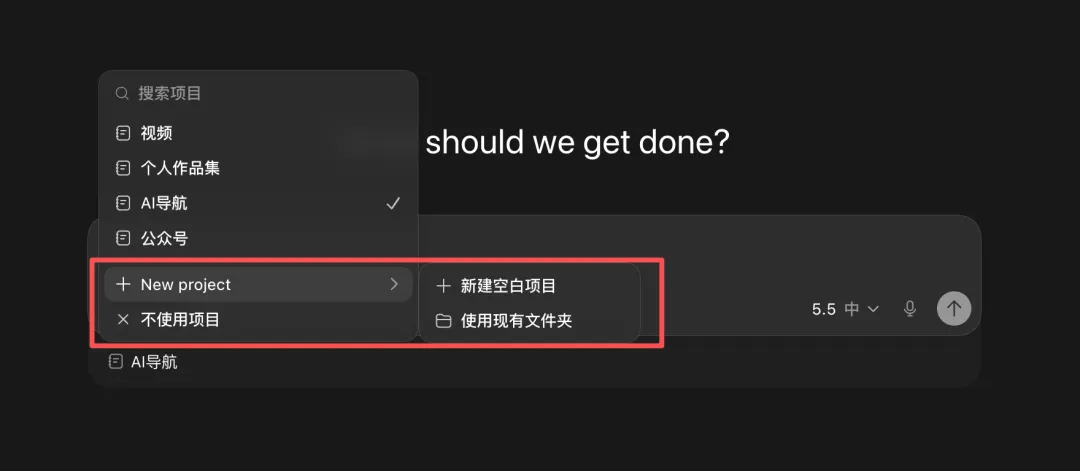
先整个测试文件夹练手,三步搞定:
1. 在桌面或者文档目录,新建一个空文件夹,命名「Codex新手测试」就行2. 打开Codex,点左侧「添加项目」,选择「使用现有文件夹」
3. 选中你刚建好的那个文件夹,完成绑定
绑完左边导航栏能看到对应的项目名,后面所有实操任务都在这里面完成,放心造。
八、3种权限模式,新手直接选第一个,别瞎开
绑定完项目,对话框左下角能切换权限,三种模式决定了AI的操作范围:
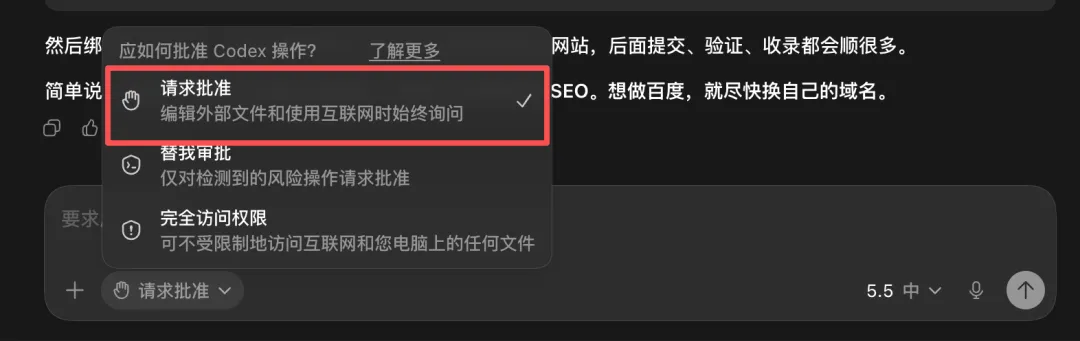
1、请求批准(新手首选,最稳)
当前项目文件夹里的内容,AI可以自由编辑;但要碰外面的文件、要联网,或者做超出范围的操作,就会弹窗问你同不同意。
不是每一步都问,正常改项目里的东西都不用管,只有“出圈”了才确认,安全又不麻烦,新手直接选这个。
2、替我审批(进阶再用)
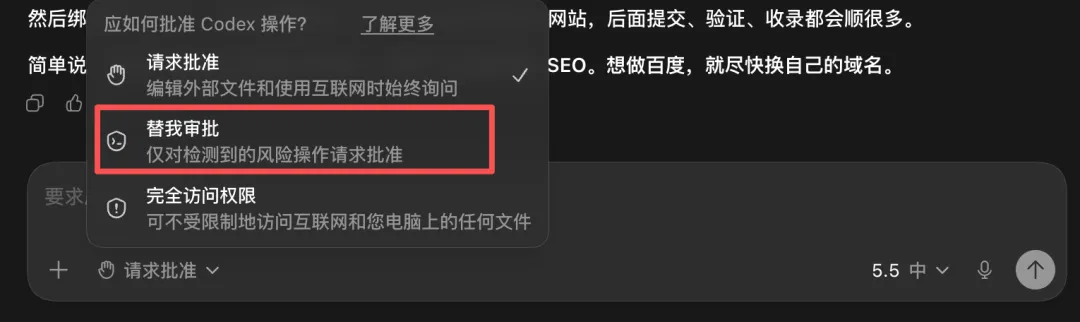
系统自己判断风险等级,低风险操作自动放行,高风险操作弹窗拦截。弹窗更少,用着更顺畅,但刚上手你分不清啥有风险,不建议一开始就开。
3、完全访问权限(熟了再开)
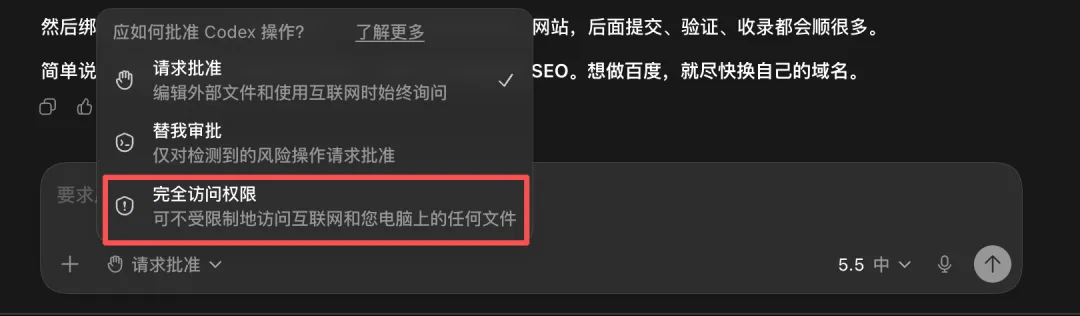
权限拉满,能访问你电脑里的所有文件,自由联网,用着最爽。但风险也最大,万一AI理解错了需求,可能给你乱改、乱删文件。
新手千万别碰,等你玩熟了再开不迟。
九、第一次实操:让AI给你做个AI网址导航网页,感受下差距
设置都弄完了,咱们跑个任务试试,看看Codex跟普通聊天AI到底差在哪。
直接把下面这段话复制进去发送就行:
我们第一版先借鉴这个来做,我把想法依次说明1、我需要一个中国国内常用的搜索功能,要有一个比较酷的背景 2、在搜索功能下方是分类导航,第一个模块是精选选模型推荐 3、在下边依次按照分类展示4-5个分类即可,并在侧边显示分类的快捷导航4、整体设计风格为酷黑简洁风格,头部的搜索区域要有一些设计感5、我们第一版就只做一个静态网页,不做后台,不做登录这些,需要部署上线给到大大众使用6、网址资源就按照参考网站的网址来做就好了(自己随便找一个参考网址)你先根据这些信息来进行产品规划、设计、和开发吧
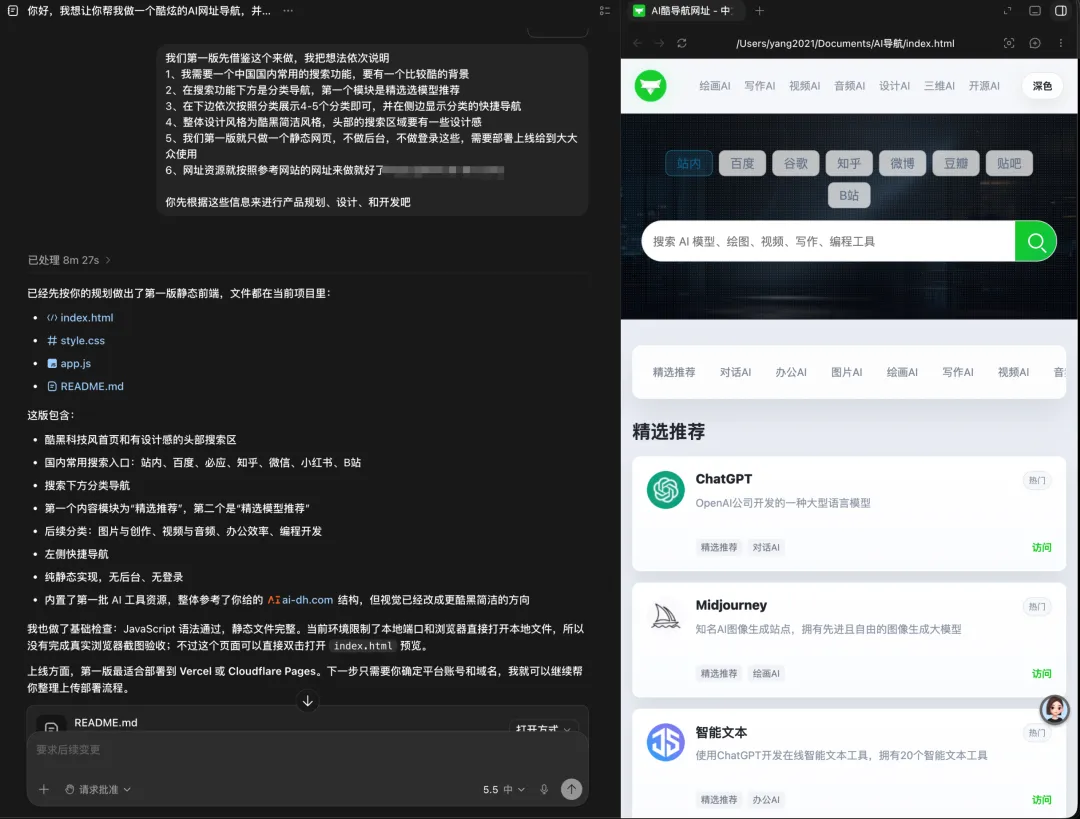
发出去等个两三分钟,Codex自己就把活全干了:新建文件、编写代码、优化界面、功能自检,一条龙。
完了你去绑定的文件夹里看,已经多出一个可直接运行的网页文件,双击就能打开使用。
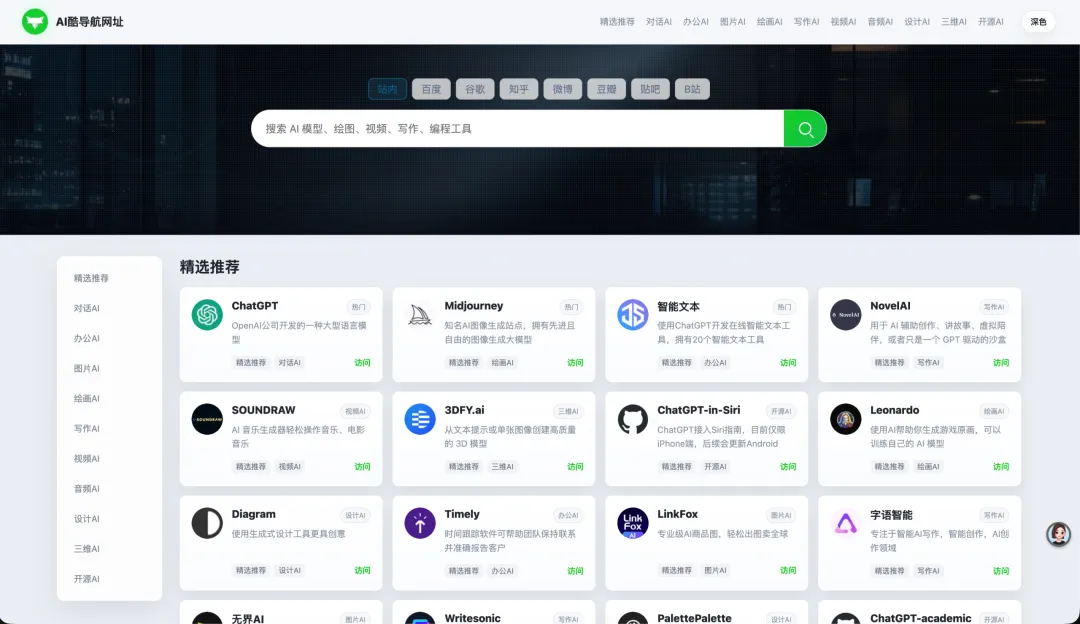
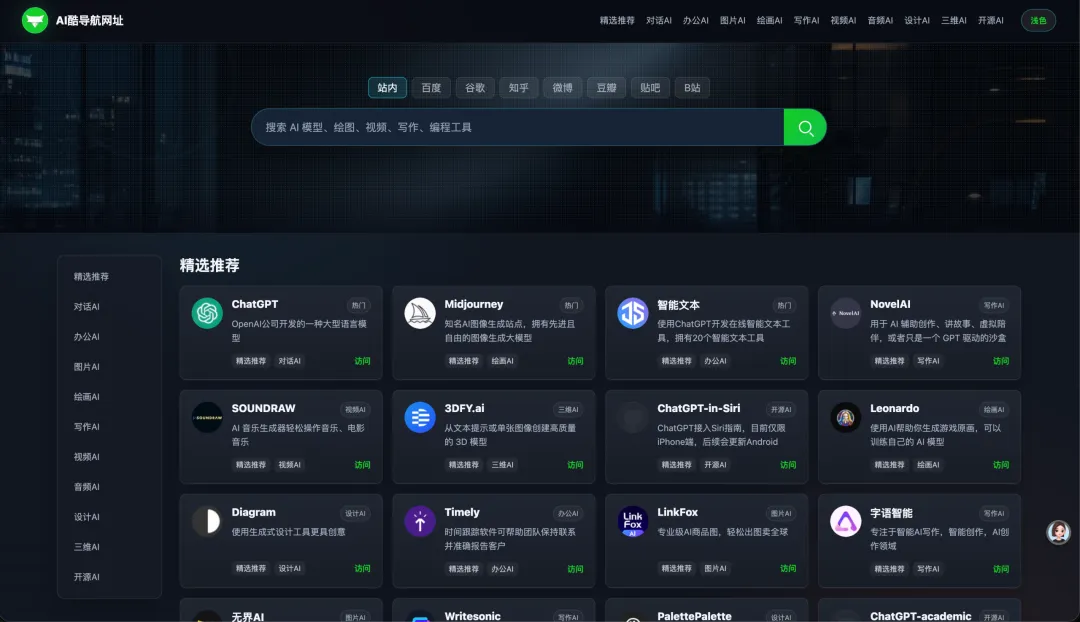
全程你啥都不用干:不用手动建文件,不用复制代码,不用自己排错,就说清楚要啥,AI直接给你交付成品。有需要的伙伴可以自己体验下 https://aicool2026.netlify.app/
这就是它跟普通聊天AI最本质的区别:一个只给你出主意,一个直接把活给你干了。
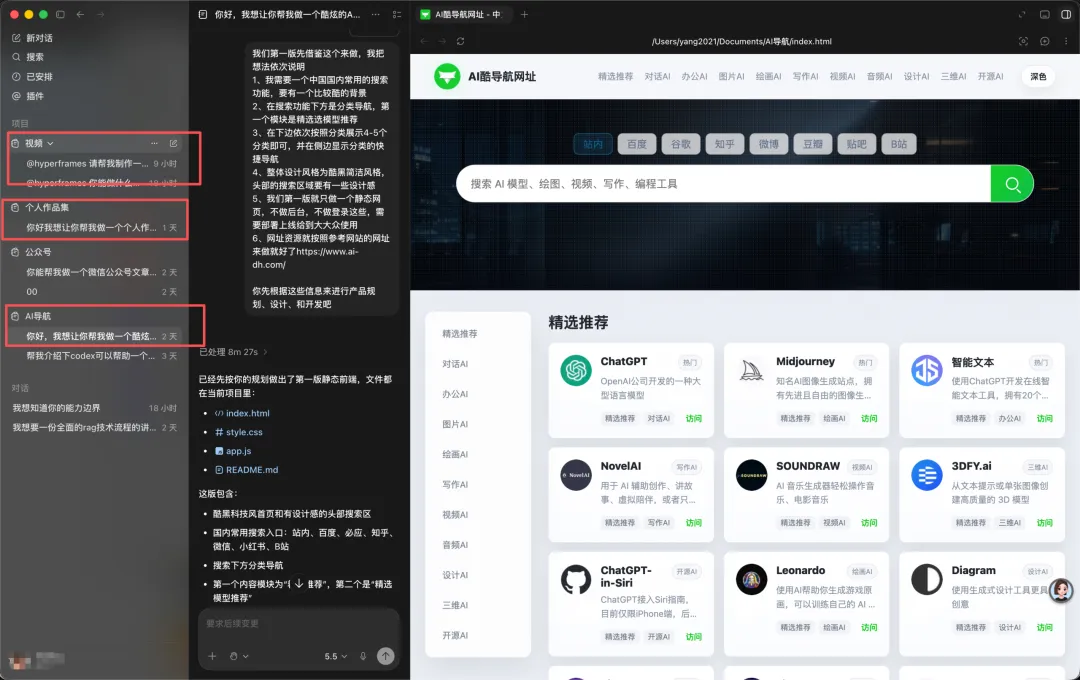
Codex能做的事远不止做个网页,整理文件、制作视频、排版文档、搭建自动化流程,都能给你省大把时间。很多时候不是工具没用,是你连安装这第一步都没迈出去。
觉得有用的兄弟,点赞转发安排上,别让更多人花钱当冤大头。另外我也准备了一份安装视频教程有需要的关注公众号,回复 666 免费领取就好了。
是不是很棒的AI设计资源
快来领取吧!
AI资源获取方式

长按二维码回复:666(免费领取)
长按二维码回复:666(免费领取)
长按二维码回复:666(免费领取)
加入VIP直接领取全部资源(55元/年)

终身VIP福利介绍(可加微信咨询)