codex怎么下载、安装、登陆?一次说明白.
- 2026-11-06 11:35:01
这几天我一直在深度使用 Codex。
今天就跟大家分享一下这几件小事:
从哪里下载?
装哪个版本?
怎么登录?
这应该是很多没用过的人第一步要了解的。
一、先认准官方入口,别乱搜安装包
Codex 是 OpenAI 的软件开发智能体。根据 OpenAI 官方文档,Codex 可以帮助用户写代码、理解项目、审查代码、调试问题,也可以自动执行一些开发任务。
新手一定要注意:不要随便在搜索结果里点来路不明的“Codex安装包”“Codex中文版”“Codex破解版”。
不然,下了什么东西你也不知道哦。
最稳的入口是 OpenAI 官方 Codex 页面,但是相信很多人是无法打开的。
二、Windows 用户怎么装
如果你是 Windows 电脑,官方文档里给了两个方式。
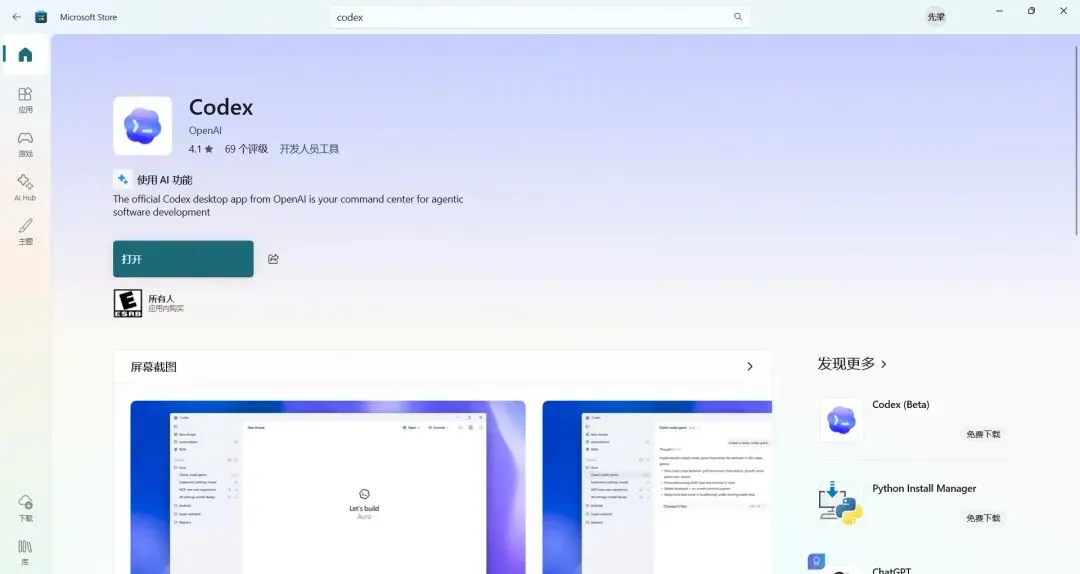
直接从 Microsoft Store 商店下载 Codex 。
官方 Windows 页面写得很清楚:Codex app for Windows 可以在 Windows 上使用,支持 PowerShell、本地沙盒、工作区、自动化、Git、内置浏览器、插件和技能等功能。
第二种,是用命令安装。适合稍微熟悉电脑的人。
在 PowerShell 里运行:
winget install Codex -s msstore
如果你看不懂这行命令,新手直接走 Microsoft Store 会更稳。
三、Mac 用户怎么装
Mac 用户可以在 Codex Quickstart 页面里选择对应版本。
官方文档里区分了 Apple Silicon 和 Intel 两种 Mac。
简单判断一下:
如果你的 Mac 是 M1、M2、M3、M4 这类芯片,通常选 Apple Silicon。
如果是比较老的 Intel 芯片 Mac,就选 Intel 版本。
装完以后,打开 Codex,就会进入登录步骤。
四、怎么登录,怎么选账号?
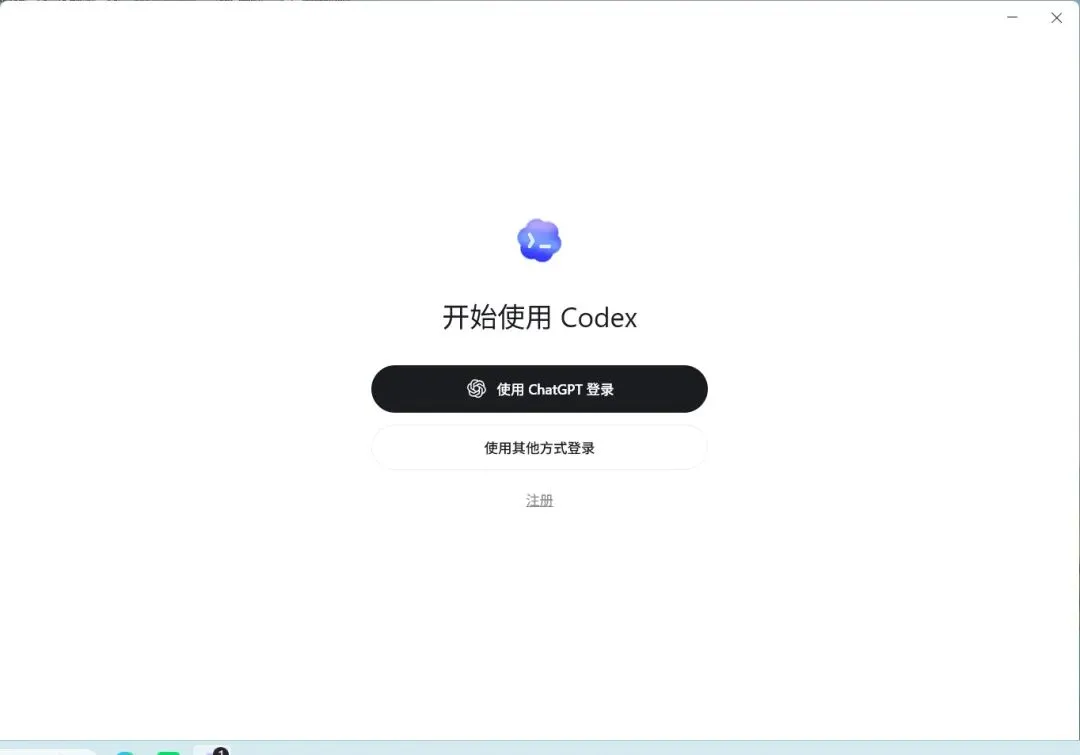
Codex 登录有两种方式:
一种是用 ChatGPT 官方账号登录。
一种是用API Key 登录。
Codex 支持这两种登录方式:ChatGPT 登录用于订阅访问,API Key 登录用于按量使用。
ChatGPT 是最稳定,但是相信很多人是无法使用的,所以现在大部分人使用的一定是API接入了,比如国产大模型,就可以直接接入codex使用。这是现在最简单快捷使用上codex的方式了。
如果你还是搞不懂,可以回复:部署。
API Key 它更适合开发者、自动化任务、CI/CD 这类场景。并且官方也提醒,用 API Key 登录时,有些依赖 ChatGPT 工作区或云端服务的功能可能会受限。
五、第一次打开后,不要急着让它“帮我赚钱”
很多人第一次打开 AI 工具,会直接问:
“怎么用它赚钱?”
但 Codex 不是这种用法。
它更适合从一个具体任务开始,比如:
“帮我看一下这个文件夹是做什么的。”
“帮我把这个表格乱码问题修一下。”
“帮我把公众号选题表整理成 Excel。”
“帮我检查这部电脑有哪些优化空间。”
也就是说,你越能把任务说清楚,它越能帮你解决你的问题。
如果你电脑里有一个项目文件夹,可以在 Codex 里选择这个文件夹,然后让它先读项目,再给你建议。新手第一句话可以很简单:
“先帮我读一下这个项目结构,告诉我每个文件夹大概是做什么的。”
这比一上来让它“帮我做一个完整项目”更稳。
六、关于权限问题
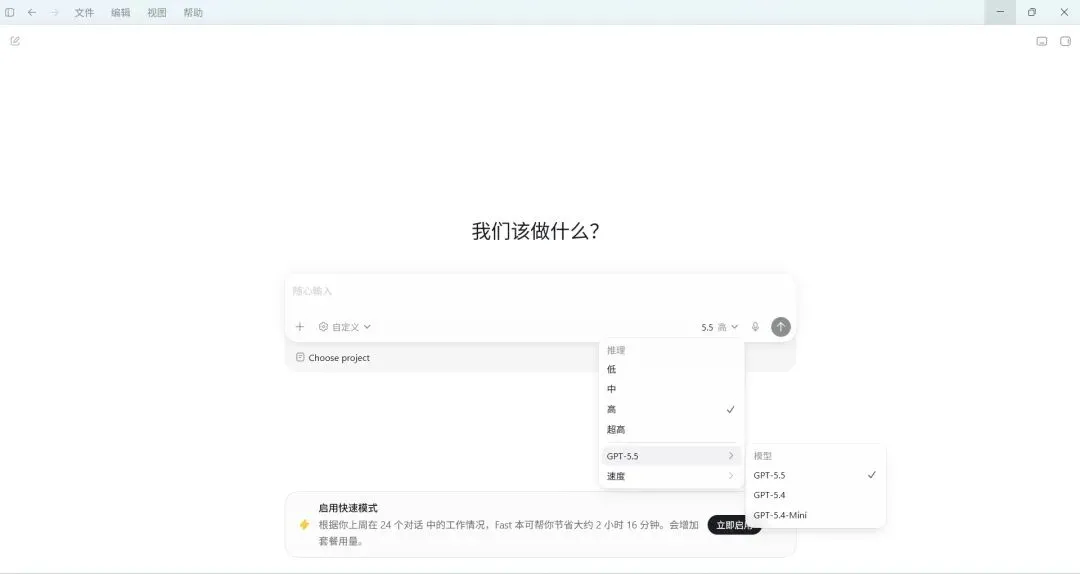
我可以肯定的说,90%的人都看不懂,就是一味的yes,yes,所以这个不重要了,我都是开最大权限的。
七、新手最容易卡住的3个地方
第一个,是下载入口找错。
第二个,是不知道选哪种登录。
第三个,是不知道要怎么跟codex磨合,给到准确率高的指令。
Codex 真正适合新手的地方,不是让你一下子变成程序员,而是把你原来做不了、做得慢、容易乱的电脑任务,一步一步拆开。
我用codex已经有一段时间,有一点已经很确定:新手想用好 Codex,先别急着追复杂玩法。
先把下载、安装、登录跑通。
再从一个真实任务开始。
比如,整理一份表格,写一篇文章,修一个脚本,或者搭一个自己的内容工作流,这比看十篇“AI副业秘籍”都更实在。

