如何一键备份所有 Gemini 提示词与 Gems
- 2026-11-29 03:12:40
最近关于Google可能重构 Gems(自定义智能体)的传闻闹得沸沸扬扬。无论功能未来如何迭代,花了大把心思调校的提示词掌握在自己手里才是最踏实的。
今天给大家分享一个零门槛、官方原生且完全免费的完整备份方法——Google Takeout(谷歌数据归档)。
详细实操:5 分钟搞定官方全量导出
第一步:访问官方归档后台
打开浏览器,登录你绑定了 Gemini 的 Google 账号。
访问 Google 官方归档网址:
👉
https://takeout.google.com
💡 避坑提醒:进入页面后,第一件事是点击右上角的 “取消全选” (Deselect all)!否则它会默认勾选你整个 Google 云端硬盘、YouTube、相册等数十 G 的庞大文件,导出可能需要等上几天。
第二步:精准定位 Gemini 关键数据
滑动页面找到对应产品并勾选:
Gemini
这里存放着核心资产:包括你配置过的自定义 Gems(指令、名称与基础描述)。
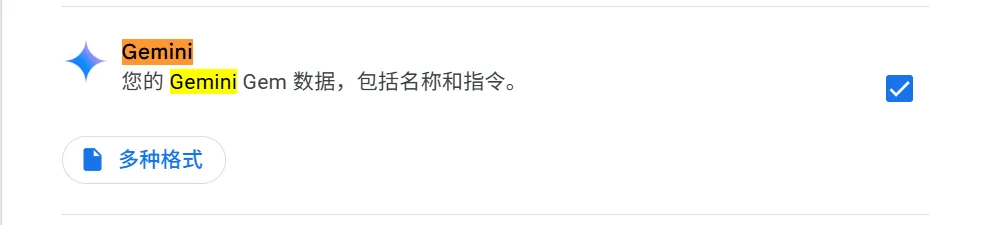
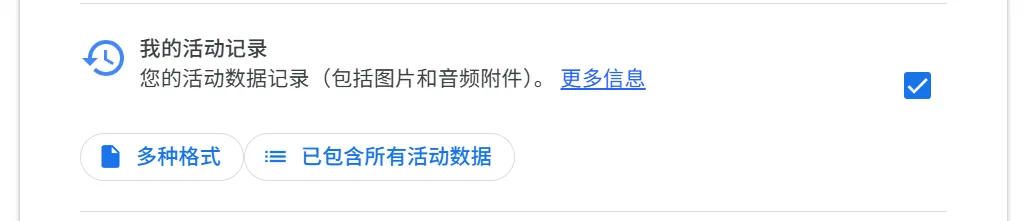
2.“我的活动记录” (My Activity)
点击该选项下方的 “包含所有活动数据”,取消其他无关勾选,仅保留 Gemini / Gemini Apps。
这样能把平时的历史提示词与关键对话记录一并抓取下来。
第三步:生成并下载备份文件
页面滑动至最底部,点击 “下一步” (Next step)。
传输方式:保持默认的 “通过电子邮件发送下载链接”(最稳妥)。
导出频率:选择 “导出一次”。
文件类型与大小:
格式选择通用的
.zip。文件大小限制建议保持默认的 2 GB(如果数据超出,系统会自动切分为多个分卷压缩包)。
点击右下角 “创建导出作业” (Create export)。
导出后怎么看?
提交请求后,根据数据量大小,几分钟到数小时内你的 Gmail 就会收到一封官方邮件:《您的 Google 数据已可供下载》。
下载解压后,你会在文件夹里看到以
.json或.html格式存储的纯文本数据。无论是直接用浏览器打开查看,还是把核心 Prompt 提取并导入到 Notion、Obsidian 做个人知识库管理,都极为方便。
写在最后
在 AI 工具日新月异的时代,“提示词与知识库”才是个人真正的数字资产。花 3 分钟跑一次导出,有备无患,再也不怕平台规则或接口调整带来不可逆的心血损失。

