下载文件自动归档前:先预览,别把资料分错
- 2026-11-29 03:11:04
下载文件自动归档前:先预览,别把资料分错
下载文件自动归档前:先预览,别把资料分错
下载文件夹越堆越多,最容易出现的不是“找不到自动化工具”,而是规则一跑,合同、压缩包、个人资料也被一起搬走。
先给结论:只有文件类型、去向和例外都能说清时,才适合自动归档。 第一次不要直接处理原文件,先对副本跑一遍预览。
先把文件分成三组
打开下载文件夹,不要急着按“全部移动”。先分三组:
- 规则明确
:例如图片、普通 PDF、表格附件,去向明确且没有特殊编号; - 需要确认
:同名文件、日期不完整、来源不清的附件; - 不进自动化
:合同、证件、签署件、压缩包、安装程序、唯一原件。
自动化只碰第一组。第二组放进“待确认”,第三组保留原处。
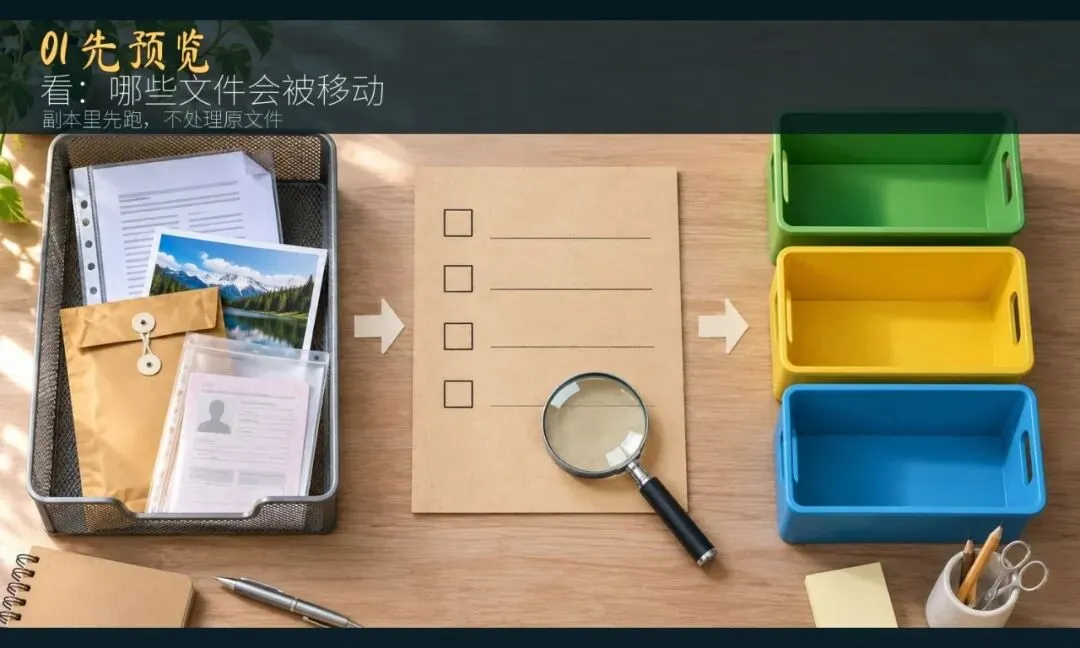
先在副本里预览
复制一小批练习文件到测试文件夹。把目标设成“按类型复制到分类文件夹”,而不是“移动并删除原位置”。
这一步要看四件事:文件数量是否一致、同名文件有没有冲突、压缩包有没有被误判、目标文件夹是否真的符合你的查找习惯。
如果预览里已经出现一份不该动的文件,别急着补一条复杂规则。先把它归到待确认,等规则稳定后再扩大范围。
再决定是否接入自动化
只有连续几次预览都符合预期,才把“复制”改成“移动”。即使如此,也建议每次先处理当天新增的一小批,而不是把几个月的下载文件一次性清空。
使用桌面自动化时,优先选择能列出文件、判断文件是否存在、再复制或移动的流程。受保护文件夹可能需要额外权限;看不懂权限提示时,不要为了跑通而提高权限范围。
最后做一次抽样回查
执行后打开每个分类文件夹,随机抽几份:
能否正常打开; 文件名、大小和修改时间是否合理; 原位置是否保留了你预期保留的内容; 待确认区是否还有需要人工处理的文件。
能稳定节省时间的自动化,不是“一键全清”,而是把明确规则交给机器,把例外留给人。
完整的预览清单、例外分类和回退检查在网站教程中,点击下方「阅读原文」查看。
本文来自网友投稿或网络内容,如有侵犯您的权益请联系我们删除,联系邮箱:wyl860211@qq.com 。

