新电脑别乱装,必装的就这 5 款,一个广告都没有
- 2026-11-29 06:24:36
新电脑开箱那一刻最开心,装软件的时候就开始头疼:该装哪些?去哪下?为什么随便一搜,下载回来的全是捆绑全家桶?
这篇给你列好清单:5 款必装的免费软件,每一款都是同类里最省心的,没有广告、没有弹窗、没有捆绑。每款单独一节:先看一张图认识它,再照着一步一步装,全程加起来十分钟。记住一句话:只去官网,普通下载,每一步都看。
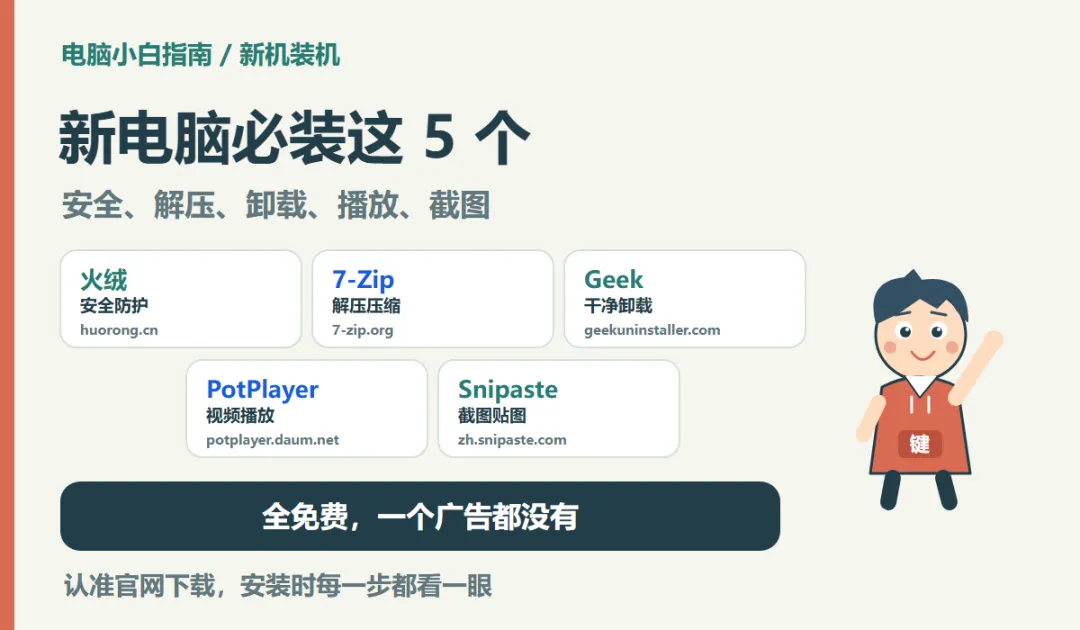
五个软件:火绒、7-Zip、Geek、PotPlayer、Snipaste
01 先记三条规矩,捆绑软件近不了身
新手装软件踩的坑,绝大多数出在「下载」和「安装」这两步。先记三条规矩,后面装什么都用得上。
① 只去官网。 搜索引擎搜软件名,认准带「官方」标识的那一个,或者直接输下面每节给的网址。下载站、软件排行榜先别碰。
② 点「普通下载」。 下载站页面上往往排着一排按钮,「高速下载」「极速下载」全是下载器,点它会送你一套全家桶。要找那个不起眼的「普通下载」或「本地下载」。
③ 每一步都看。 安装时别一路狂点下一步,每一页扫一眼:默认勾上的「设为首页」「安装某某浏览器」,全部取消勾选再继续。
这三条规矩比任何软件都重要。下面每款软件的安装步骤里,都会用到它们。

三条规矩,只去官网、普通下载、每一步都看
02 火绒:安安静静的安全软件
一句话功能:替 Defender 站岗,防病毒、拦弹窗,还不打扰你。

图 1:火绒,下载渠道 + 装好之后的样子
下载渠道 www.huorong.cn
国产安全软件里少见的老实人:0 广告、0 弹窗、0 捆绑,个人版完全免费。界面干干净净,装完就缩在右下角,平时一点存在感都没有。
一步一步装
1. 浏览器打开 www.huorong.cn,点「下载最新版」。
2. 双击下载好的安装包,点「开始安装」,什么都不用改。
3. 装完自动打开主界面,看到「防护开启」就对了。
4. Defender 不用你管:检测到火绒之后,系统会自动让它休息。
装好之后:主界面显示防护开启,右下角常驻一个小盾牌图标。
常见错误:再装第二个安全软件。安全软件一个就够,装两个会互相扫描、互相拖慢,新电脑的卡有一半是这么来的。
顺带一提:火绒「安全工具」里有个「弹窗拦截」,浏览器右下角的广告弹窗也能让它管。
03 7-Zip:一兆多的解压神器
一句话功能:什么压缩包都打得开,本体只有一兆多,装完没有广告。

图 2:7-Zip,下载渠道 + 装好之后的样子
下载渠道 www.7-zip.org
zip、rar、7z 这些后缀都是压缩包。系统自带的解压功能很弱,7-Zip 是公认的标准答案:免费开源,解压快,压缩比还高。
一步一步装
1. 打开 www.7-zip.org,点「Download」,下载 x64 的 exe 安装包。
2. 双击安装包,点「Install」,一秒装完,连选项页面都没有。
3. 在桌面随便右键一个文件,菜单里出现「7-Zip」就装好了。
装好之后:右键菜单里多了一个 7-Zip,解压、压缩都在里面。
常见错误:装完在桌面找不到图标,以为没装上。7-Zip 没有主界面,它就住在右键菜单里。
顺带一提:收到分卷压缩包(一串 .7z.001、.002),随便右键其中一个解压,它会自己拼好。
04 Geek Uninstaller:卸得干干净净
一句话功能:把不要的软件卸干净,注册表残留一起清走。

图 3:Geek Uninstaller,下载渠道 + 装好之后的样子
下载渠道 geekuninstaller.com
系统自带的卸载总会留一堆垃圾:文件夹删不净、注册表清不掉。Geek 是个两兆的绿色小工具,下载下来不用安装,双击就能用。
一步一步用
1. 打开 geekuninstaller.com,下载免费版,得到一个 exe 文件。
2. 双击打开,列表里就是电脑上装过的所有软件。
3. 在要删的软件上点右键,选「卸载」,先走它自带的卸载流程。
4. 卸完 Geek 会自动扫一遍残留,点「删除」清掉即可。
装好之后:卸载任何软件,残留文件和注册表一起清干净。
常见错误:把「卸载」点成「删除」。删除只删文件,卸载才走正规流程,认准「卸载」这两个字。
顺带一提:想要功能更强的,看第七节的 HiBit Uninstaller,两款二选一。
05 PotPlayer:什么格式的视频都能放
一句话功能:解码能力拉满,下载来的视频不管什么格式,双击就能放。

图 4:PotPlayer,下载渠道 + 装好之后的样子
下载渠道 potplayer.daum.net
系统自带的播放器经常提示「缺少解码器」。PotPlayer 几乎不挑格式,高清、超高清都放得动,字幕加载和音轨切换也顺手,官方正版完全免费。
一步一步装
1. 打开 potplayer.daum.net,点「Download」下载安装包。
2. 安装时每一页都看一眼,把推广类的勾选全部取消再点下一步。
3. 装完随便找一个视频,右键 →「打开方式」→ 选 PotPlayer。
装好之后:双击任何常见格式的视频,都能直接播放。
常见错误:从下载站下到「高速安装版」,装出来一堆捆绑。PotPlayer 只有官网一个正版渠道。
顺带一提:字幕不用愁:字幕文件和视频改成同一个名字放一个文件夹,播放时自动挂上。
06 Snipaste:截图加贴图
一句话功能:按 F1 截图,按 F3 把截图钉在屏幕上,比系统自带的好用得多。
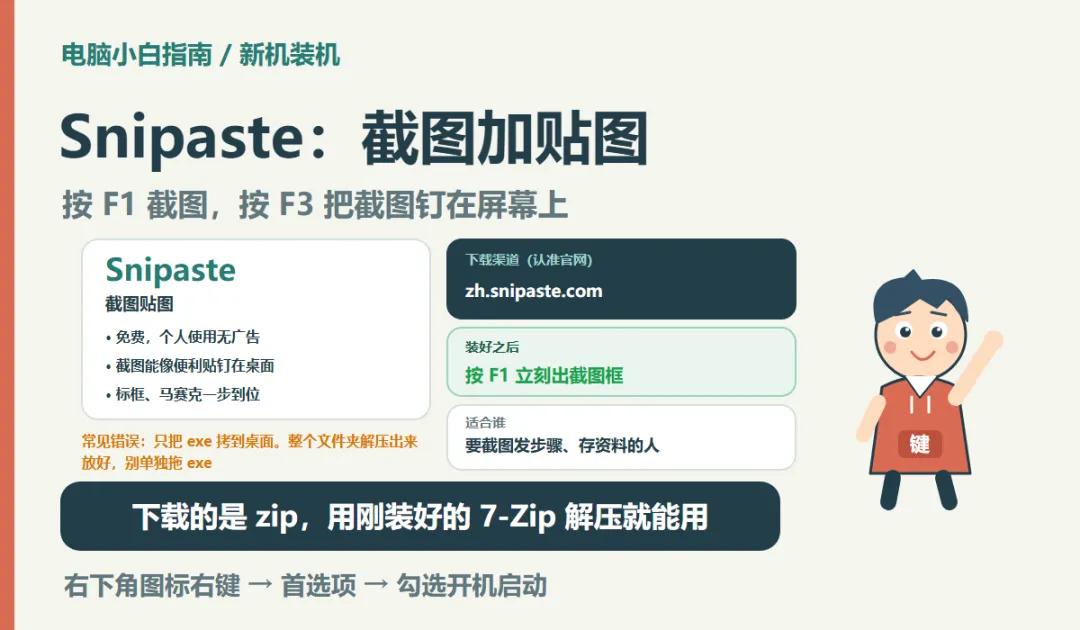
图 5:Snipaste,下载渠道 + 装好之后的样子
下载渠道 zh.snipaste.com
截图是比解压更高频的动作:发工单、存资料、问问题都靠它。Snipaste 免费、无广告,还有个绝活——把截图钉在桌面上当便利贴,照着抄特别方便。
一步一步装
1. 打开 zh.snipaste.com,下载 Windows 版,得到一个 zip 压缩包。
2. 右键压缩包 →「7-Zip」→ 解压到当前文件夹(用刚装好的 7-Zip)。
3. 双击文件夹里的 Snipaste.exe,右下角出现图标。
4. 按 F1 试试截图,按 F3 把刚截的图钉在屏幕上。
装好之后:任何界面按 F1 就能截图,标框、打码一步到位。
常见错误:只把 exe 拖到桌面,文件夹还在压缩包里。整个文件夹解压出来放好,软件认的是它所在的文件夹。
顺带一提:右下角图标右键 →「首选项」→ 勾上「开机启动」,以后不用手动开。
07 进阶三款,用到再装
前面五个装完,日常使用就齐了。下面三款不急着装,碰到对应的需求再来拿。
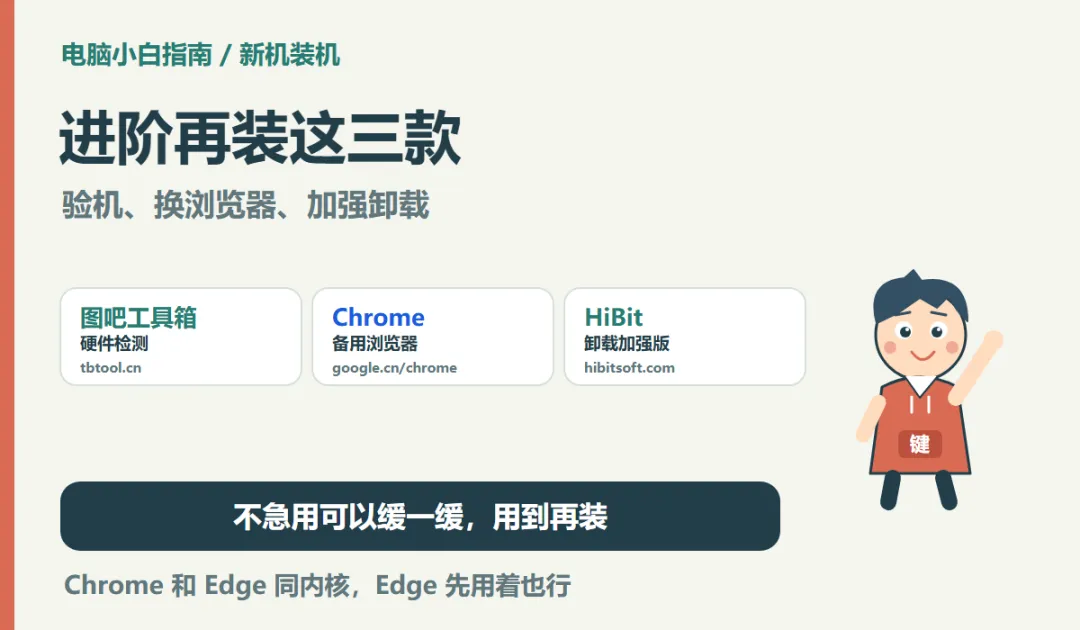
进阶三款,验机、换浏览器、加强卸载
图吧工具箱:新电脑验机用。免费的工具聚合包,集成了 CPU-Z、CrystalDiskInfo 这些硬核检测工具,内存、硬盘、屏幕一次查完。
Chrome:想换浏览器再装。自带的 Edge 和 Chrome 是同一个内核,先用 Edge 完全够用;要装就认准官网 google.cn/chrome。
HiBit Uninstaller:Geek 的加强版,多了定期清理和右键菜单管理。和 Geek 二选一,别都装。另外录屏先不用装软件,按 Win+G,Windows 自带的录屏就藏在里面。
08 一张表收好这 8 个软件
必装五件套先装齐,进阶三款按需。下载地址都在这张表里,照着输就行。

5 个必装 + 3 个进阶,一张表收尾
软件 | 干什么用 | 官网 |
火绒 | 病毒防护、弹窗拦截 | www.huorong.cn |
7-Zip | 解压压缩 | www.7-zip.org |
Geek Uninstaller | 干净卸载 | geekuninstaller.com |
PotPlayer | 视频播放 | potplayer.daum.net |
Snipaste | 截图贴图 | zh.snipaste.com |
图吧工具箱 | 硬件检测、新机验机 | tbtool.cn |
Chrome | 备用浏览器 | google.cn/chrome |
HiBit Uninstaller | 卸载加强版 | hibitsoft.com |
最后再念一遍:只去官网,点普通下载,安装时每一步都看。
09 三个新手最容易踩的坑
坑一下载站的「高速下载」。排行靠前的下载按钮多是下载器,装完送你一套全家桶。只认官网和「普通下载」。
坑二一路狂点「下一步」。很多捆绑藏在安装页的默认勾选里,自定义安装加上取消勾选,能挡掉绝大多数。
坑三安全软件装好几个。火绒加上自动交接的 Defender 就够了,再叠 360、电脑管家,只会互相拖慢。
一句话总结:安全用火绒,解压用 7-Zip,卸载用 Geek,播放用 PotPlayer,截图用 Snipaste。
10 十分钟装完,就这么简单
顺序照这个来:先装火绒,它要第一时间接管防护;再装 7-Zip,后面解压都用它;剩下三个按顺序来,一个五分钟。
装完把所有安装包收进一个「安装包」文件夹,挪去 D 盘。以后重装系统,直接拿来用,不用再找一遍。
这 5 款在台式机和笔记本上都一样,Windows 10 和 11 都适用,都是官方免费版,用着放心。

