基础知识 | 怎么把网页保存到本地?两种方法,一看就会
- 2026-11-28 10:46:56
这个方法是我刚学电脑时就会的“老古董”,没想到现在还能派上大用场。最近要负责学校的AI赋能教学任务,很多老师问“某某工具打不开了怎么办”,其实只要掌握这个小技巧,就能把喜欢的工具“抓”到本地,再也不怕链接失效。如果你也有常用的AI小工具,不妨试试存下来。 |
01 方法一:浏览器自带的“另存为”(最简单)
这是最直接的方法,几乎每个浏览器都有。
操作步骤:
右键:在网页空白处点击鼠标右键
选“另存为”:菜单里找到“另存为”(Chrome浏览器叫这个,Edge浏览器叫“另存页面为”)
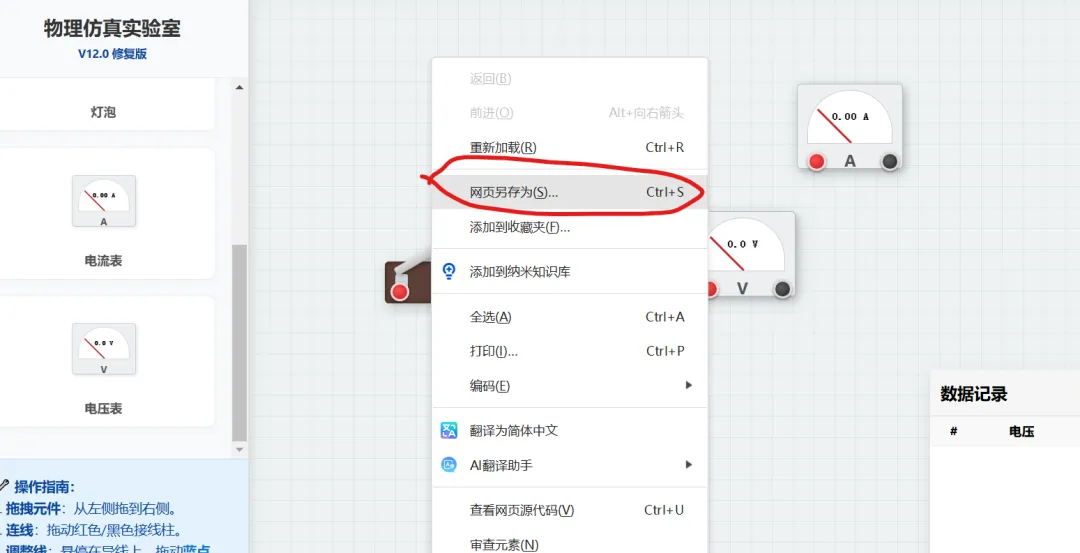
选位置:弹出一个窗口,选好你想保存的地方(比如桌面)
保存:点“保存”
保存后会得到什么?
一个 .html 文件(网页本身)
一个 文件夹(里面装着图片、样式等)
两个东西要放在一起,打开.html文件才能看到完整的网页。
优点:图片和样式全都在,打开和网上看到的一样。缺点:有些网站会屏蔽到这个选项。
02 方法二:保存代码(当“另存为”不好用时)
那网页屏蔽“另存为”怎么办,这时候可以用这个方法:
第一步:查看源代码右键点击网页空白处,选“查看网页源代码”。
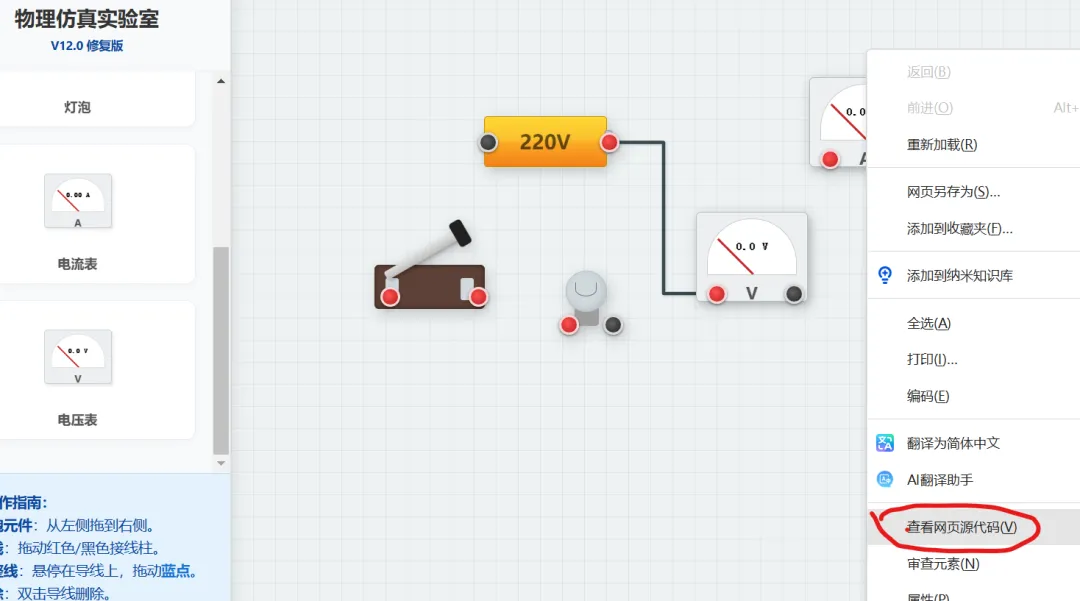
第二步:全选复制在新打开的代码页面,按键盘 Ctrl+A(全选),再按 Ctrl+C(复制)。
第三步:粘贴到文本文件回到桌面,右键→新建→文本文档。打开这个空的txt文件,按 Ctrl+V 把代码粘贴进去。
第四步:改后缀名点“文件”→“另存为”,把文件名结尾的 .txt 改成 .html。系统问“确定要改吗?”点“是”。
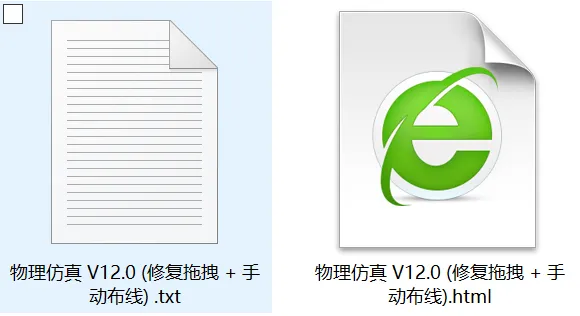
第五步:双击打开桌面上会出现一个浏览器图标的文件,双击它就能打开网页。
优点:只有一个文件,好保存、好分享,网站管不着。缺点:如果网页的图片、插件是来自其他网站的,离线后可能显示不出来。
03 怎么选?记住这句话
先试方法一(另存为)——如果好用,就用它,保存最完整。
方法一不行,再用方法二(保存代码)——虽然图片可能不全,但网页的文字和功能一般都在。
04 两个小提醒
① 方法一保存的两个东西(.html文件和文件夹)要放在一起,不能分开,否则打开会缺图片。
② 方法二保存的只有一个文件,随便放哪里都行,发微信、存U盘都很方便。
两种方法都试试,你就知道哪个更适合自己了。
你可能还想看
关于我公办初中老师,教龄九年,家里俩娃。在这个号里,我会分享:
讲台上看到的真实教育现象、分享教育资讯
讲台下养娃的血泪经验
小学阶段“疯狂搞英语”的资源和方法
AI赋能教育的小尝试(最近在给娃上AI通识教育)

