Mathcad 4.0丨软件下载链接及安装教程
- 2026-11-28 09:17:56
Mathcad 4.0丨软件下载链接及安装教程

1.鼠标右键【Mathcad4.0】压缩包,选【解压到Mathcad4.0\】。 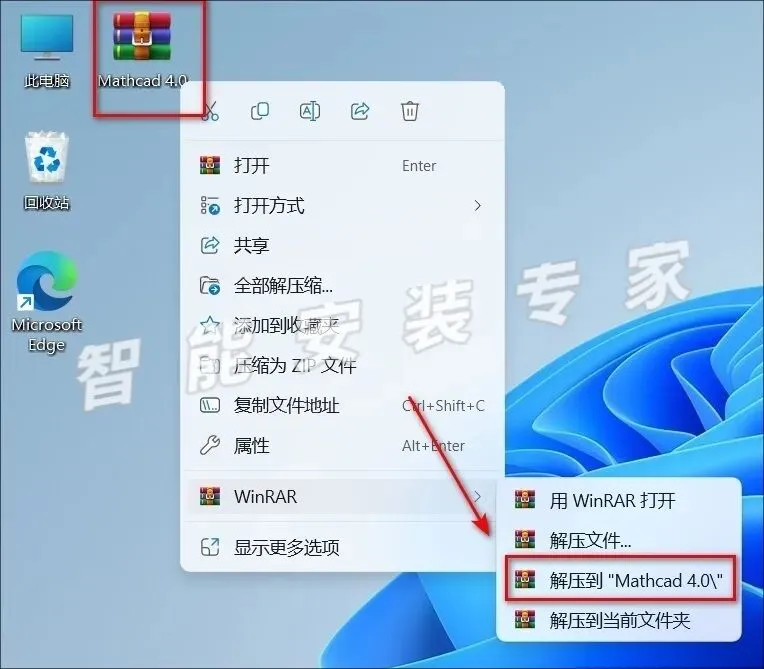
2.双击打开解压后的【Mathcad4.0】文件夹。 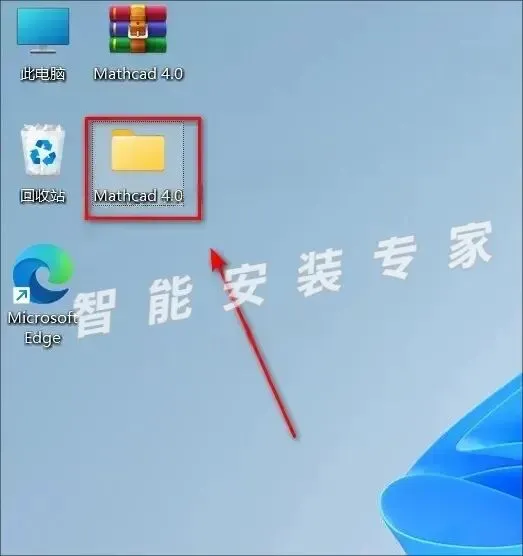
3.鼠标右键【PTC.Mathcad.Prime.4.0】选择【装载】。 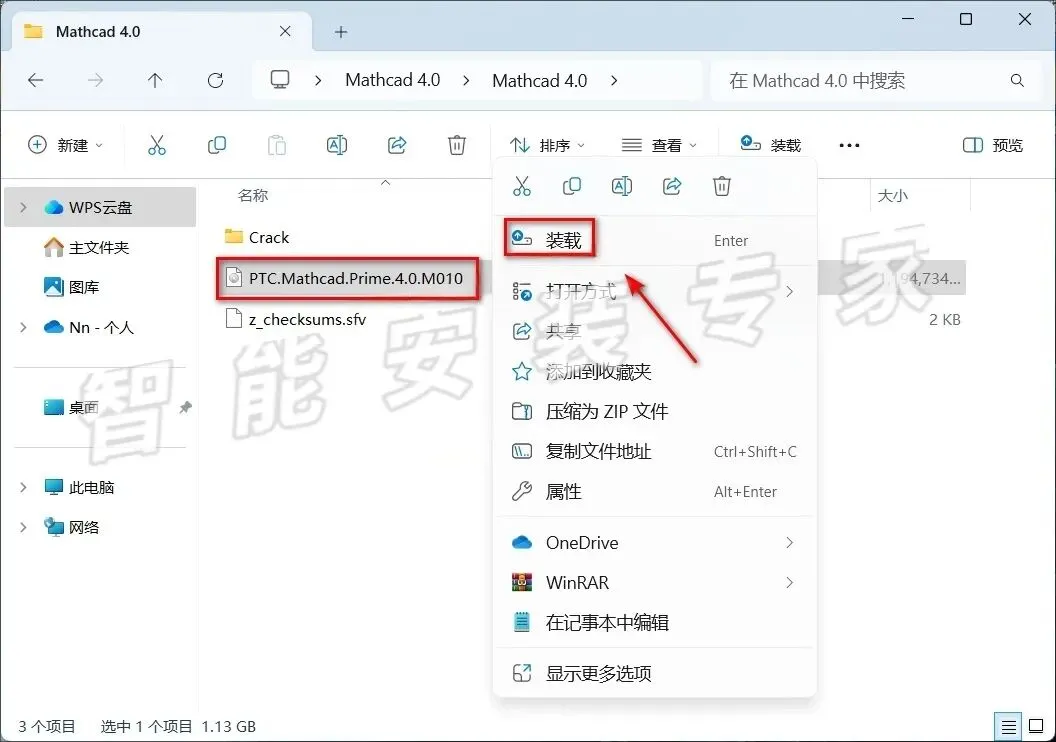
4.鼠标右键【setup】选择【以管理员身份运行】。 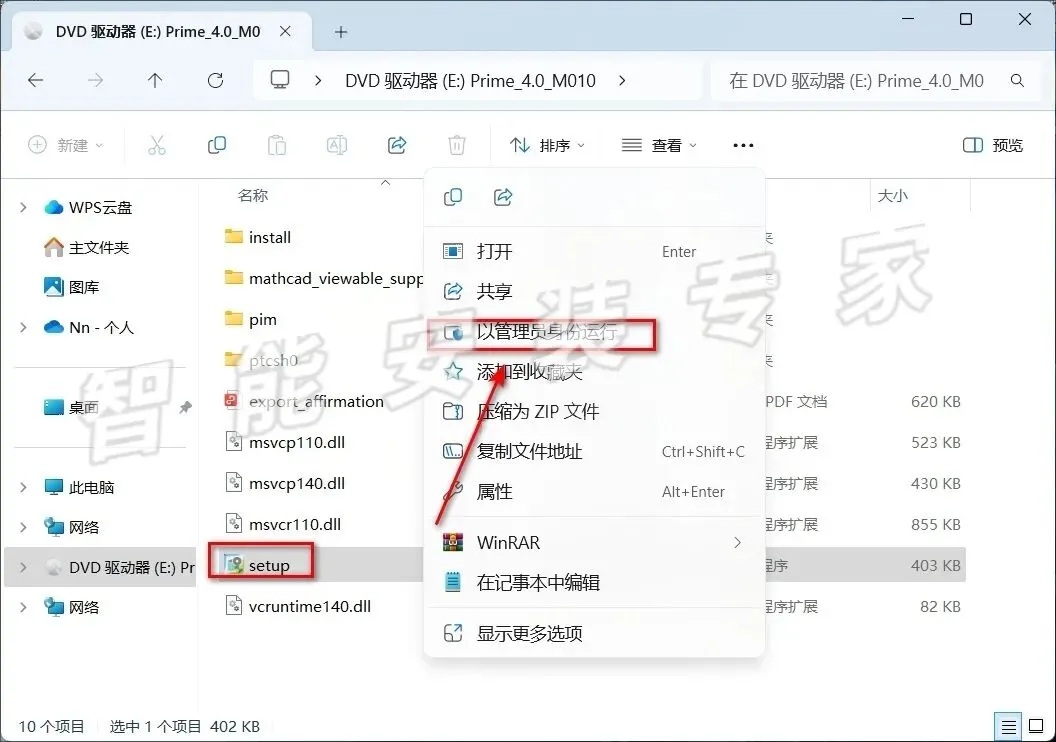
5.点击【下一步】。 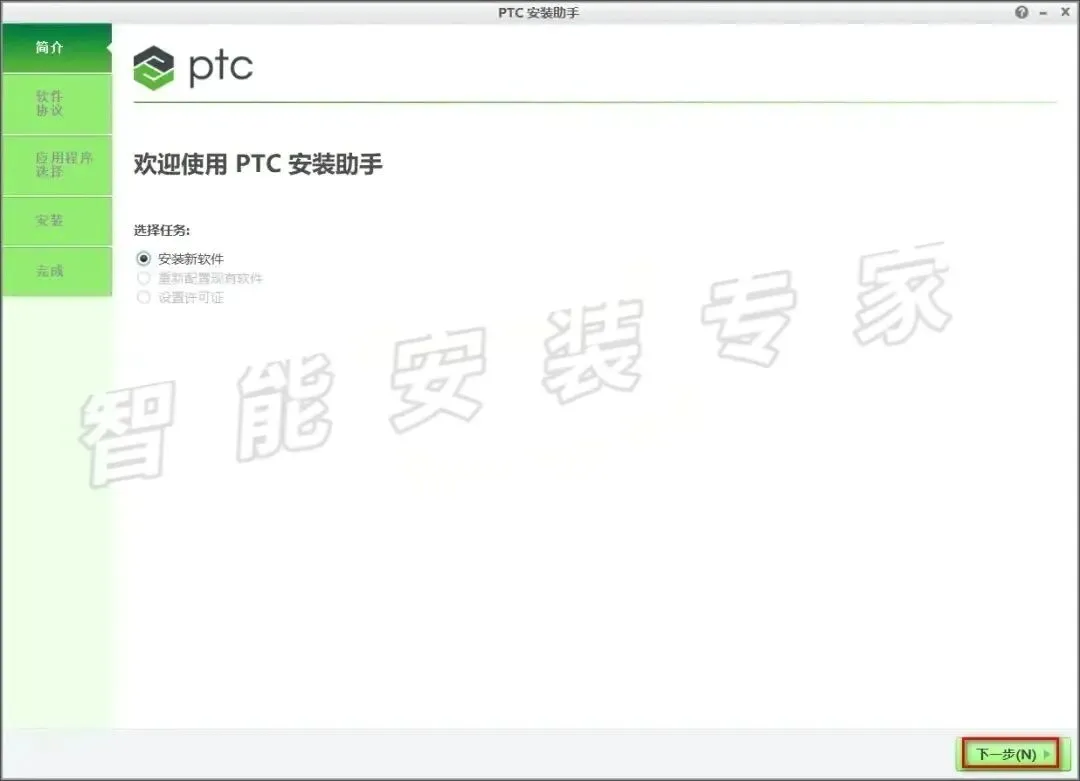
6.勾选【我接受】和【通过…】,点击【下一步】。 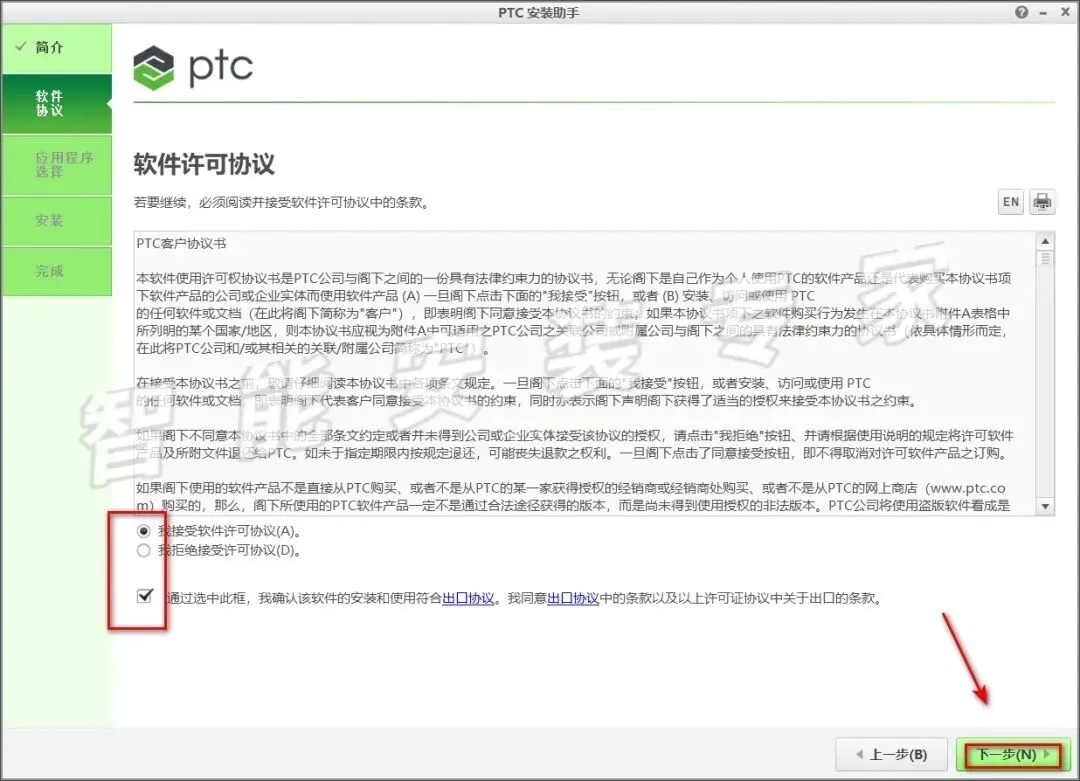
7.修改路径地址中的首字符“C”可以更改软件安装位置,例如将C改为D软件将装到D盘(建议跟本教程一致);点击【安装】。 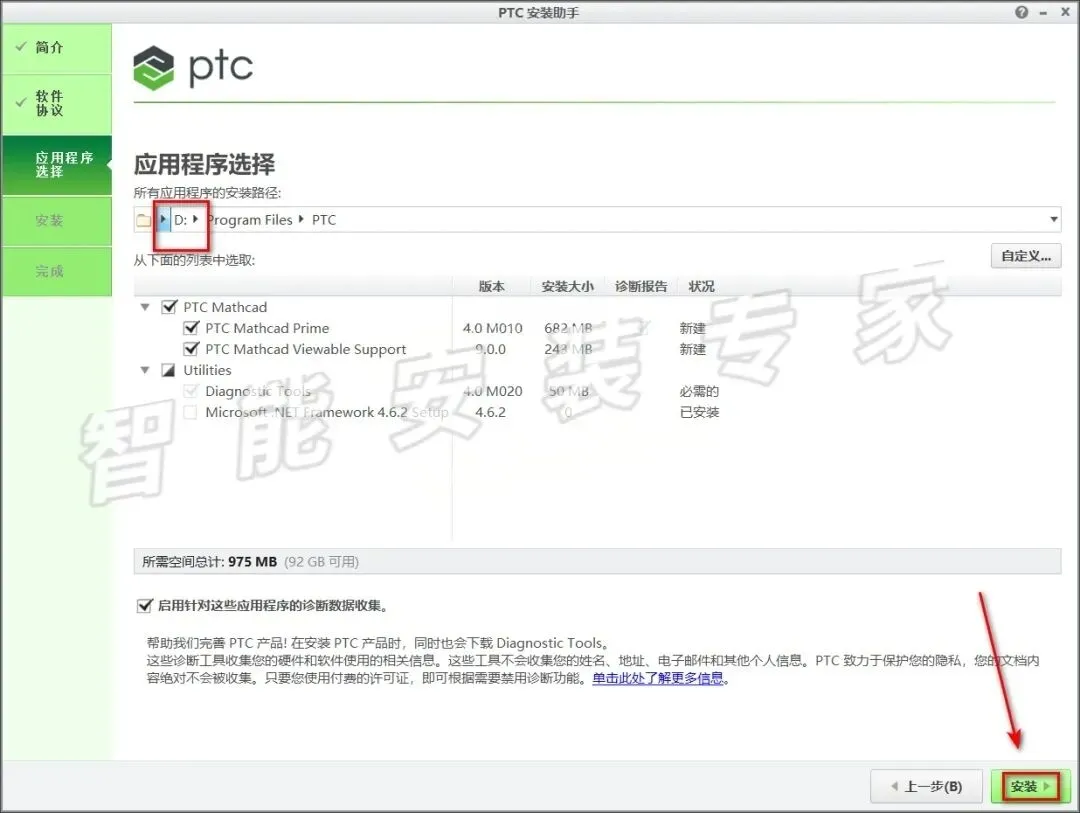
8.软件安装中...... 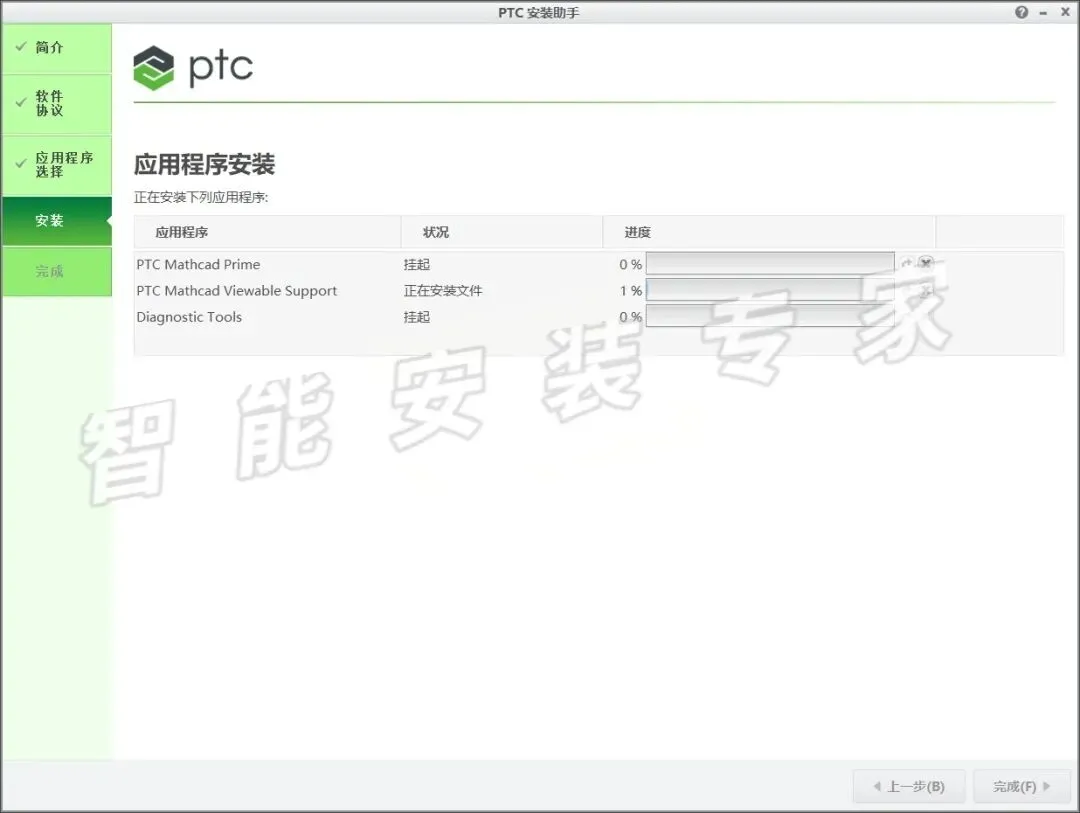
9.点击【完成】。 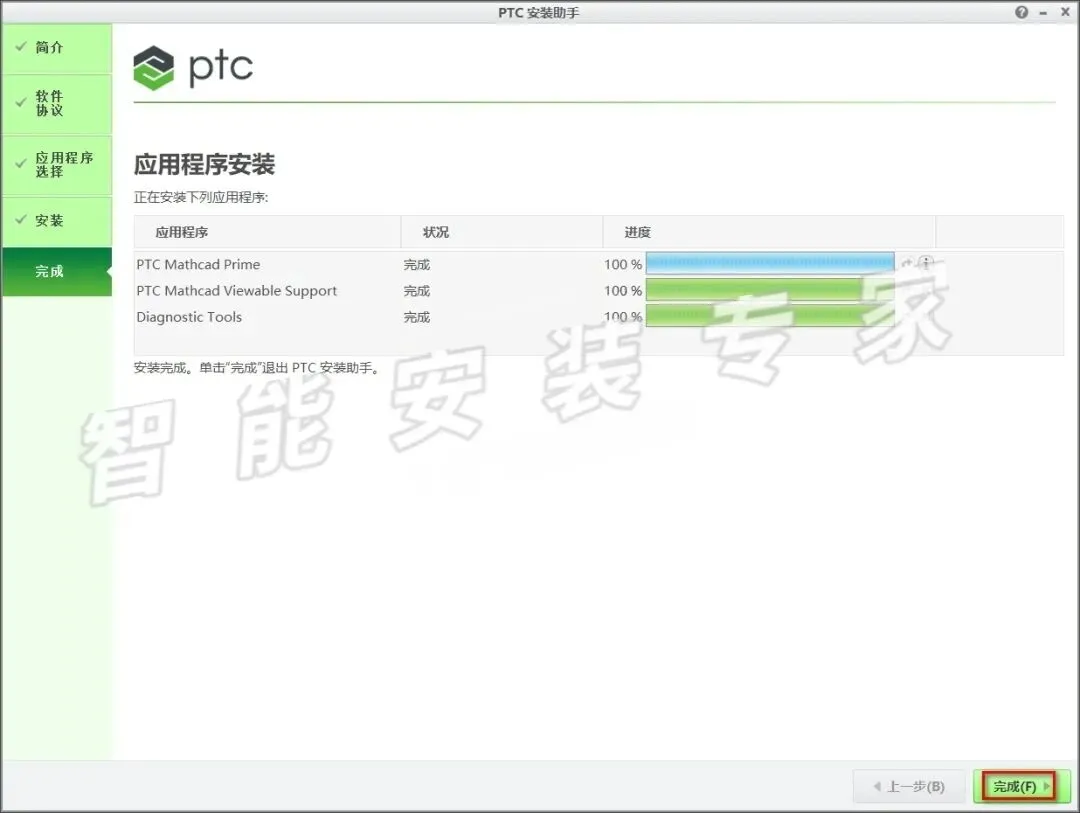
10.继续回到安装包解压后【Mathcad4.0】文件夹,打开【Crack】文件夹。 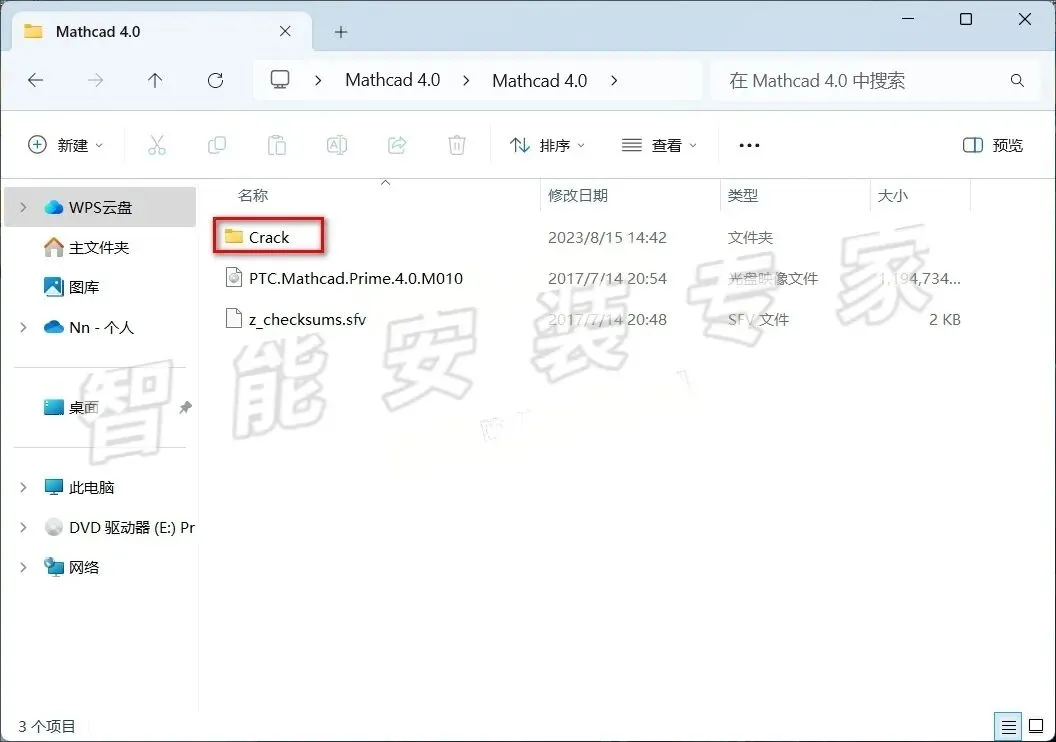
11.双击打开【PTC.LICENSE…】文件夹。 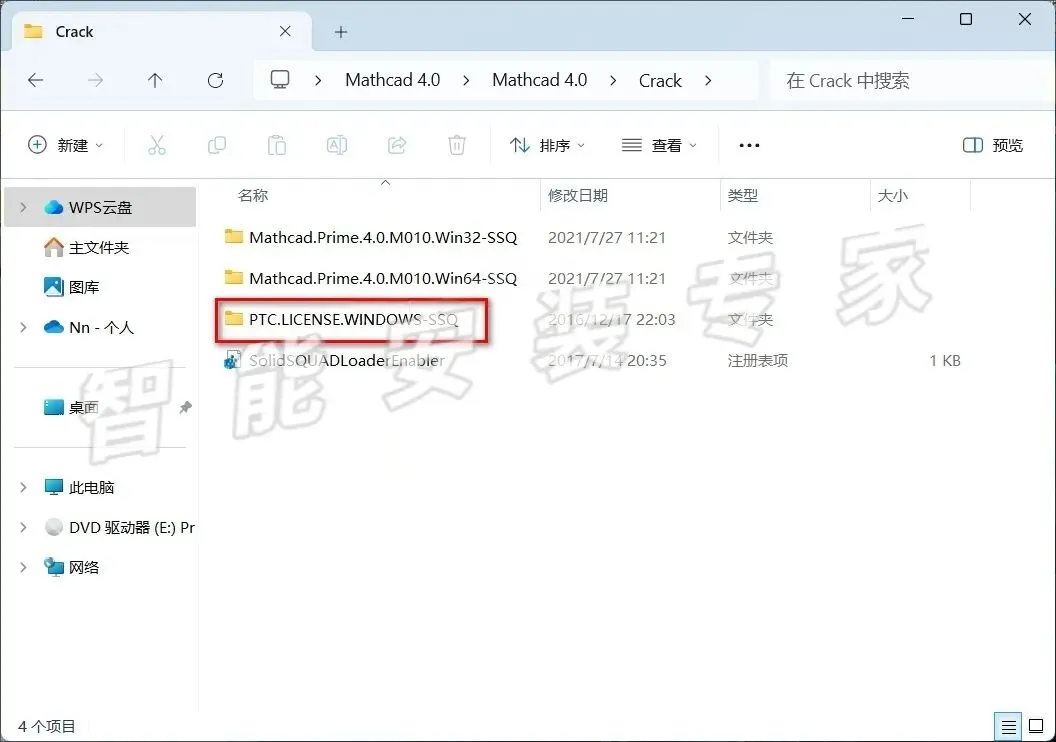
12.鼠标右键【FillLicense】选择【以管理员身份运行】,运行后按任意键退出。 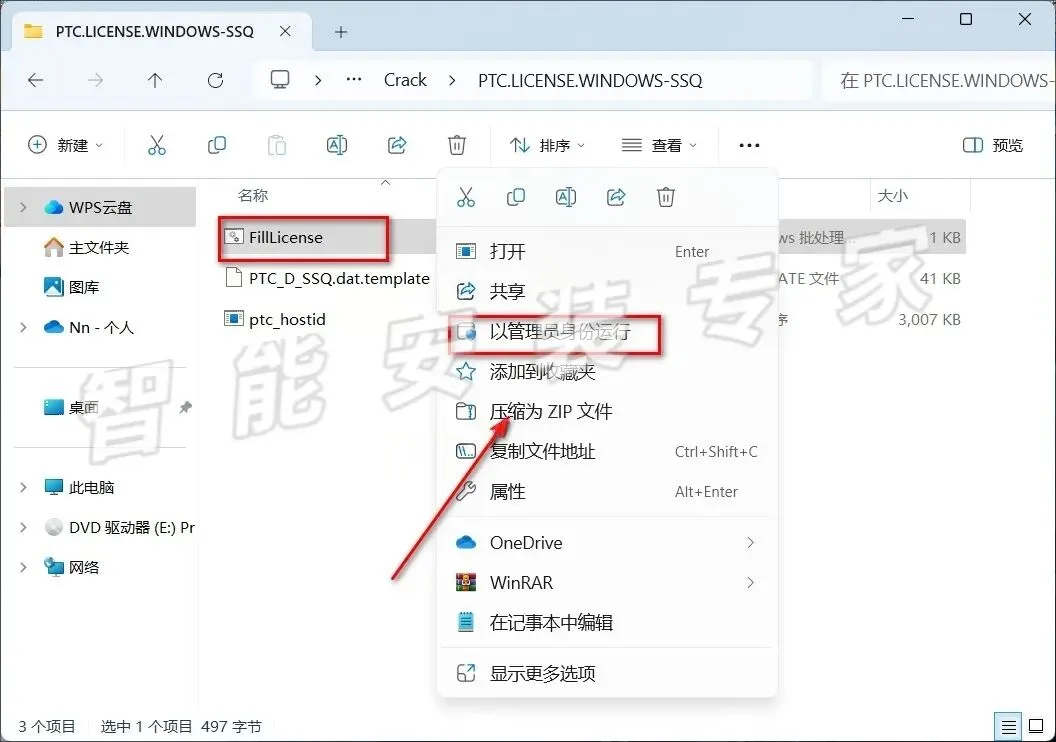
13.在相同文件夹下找到【PTC_D_SSQ.dat】文件,鼠标右键选择【复制】。 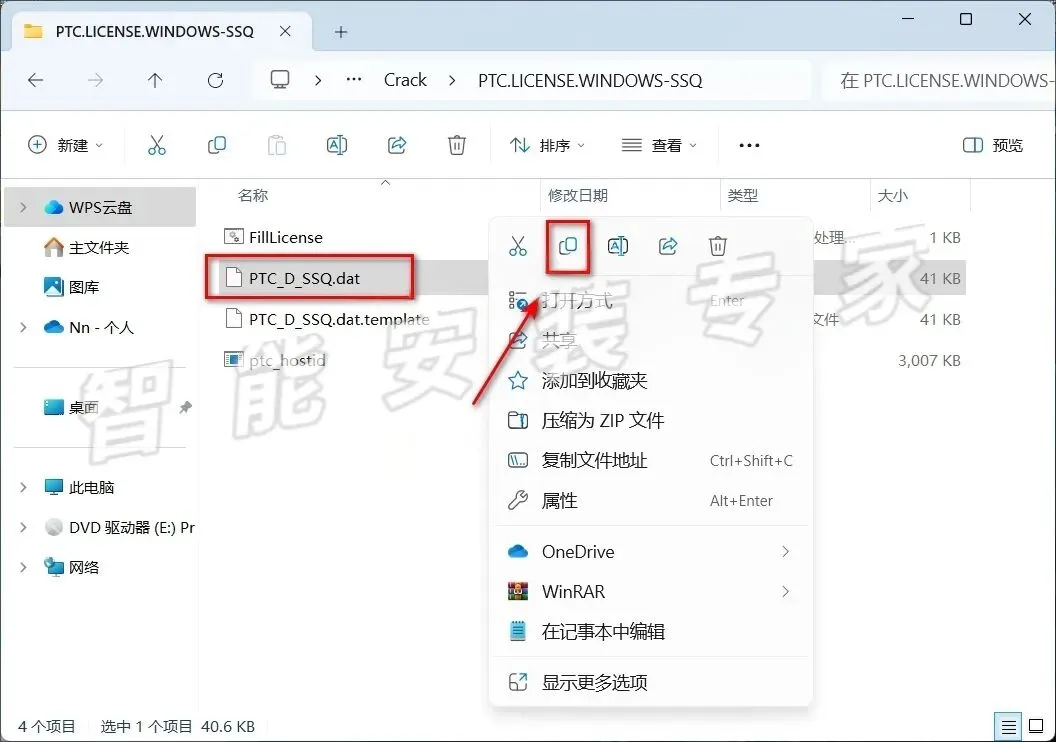
14.打开此路径文件夹(即步骤7中设置的):D:\Program Files\PTC,鼠标右键点击【新建文件夹】。 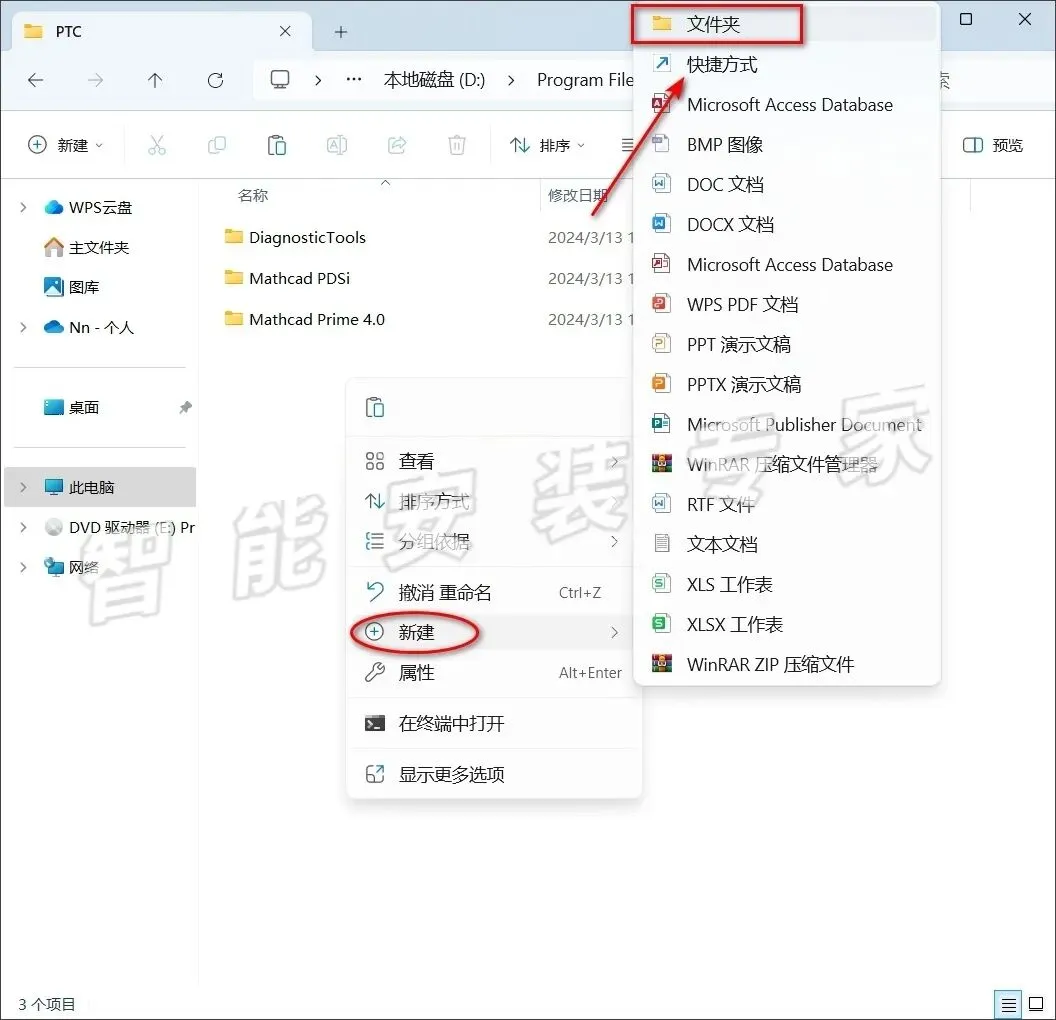
15.新建文件夹重命名为【license】。 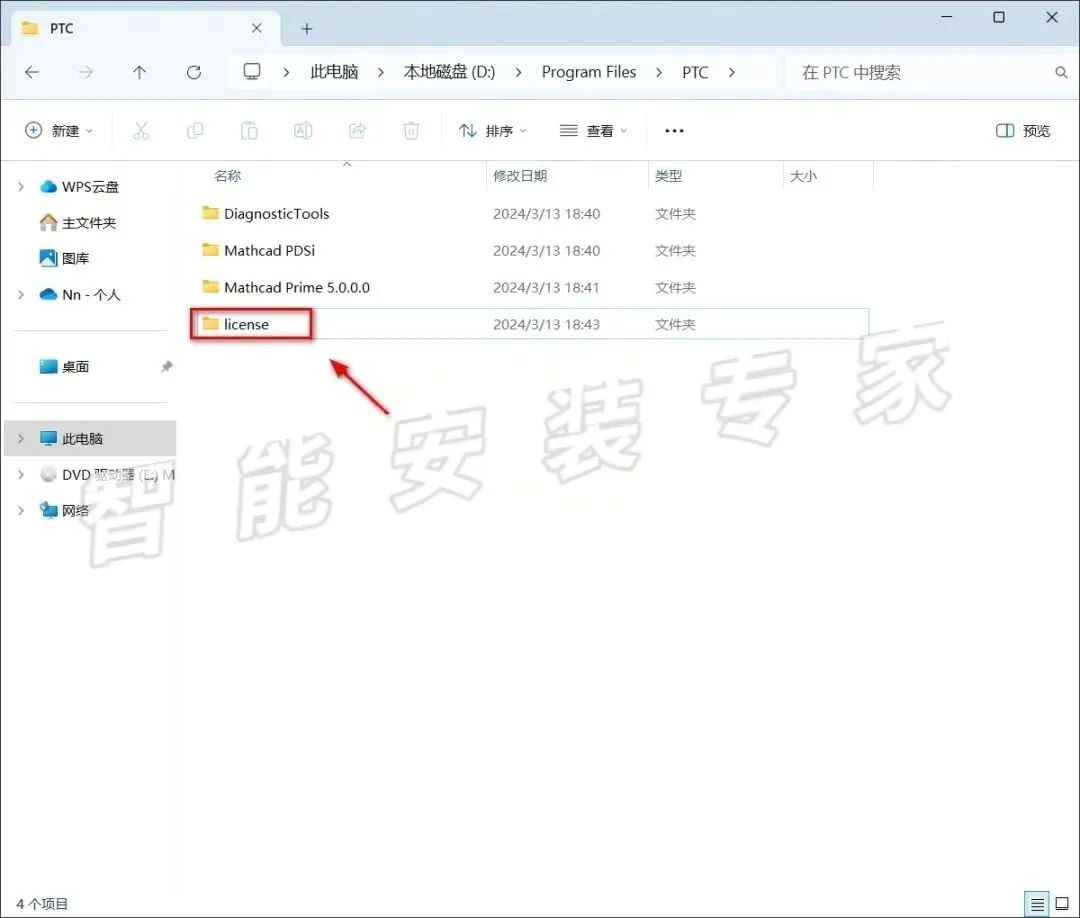
16.打开新建的【license】文件夹,在空白处鼠标右键选择【粘贴】。(粘贴步骤14中复制的文件) 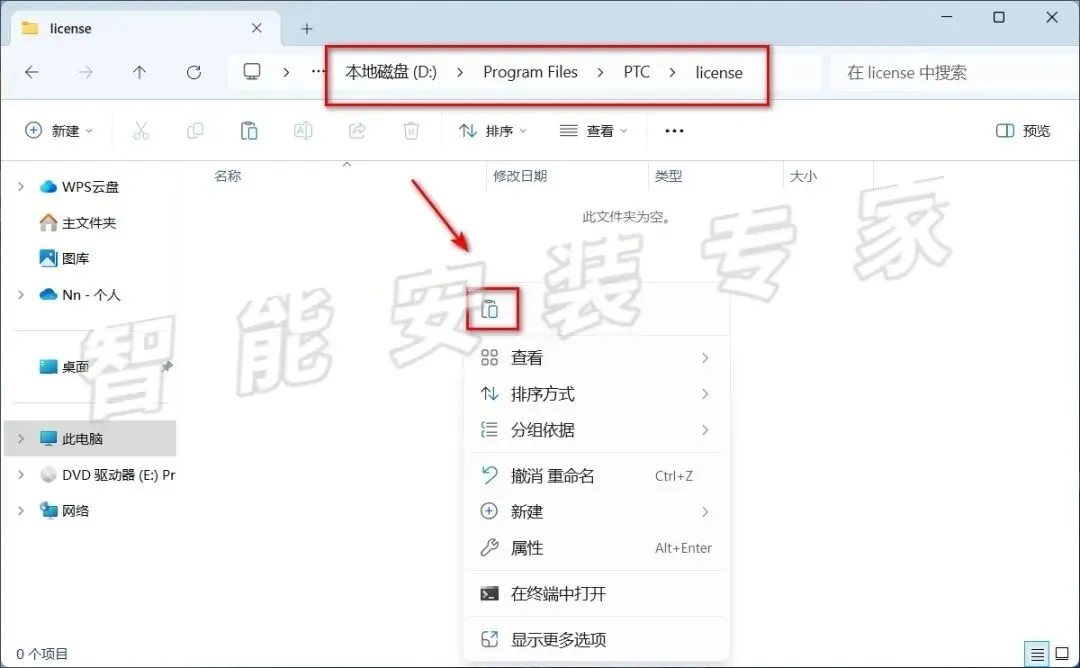
17.回到电脑桌面,鼠标右键【此电脑】选择【属性】。 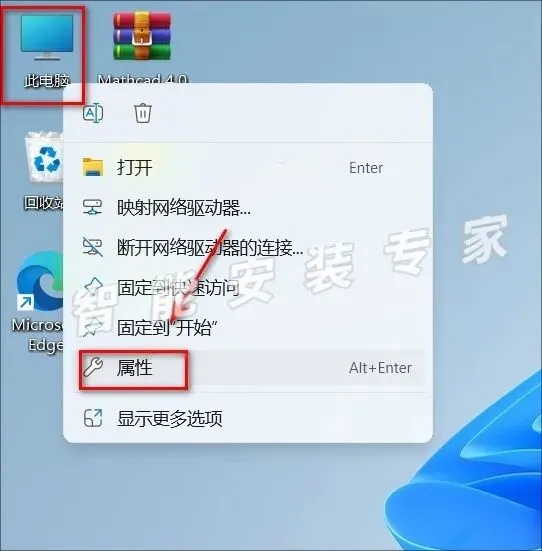
18.点击【高级系统设置。 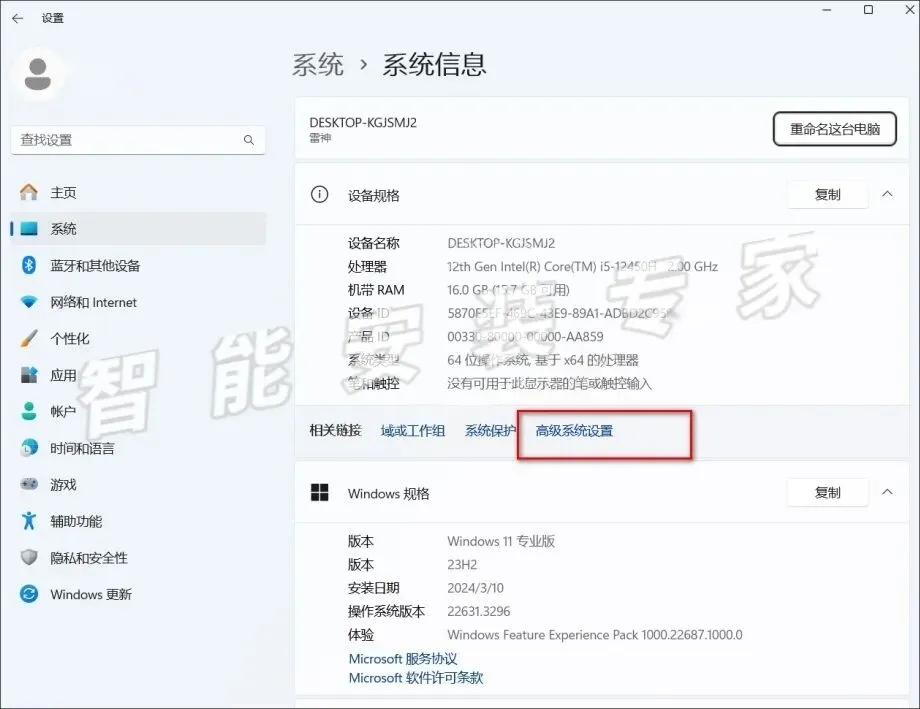
19.点击【环境变量】。 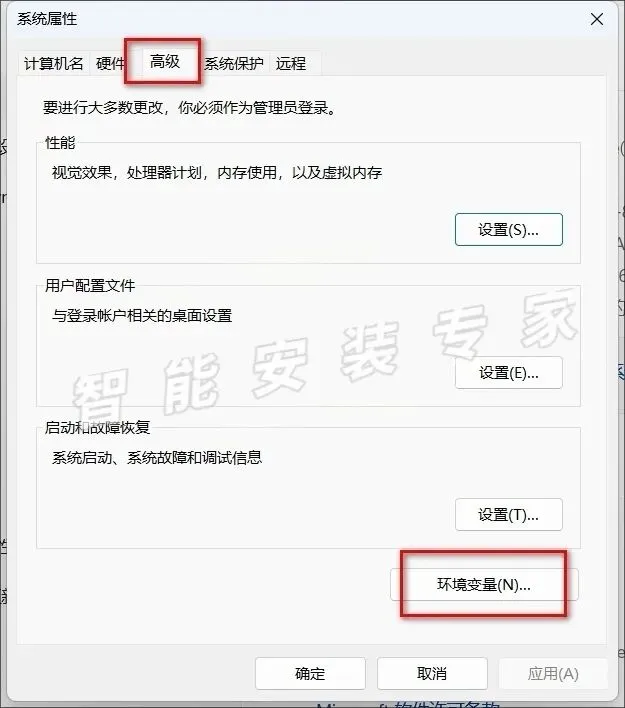
20.在系统变量处,点击【新建】。 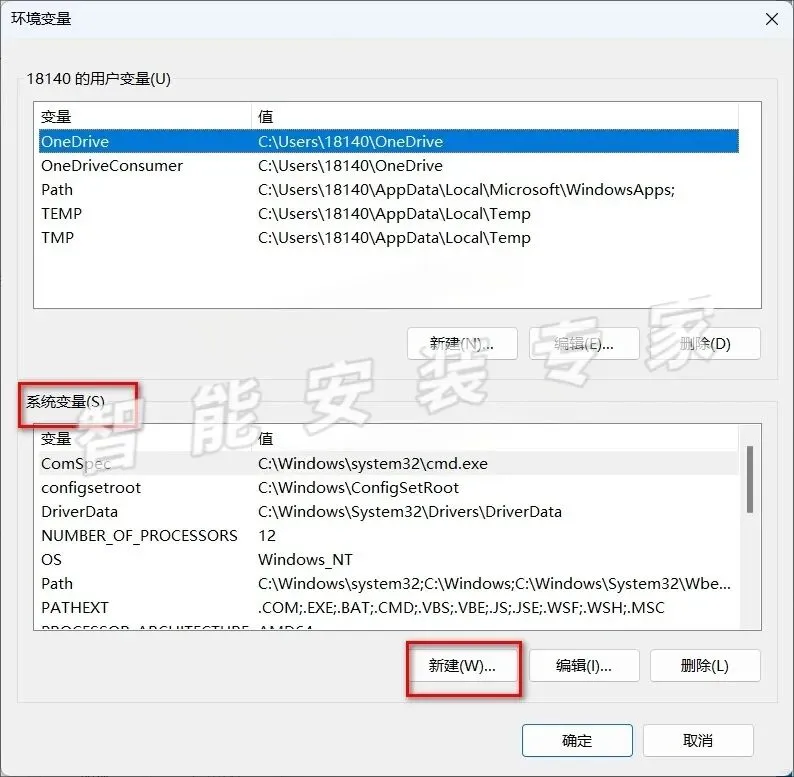
21.①变量名输入:PTC_D_LICENSE_FILE;变量值输入:D:\Program Files\PTC\ license\ PTC_D_SSQ.dat②点击【确定】。 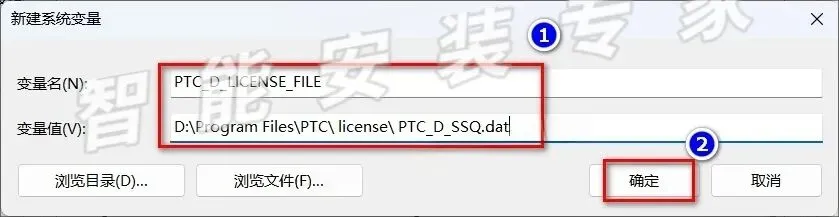
22.点击【确定】。 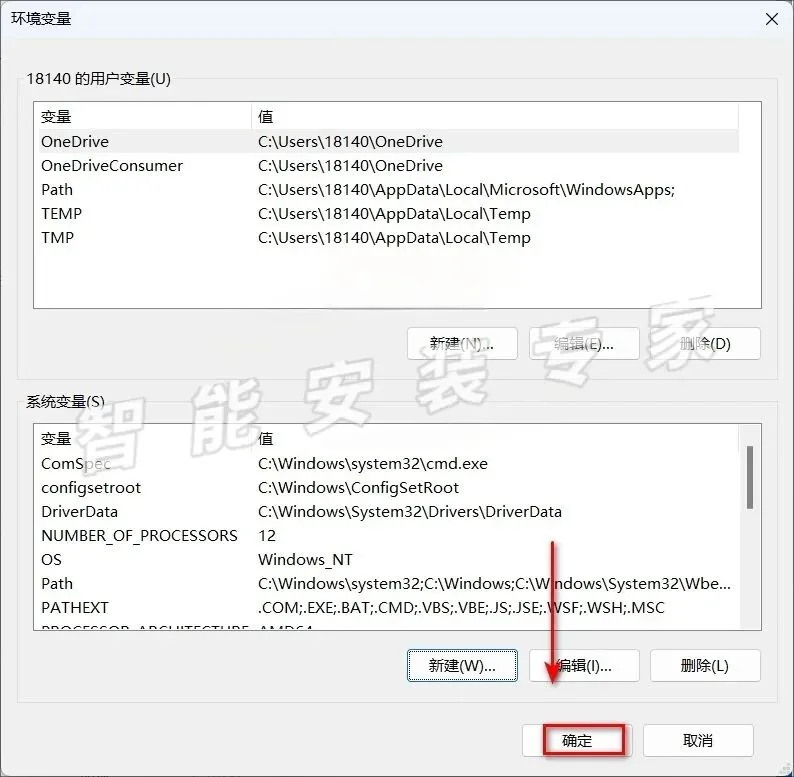
23.点击【确定】。 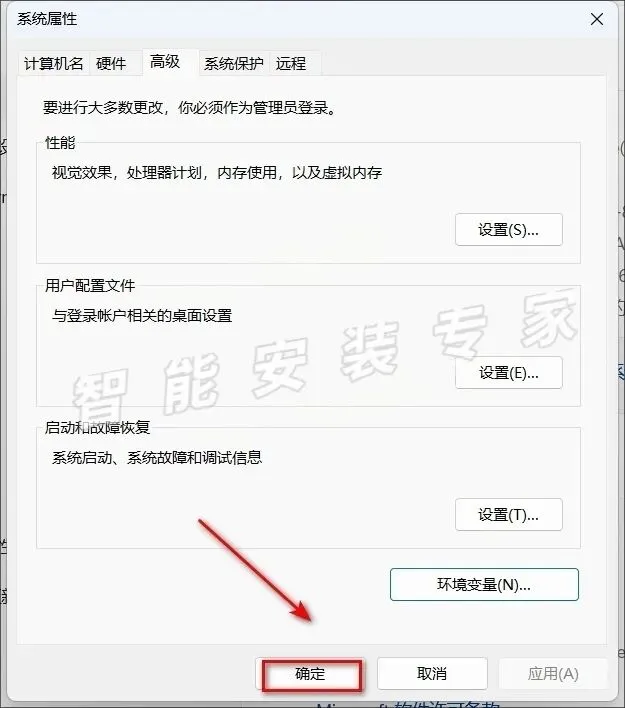
24.继续回到安装包解压后的【Crack】文件夹,双击打开【Mathcad Prime 4.0…Win64】文件夹。 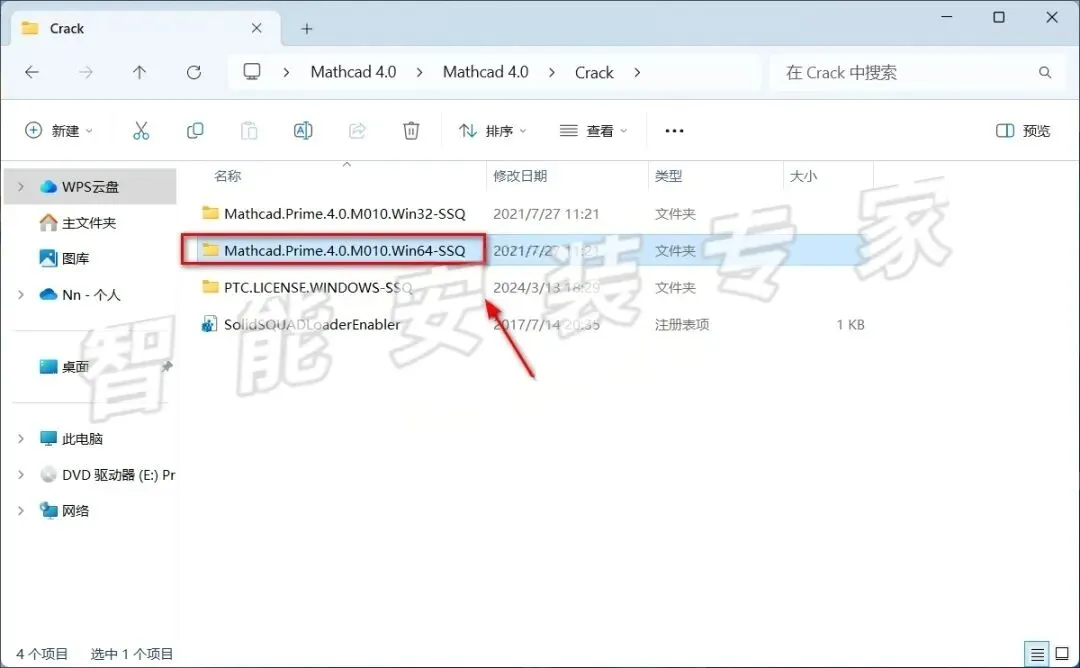
25.鼠标右键【Mathcad Prime 4.0.0.0】文件夹选择【复制】。 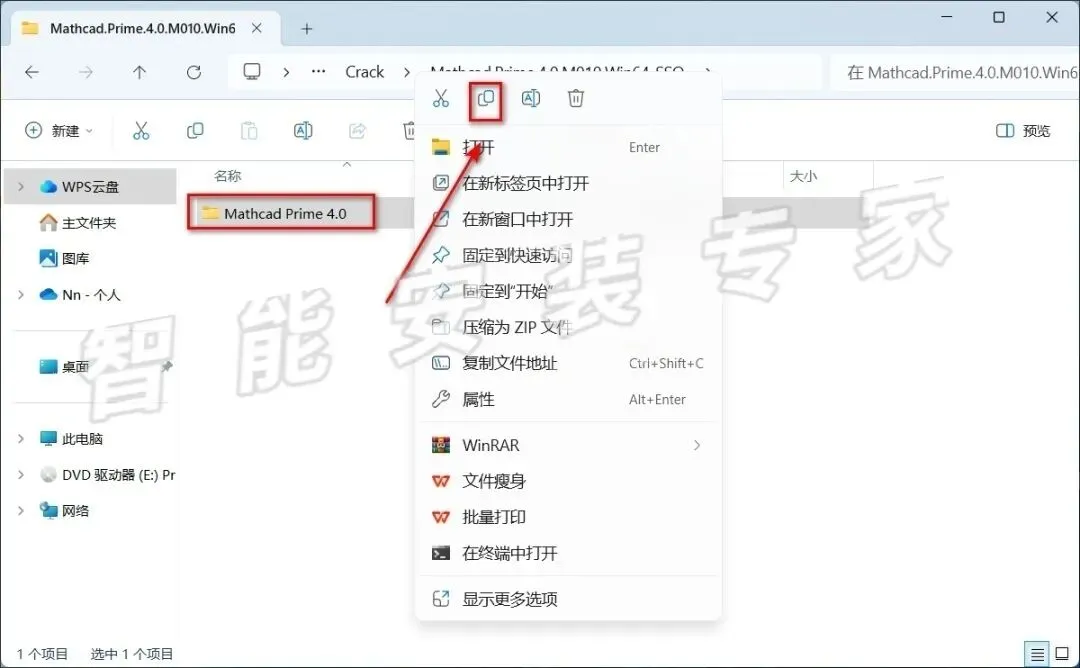
26.打开此路径地址:D:\Program Files\PTC,在文件夹空白处鼠标右键选择【粘贴】。 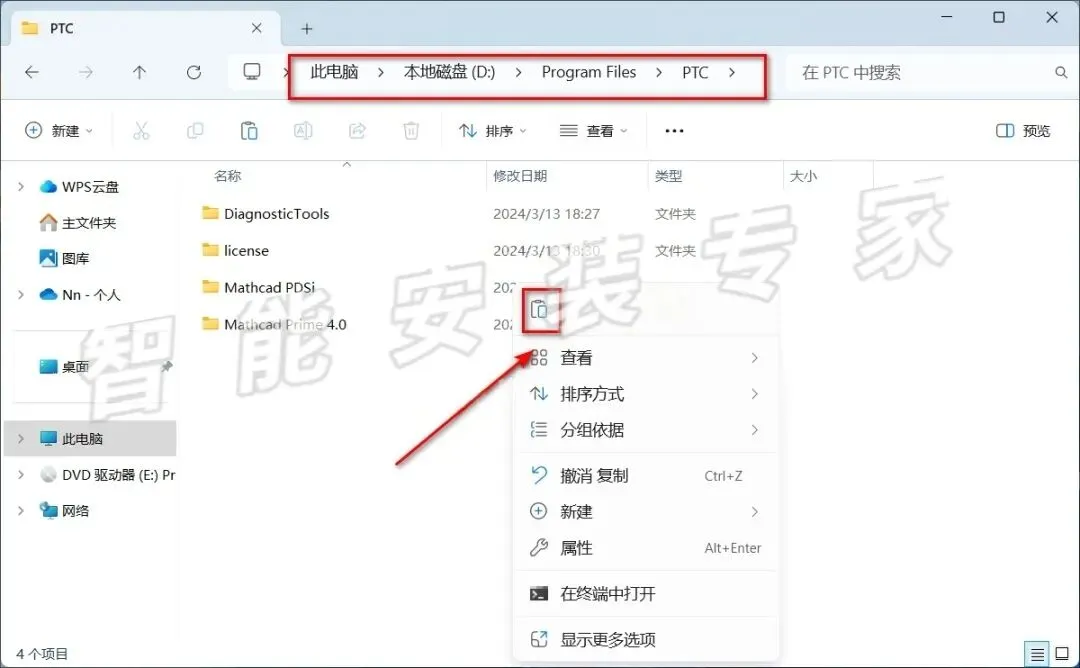
27.双击打开电脑桌面上的【Mathcad4.0】图标打开软件。 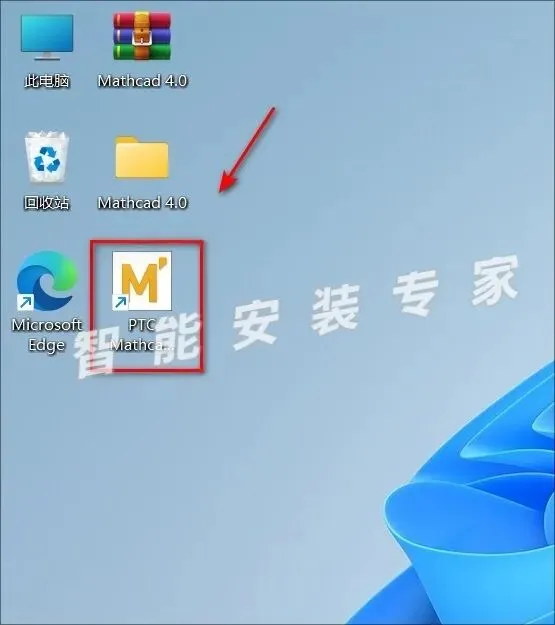
28.软件启动中..... 
29.选择【配置产品…】,点击【下一步】。 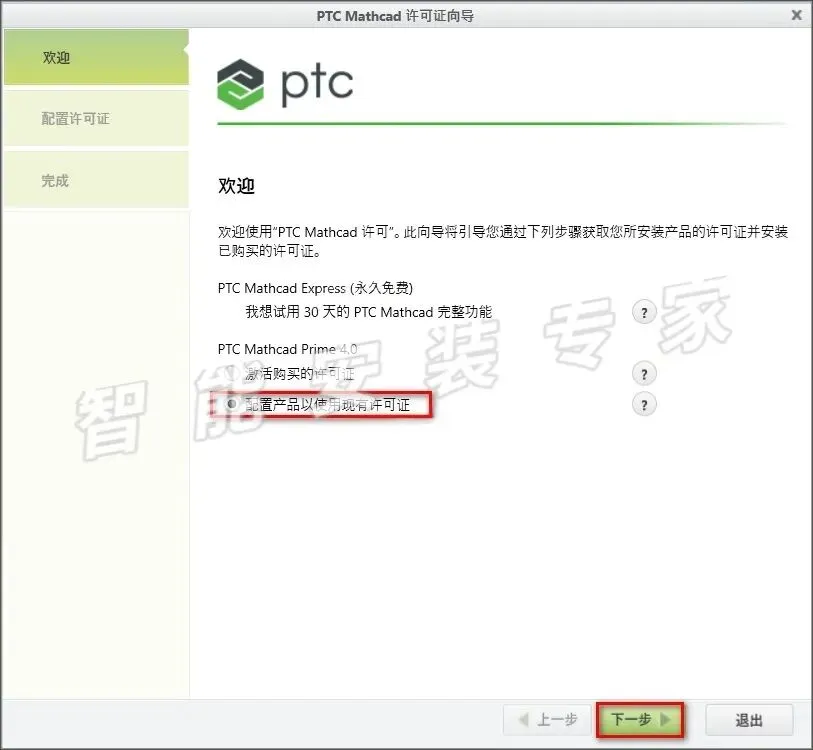
30.选择【文件】,点击【浏览】。 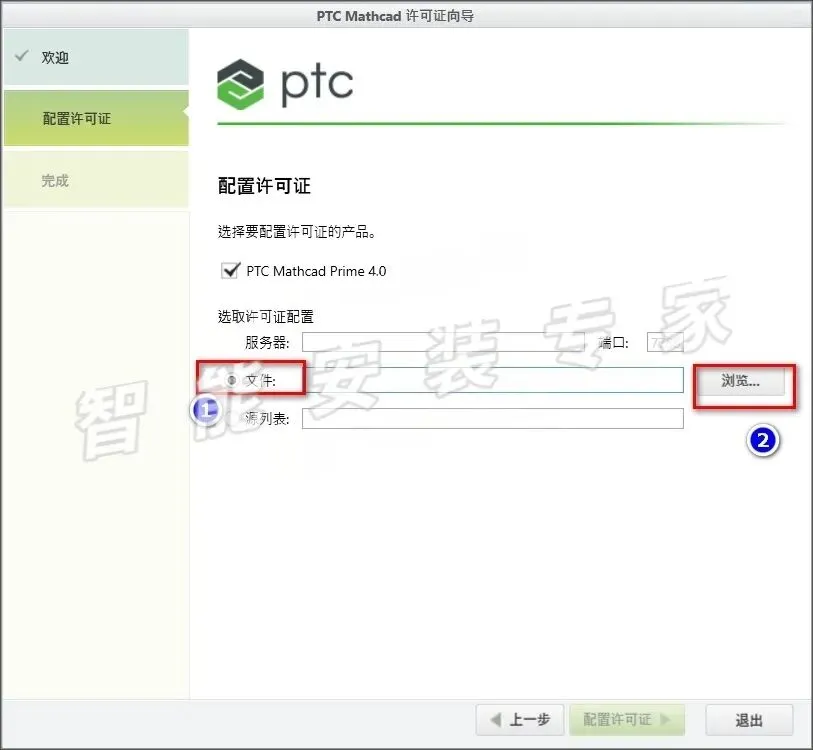
31.浏览路径为:D:\Program Files\PTC\ license\ PTC_D_SSQ.dat,点击【配置许可证】。 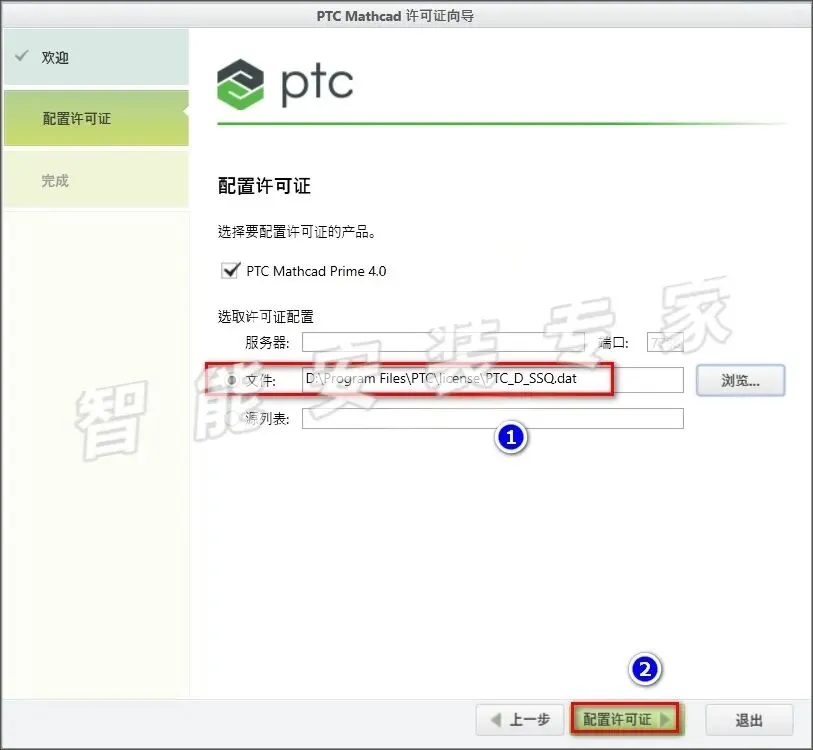
32.点击【退出】。 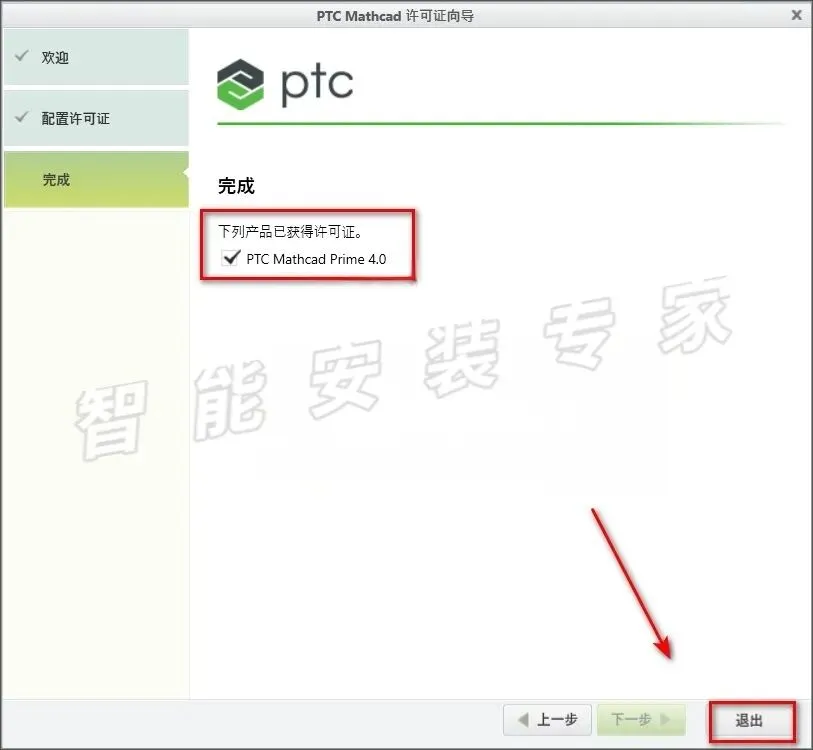
33.软件安装成功。 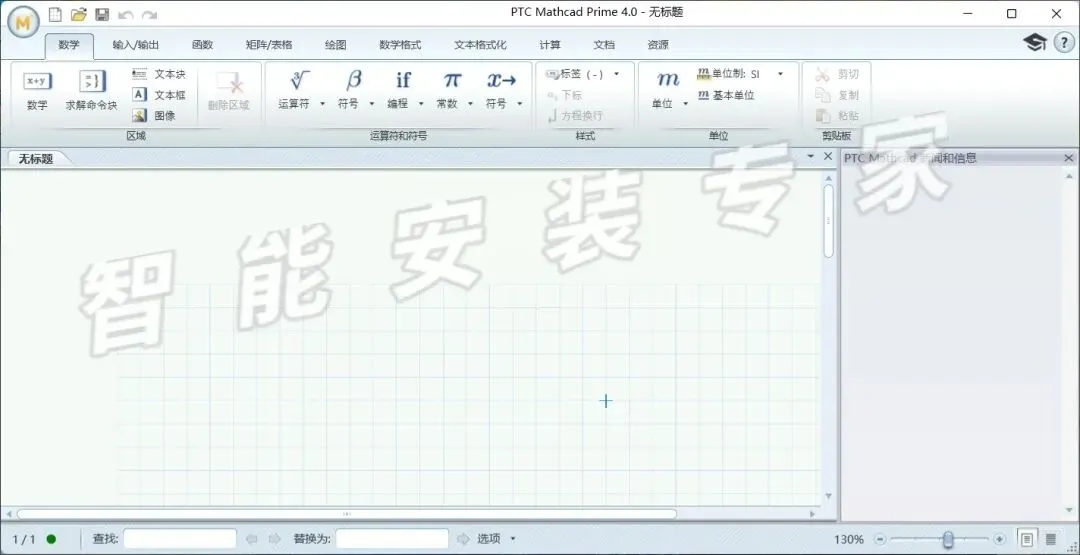
https://pan.quark.cn/s/cc460375884e | |
https://pan.baidu.com/s/1lG_CRO8-Fsf-tpJD5MvjiA?pwd=8888 | |
注意:链接提取码在链接中可见,如链接中包含pwd=8888,则提取码为8888 若链接失效或需要其他版本,回复关键词【Mathcad】 [温馨提示]:我们提供用户下载的所有内容均来自互联网。仅限技术交流,不得用作商业用途。 |
| Mathcad是一款由PTC 公司推出的工程计算软件,主要用于提供管理工程设计和特性的唯一企业范围级解决方案。软件提供了强大的数学运算、绘图、文本和图像创建等功能,适用于土木工程、电子工程、数据分析、信号处理等多个领域方面。 |

注意:如安装过程中部分文件缺失,请关闭杀毒软件和防火墙,重新解压安装
免责声明:本公众号所提供的下载链接仅来自互联网搜集和网友提供,版权归原作者及其公司所有。仅供个人学习、研究之用,不得用于商业目的。请在下载后24小时内删除,以避免任何版权纠纷。请尊重原作者的权益,购买正版。如需商用,请自行购买并确保获得合法授权。如有侵权,请联系我们,本公众号第一时间撤销相关资源,感谢您的支持!
本文来自网友投稿或网络内容,如有侵犯您的权益请联系我们删除,联系邮箱:wyl860211@qq.com 。

