兼容M1~M4芯片•LRTimelapse Pro 7.2.0 For Mac版本•中英文•软件安装包下载安装教程步骤•苹果系统
- 2026-11-28 10:27:58
兼容M1~M4芯片•LRTimelapse Pro 7.2.0 For Mac版本•中英文•软件安装包下载安装教程步骤•苹果系统
LRTimelapse Pro (LRT) 是一款专业的延迟摄影编辑渲染工具,具有高清输出、简单易用、无缝转换等特点,程序可以配合 Adobe Lightroom, Adobe Camera RAW 和 Adobe After Effects 等程序完美配合使用用来制作延时摄影, 可以做到平衡曝光不一致( 去除闪烁等现象)关键帧参数自动过渡的功能。是非常强大的一款延迟摄影工具!LRTimelapse Pro可以将您的影片提升一个水准。 
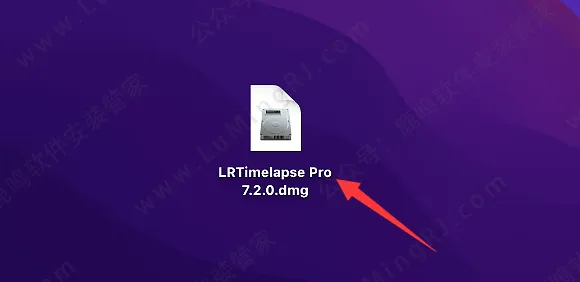
[软件名称]:LRTimelapse Pro(LRT)7.2.0 For MAC版本•激活版 [界面语言]:简体中文+英文 [软件简介]:专业延迟摄影编辑渲染软件 [系统]:Mac 10.15-15.x Sequoia 或更高 [兼容芯片]:支持Intel、M1-M4及更高芯片 [百度网盘,下载链接]: https://pan.baidu.com/s/198FZpb0sxhT6QKDmFySTCg?pwd=8866 [123云盘,下载链接]: https://www.123pan.com/s/LZZBjv-xntW [联系客服]:公众号回复:客服 [亲测安装]:公众号内所有资源皆经严格把关、实机安装测试! 安装教程: 1、双击打开,下载到Mac电脑上的【A.LRTimelapse Pro 7.2.0.dmg】软件安装包。
安装前一定要做的: ●输入软件密码,打开安装包后:双击打开安装包左下角的【修复工具】,修复完成后,再返回本教程安装,修复工具操作教程:点击查看 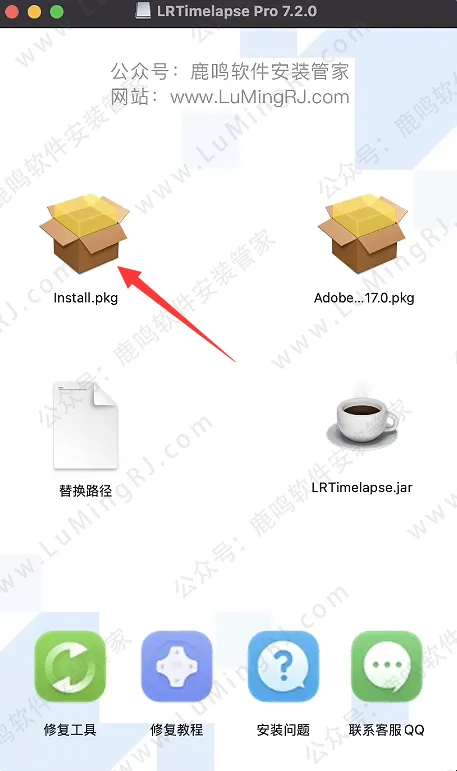
3、点击【继续】。 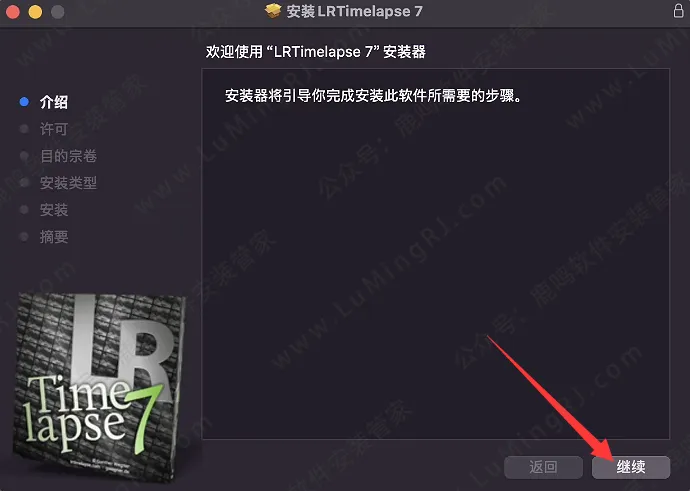
4、点击【继续】。 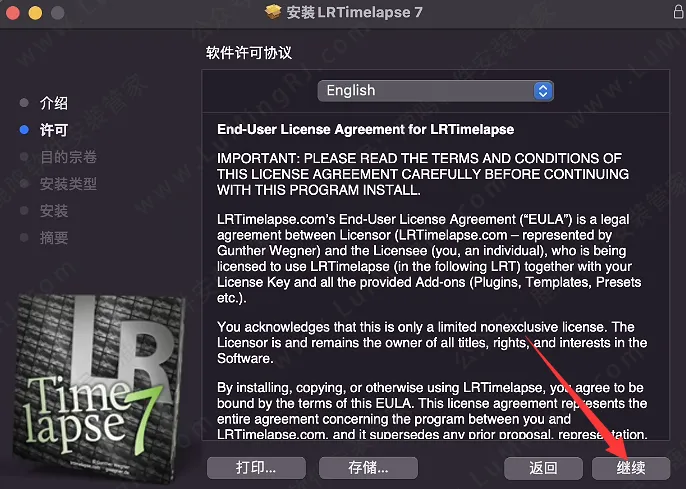
5、点击【同意】。 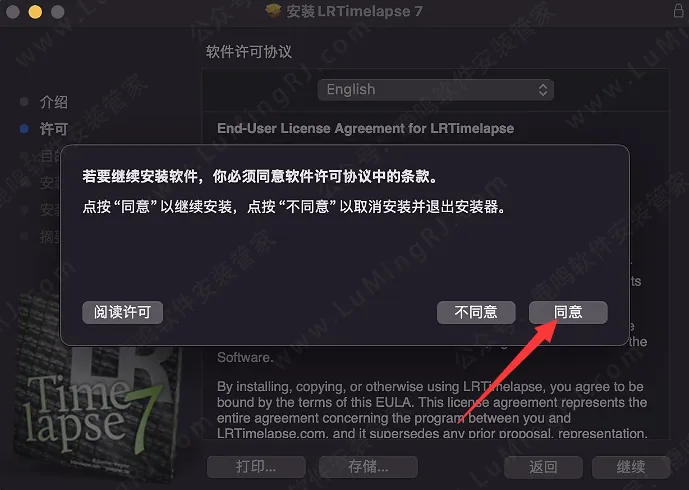
6、点击【继续】。 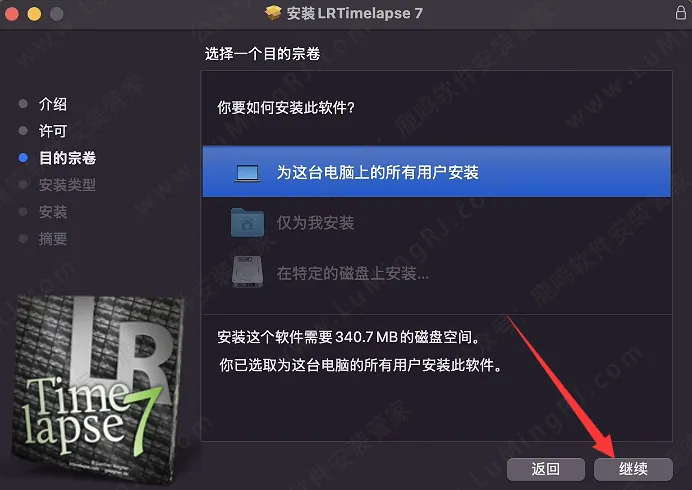
7、点击【安装】。 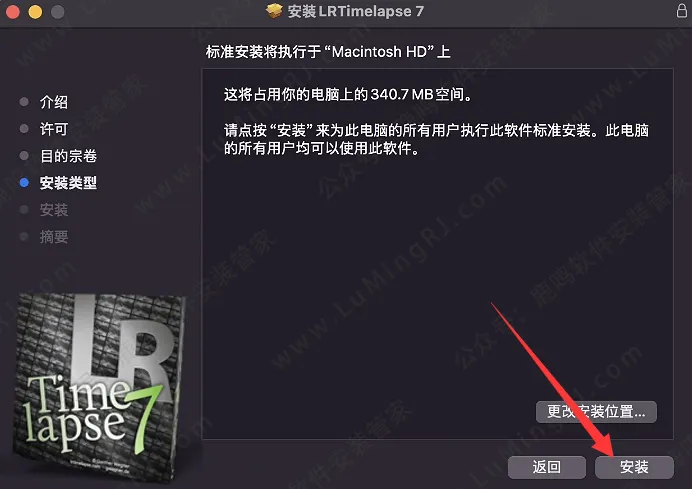
8、输入【开机密码】,点击【安装软件】。 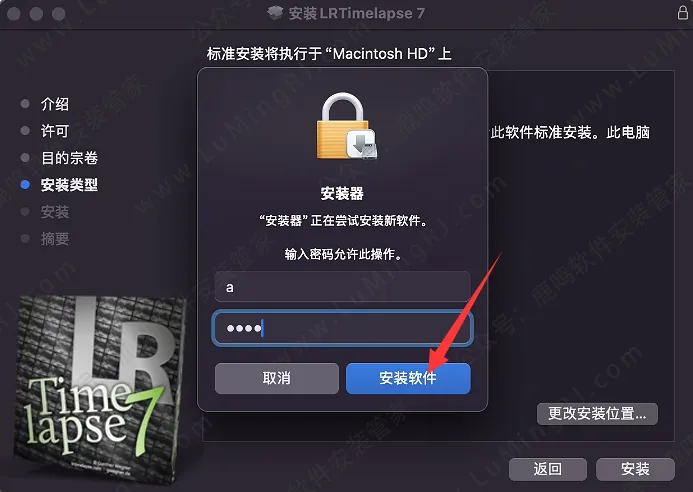
9、等待安装完成。 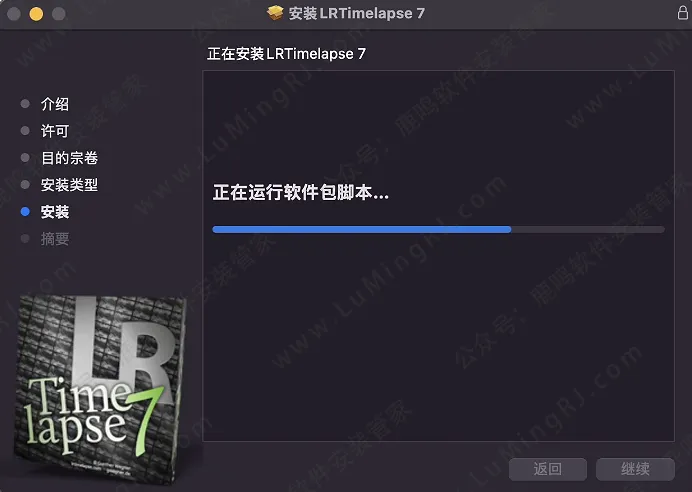
10、点击【关闭】。 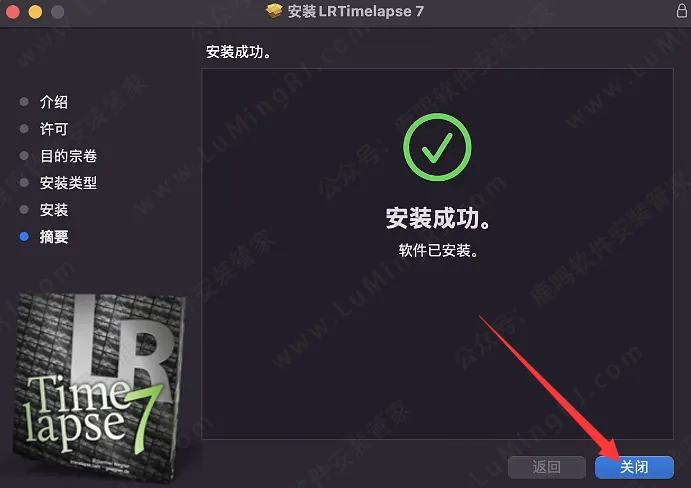
11、返回安装包,双击打开【替换路径】。 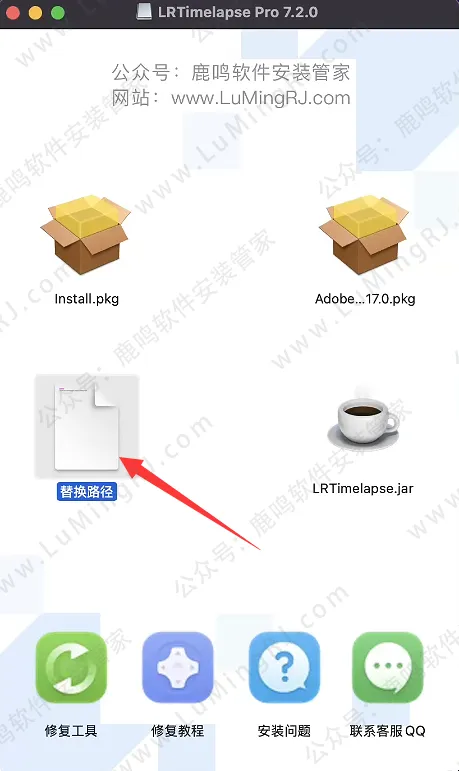
12、复制里面的路径地址。 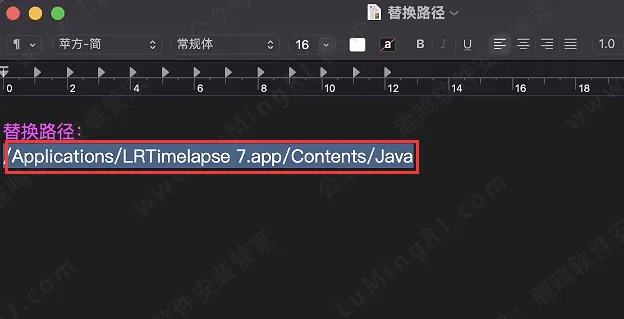
13、返回电脑桌面上,点击【前往】-【前往文件夹】。(若菜单栏不显示前往,在电脑桌面上,点击一下,就有了) 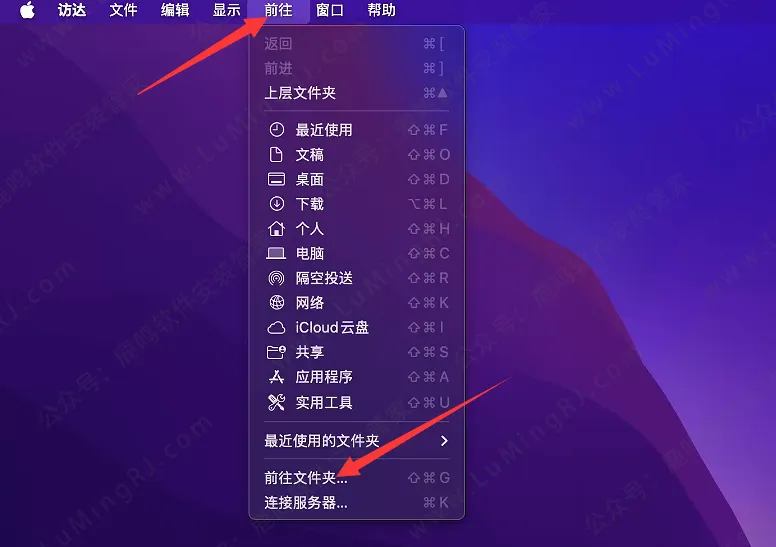
14、粘贴刚才复制的路径,按【回车键】。 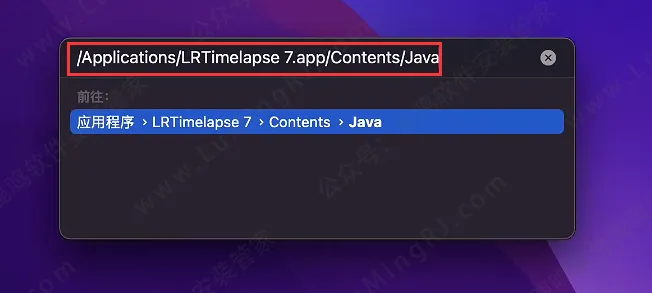
15、把安装包内的【LRTimelapse.jar】文件,拖拉到【Java】文件夹里。 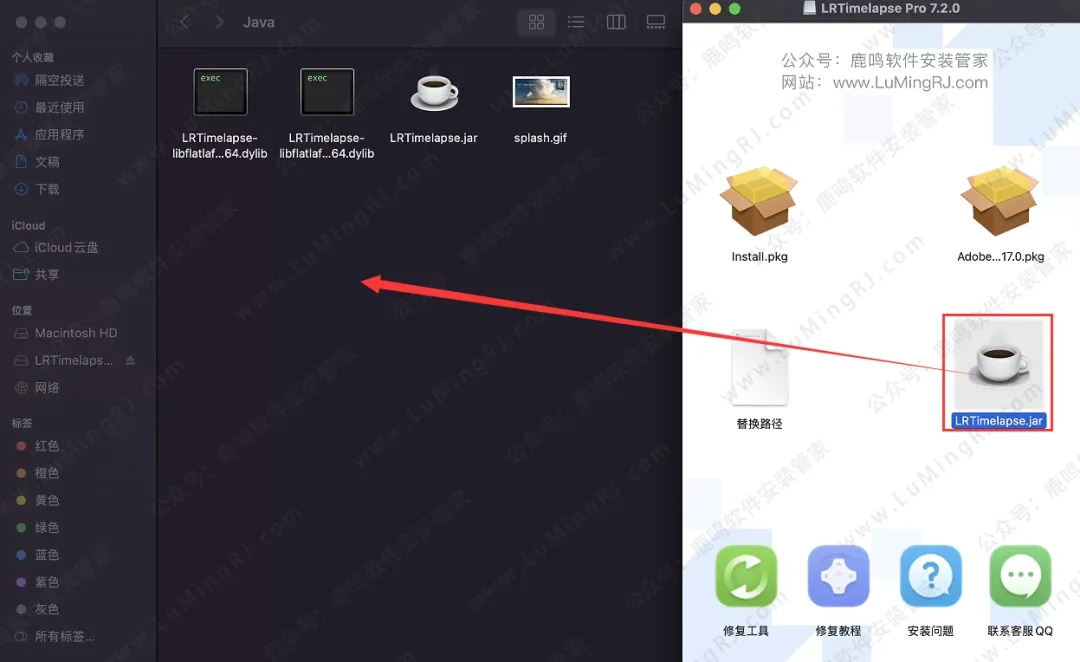
16、点击【替换】。 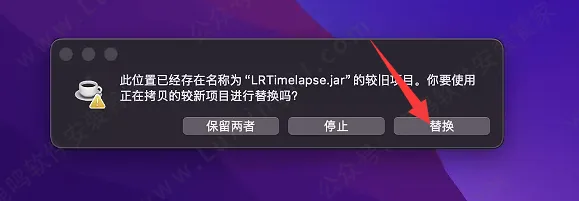
17、输入【开机密码】,点击【好】。 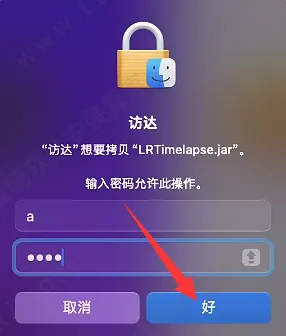
18、在【启动台】里,打开软件图标。 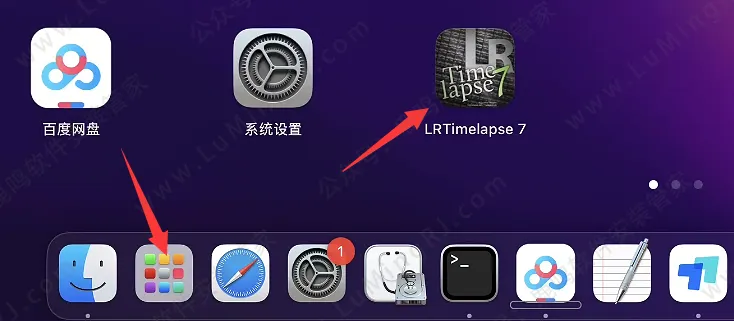
19、点击【确定】。 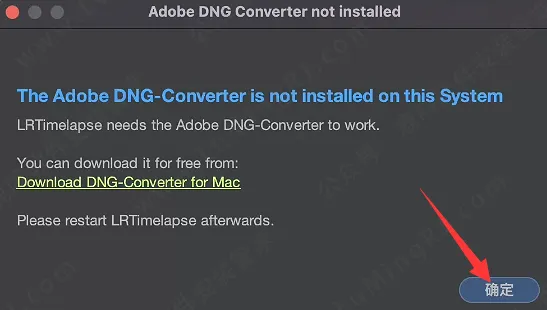
20、点击【NO】。 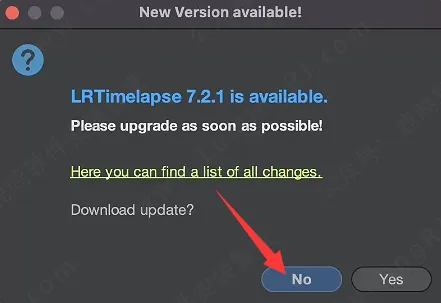
21、安装完成,默认界面为英文。 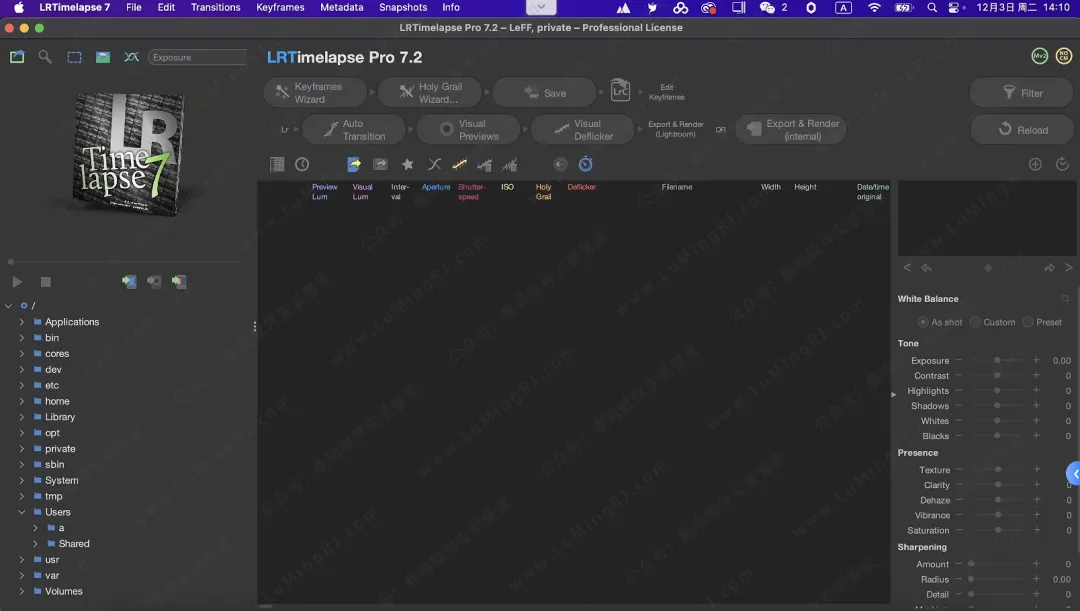
22、界面语言切换:菜单栏上,点击【LRTimelapse 7】-【Settings】。 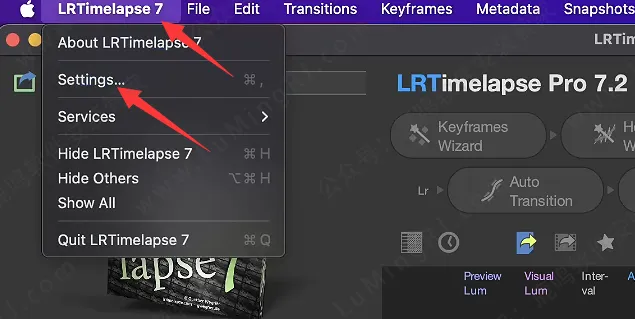
23、选择自己需要的语言,点击【OK】。 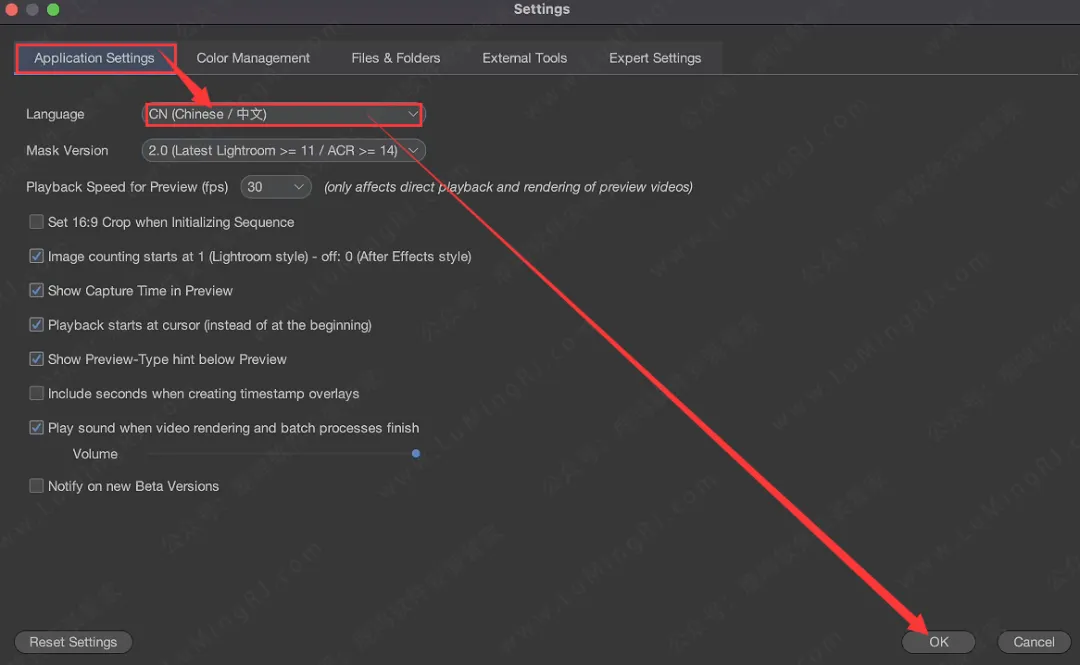
24、点击【确定】。 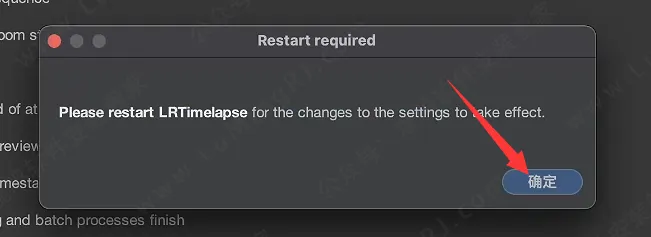
25、关闭【LRTimelapse】软件,重新打开。 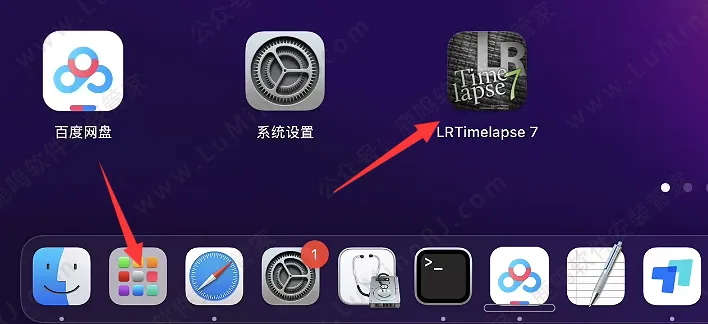
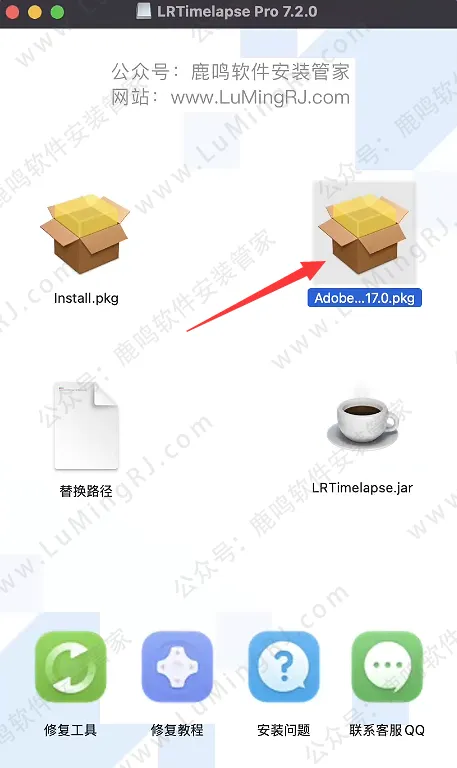
26、点击【确定】。(说明:如果打开软件提示这个,是因为电脑里没有安装Adobe DNGConverter,安装包右上角有这个安装包,默认安装下就行) 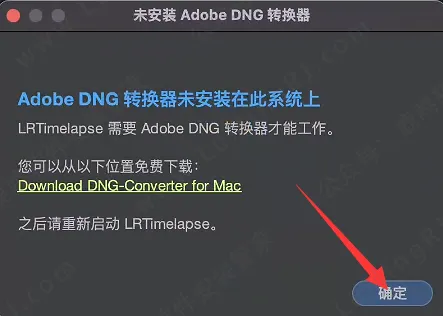
27、点击【否】。(说明:每次打开软件,都会提示这个升级窗口,都点击【否】) 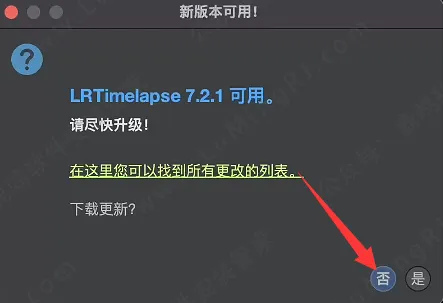
28、切换完成,中文界面。 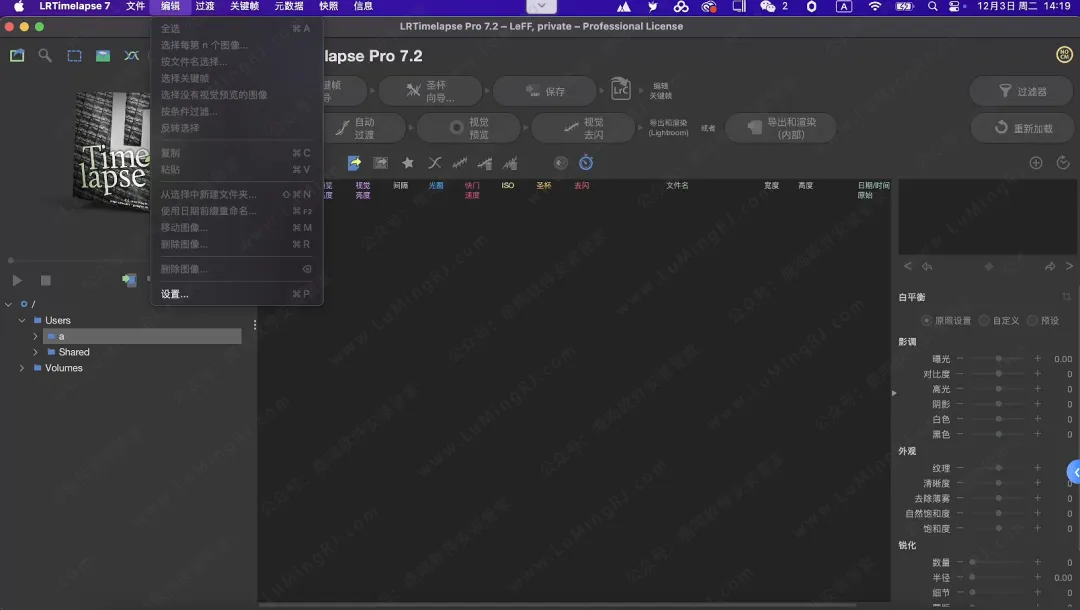


2、双击打开【Install.pkg】。
| Mac系统常见问题 |
| ●苹果电脑查看:Mac系统版本及Intel & M芯片 |
| ●Mac系统,显示 & 隐藏文件 |
| ●Mac系统开启任何来源及修复软件损坏等 |
| ●M芯片,xx因为出现问题而无法打开,软件运行闪退 |
| ●无法打开xx,因为Apple无法检查其是否包含恶意软件 |
| ●打不开xx,因为它来自身份不明的开发者 |
| ●无法打开xx,因为无法确认开发者的身份 |
| ●无法打开xx,因为无法验证开发者 |
| ●打开软件时:xx已损坏,打不开。您应该将它移到废纸篓 |
| ●软件安装时:xx已损坏,打不开。您应该将它移到废纸篓 & 推出磁盘映像 |
| ●Mac系统,关闭SIP系统完整性保护 |
| ●Mac系统,降低系统策略安全性 |
| ●Mac系统,屏蔽网站,阻止软件联网 |
| ●Mac系统,卸载软件教程 |
| ●Mac系统,安装完软件,推出软件磁盘映像图标 |
| 以上为Mac系统常见通用问题,若是软件其他报错问题,此列表找不到对应的问题,前往Mac软件目录,在软件版本下方会列出相关报错问题 |
本文来自网友投稿或网络内容,如有侵犯您的权益请联系我们删除,联系邮箱:wyl860211@qq.com 。

