Windows的交互式图形界面和命令行环境工具Take Command 33版本的下载与安装配置
- 2026-11-28 04:23:38
前言
“Take Command是一个交互式图形界面和命令行环境,利用Windows命令行命令来编写批处理文件。Take Command在多个窗口中显示程序的命令行。该软件包括数百个主要增强CMD命令,包括COPY, DEL, DIR和MOVE,并能够添加超过195个新命令,超过680个变量和内置功能,强大的批处理文件编辑器和调试器,高级命令行编辑和完成可自定义选项卡,以及数千个其他功能。Take Command是一个完全兼容的Windows CMD替代品。默认的处理器是Windows CMD.EXE。注:文末附有下载链接!
Take Command的特点:
——Take Command是命令行功能与资源管理器易用性的结合;
——兼容Windows命令提示符和批处理文件;
——一个集成的、熟悉的环境意味着你在处理批处理交互和批处理编程任务时更有效率;
——一致的命令行命令减少了学习和开发时间;
——在显示输出比标准的Windows CMD快20-200%;
——同时在选项卡窗口中运行不同的命令和GUI程序,包括Console Console (TCC)、CMD、bash和PowerShell。”
01
—
Take Command安装
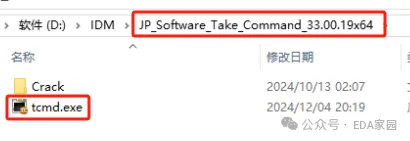
1、运行安装程序,如下图所示。
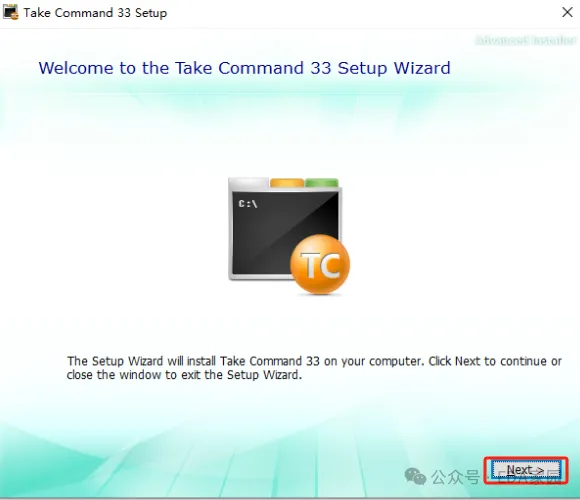
2、继续下一步安装,如下图所示。
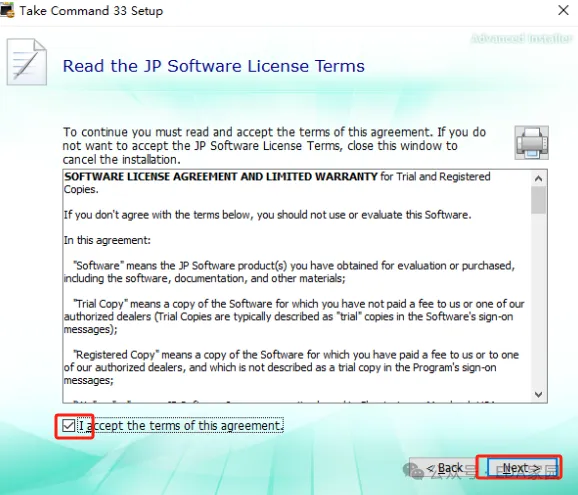
3、选择接受许可协议,继续下一步安装,如下图所示。
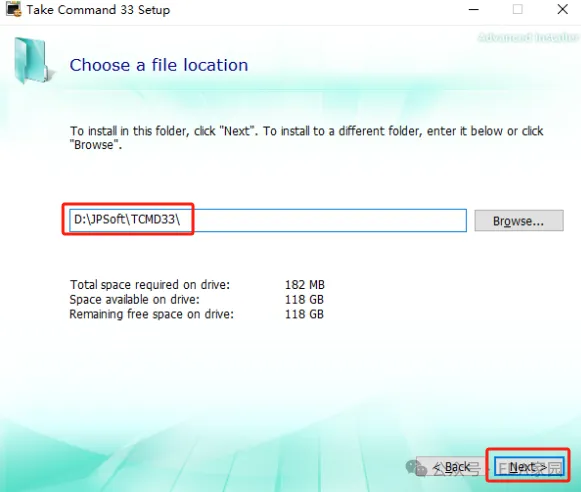
4、设置安装路径,继续下一步安装,如下图所示。
5、设置快捷方式,继续下一步安装,如下图所示。
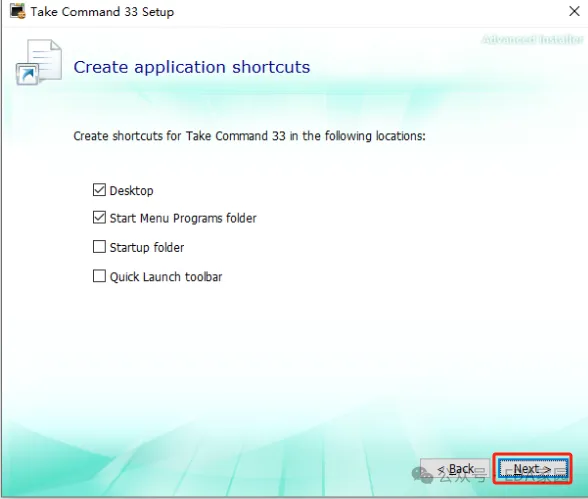
6、文件关联设置,继续下一步安装,如下图所示。
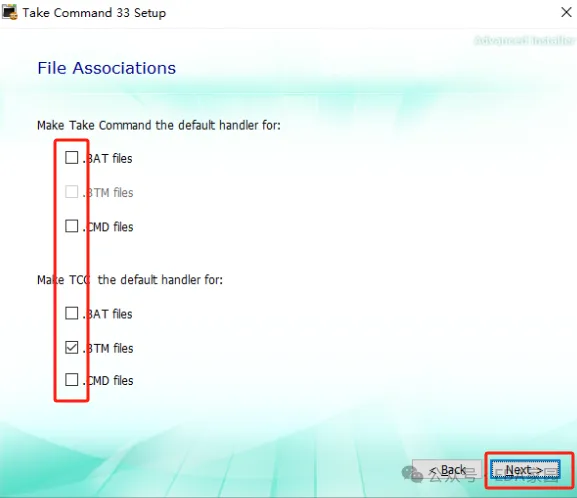
7、确认无误后开始安装,如下图所示。
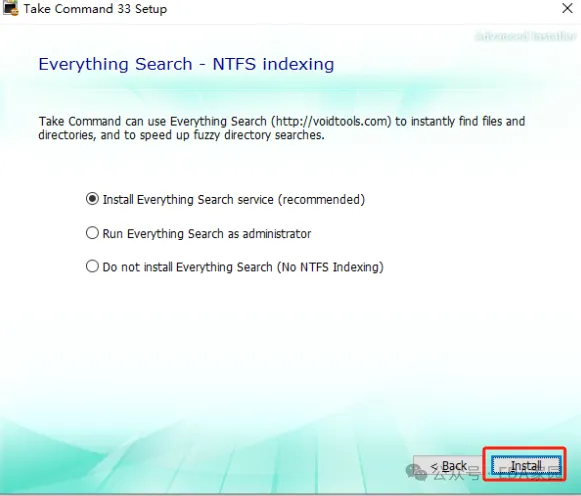
8、耐心等待安装,如下图所示。
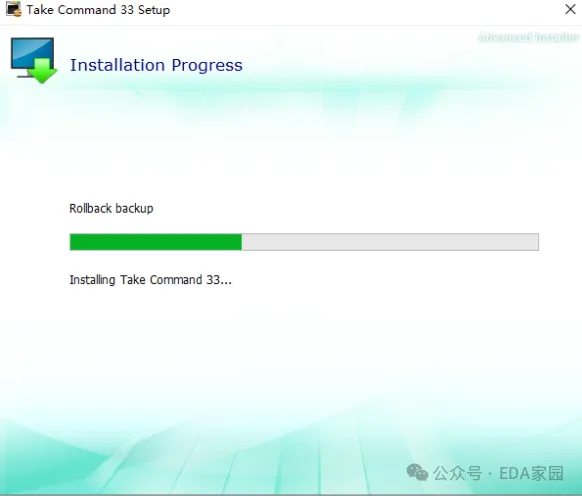
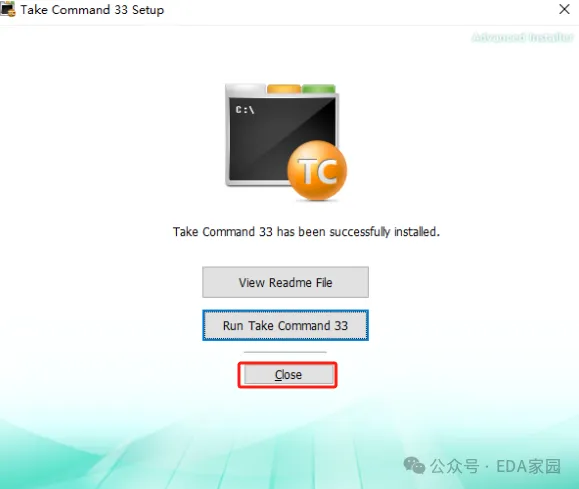
9、安装完成,退出安装程序,如下图所示。
02
—
使用配置
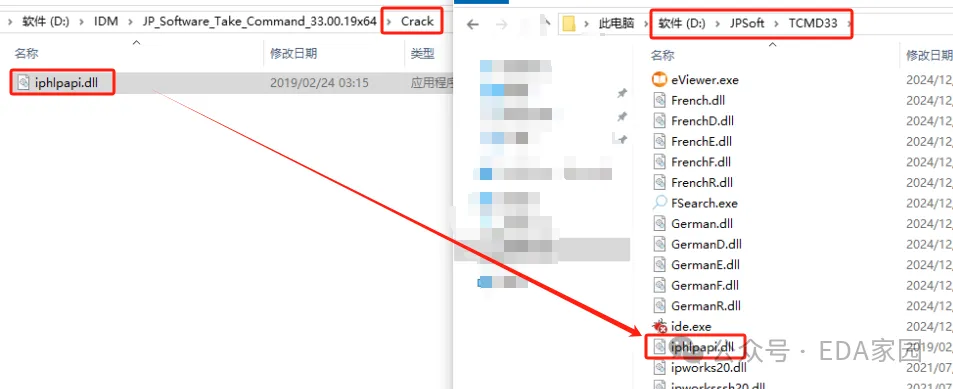
1、将Crack文件夹下的dll文件夹复制到安装目录下,如下图所示。
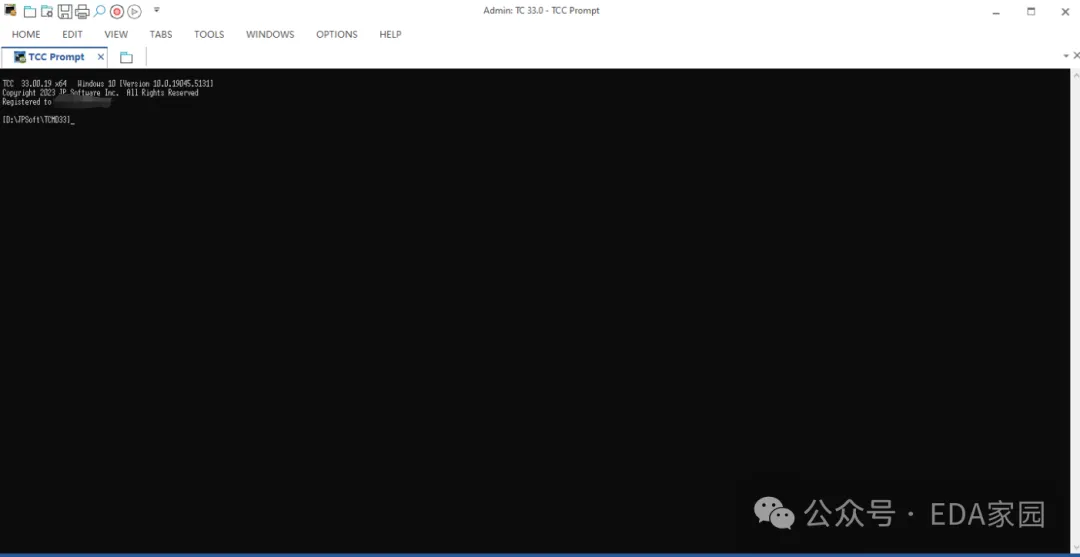
2、运行工具,正常使用,如下图所示。
03
—
总结
声明:本文第二部分的配置过程只供学习参考,如有商业用途打算,请务必购买和使用正版软件!侵权立删!资源网页直接下载有几率炸,解压会出现损坏或者安装时出现错误,建议先保存至自己网盘后再进行下载。
本文所用软件获取方法如下:
安装文件:
链接:https://pan.baidu.com/s/1KTNt_FnG1iBZBW88OL7oUA
提取码:ctkk
配置文件:
链接:https://pan.baidu.com/s/1M4w8yxbqgLj_YL3N7-XB5w
提取码:kykn
文件解压密码:JPSTC33

