Windows官方下载方式,轻松安全!
- 2026-11-28 07:11:12
Windows官方下载方式,轻松安全!一些人或许一听装系统那就肯定要准备一个u盘呗,但是有一些情况不需要就行可以直接升级,当然这里也能直接用u盘做系统的。
下面就以win10系统演示吧!
首先,我们直接在浏览器中搜索win10下载。(需要注意一定要是微软的官方网站)
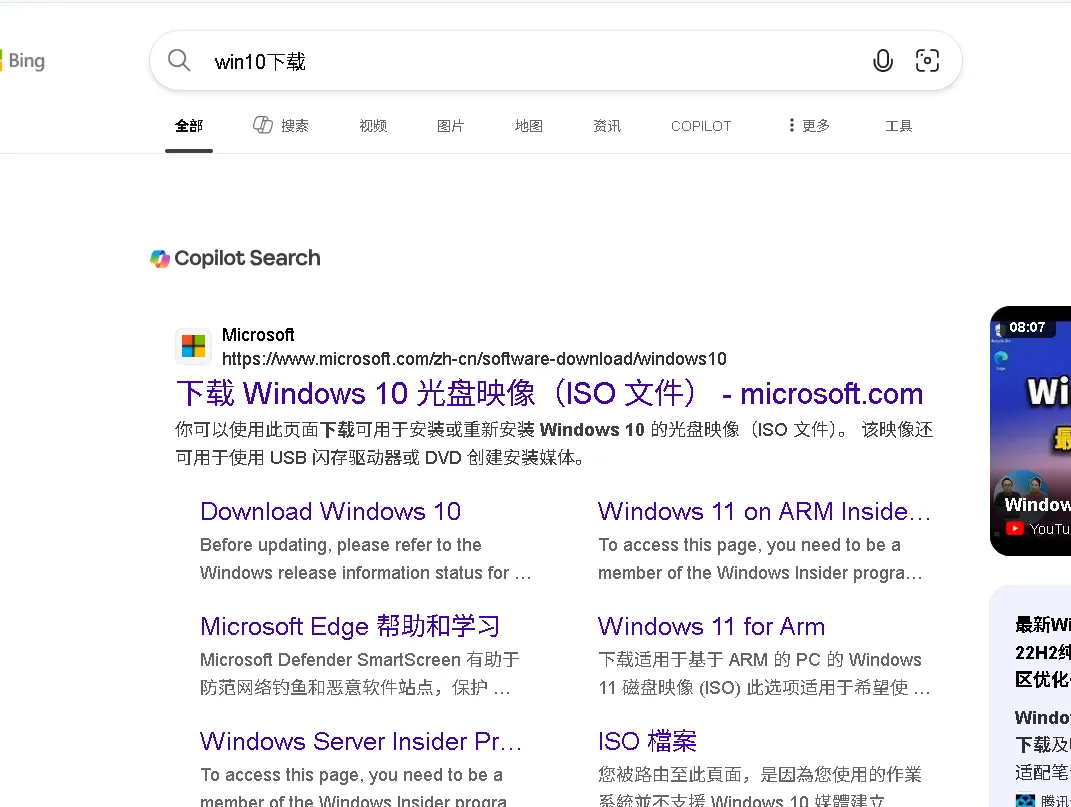
进入网站后我们可以看到,在这里我们可以直接下载装系统所用的工具。
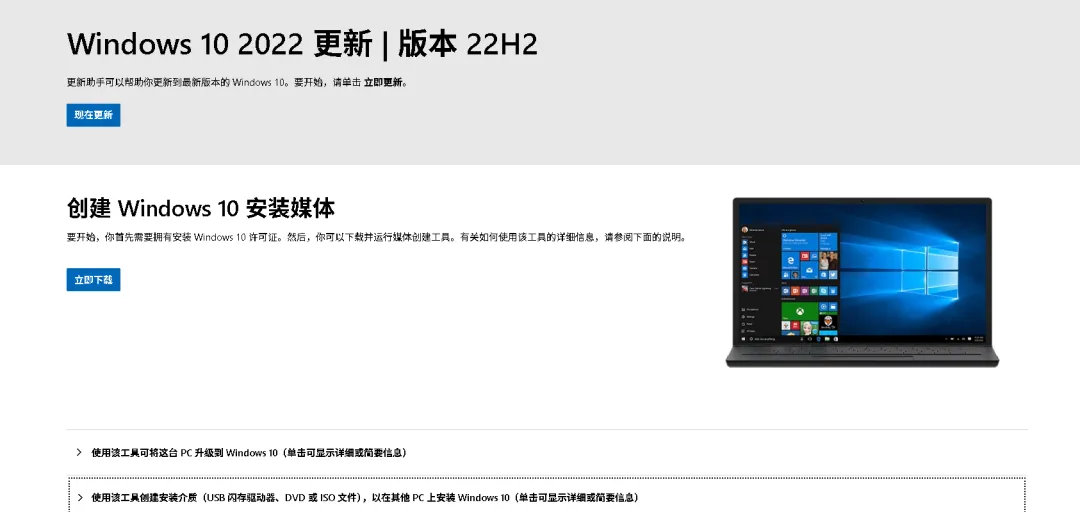
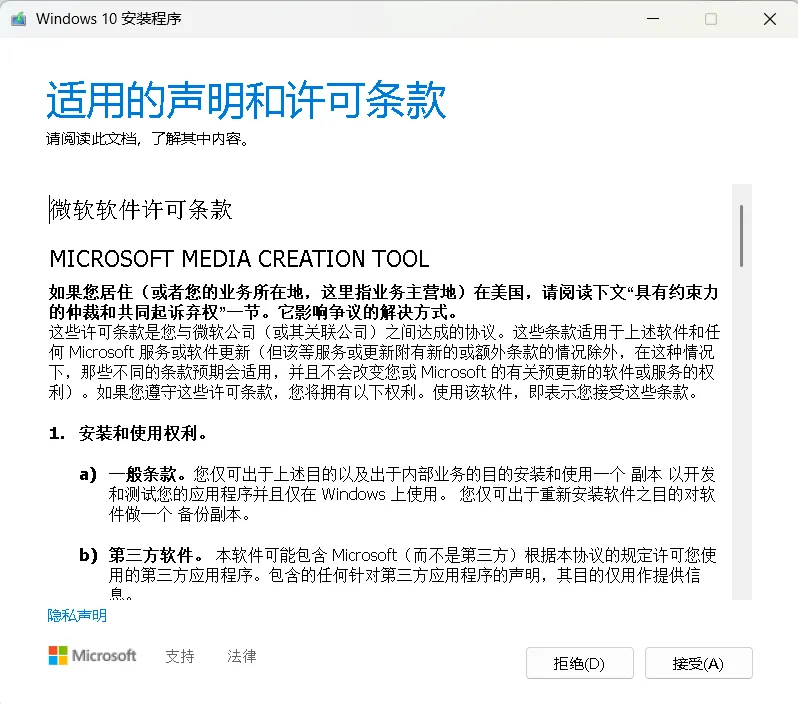
打开工具
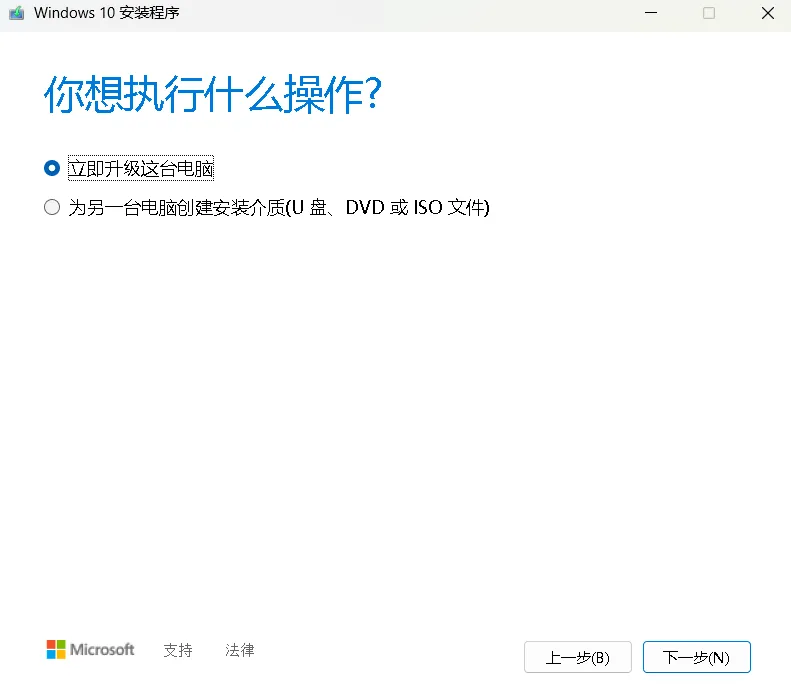
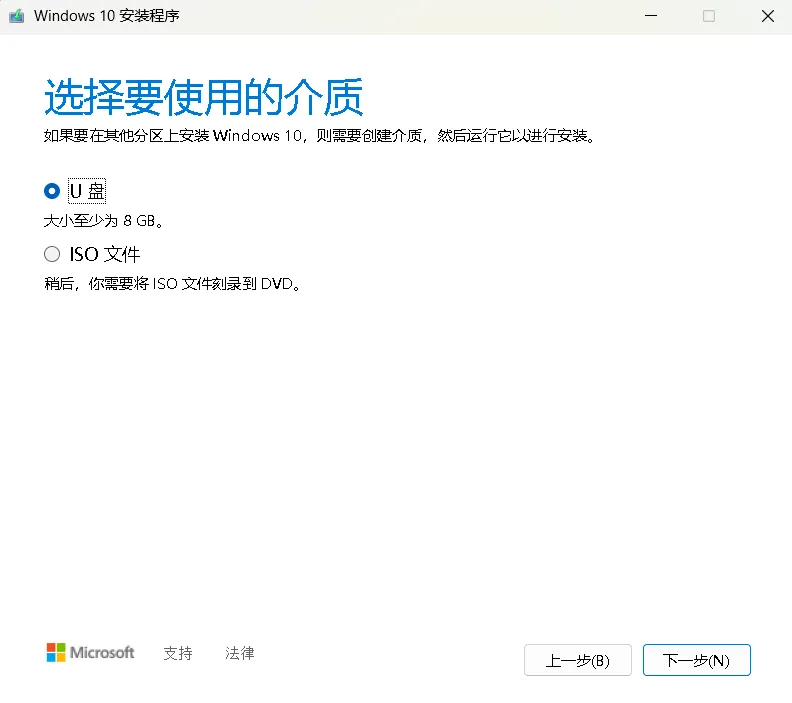
根据自己的需要选择安装方式,还是用u盘试吧。(不然很多东西还得重装)
我们先准备好一个8g以上的u盘,然后把u盘里面资料做好备好,因为u盘会格式化。
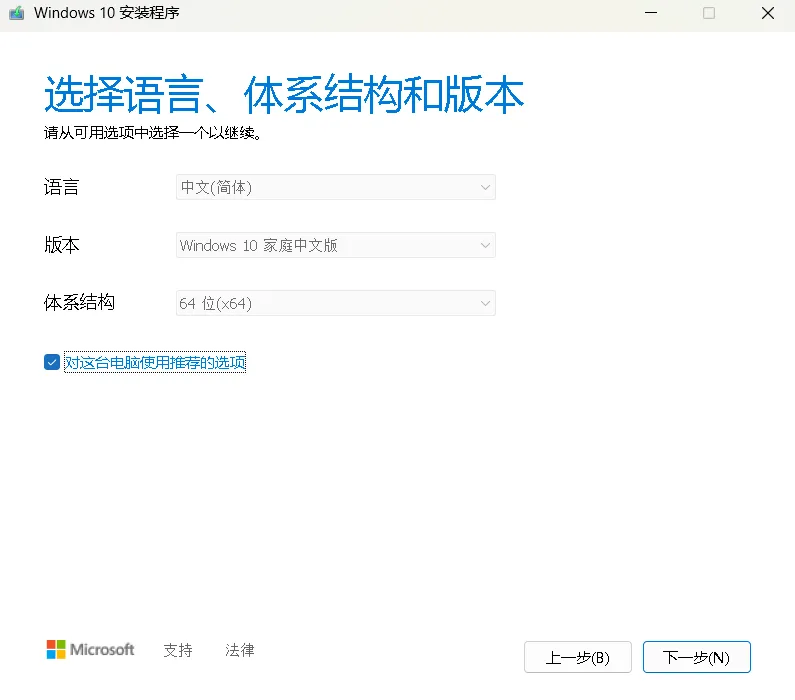
然后我们选择版本就好了!(一般用推荐的就好了!)
选择u盘的。
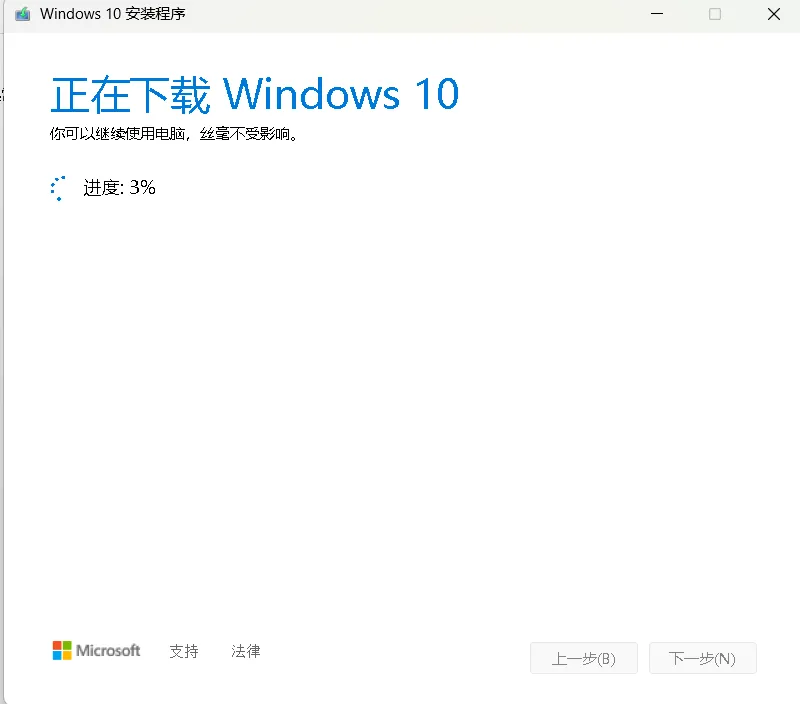
选择我们的u盘继续下载就行了!
安装的话根据电脑的不同(品牌比较多,不演示了)直接进入bios设置就行了!(一般进入bios的键都是f几根据自己的电脑品牌搜一下就知道了! 注意需要先插入u盘)听听广播:一键收听,海量电台随心选 实用分享:everything文件搜索和dll修复 C盘文件分析工具:WinDirStat 办公神器Officemind重磅登场! 让Office工作效率飙升200%! 解压缩软件推荐
win系统安装
闲聊
大家应该听过这样一个说法,电脑关机能解决90%的问题,而重装系统可以解决99%的电脑问题,或许夸张了一点,但是这两个方式确实能解决很多问题。今天就分享一个简单的win系统安装的方法吧!
win系统安装
下面就以win10系统演示吧!
首先,我们直接在浏览器中搜索win10下载。(需要注意一定要是微软的官方网站)
进入网站后我们可以看到,在这里我们可以直接下载装系统所用的工具。
打开工具
根据自己的需要选择安装方式,还是用u盘试吧。(不然很多东西还得重装)
我们先准备好一个8g以上的u盘,然后把u盘里面资料做好备好,因为u盘会格式化。
然后我们选择版本就好了!(一般用推荐的就好了!)
选择u盘的。
选择我们的u盘继续下载就行了!
安装的话根据电脑的不同(品牌比较多,不演示了)直接进入bios设置就行了!(一般进入bios的键都是f几根据自己的电脑品牌搜一下就知道了! 注意需要先插入u盘)
这个是微软官方的系统安装程序,可以放心使用不需要担心安全问题。下载win11也是同样的操作。
下载地址
https://www.microsoft.com/zh-cn/software-download/windows10?msockid=2923f39ebf8c62880380e5d4beea632f如果我的分享对你有所帮助的话欢迎点赞关注一下!
推荐阅读
本文来自网友投稿或网络内容,如有侵犯您的权益请联系我们删除,联系邮箱:wyl860211@qq.com 。

