工业软件辅助篇:5)MdSnap 极简截图工具 · AI 沟通辅助
- 2026-11-28 11:03:52
极简、无广告、不联网的 Windows 截图工具 · 标注完直接发给 AI · 单文件免安装。
一个自己写的截图工具。起因很简单:常见的截图软件要么弹广告,要么捆绑推广、要么功能堆得让人眼花。这个只做最常用的那几件事,然后把它们做顺手。
其中最常做的一件是:截一张图,用箭头圈出位置、写两句话说明意图,直接发给 AI。调界面、贴报错、问图纸、改文档都是这样最快 —— 文字描述「左上角那个按钮」永远不如一张圈好的图。
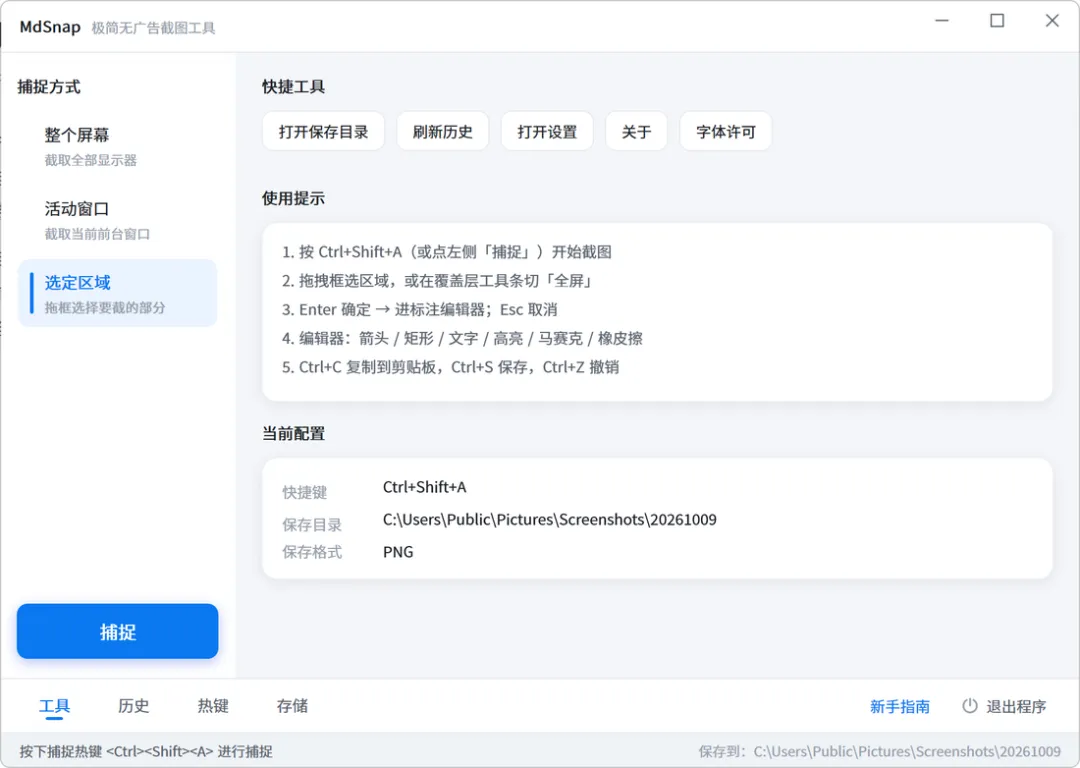
主界面:左边捕捉方式,右边存储与热键设置
1. 特性
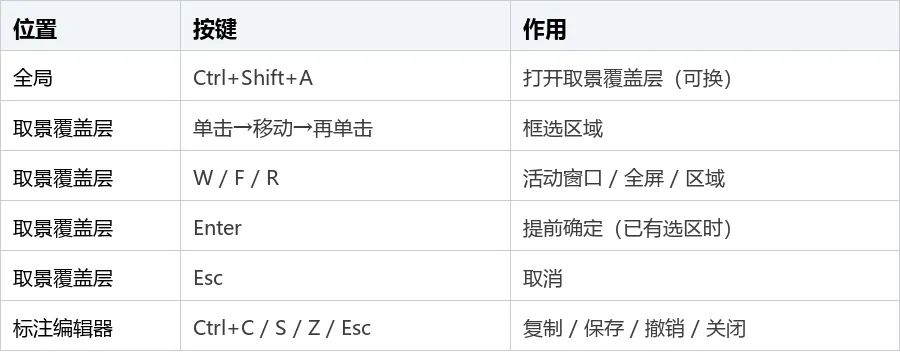
· 三种捕捉方式,同一个界面切换 —— 区域框选(单击定起点、再单击定终点)/ 活动窗口(鼠标指哪框哪)/ 全屏
· 全局热键Ctrl+Shift+A,随手就截
· 标注编辑器 —— 箭头 / 线条 / 矩形 / 文字 / 高亮 / 马赛克 / 橡皮擦,带撤销栈(按笔画回滚)
· 标注是为了把话说清楚 —— 箭头指位置、矩形框范围、文字写要求、高亮标重点,发给 AI 时不用再补一堆解释
· 按天归档 —— 自动存到 桌面\20261009\20261009_001.png,桌面永远不会被截图铺满
· 序号不重号 —— 序号持久化,删掉旧图也继续往下走;超过 999 自动变 4 位
· 捕捉历史 —— 缩略图墙,双击打开 / 右键菜单
· 常驻托盘、无广告、无推广、不联网
· 单文件免安装 —— 自包含发布,目标机器不需要装 .NET
2. 最顺手的用法:标好图,再交给 AI
跟 AI 协作,卡住的常常不是「说不清要什么」,而是「说不清在哪里」。
截一张图:箭头指到出问题的那一行、矩形框住要改的那一块、文字写下「这里改成蓝色」、高亮标出必须保留的部分 —— 一张图同时交代了「哪里、什么问题、想怎么改」,比反复打字描述位置准确得多。AI 看得见,你少解释三轮。
对能读图的 AI 来说,图文一起给几乎是唯一高效的方式。模型直接看见你说的那一块区域,不必由你把它翻译成「从上往下第三行、右边那个按钮偏左 4px」,也不必由它去猜。写代码、调样式、看报错、核图纸、改文档,一条消息把图和话一起发出去,来回往往能少一半。
作者本人就是重度使用者:日常和 AI 协作,几乎每次都是从一张标注过的截图开始 —— 包括这个工具本身的迭代,需求用截图说、问题用截图说、验收也用截图说。
· 调前端样式、贴报错问排查、让 AI 看图纸细节、给文档配图,都适用
· 界面上有账号、密钥、公司信息,先用马赛克抹掉再发
· 标注完 Ctrl+C 直接粘进聊天框,不必先存文件再找路径
· 工具本身不联网、不上传,图片始终只留在本机
3. 界面截图
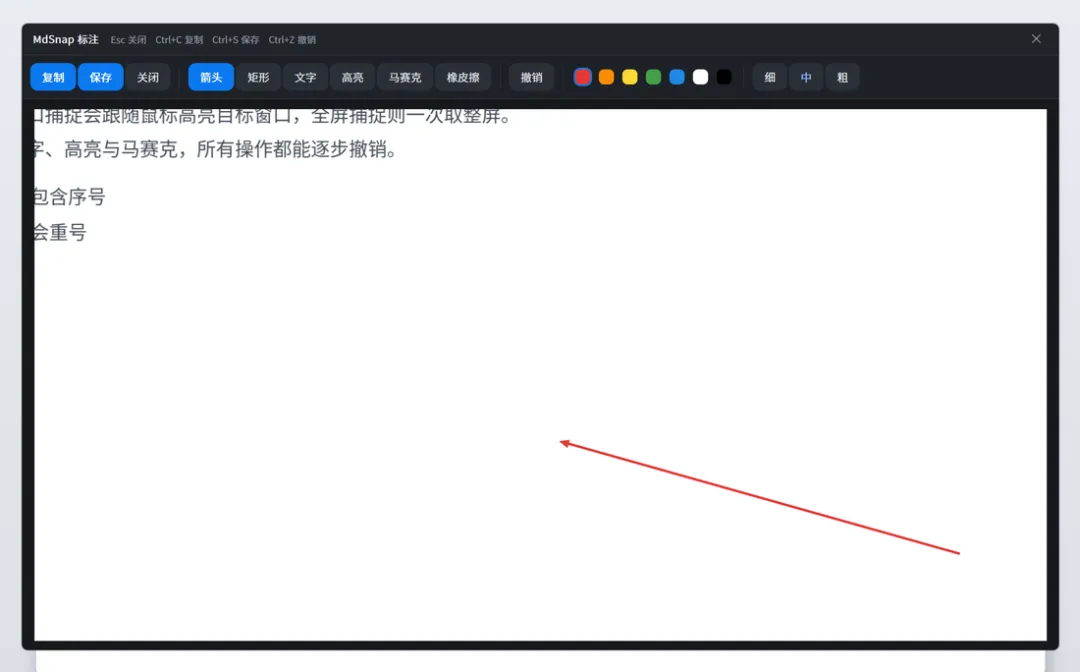
标注编辑器:箭头 / 矩形 / 文字 / 高亮 / 马赛克 / 橡皮擦
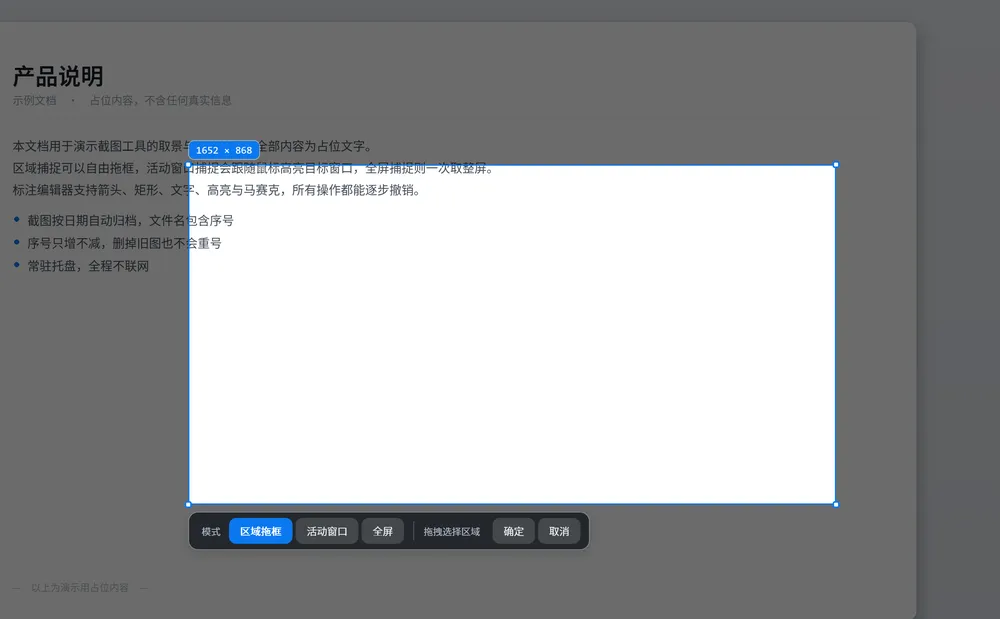
取景覆盖层:区域 / 活动窗口 / 全屏 一键切换
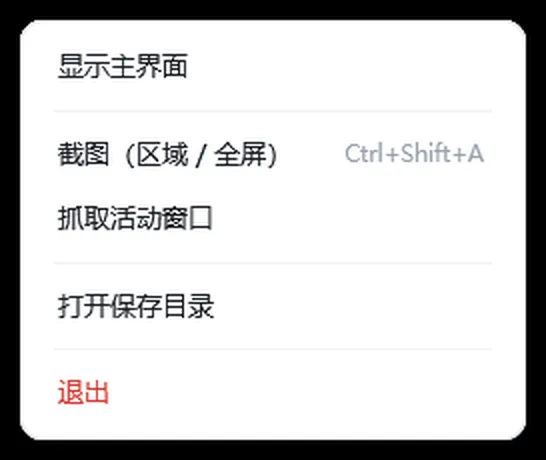
托盘右键菜单
4. 关于本项目
作者是机械工程师,本职做机械设计与产品设计,写软件算副业。
这个工具的需求、取舍和验收标准由本人定:为什么用内置自检而不是手工点一遍、为什么「活动窗口」要跟踪最近一个非本程序的前台窗口、为什么序号必须持久化 —— 这些判断是人做的。代码由 AI 辅助编写。
把这一点写出来有两个原因:一是它确实是事实;二是希望读者据此校准预期 —— 如果代码里有不够地道的地方,多半来自这里。
5. 快速开始
① 到 GitHub Releases 下载 MdSnap.exe
② 双击运行
⚠️ 程序没有做代码签名,首次运行 Windows 会弹 SmartScreen「已保护你的电脑」→ 点 更多信息 → 仍要运行。这是所有个人开发者的小工具都会遇到的,不是病毒。
③ 按 Ctrl+Shift+A 开始截图
系统要求:Windows 10 1809+ 或 Windows 11(x64)
6. 快捷键
7. 保存规则
<保存根目录>\<当天日期>\<当天日期>_<序号>.<扩展名> 默认桌面 ↓ 桌面\20261009\20261009_001.png 桌面\20261009\20261009_002.png
· 保存根目录可在「存储」页更改,默认是桌面
· 日期文件夹每天自动新建,跨天自动切换
· 序号只增不减:删掉旧图不会重号
· 格式可选 PNG(默认,无损)/ JPG / BMP
· 设置文件:%LOCALAPPDATA%\MdSnap\settings.json
8. 从源码构建
需要 .NET 10 SDK(本项目在 SDK 10.0.300 上开发)。
git clone https://github.com/mdmodule/MdSnap.git cd MdSnap dotnet build # 构建 dotnet publish MdSnap/MdSnap.csproj -c Release -o publish # 自包含单文件
产物:publish/MdSnap.exe,约 80MB(自包含 .NET 运行时 + 内嵌字体)。
重建界面字体(可选):仓库里已放好生成好的子集字体(各约 4MB),正常构建不需要;只有想改字体子集范围时才需要:
pip install fonttools brotli python tools/fetch_font.py # 下载思源黑体源文件(约 37MB,不进仓库) python tools/make_font.py # 子集化 + 按 OFL 要求改名
9. 项目结构
MdSnap/ ├── App.xaml(.cs) 程序入口、单实例、--selftest 自检 ├── AppConfig.cs 热键预设 ├── AppSettings.cs 设置持久化 ├── Capture/ 抓屏、活动窗口跟踪、捕获流程 ├── Overlay/ 取景覆盖层(区域 / 活动窗口 / 全屏) ├── Editor/ 标注编辑器 ├── Output/ 存盘、历史扫描、打开目录 ├── Tray/ 托盘图标 + 热键注册 ├── UI/ 主界面、许可窗口、无边框窗口工具 ├── Styles/Theme.xaml 设计系统(颜色/圆角/阴影/控件样式) └── Assets/ 图标 + 内嵌字体 + 字体许可证
第三方依赖只有一个:Hardcodet.NotifyIcon.Wpf(托盘图标)。
10. 自检
程序内置一个无界面的自检,跑通「截图 → 存盘 → 逐图元渲染 → 主界面 → 存储规则 → 字体」全链路:
MdSnap.exe --selftest "C:\path\to\_t.png"
bitmap=3072x1920 trayIcon=OK: 64x64 overlay=OK: 400x300 (期望 400x300) | XAML=OK editor=OK: 箭头OK(1240px) 矩形OK(2084px) 高亮OK(10377px) | 马赛克OK | 文字OK eraser_hit=OK: 5/5 图元命中判定正确(命中/不命中双向验证) eraser_raster=OK: 画白OK 撤销回滚OK 合成变白OK main_ui=OK font=OK: 解析到 [MdSnap Sans SC] storage=OK: 删空后=20261009_009.jpg | 999后=1000 active_window=OK: 任务栏排除OK 桌面排除OK | 坐标找窗: 屏外OK tray_menu=OK font_license=OK: 内嵌许可证 4885 字节
做成内置自检而不是独立测试工程:改完 UI 跑一遍就知道有没有把功能改坏,比手工点一遍可靠。
11. 字体与许可
代码:MIT License。
界面字体:MdSnap Sans SC,基于思源黑体(Source Han Sans)简体中文版制作的字形子集。
· 按 SIL Open Font License 1.1 授权,允许商用、修改、随软件分发
· 原始字体版权声明含保留字体名 Source,按 OFL 对「修改版」的要求,子集版本已改名
· 原始版权声明保留在字体文件内部;许可证全文随程序分发,程序内点「字体许可」可查看
图标:由项目作者制作。
12. 常见问题
Q:Windows 弹「已保护你的电脑」/ SmartScreen 警告?
A:程序未做代码签名。点「更多信息」→「仍要运行」。
Q:360 / 杀毒软件报毒或拦截?
A:程序用了一个全局前台窗口钩子来实现「抓取活动窗口」,这类行为会触发杀软的启发式规则。已经没人会为了截图去写键盘记录器,但规则不懂这个。把程序加入信任区即可。
Q:按热键没反应?
A:默认 Ctrl+Shift+A 可能与其它软件冲突(截图、录屏工具)。到「热键」页换一个组合,程序会提示是否注册成功。
Q:截图里出现我自己 / 抓到任务栏?
A:「活动窗口」模式抓的是你上一个真正在用的窗口。用之前先切到目标窗口即可。
Q:多显示器?
A:按虚拟桌面处理,支持负坐标副屏;作者只有单显示器,多屏场景未充分实测。
13. 免责声明
本项目是独立开发的工具,与任何商业截图软件没有关联。
14. 下载
⬇ MdSnap v0.2.4(78 MB,单文件免安装)github.com/mdmodule/MdSnap/releases/latest/download/MdSnap.exe复制上面这行到浏览器打开即可下载
📚 源码与全部历史版本github.com/mdmodule/MdSnap/releases
📖 项目主页github.com/mdmodule/MdSnap
文件较大(78 MB,含 .NET 运行时和内嵌字体),国内下载可能较慢;建议用浏览器或下载工具直接从 GitHub 取。
更多机械设计、工业软件与 SolidWorks 相关内容,见mdmodule网站或点文末「阅读原文」。

