【2025】CaseViewer中文版下载安装超详细教程(附安装包)
- 2026-11-01 19:02:00
【2025】CaseViewer中文版下载安装超详细教程(附安装包)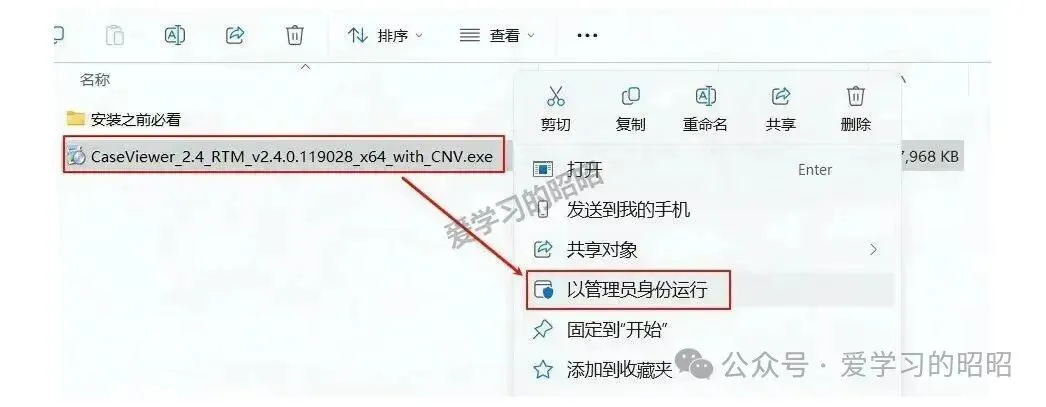


前言
大家好!今天给各位带来CaseViewer这款医学影像神器的详细安装指南。作为病理科研必备的数字切片浏览工具,很多新手朋友在安装过程中会遇到各种小问题。我整理了这份CaseViewer免费版的安装教程,无论您是医学院的学生还是临床工作者,都能轻松完成安装。CaseViewer支持多种切片图像格式,让您的病理研究和教学工作事半功倍!
CaseViewer安装前准备工作
在开始CaseViewer安装之前,您需要注意以下几点:
• 确保电脑有足够的存储空间(建议至少1GB空间) • 临时关闭杀毒软件,避免安装过程被中断 • 准备好管理员权限(安装过程需要)
CaseViewer下载
https://pan.quark.cn/s/59256dbf7e7e
CaseViewer2.4安装教程
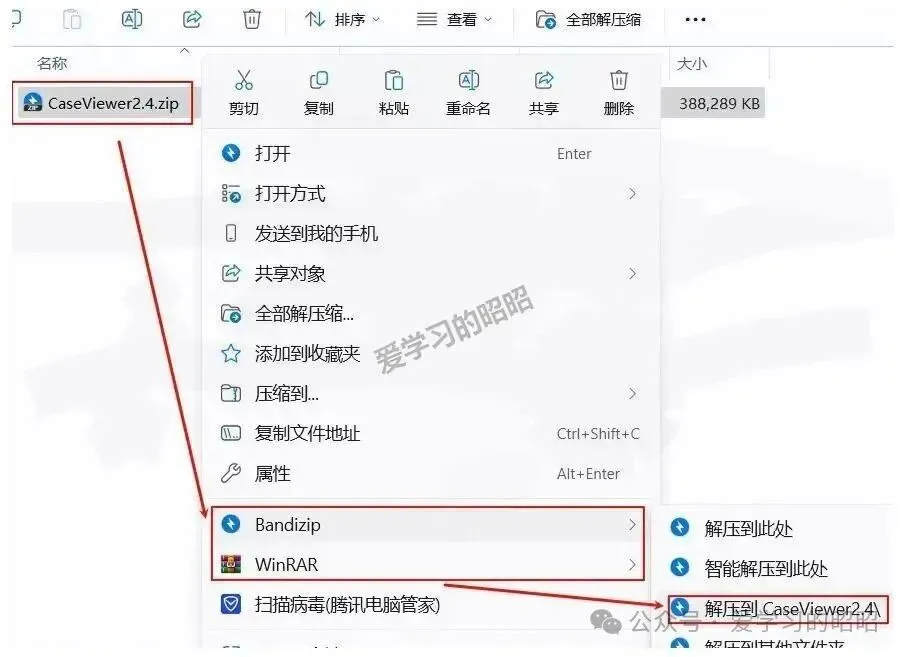
1、 下载完成后,找到安装包,右键点击选择"解压到CaseViewer2.4"
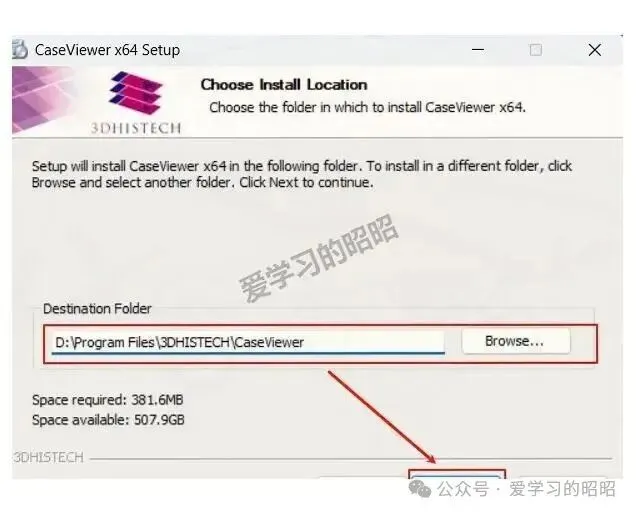
2、在解压出来的文件夹中,找到"seViewer_2.4_RTM_v2.4.0.119028_x64_with_CNV.exe"文件,一定要右键选择"以管理员身份运行"!这点超级重要,否则可能会安装失败。⚠️ 解压位置最好选择在非系统盘,这样可以避免权限问题
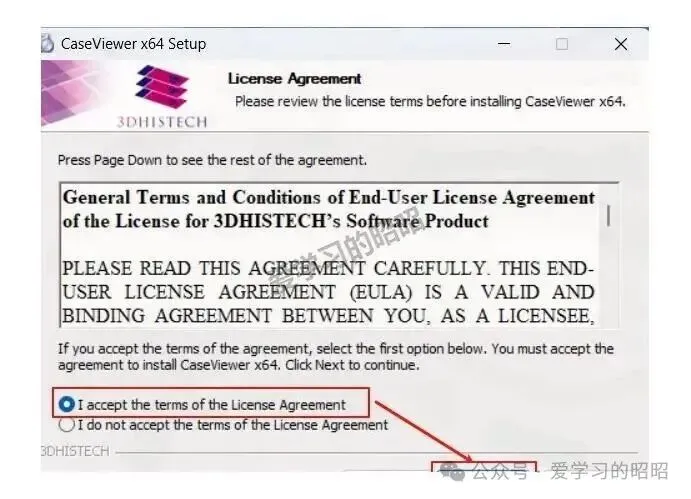
4、这里需要勾选同意协议(左下角的方框),然后点击"Next"
5、直接点击"Next"继续安装流程⚠️ 如果忘记勾选协议,将无法继续安装过程
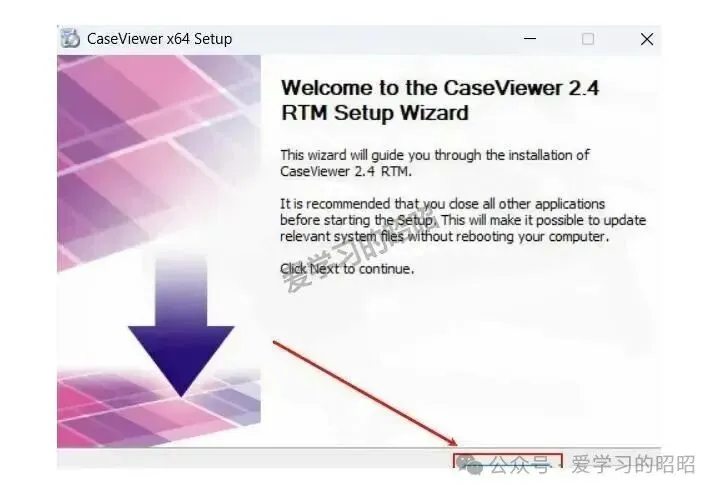
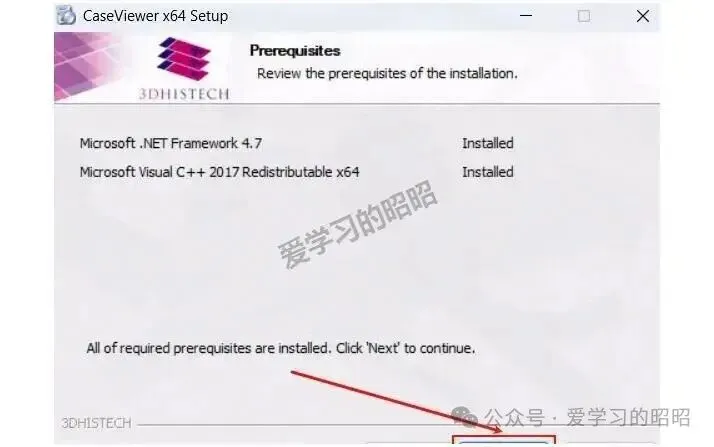
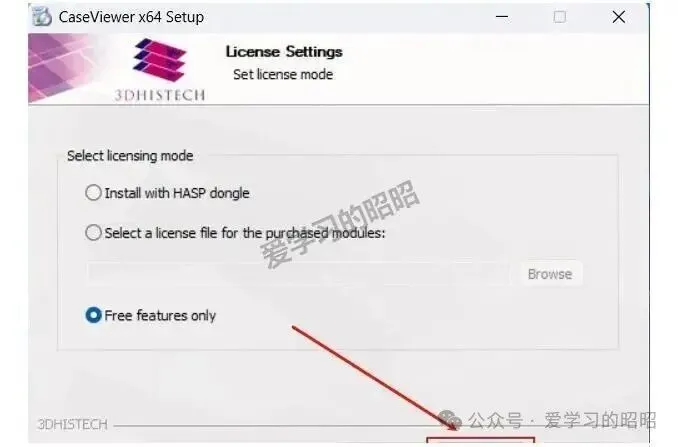
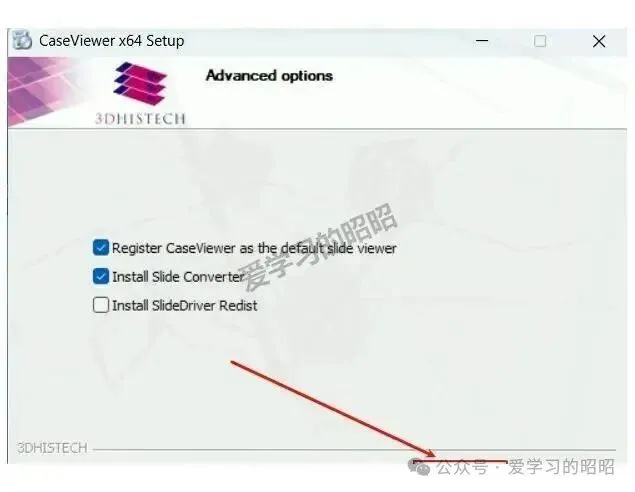
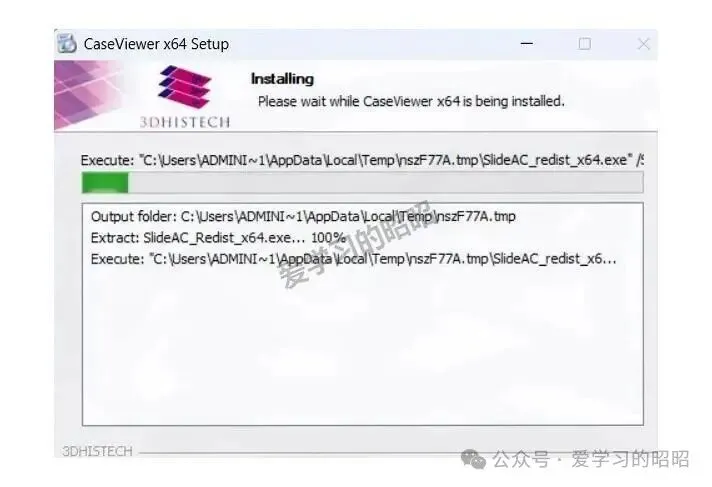
8. 再次点击"Next"进入下一步 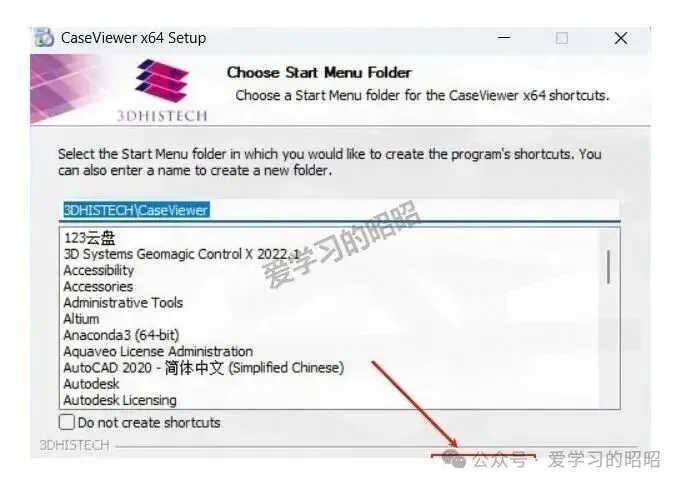
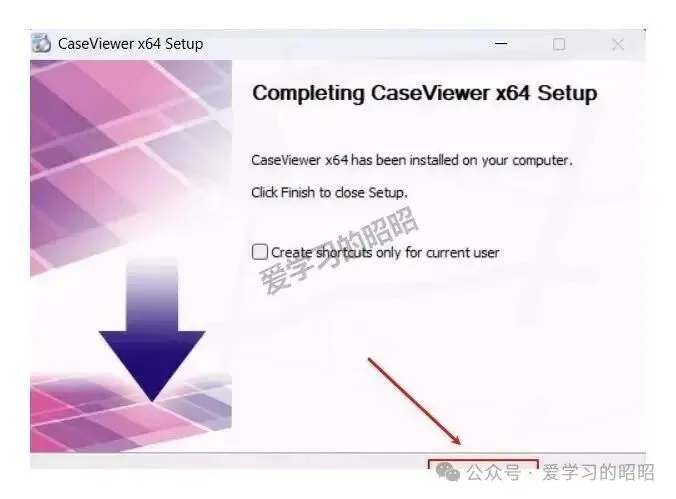
13. 恭喜您!CaseViewer安装完成,现在您可以开始使用这款强大的医学影像工具了 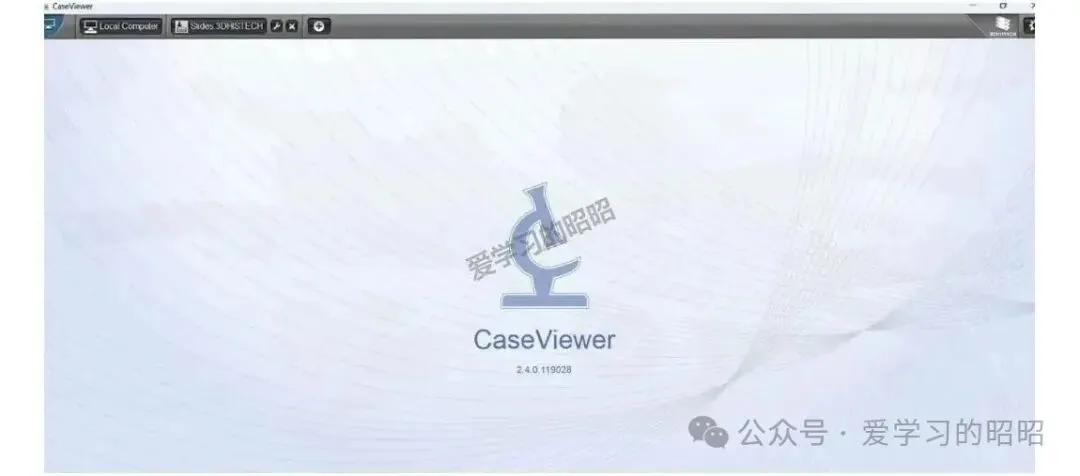
CaseViewer进阶应用技巧
CaseViewer不仅仅是一个简单的浏览工具,它还具备很多强大的分析功能。作为医学影像分析的利器,CaseViewer提供了多种实用工具:
1. 数字标记功能:可以在切片上添加各种标记和注释,方便进行病变区域的标识 2. 测量工具:支持长度、面积、周长等多种测量方式,精确定量分析病理组织 3. 图像优化:内置多种图像处理算法,可以调整窗宽窗位,进行降噪和对比度增强 4. 协作功能:支持案例分享和在线讨论,非常适合远程会诊和教学使用
掌握这些进阶技巧,能让您在病理研究和临床工作中更加得心应手。CaseViewer这款专业医学影像软件,无论是对病理医生还是医学研究人员来说,都是一个不可多得的好助手!
本文来自网友投稿或网络内容,如有侵犯您的权益请联系我们删除,联系邮箱:wyl860211@qq.com 。

