【AU2026】AU2026永久使用下载安装教程
- 2026-11-01 18:47:20
AU 就是 Adobe Audition,专门处理音频的,录音、降噪、剪辑人声、混音都能搞定,很多做视频配音、播客、有声的人在用。它和 PR 联动特别顺,PR 里面的音轨可以直接发过来精细修,去掉杂音、调音量,弄完再送回去。我之前只用手机录音,第一次打开 AU,看着密密麻麻的波形,分不清单轨和多轨,当时还纳闷为啥一个音频软件有两种编辑界面。
AU (全版本)安装包下载链接:
百度网盘
https://pan.baidu.com/s/1D7Y-p0RzDSvB9LfIT9OqFg?pwd=8888夸克网盘
https://www.123865.com/s/j5j1jv-vxvTH123云盘
https://www.123865.com/s/j5j1jv-ixvTH所有软件均为压缩文件,务必使用解压缩软件解压后再进行安装,不解压直接进行安装会导致安装失败。
如遇链接失效,点击公众号菜单栏【最新链接】,即可获取最新的下载链接
安装步骤
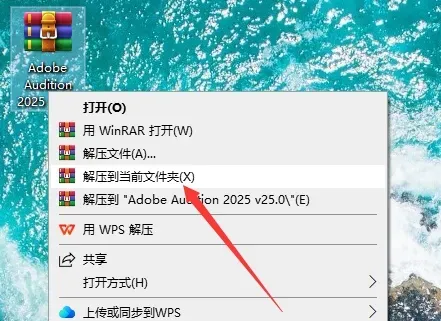
1. 首先,关闭所有的杀毒软件和防火墙,然后将软件下载到电脑本地。下载完成后,使用解压缩工具解压缩文件。
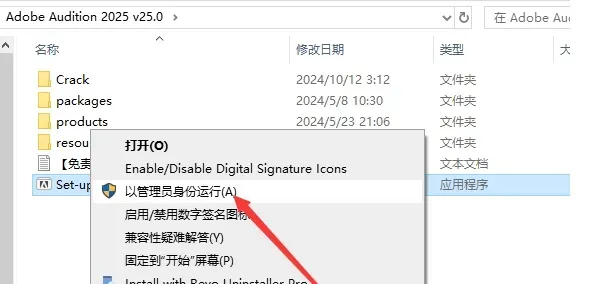
2. 右键点击安装程序“Set-up.exe”,以管理员身份运行该程序。
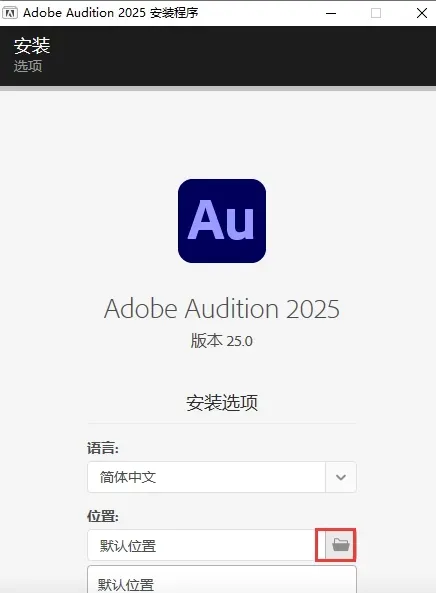
3. 点击文件夹图标,弹出“更改位置”窗口,进入后修改安装位置(请确保此处与步骤四中更改的位置一致)。
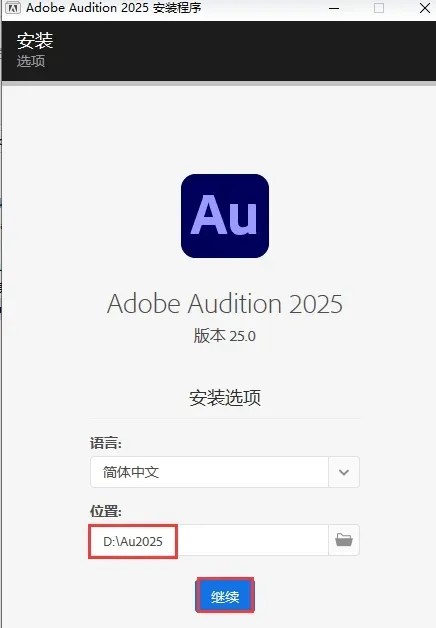
4. 位置更改后,点击“继续”以继续安装。
5. Adobe Audition 2025正在进行安装,请耐心等待~
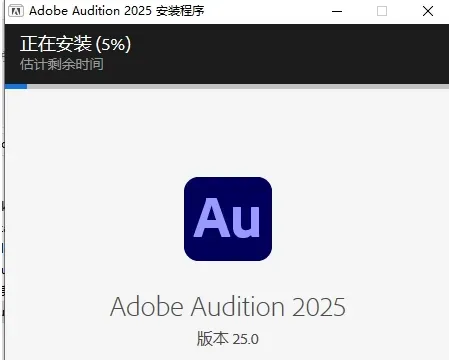
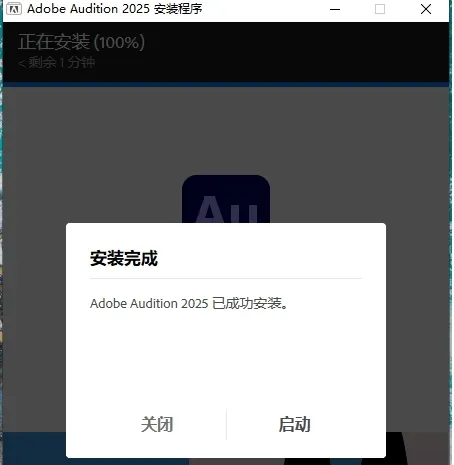
6. 安装完成后,点击“关闭”退出安装界面。
说实话,刚上手的时候踩了不少坑。一开始我在单轨里面直接改,存完之后原始录音就被改掉了,想找回原来的声音都没办法。我跟你们说,大学做课设短片的时候,配音这块全靠它。当时我们在宿舍录旁白,空调嗡嗡的噪音特别大,直接放到视频里很难听。我学着选一段纯噪音采样,做降噪处理,一点点把底噪压下去,再把音量拉平稳,最后配到片子里,听起来干净不少。
平时做配音、整理音频素材,我经常开它。新手最容易犯的错,就是降噪参数拉太狠,人声直接变得闷闷的、失真。还有一个坑,采样率和 PR 工程对不上,导回去之后声音慢半拍,不同步。我之前就踩过这个亏,忙活半天修完音频,放进视频里,嘴型和声音错开,又重新调一遍。还有,多轨会话一定要单独保存,只导出音频文件的话,之后想改混音比例就没机会了。
我自己用久了,慢慢攒了点小习惯。单纯修一段人声,降噪、去口水音,用单轨波形;配音加背景音乐、音效混在一起,就新建多轨会话。降噪之前,先单独截取一段没有说话的背景噪音,采样越准,效果越自然。音量别忽大忽小,统一用振幅或者响度匹配,听起来舒服很多。和 PR 来回传音频的时候,尽量保持采样参数一致,避免同步出问题。
当然它也有局限,它不是那种专门做编曲的宿主,MIDI 乐器这块很弱,写曲子不太合适。轨道多、效果堆得多的时候,电脑也容易卡。而且很多人一上来就堆一堆效果,反而把人声修得很假。用久了我的感受就是,AU 最适合语音后期,降噪、配音、对白修复,配合 PR 做视频音频收尾特别顺手。如果你只是简单剪一下背景音乐,小工具就够用;但要处理配音、消除环境杂音,对声音质感有要求,AU 就很合适。

