Android Studio下载2026保姆级安装教程(附安装包)
- 2026-11-01 18:31:13
写在前面
Android Studio 是 Google 自己做的安卓开发环境,写代码、搭界面、开模拟器、调试、打包,全都在这一个窗口里解决,而且不收一分钱。
它脱胎于 IntelliJ IDEA,补全、重构、断点调试这些底子本来就扎实,又补齐了 Compose 交互界面、Android 模拟器,以及 APK 分析这类配套工具。想入门安卓开发,眼下最主流的选择就是它。
下面这份 Android Studio 安装教程,把 Android Studio 下载、安装、汉化三段拆开讲,每一步都配了实拍图,全程自己跑过一遍,照着做基本不会卡住。
做安卓开发,可选的路子不止一条:
关键差别在生态。Android Studio 是官方工具,文档、教程、疑难解答都围着它写,网上搜到的答案基本都能对上号;模拟器、日志、性能分析、签名打包这几件事,在它里面点几下就走完,不用到处拼环境。
眼下官网放出的稳定版是 Quail 3 | 2026.1.3,想试新功能的,也可以直接上 Quail 4 | 2026.1.4。
Android Studio 安装包下载
这里放的是官方原版安装器,也是目前最新的 Android Studio 安装包,解压后直接双击就能起步。还没有 Android Studio 2026 安装包的,从这一节往下按顺序走即可。
glwhoav.pan.bee3kw.com
Android Studio 安装教程
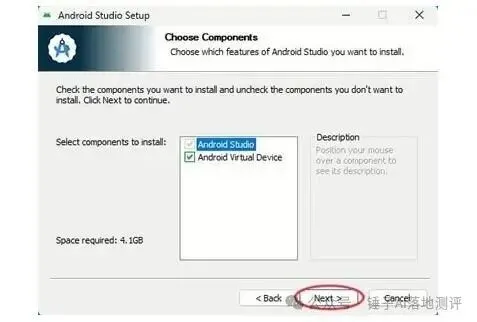
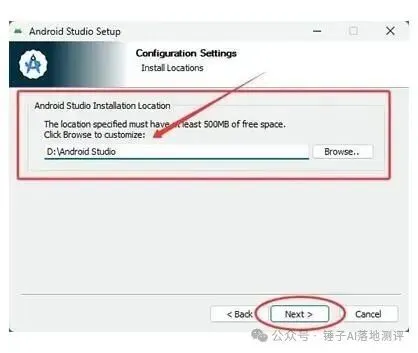
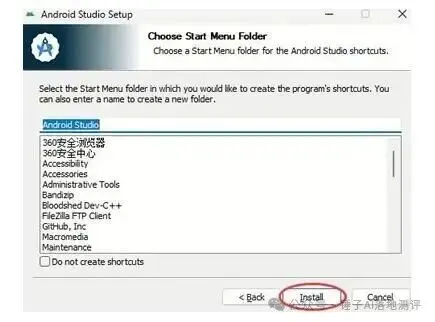
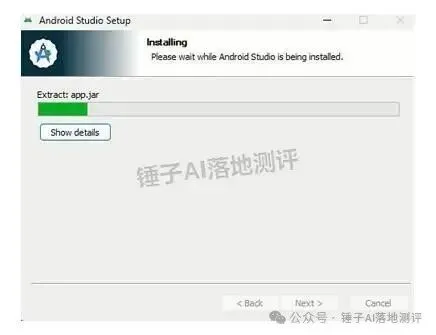
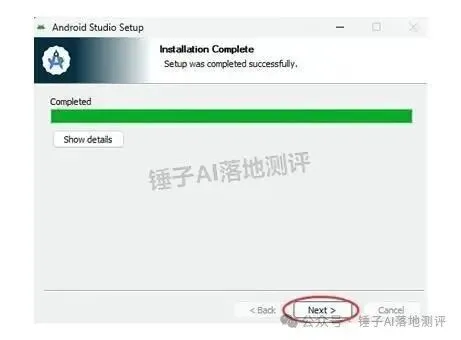
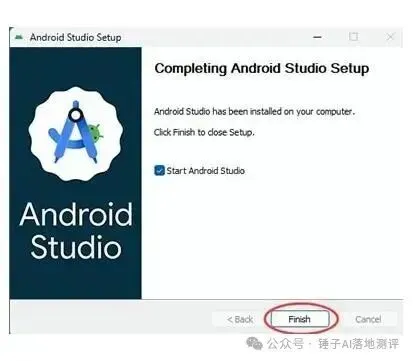
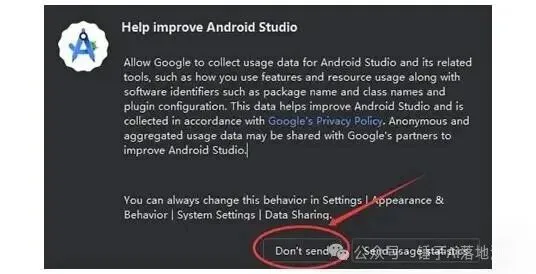
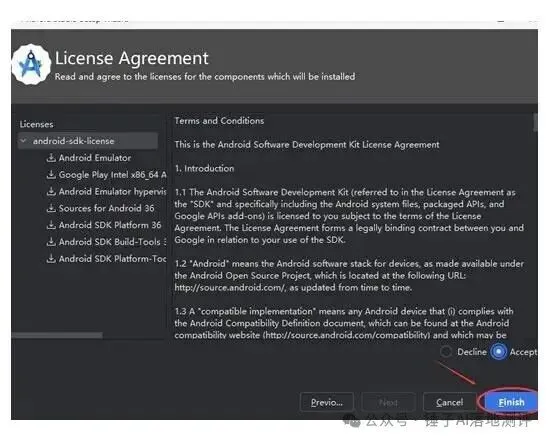
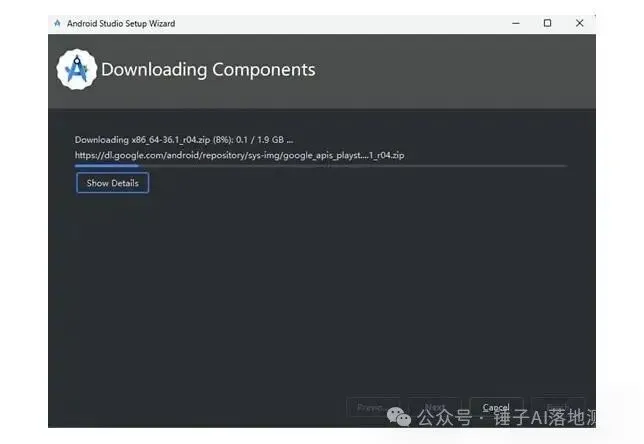
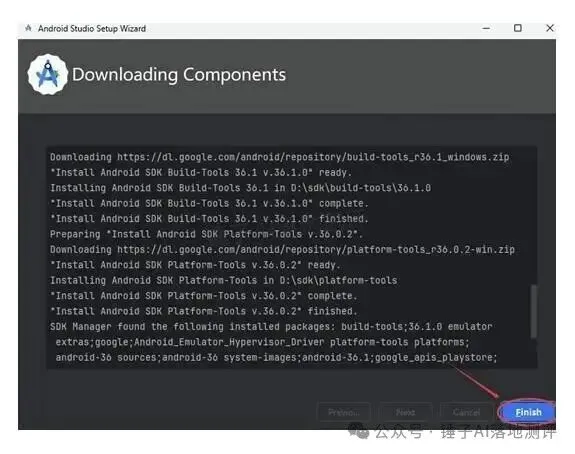
①双击运行拿到手的 exe 安装程序,如果下载的是压缩包,先解压就能看到它,打开后点 Next: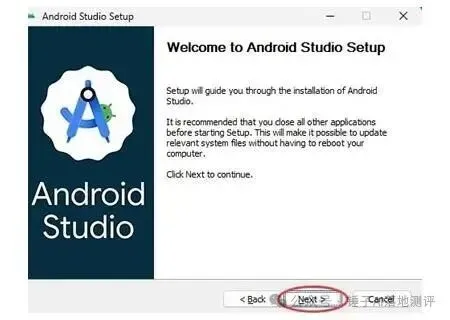
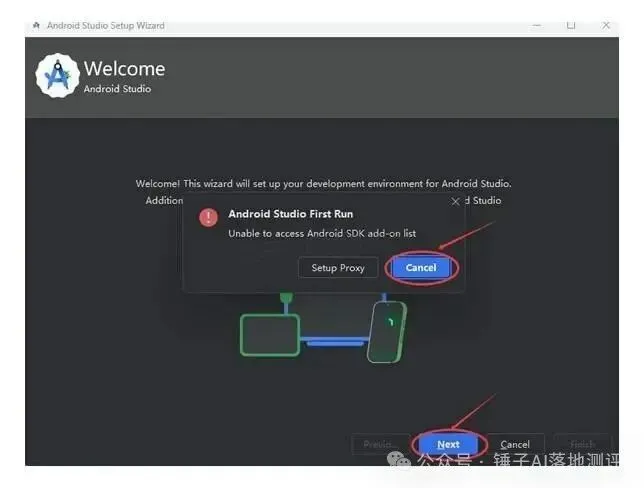
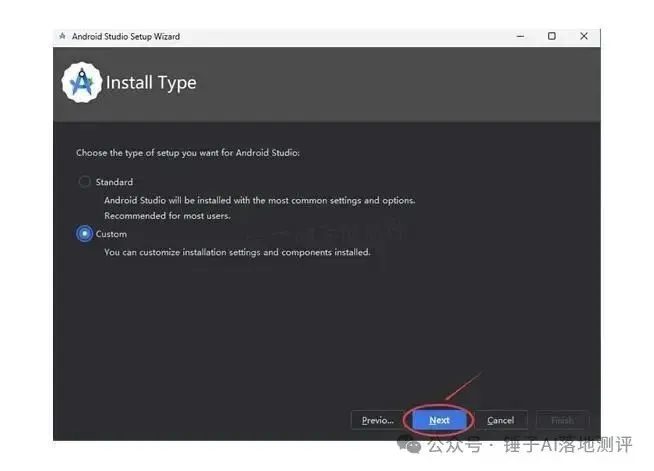
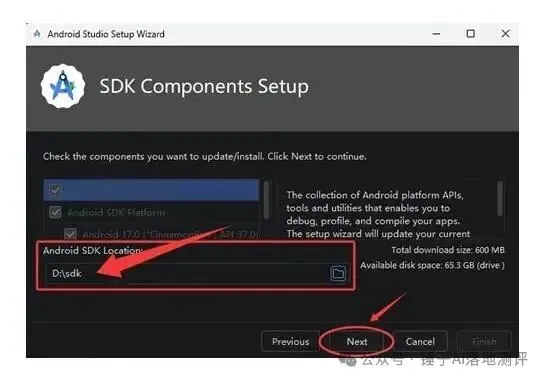
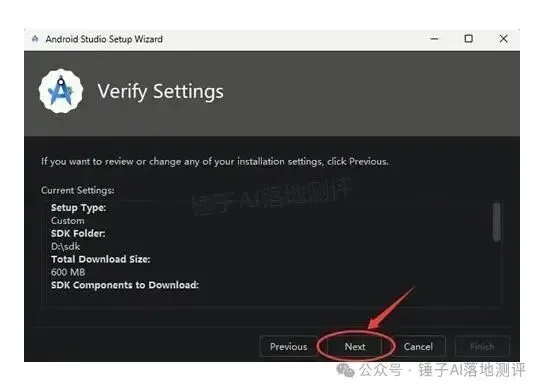
Android Studio 汉化
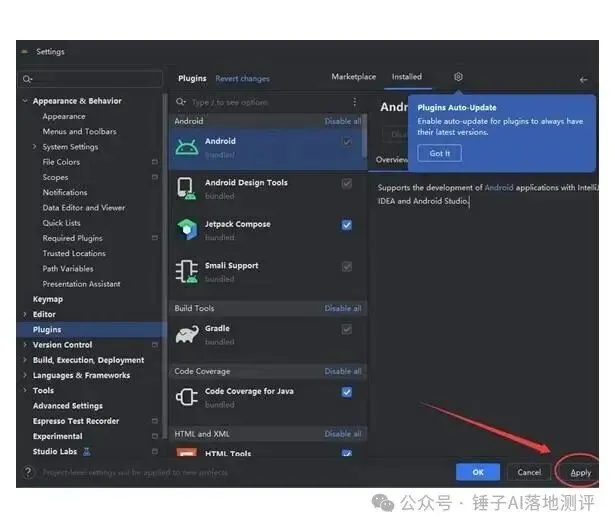
装好的 Android Studio 安装包打开后是英文界面,想换成中文,跟着下面七步走。
①点开“Settings……”: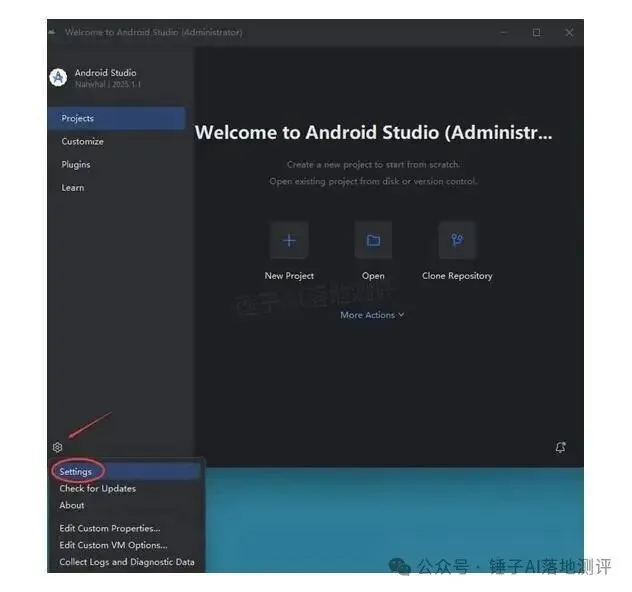
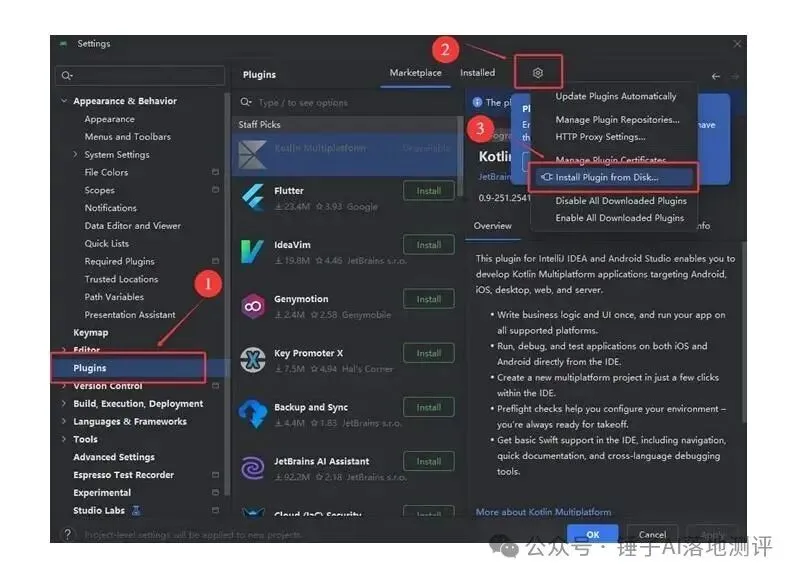
zh-262.10315.125 这个文件,点“打开”:
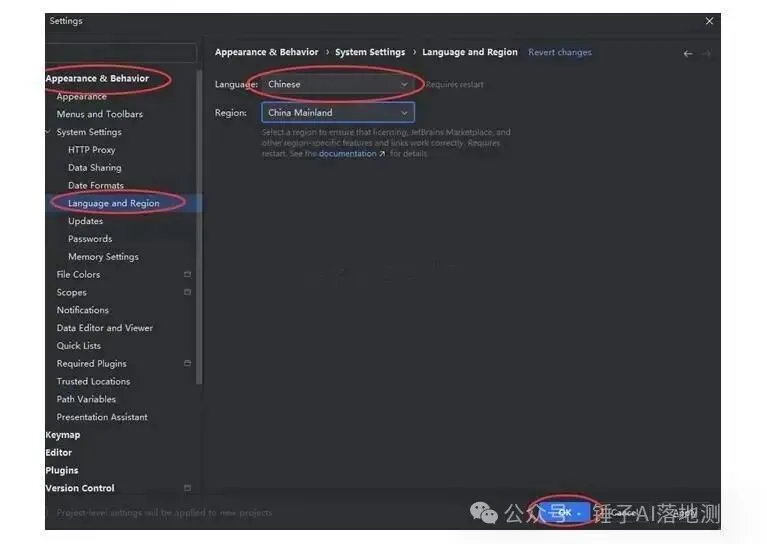
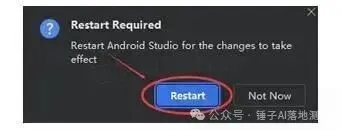
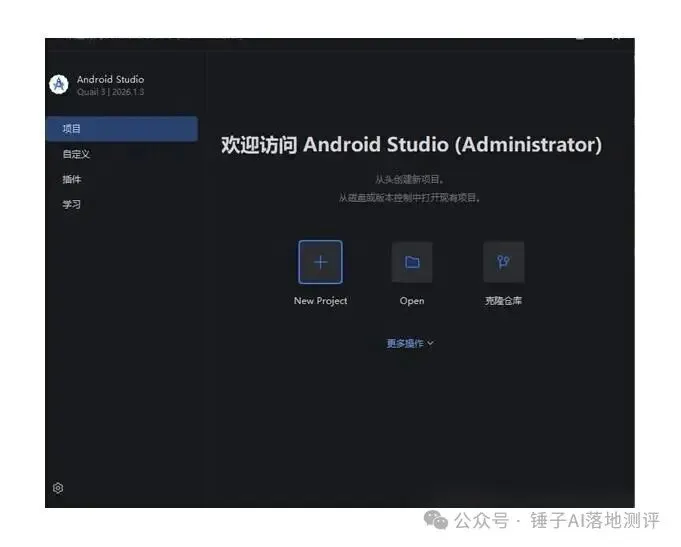
Android Studio 新手容易忽略的几点
①安装包里只有 IDE 本体,Android SDK 并不在里面。SDK、构建工具、模拟器镜像,都要等首次启动或者建项目时才另外下载。
②内存不足会明显卡顿。官方给的线是光跑 IDE 要 8 GB,可真开了模拟器再加编译,8 GB 就吃紧,16 GB 才顺。
③卸载时 SDK 目录、模拟器镜像和 .gradle 缓存不会跟着一起删,得自己进对应目录清一遍。
Android Studio多模块工程的构建效率提升方法
项目一大,模块就多,构建时间跟着涨。想在 Android Studio 里把多模块工程的编译速度拉回来,几个设置值得先动。
第一是把构建方式从“全量”改成“按需”。平时开发只跑 assembleDebug 对应的一两个模块,别每次点整包构建;Run Configuration 里把 Before launch 的 Gradle-aware Make 保留就好,多余的 task 删掉。
第二是打开并行与缓存。在项目根目录的 gradle.properties 里补上 org.gradle.parallel=true 和 org.gradle.caching=true,重复构建会明显快一截;Gradle 版本较新时再开 org.gradle.configuration-cache=true,配置阶段的结果能被复用。
第三是收敛依赖版本。多模块最容易出问题的地方就是各模块各写一套版本号,用 version catalog(libs.versions.toml)统一管理,依赖解析的重复计算会少很多,顺带也避免版本打架。
最后是善用 Build Analyzer。构建慢了先看它给出的耗时分布,是注解处理拖后腿,还是某个模块的资源合并占了大头,定位清楚再动手,比盲目调参数有效。这一套设置在新版 Android Studio 2026 安装包里都是现成的,装好就能直接用。还没做 Android Studio 下载、手上也没有 Android Studio 2026 安装包的,按前面几节走一遍,再回来调这几项,多模块工程的构建体验会好不少。

