桌面和下载目录堆成山?我做了个免费的整理工具,动手前先给你看清单——Luma v0.4.1
- 2026-10-29 06:31:42
字数 1465,阅读大约需 8 分钟
来了,老弟!
先问个扎心的问题:
你的下载目录,现在有多少个文件?
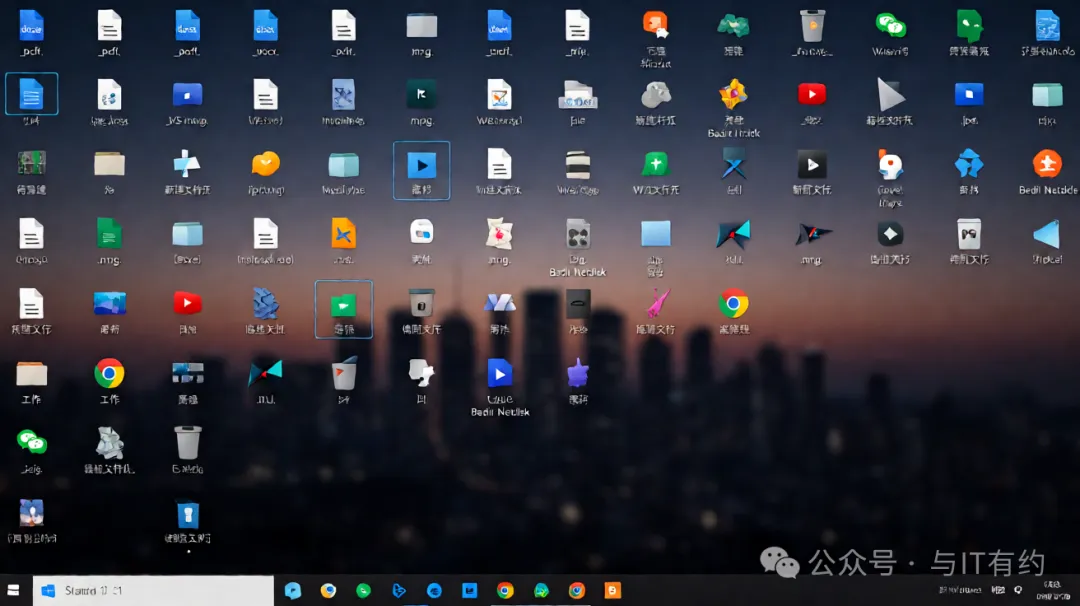
是不是有一堆「最终版」「最终版2」「真的最终版」,有几个不知道哪年下的安装包,还有一个叫「新建文件夹」的文件夹,里面还是个「新建文件夹」。
桌面也差不多。截图、微信传的文件、随手存的 PDF,堆着堆着就成了一座山。
想整理,又懒得动手。想让软件帮忙,又怕它手一滑把你的重要文件挪没了。
所以我自己写了一个——Luma,今天正式介绍一下。
它是干嘛的
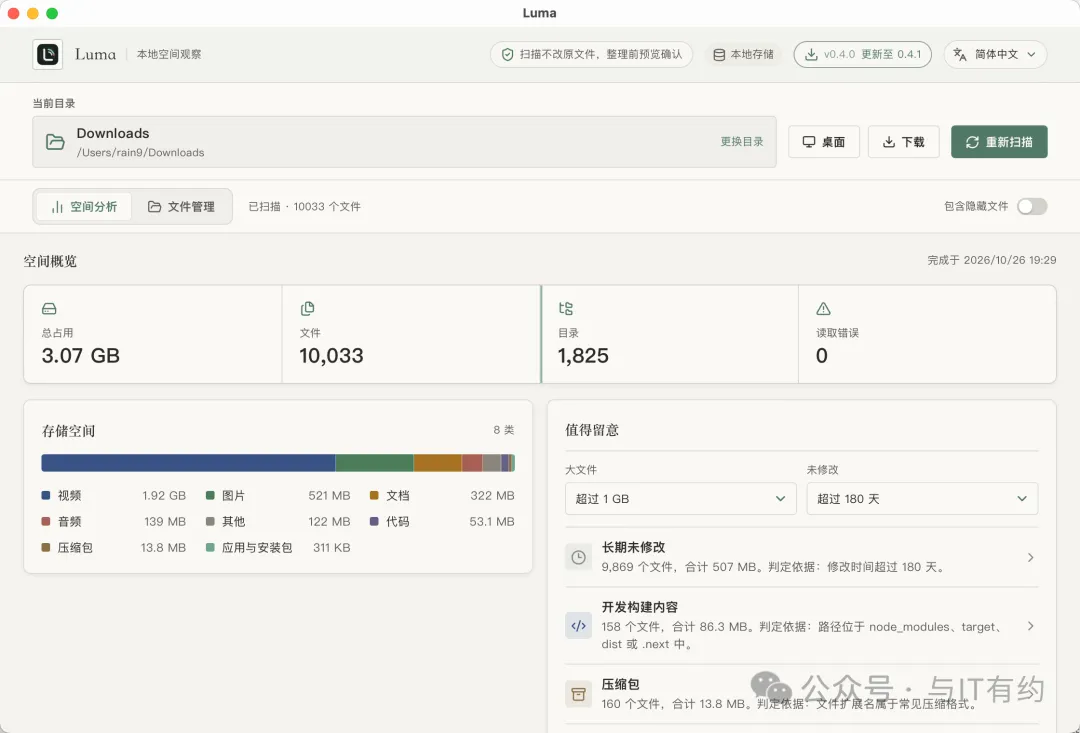
一句话:帮你看清文件夹里的空间都去哪了,然后把散乱的文件归位。
用起来就三步:
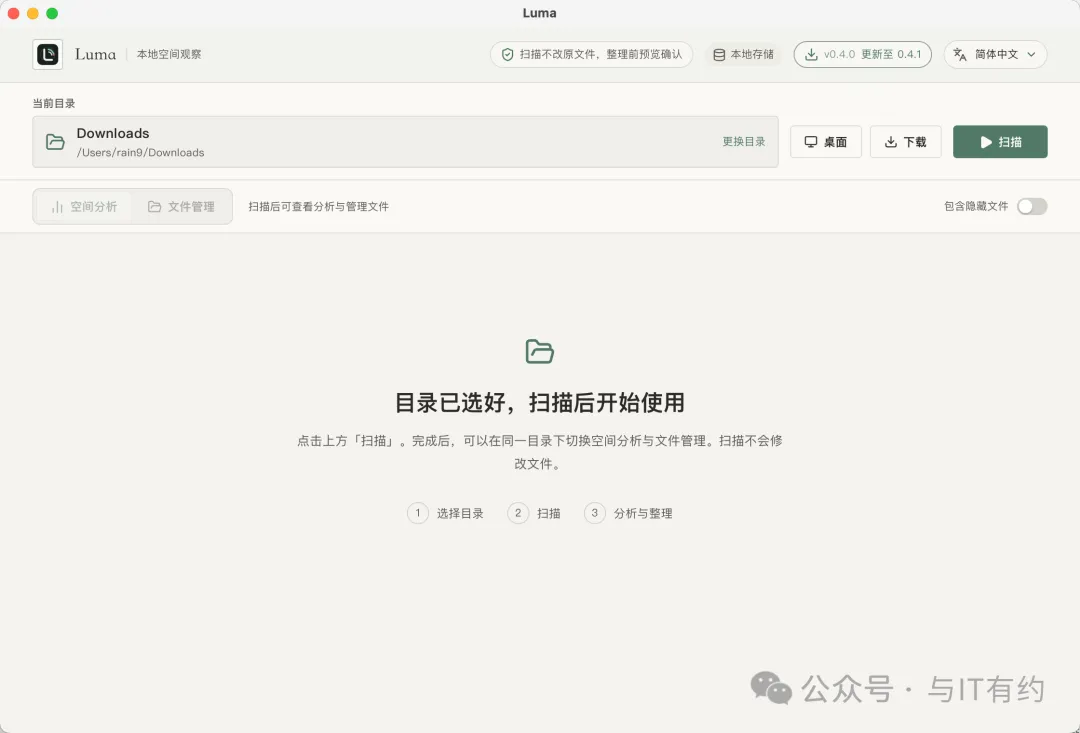
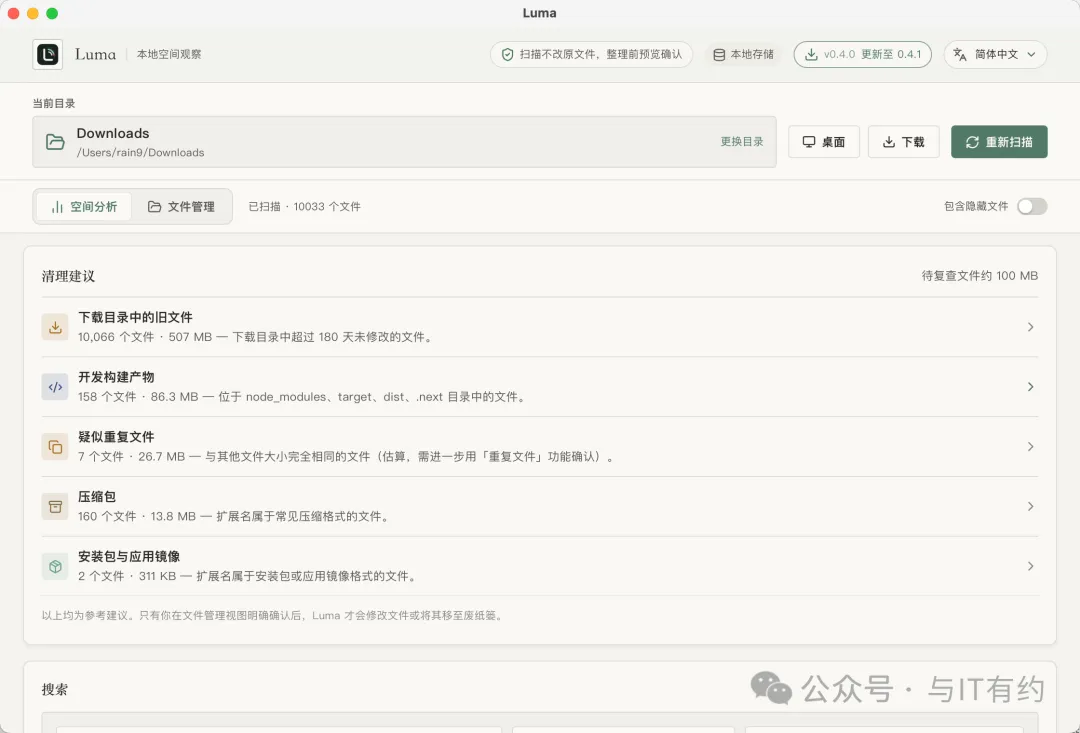
第一步,扫描。 选一个目录(比如下载目录),Luma 只读取文件的名字、大小、类型、修改时间,不改动任何东西。扫完你就能看到:图片占多少、视频占多少、哪些文件大得离谱、哪些东西半年没动过了。
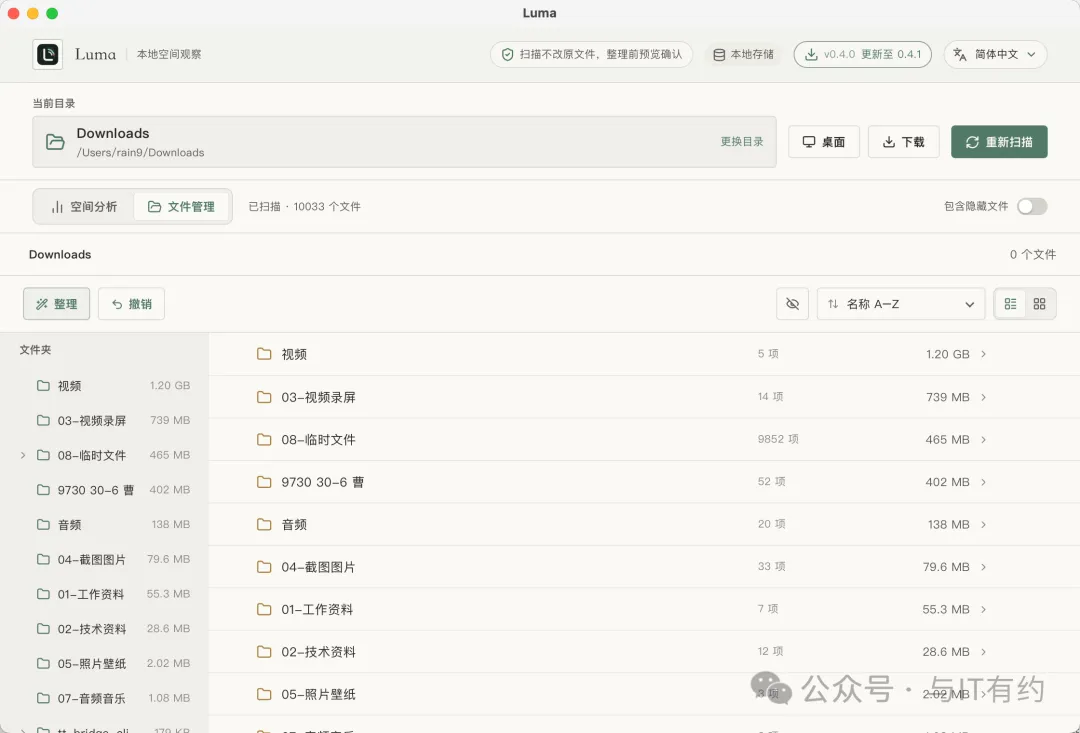
第二步,预览。 点「整理」,选一个规则——比如按文件类型分,或者按年月分。Luma 会生成一份完整的整理清单:哪个文件、从哪搬去哪、为什么归到这一类,写得明明白白。你看不惯的,可以单独把它挪出清单,或者改分类名。
第三步,确认。 你点确认,它才动手。同名文件不覆盖,要么跳过要么自动编号,系统目录碰都不碰。
最重要的一点:错了能反悔
这是我最想强调的功能。
整理完发现某个文件不该挪?撤销,一键回到原来的位置。
更狠的是:这个撤销记录存在本地的数据库里,关掉应用、甚至重启电脑之后再打开,还是能撤。每一步搬动都有底账,谁也赖不掉。
哪一步搬失败了,它也会一条条列出来告诉你原因,不会装作什么都没发生。
顺手还带了一堆实用功能
• 本地搜索:文件名、类型、大小、时间都能筛。想找"最近一年的大 PDF",直接说条件 • 重复文件查找:按内容算哈希确认真重复,不会因为文件名一样就误判(放心,不会自动删) • 大文件排行:Top 20 直接列出来,很多空间问题一眼就见分晓 • 本地存储管理:Luma 自己的索引占多大、怎么清理,应用里写得清清楚楚——一个管存储的工具,自己也得管好存储
先说丑话(这点我很在意)
• 安装包还没做平台签名,macOS 第一次打开会被系统拦一下。别慌,放行一次就好:打开 系统设置 → 隐私与安全性,找到关于 Luma 的提示,点 「仍要打开」。之后不会再拦。Windows 安装时遇到 SmartScreen 提示,点「更多信息 → 仍要运行」就行 • 没有 AI。现在的分类靠的是文件类型、修改时间这些明明白白的规则——它能告诉你"为什么这个文件被归到这",而不是让你猜 AI 在想什么。以后要不要 AI,等真的需要再说 • Windows 版已经能下载,但我自己的验收环境有限,Windows 上的体验还在持续完善中,遇到问题欢迎告诉我
隐私这件事
文件、扫描索引、操作日志,全部存在你自己的电脑里。没有账号,没有上传,没有"云同步"。应用联网只围绕更新这一件事:检查新版本、下载更新包,不上传任何本地内容。
去哪下载
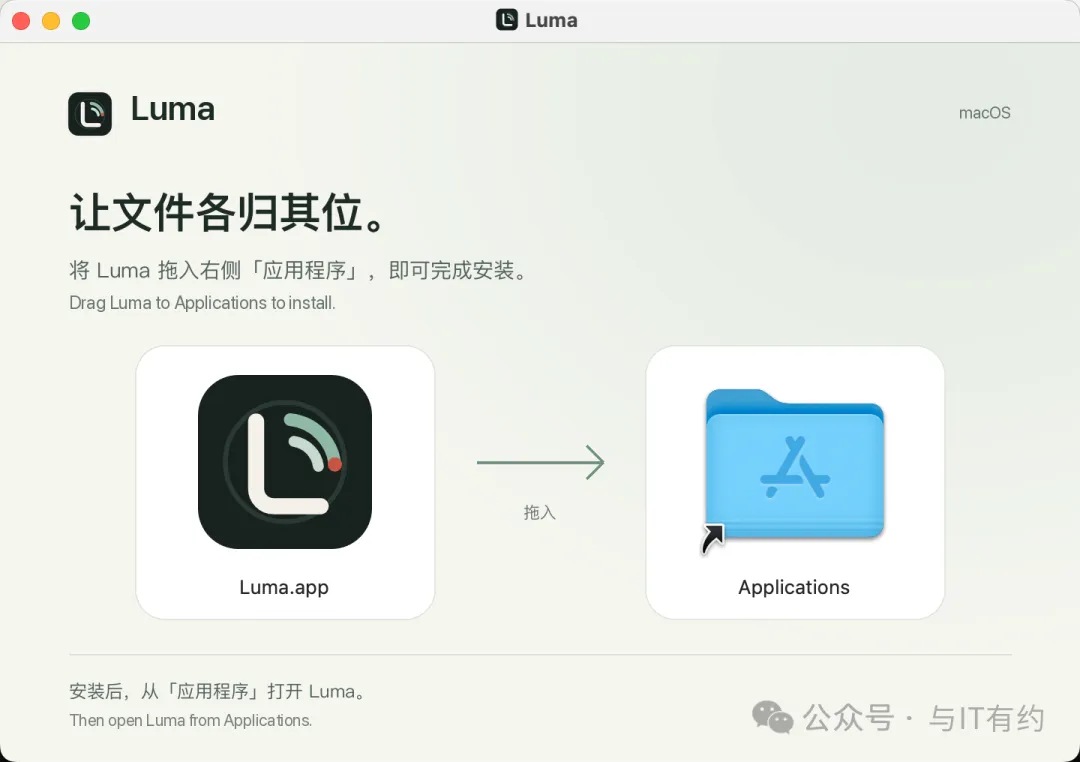
免费,开源(MIT 协议),支持 macOS(Apple Silicon / Intel 通用)和 Windows:
• 官网:https://luma.raingpt.top/ • GitHub:https://github.com/you-want/Luma • 直达下载:https://github.com/you-want/Luma/releases/tag/v0.4.1
写这个工具的初衷很简单:整理文件这件事,决定权应该在你手里。
它先给你看清楚,再给你列清单,你点了头它才动手,反悔了还能撤。
如果你也受够了那座"下载目录山",欢迎试试。用得不顺手、有想吐槽的,直接留言或者去 GitHub 提 Issue,每一条我都会看。
如果觉得好用,去 GitHub 点个 Star 就是最大的支持了 🌟

