MV下载工具,补全NAS家庭KTV最后一公里
- 2026-10-29 05:58:19
K 歌系统搭好就完事了?
NAS MV下载工具,
补全家庭KTV最后一公里
MediaSync · 聚合搜索 · Docker 部署 · 私有曲库
NAS 影音折腾手记
家庭 KTV 真正缺的东西
不是麦克风,是曲库
先前给大家分享了两个风格不一样的家庭 KTV 项目,不过这两个项目解决的主要是 K 歌服务本身的问题。想要真正用起来,还得有足够的 MV 资源。
那么问题来了,家庭 KTV 需要的MV 到底从哪里找?研究了一段时间,也试过不少工具,最后我挑出了一款,今天就跟大家分享一下。
MediaSync 是一款面向个人媒体收藏与素材归档的工具,支持解析视频、音频、图片及合集,也提供聚合搜索、订阅同步等功能。
视频 · 音频 · 图片与合集解析
多站点聚合搜索
订阅同步与批量归档
这次我主要用它的聚合搜索功能来寻找和下载 K 歌 MV。至于其他功能,大家也可以根据自己的需求慢慢探索。
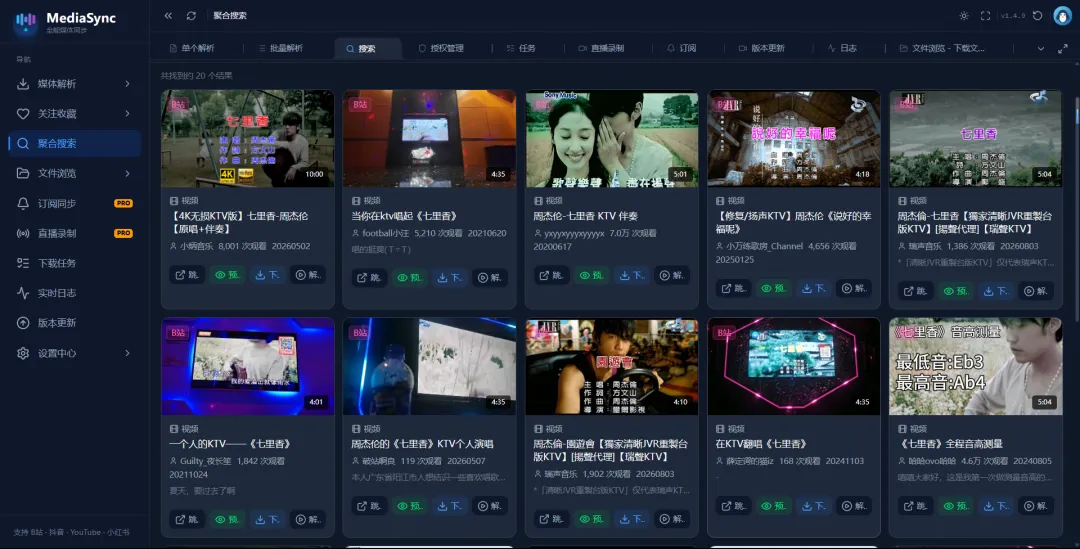
接下来我以飞牛 NAS 为例,演示如何部署和使用 MediaSync。如果你不想在 NAS 上部署,项目也提供 Windows 端 App,需要的朋友可以后台私信我,回复MV获取。
先建两个文件夹
首先,在 NAS 的文件管理中创建两个文件夹:一个用于保存 MediaSync 的配置数据,另一个用于存放下载的 MV 文件。
新建 Compose 项目
打开飞牛 NAS 的 Docker,进入「Compose」→「新建项目」,填写项目名称,并选择创建 docker-compose.yaml。
接着,将下面的配置复制到 YAML 编辑框中。
services:
mediasync:
image: lincolnpark2000/mediasync:latest
container_name: mediasync
restart: unless-stopped
ports:
- "8050:3000"
volumes:
- ./config:/usr/src/app/config
- /vol1/1000/MV-DL:/downloads # /vol1/1000/MV-DL字段要修改为你自己的实际下载路径
environment:
- TZ=Asia/Shanghai
- PUID=1000
- PGID=1000
✦ 部署前注意
配置里的 /vol1/1000/MV-DL 要换成你自己实际的下载目录,端口 8050 被占用时也可以改。
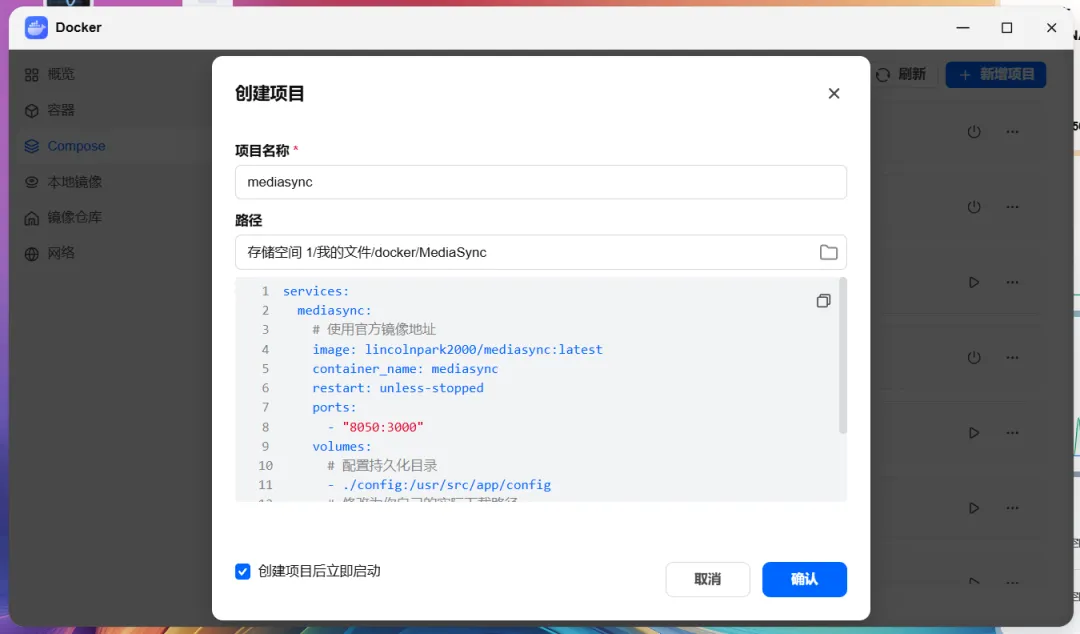
构建完成,进容器列表
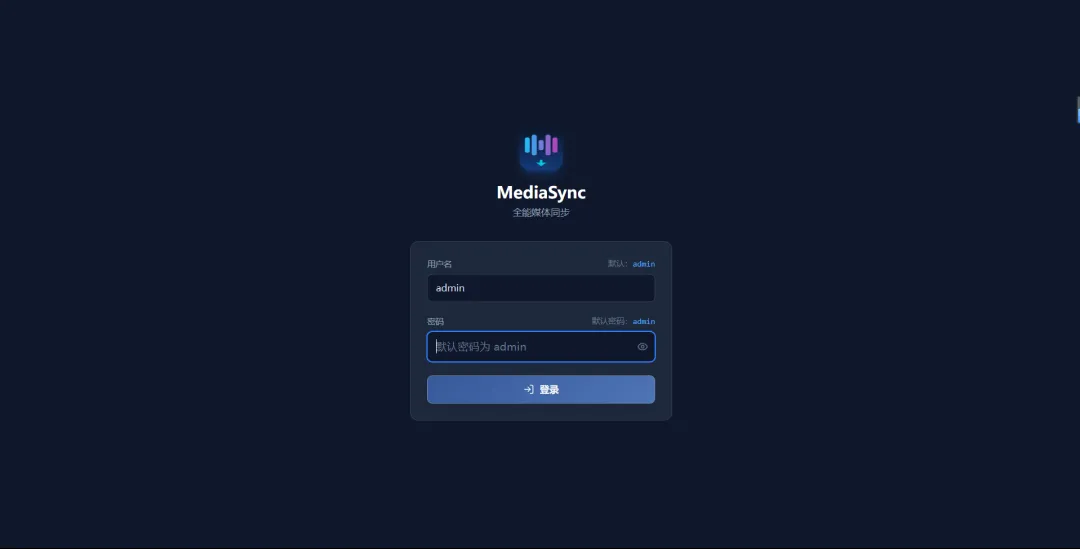
构建完成之后,打开 Docker 容器列表,通过快速访问入口访问。

首次打开 Web 管理页面后,使用默认密码admin 登录。
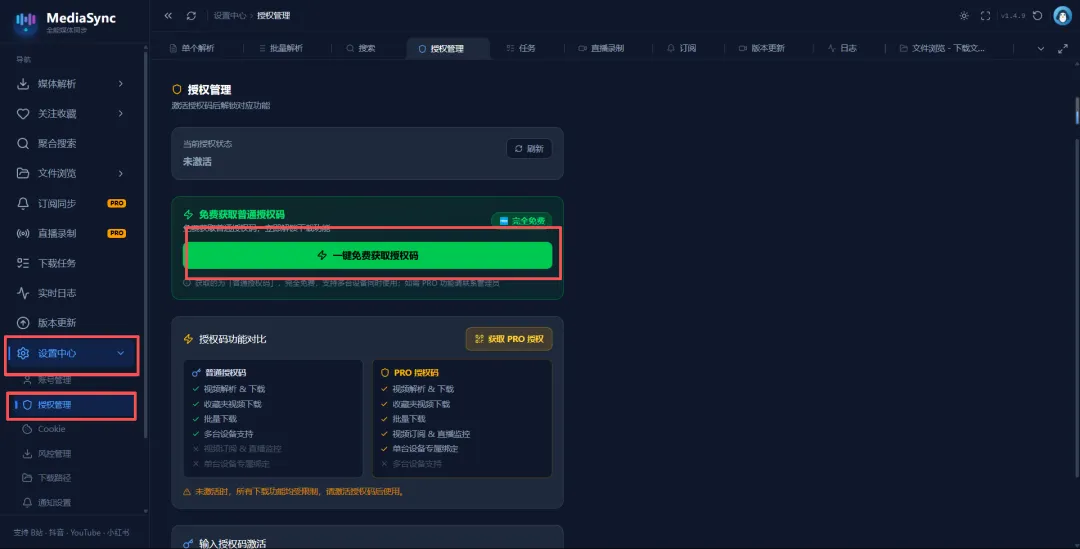
登录后,进入「设置中心」→「授权登录」,点击「一键免费获取授权码」。完成授权后,才能使用后续的媒体解析和下载功能。
这一步别跳过:没授权的情况下,后面的解析和下载都会用不了。
MediaSync 是一个功能很多的工具,我推荐用它来下载 MV 只是它的用法之一。下面就跟大家说一下我是怎么用的。
打开 MediaSync 的聚合搜索界面。我一般会先确定歌手、语言和年代等条件,让 AI 帮忙整理一份歌单,再到 MediaSync 的聚合搜索中逐首查找。
搜索时,建议在歌曲名称后面加上「KTV」或「MTV」等关键词,可以提高找到合适视频的概率。
搜得到,不等于能唱
不过,搜索结果不一定都符合家庭 KTV 的使用需求,下载前最好先预览,优先选择带有大字滚动歌词、适合跟唱的版本。
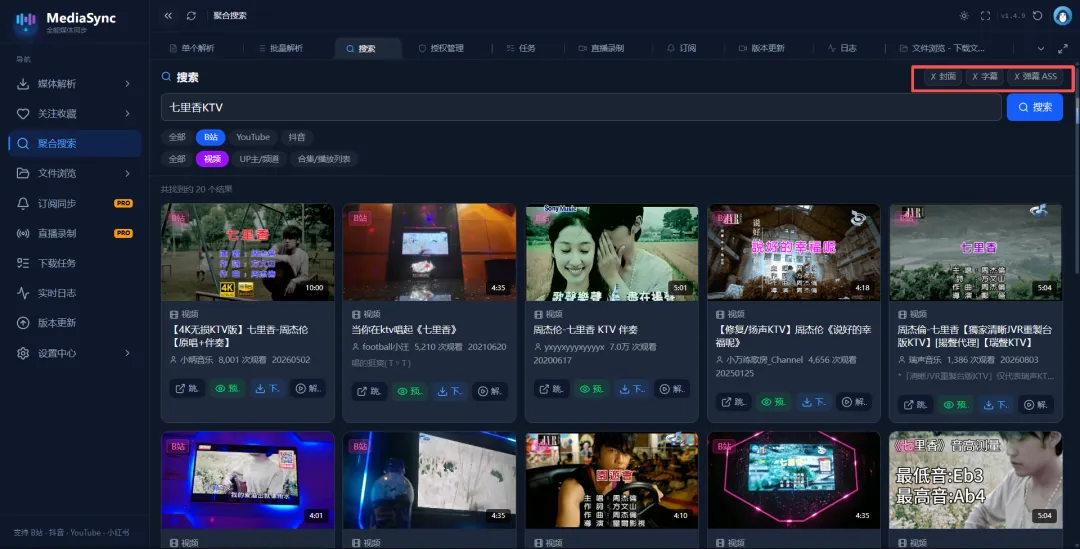
下载时,建议取消字幕、封面、弹幕等附加文件的勾选,只保留需要的 MV 视频,避免下载目录里出现太多额外文件,后续整理也更方便。
下载完成后,MV 会保存在前面设置的下载目录中,并按下载平台分类存放。
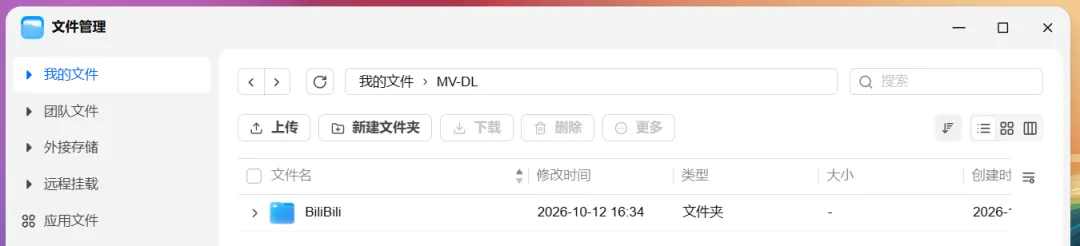
后续只需要根据你使用的家庭 KTV 项目,将这些 MV 放到对应的资源目录中即可。
搜歌
聚合搜索 + 关键词
预览下载
只留 MV 视频
归档入库
放进 KTV 资源目录
///
LAST
写在最后
SUMMARY · 局限也要说清楚
MediaSync 并不是一款专门用于下载 MV 的工具,下载 MV 只是它众多功能中的一种。
所以,把它当作 MV 下载工具使用,也有比较明显的局限:目前无法满足我对批量下载的需求,搜索结果也需要人工筛选和预览。如果你想一次性补齐整个曲库,使用起来还是需要花一些时间。
不过,对于自建家庭 KTV 来说,它至少提供了一条获取 MV 资源的途径。如果你也在折腾家庭 KTV,不妨试试这个方法,看看是否适合自己的使用场景。
既然看到这里了,如果觉得有用,随手点个赞、关注、转发三连吧。
THANKS FOR READING

