VMware17.5下载及安装全过程演示,新手一看就会,附安装避坑实用技巧
- 2026-10-11 03:15:59
VMware17.5下载及安装全过程演示,新手一看就会,附安装避坑实用技巧

1.鼠标右键【VMware17.5(64bit)】压缩包,选择【解压到VMware17.5 (64bit)】。 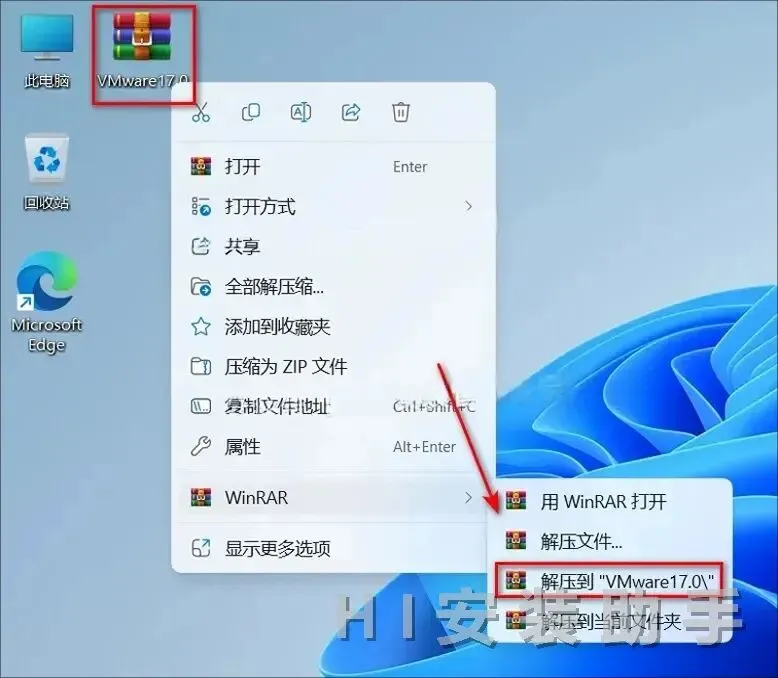
2.打开解压后的文件夹,鼠标右键【VMware17.5】选择【以管理员身份运行】。 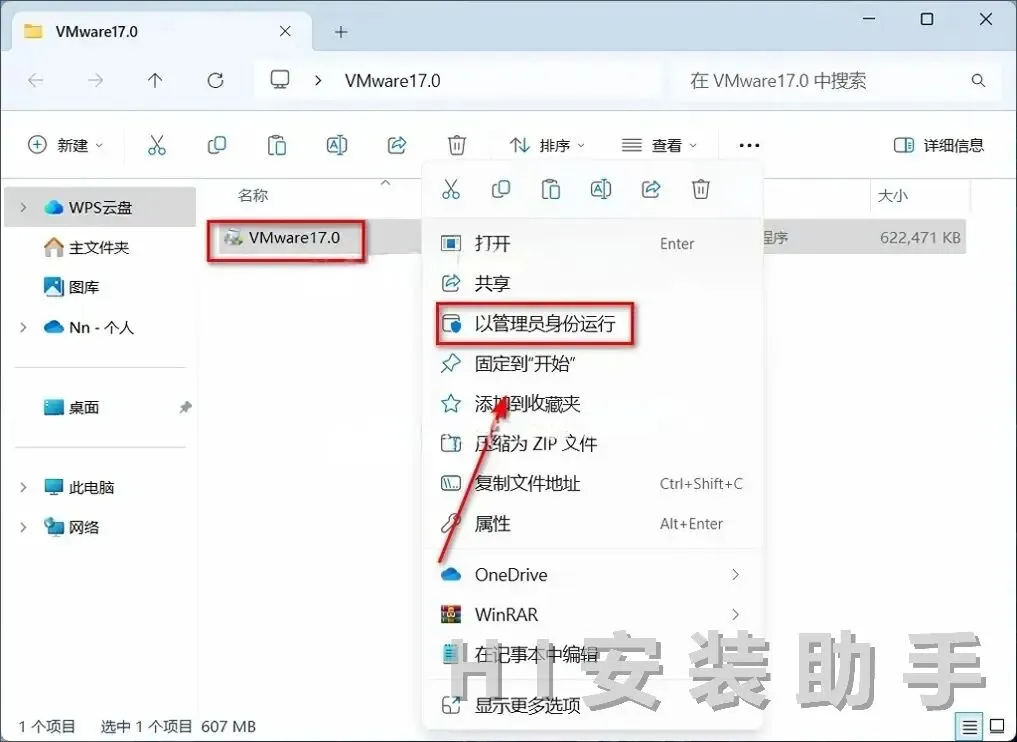
3.点击【下一步】。 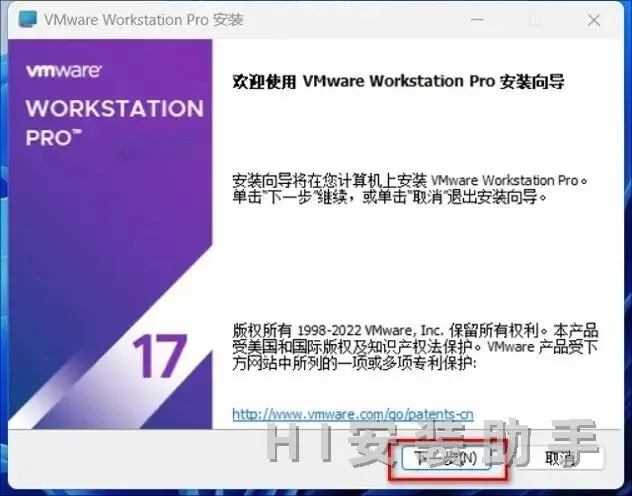
4.勾选【我接受许可协议……】,点击【下一步】。 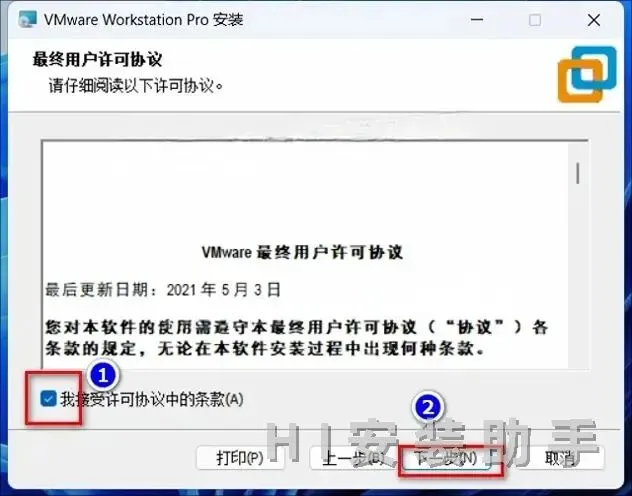
5.点击【更改】。 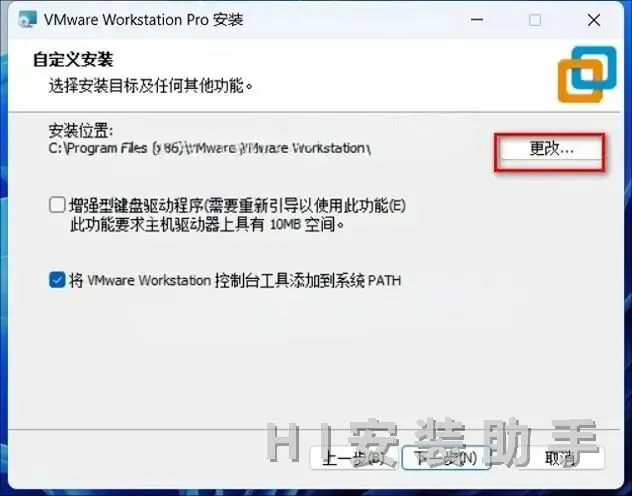
6.修改路径地址中的首字符“C”可以更改软件安装位置,例如将C改为D软件将装到D盘;点击【确定】。 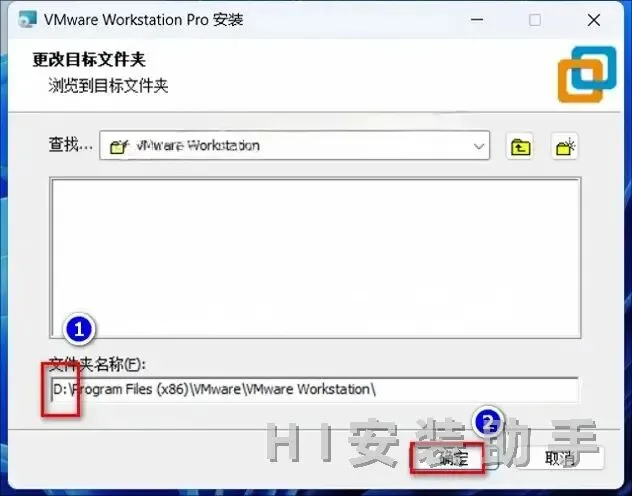
7.点击【下一步】。 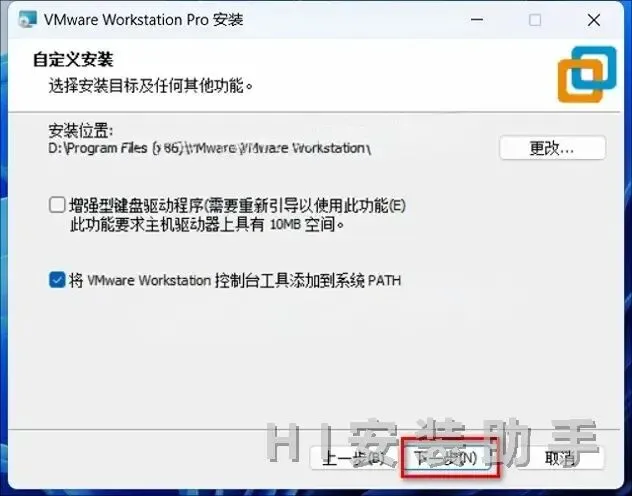
8.取消勾选【启动时检查产品更新】和【加入Vmware客户体验提升计划】,点击【下一步】。 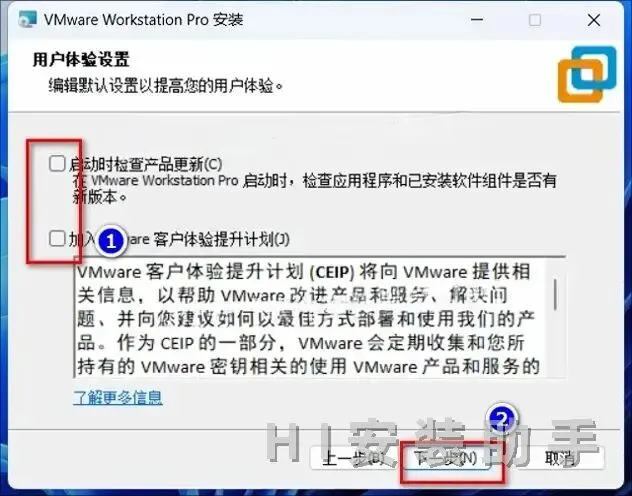
9.点击【下一步】。 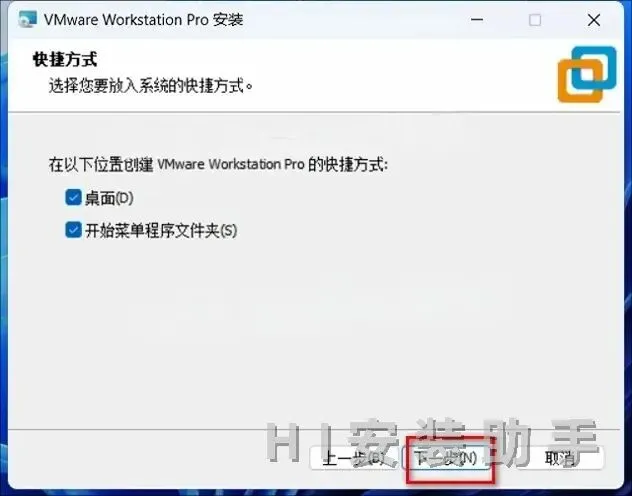
10.点击【安装】。 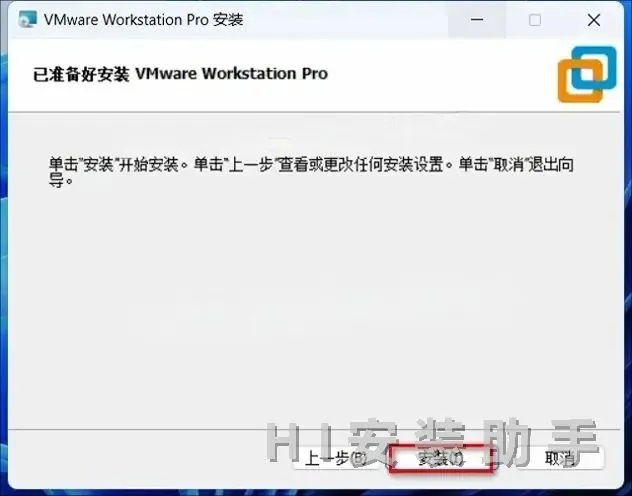
11.安装中…… 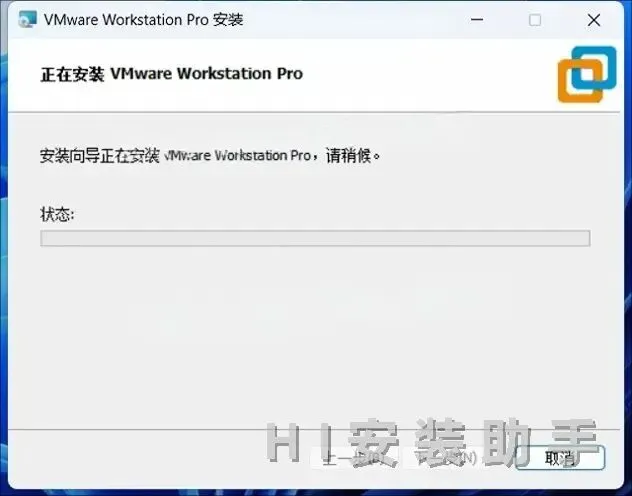
12.点击【许可证】。 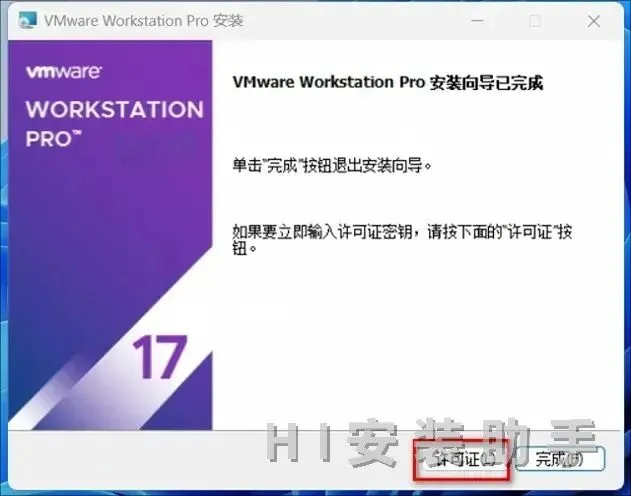
13.输入密钥【JU090-6039P-08409-8J0QH-2YR7F】,点击【输入】。 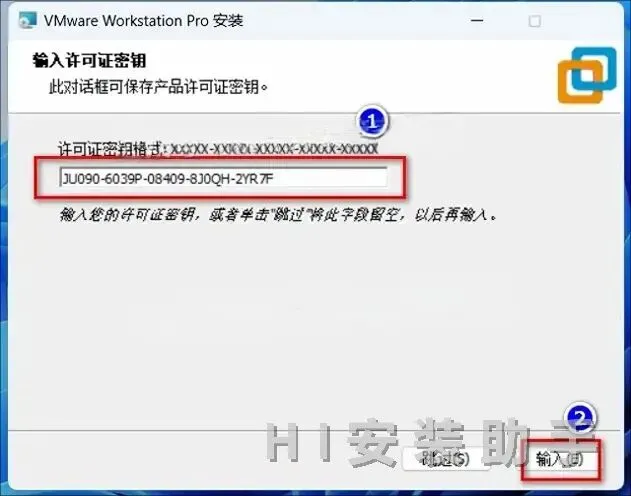
14.点击【完成】。 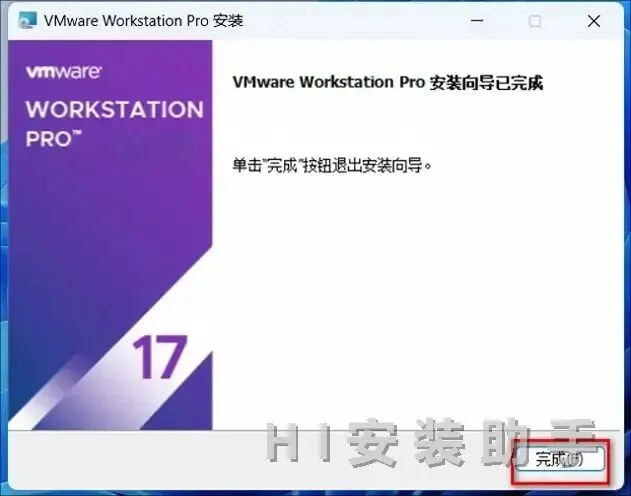
15.双击桌面【VMwareWorkstation】图标打开软件。 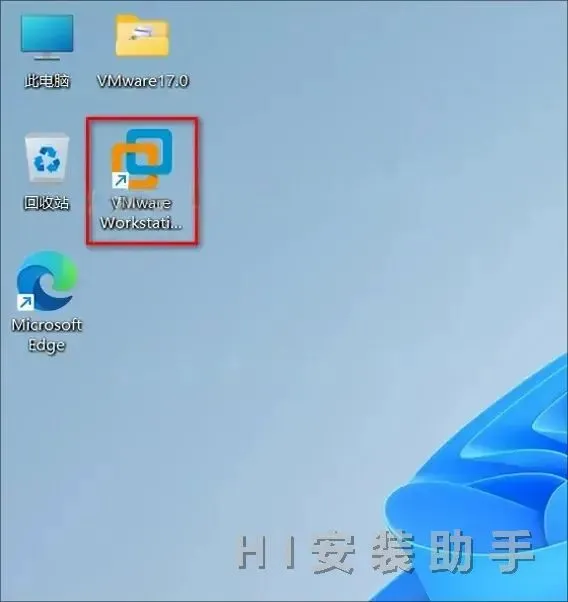
16.安装成功! 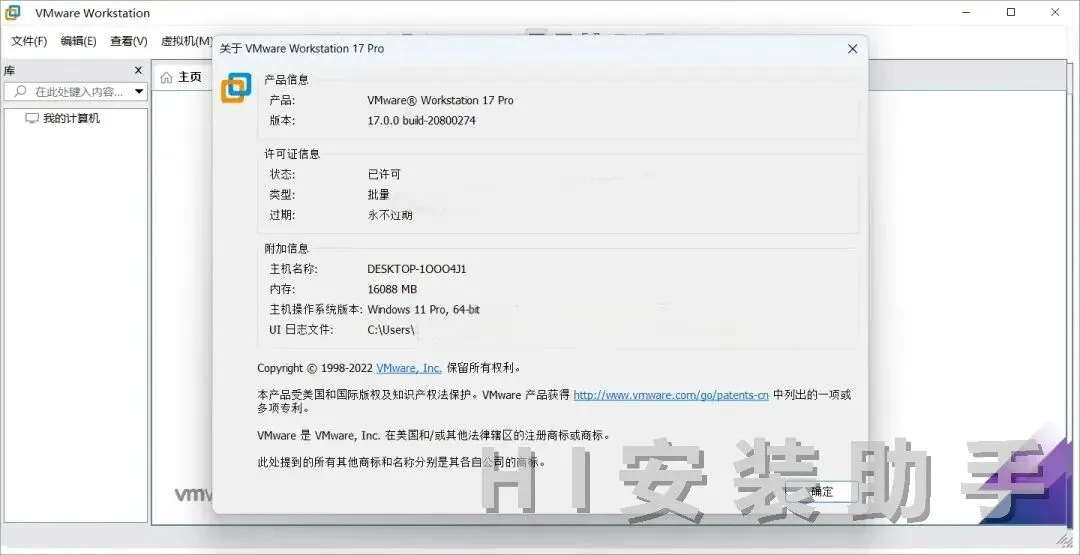
免责声明:本公众号所提供的下载链接仅来自互联网搜集和网友提供,版权归原作者及其公司所有。仅供个人学习、研究之用,不得用于商业目的。请在下载后24小时内删除,以避免任何版权纠纷。请尊重原作者的权益,购买正版。如需商用,请自行购买并确保获得合法授权。如有侵权,请联系我们,本公众号第一时间撤销相关资源,感谢您的支持!
| VMware Workstation(中文名“威睿工作站”)虚拟机,是指通过软件模拟的具有完整硬件系统功能的、运行在一个完全隔离环境中的完整计算机系统,通过它可在一台电脑上同时运行更多的Microsoft Windows、Linux、Mac OS X、DOS系统。 | |
| 大小:479.8M | |
| 安装环境:Windows7及以上,32/64位操作系统 | |
夸克网盘下载链接(复制到浏览器打开): https://pan.quark.cn/s/6911cf42fda4 | |
https://pan.xunlei.com/s/VP28W9mY_GbIlH_s3xDpcVhEA1?pwd=rtxj | |
https://pan.baidu.com/s/1Zs4PqowWfBTRx1xd4K5iAQ?pwd=5545 | |
[温馨提示]:我们提供用户下载的所有内容均来自互联网。仅限技术交流,不得用作商业用途。 |
本文来自网友投稿或网络内容,如有侵犯您的权益请联系我们删除,联系邮箱:wyl860211@qq.com 。

