CAXA CAD 2021 电子图板安装图文详解,附下载地址
- 2026-11-05 00:15:52
| https://docs.qq.com/doc/DYUN0bnFDanFpdUJj |
CAXA CAD 电子图板 2021 是这代里装机量很大的一版,很多单位的老图纸、图库都是用它建立的。它胜在皮实稳定,老机器也能流畅带,拿来日常出图和教学都挑不出大毛病。
这篇把 2021 版的安装全程拍成图,从双击 setup 到进主界面,跟着序号点就行。
2021 版定位
电子图板 2021 是成熟的二维 CAD 工具,读写 DWG/DXF 无障碍,国标图框、标题栏、标注样式齐备,画机械图、电气图效率高。
它对硬件要求不高,普通办公本就能跑,适合长期放在工作上用。你手头若是 2021 的模板和图库,装同版本直接衔接,不用来回倒格式。
新手练手也合适,命令布局清晰,熟悉几天就能独立出图。
安装前要做的准备
安装包解压到纯英文路径,例如 D:\CAXA2021,避开中文和空格。装前临时退出杀毒软件,部分组件会被误报。
流程中保持联网,个别组件需要在线获取。安装盘留几个 GB 余量,装完建议重启一次让组件完整加载。有旧版先卸干净,减少冲突。
详细安装步骤
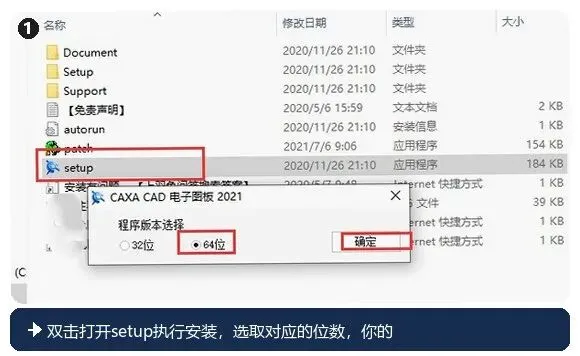
1. 进到解压目录,双击 setup 启动安装,按你电脑的位数选取对应版本(本例选 64 位)。
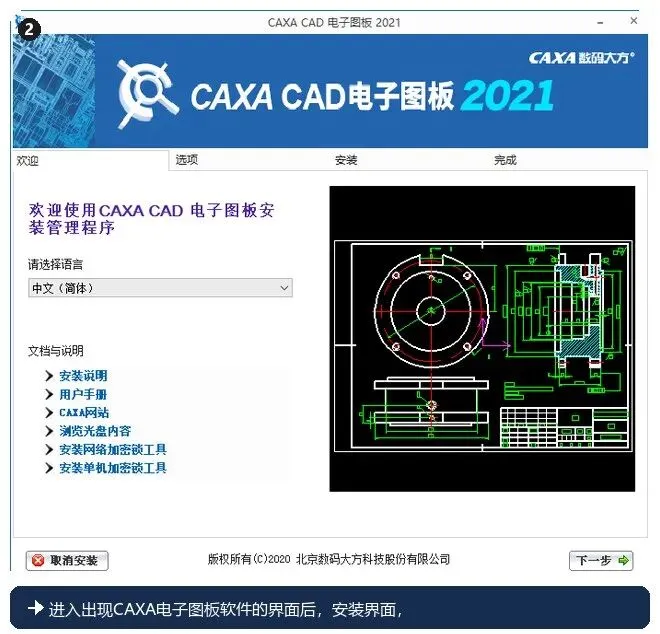
2. 出现 CAXA 电子图板安装界面后,直接点"下一步"。
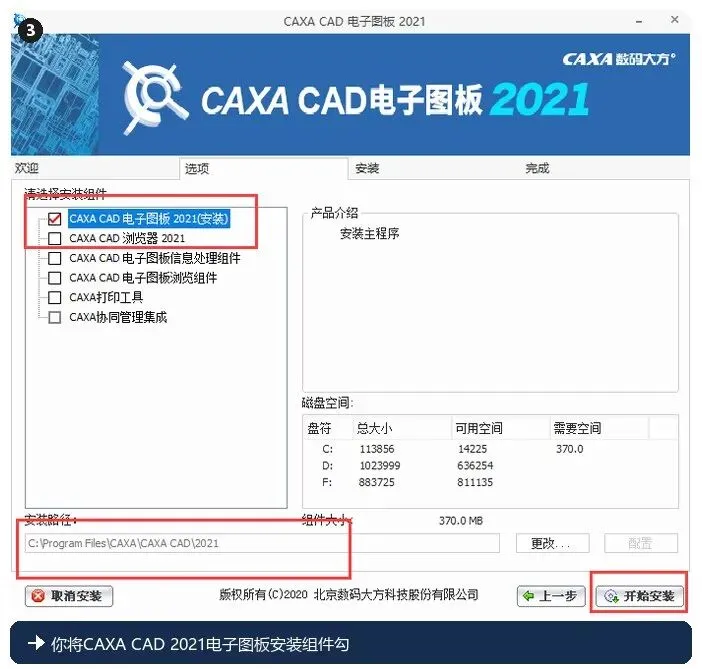
3. 把 CAXA CAD 2021 电子图板的安装组件勾上,安装路径可以改到空间更大的盘;确认后点"安装"。
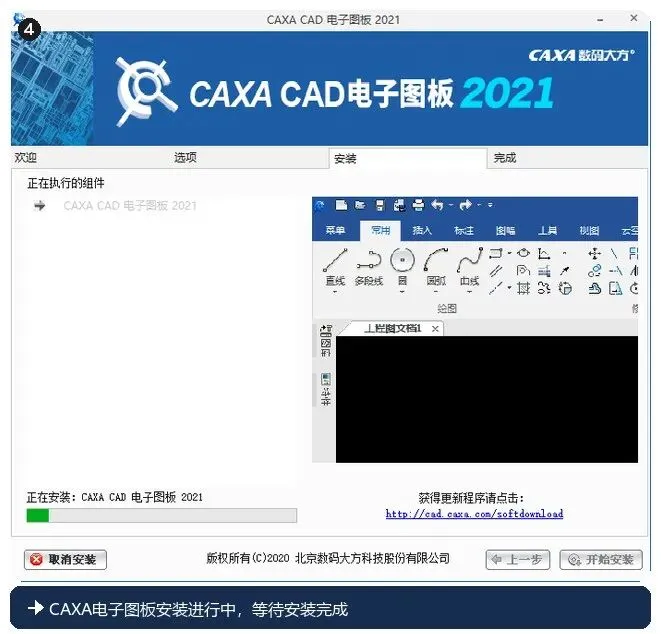
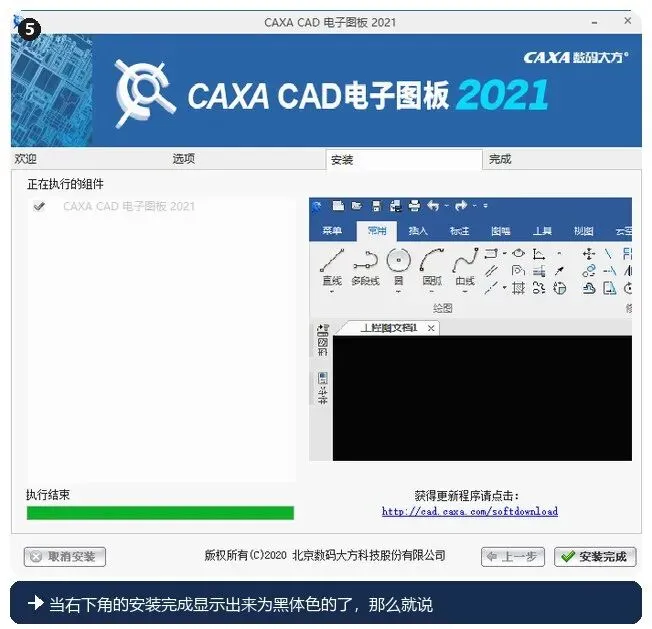
4. 电子图板开始安装,耐心等进度条走完。
5. 当右下角的"安装完成"变成黑色可点时,说明安装成功,点一下它。
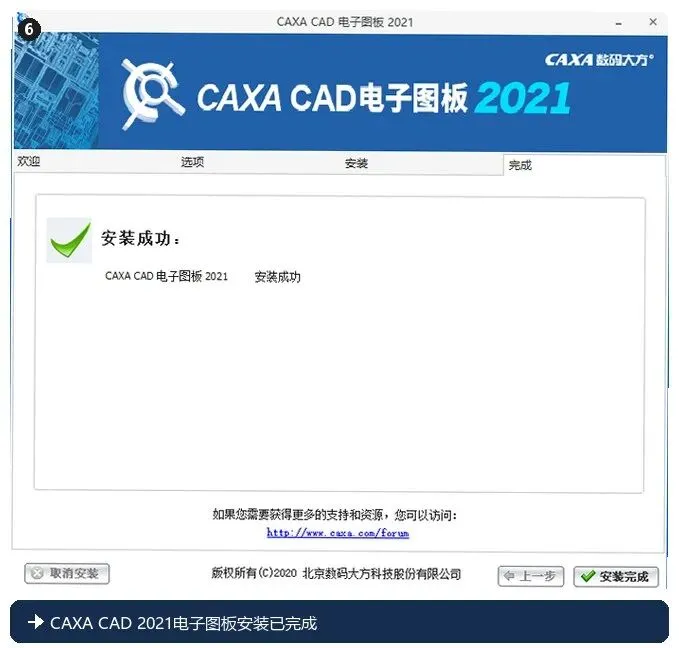
6. CAXA CAD 2021 电子图板安装已完成,进入完成界面。
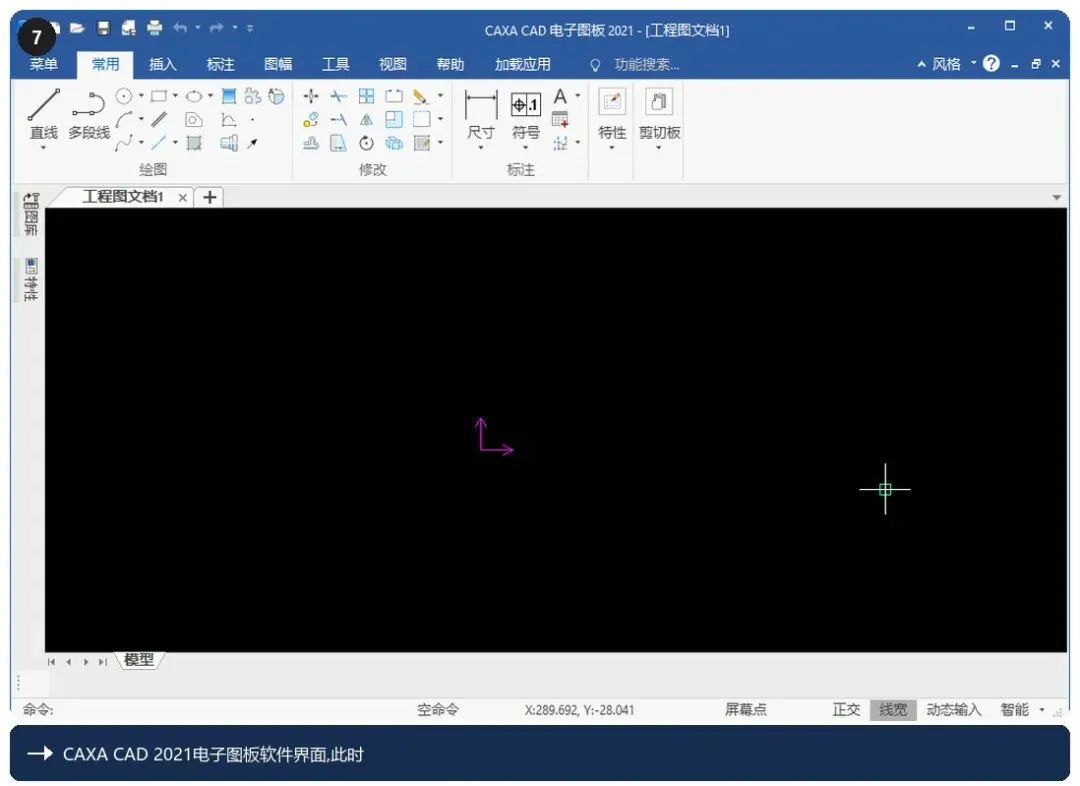
7. 进入 CAXA CAD 2021 电子图板主界面,此时就能正常使用了。
软件启动与配置
2021 版装完直接打开就能用,无需额外跑设置程序。首次启动会有初始化,稍等几秒。
建议把开始菜单里的 CAXA CAD 电子图板 2021 固定到任务栏或发到桌面,以后打开省事。
常见问题
装完是英文界面? 在设置里切语言,或重装时选中文语言包,重新打开生效。
打开软件没反应? 检查安装步骤是否完整,特别是组件是否装全;不行就重启再开。
杀毒软件报错? 组件常被误报,加信任区再装,且从本文指定地址下载。
能装到 D 盘吗? 能,安装时把路径改到 D 盘,保持纯英文。
旧版本要卸吗? 建议先卸载并清残留,避免冲突。
运行卡顿? 更新显卡驱动、关后台程序,必要时降显示效果。
CAXA CAD 2021 装好就能画图了。这篇收藏起来,重装时直接对照最方便。

