奥林巴斯读片软件OlyVIA 2.9 下载安装教程怎样下载安装图文教程
- 2026-11-05 04:51:09
奥林巴斯读片软件OlyVIA 2.9 下载安装教程怎样下载安装图文教程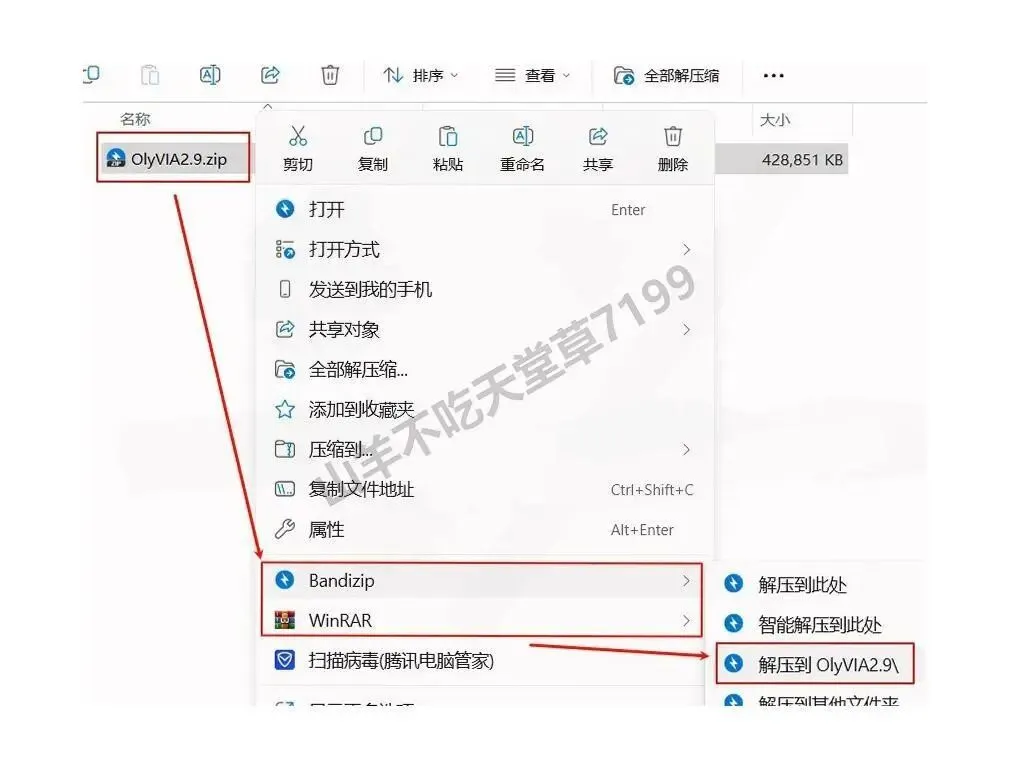
奥林巴斯读片软件OlyVIA 2.9 下载安装教程怎样下载安装图文教程 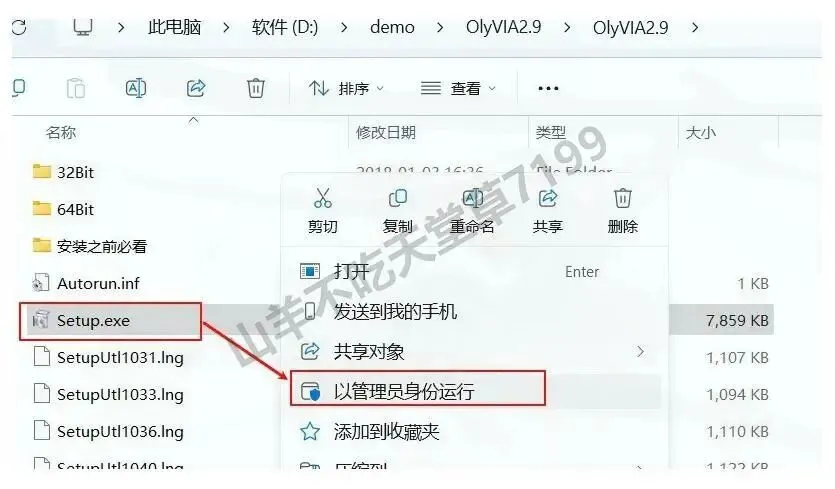
奥林巴斯读片软件OlyVIA 2.9 下载安装教程怎样下载安装图文教程 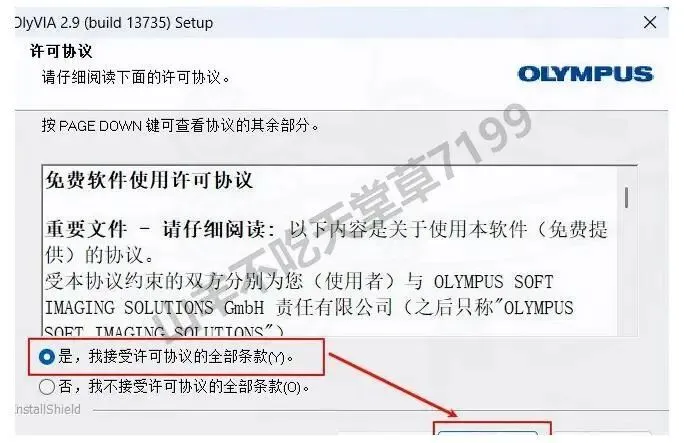
奥林巴斯读片软件OlyVIA 2.9 下载安装教程怎样下载安装图文教程 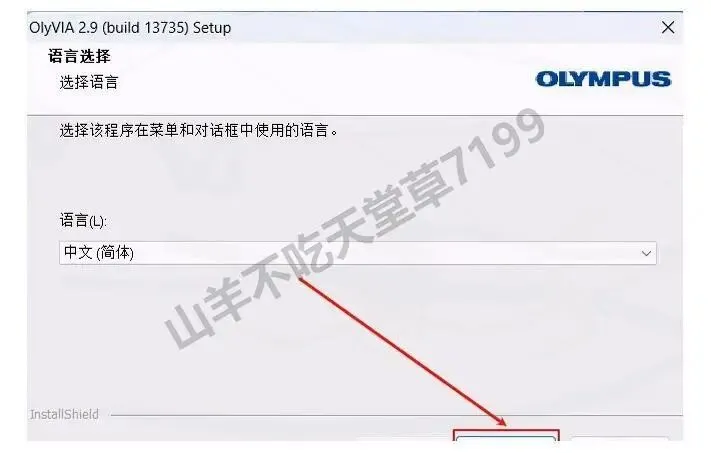
奥林巴斯读片软件OlyVIA 2.9 下载安装教程怎样下载安装图文教程 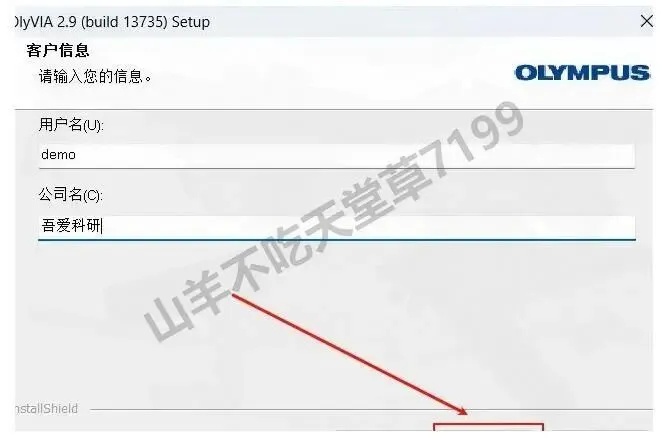
奥林巴斯读片软件OlyVIA 2.9 下载安装教程怎样下载安装图文教程 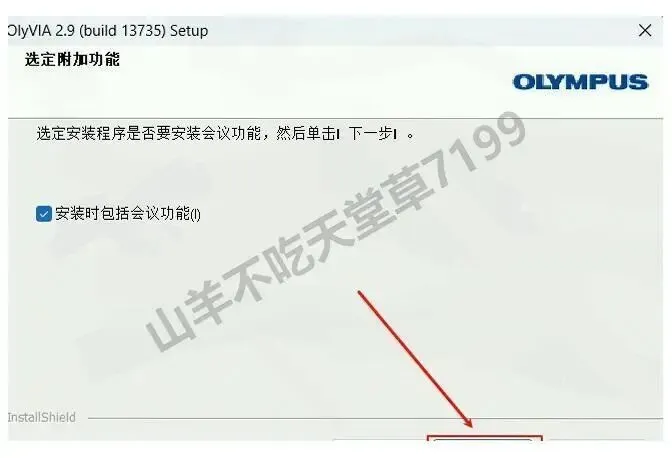
奥林巴斯读片软件OlyVIA 2.9 下载安装教程怎样下载安装图文教程 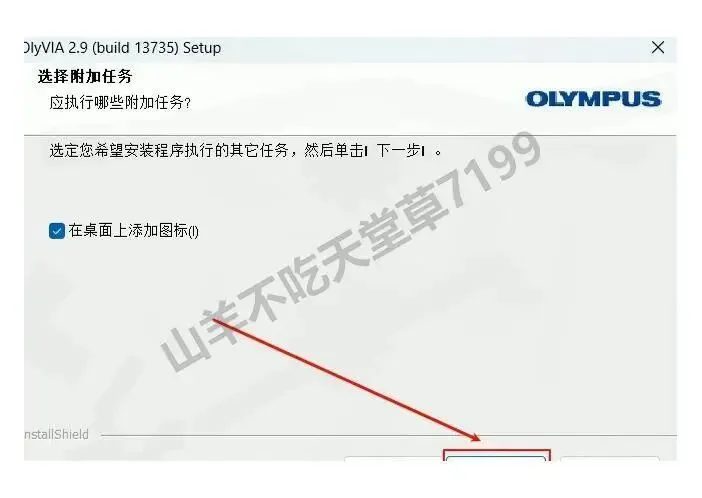
奥林巴斯读片软件OlyVIA 2.9 下载安装教程怎样下载安装图文教程 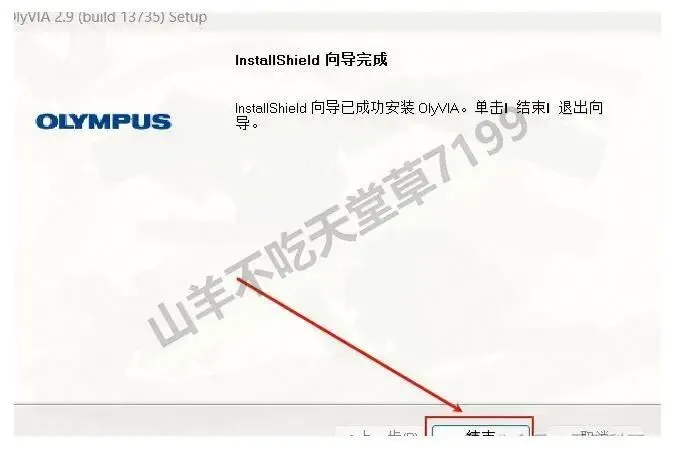
奥林巴斯读片软件OlyVIA 2.9 下载安装教程怎样下载安装图文教程 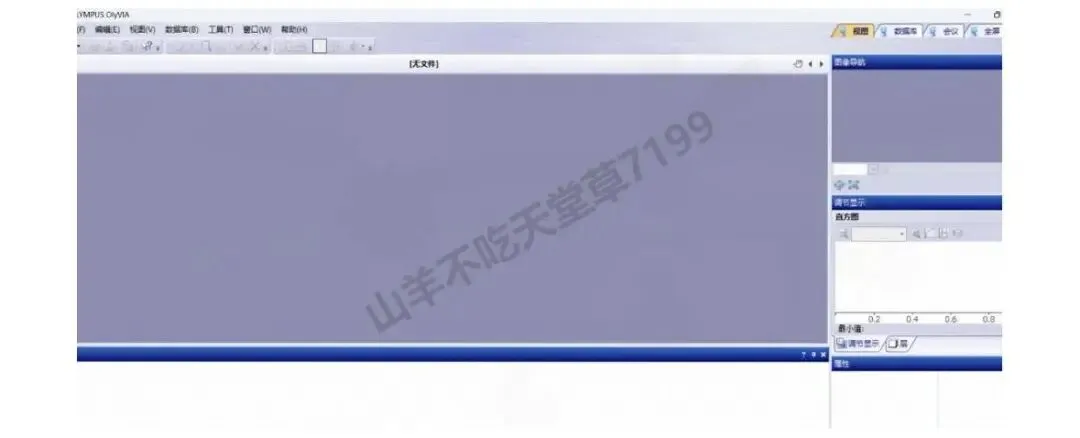
奥林巴斯读片软件OlyVIA 2.9 下载安装教程怎样下载安装图文教程 
奥林巴斯读片软件OlyVIA 2.9 下载安装教程怎样下载安装图文教程
前言
在科研和医学影像分析领域,一款专业的图像处理软件往往能够事半功倍。如果你正在寻找高效处理奥林巴斯显微图像的工具,那么OlyVIA软件绝对值得一试。这篇OlyVIA下载安装教程将手把手带你完成从下载到安装的全过程,即使是软件小白也能轻松掌握。无论你是需要分析多通道图像还是处理特殊的.vsi格式图片,这款OlyVIA安装包中包含的功能都能满足你的专业需求。
OlyVIA下载安装教程
① 选中下载好的压缩包,右键点击选择"解压到OlyVIA2.9"文件夹点击下载OlyVIA安装包:https://pan.quark.cn/s/405e65262961
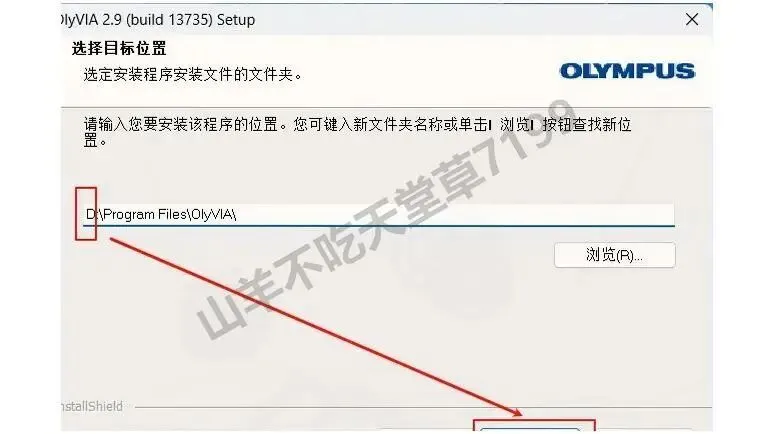
第六步: 选择软件的安装位置,默认路径就挺好,当然你也可以自定义,然后点击"下一步"
七、确认安装组件,保持默认选项,点击"下一步"小提示:尽量避免安装在带有中文路径的文件夹中,可能会导致某些功能异常 奥林巴斯读片软件OlyVIA 2.9 下载安装教程怎样下载安装图文教程
9. 这是安装前的最后确认,检查所有设置无误后,点击"下一步"开始正式安装 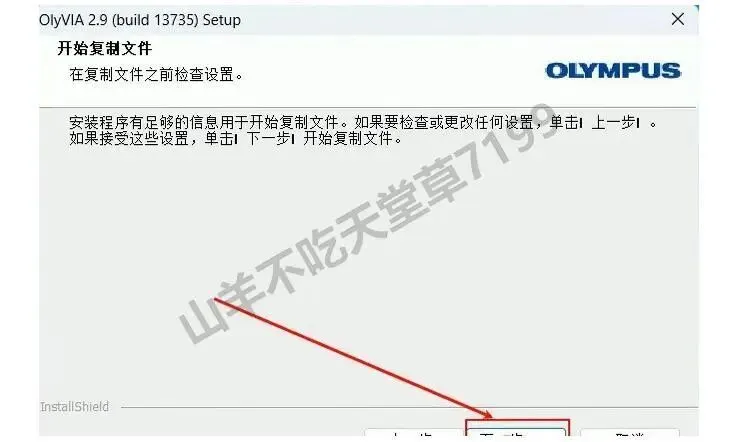
奥林巴斯读片软件OlyVIA 2.9 下载安装教程怎样下载安装图文教程 10. 此时OlyVIA正在安装中,视电脑性能不同,可能需要等待几分钟,请耐心等待安装完成 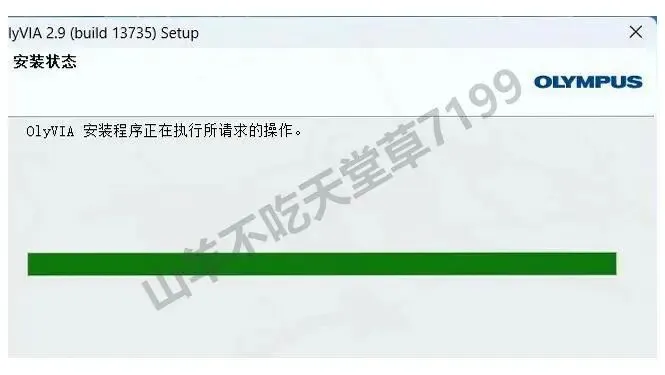
奥林巴斯读片软件OlyVIA 2.9 下载安装教程怎样下载安装图文教程
12. 在桌面或开始菜单找到OlyVIA图标,双击打开软件 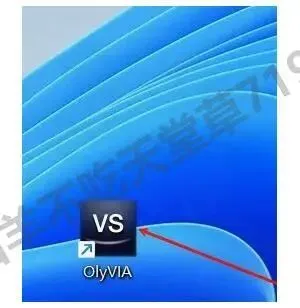
奥林巴斯读片软件OlyVIA 2.9 下载安装教程怎样下载安装图文教程
OlyVIA软件常见问题解决方法
在使用OlyVIA软件的过程中,可能会遇到一些常见问题,下面我就来分享几个实用的解决方案:
无法打开.vsi格式文件怎么办?
如果你在使用OlyVIA时无法正常打开.vsi格式的图像文件,可以尝试以下方法:
1. 确认软件版本是否为最新的OlyVIA 2.9 2. 检查文件是否完整,尝试重新获取原始图像文件 3. 在"文件"菜单中使用"以管理员身份运行"打开软件 4. 确保电脑系统已安装所有必要的Visual C++运行库 5. 尝试在其他电脑上打开该文件,排除硬件兼容性问题
大多数情况下,上述方法能解决打不开文件的问题。如果问题依然存在,建议联系奥林巴斯技术支持获取专业帮助。
OlyVIA多通道图像处理技巧
对于需要处理多通道显微图像的用户来说,OlyVIA 2.9版本提供了非常便捷的功能。这款软件允许用户查看最多四个不同的通道,并且能够单独导出每个通道的图像数据。与旧版相比,新版本增加了更灵活的导出和另存为功能,让图像数据的后期处理变得更加简单高效。
如果你是第一次接触OlyVIA,强烈建议花一些时间熟悉其界面和基本操作,这将大大提升你的工作效率。希望这篇OlyVIA下载安装教程能帮助你顺利使用这款专业软件,开启图像分析的新旅程!
本文来自网友投稿或网络内容,如有侵犯您的权益请联系我们删除,联系邮箱:wyl860211@qq.com 。

