Proteus下载和安装教程(附Proteus所有安装包)
- 2026-11-05 03:12:11
Proteus下载和安装教程(附Proteus所有安装包)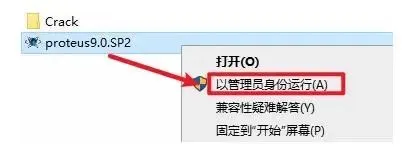 图:Proteus下载和安装教程(附Proteus所有安装包)
Proteus下载和安装教程(附Proteus所有安装包) 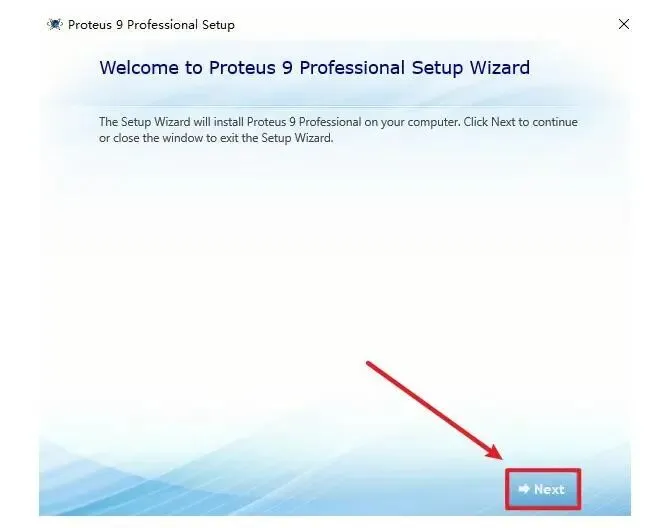 图:Proteus下载和安装教程(附Proteus所有安装包)
Proteus下载和安装教程(附Proteus所有安装包) 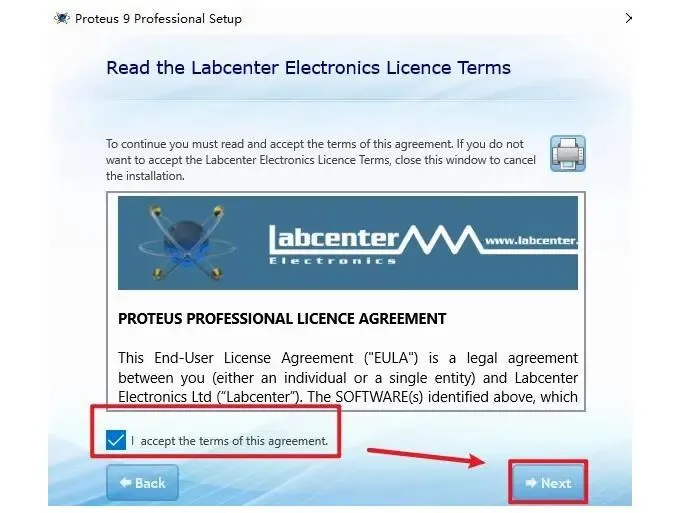 图:Proteus下载和安装教程(附Proteus所有安装包)
Proteus下载和安装教程(附Proteus所有安装包) 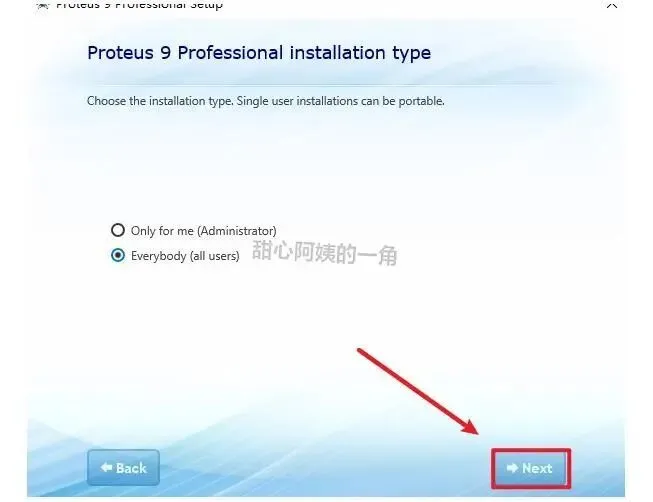 图:Proteus下载和安装教程(附Proteus所有安装包)
Proteus下载和安装教程(附Proteus所有安装包) 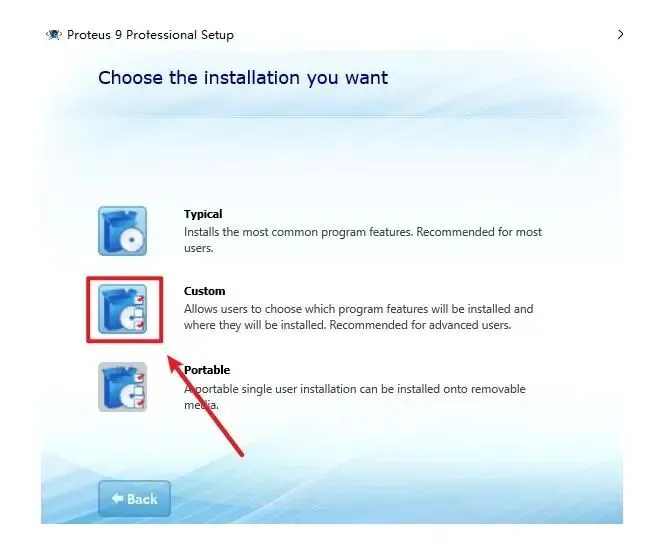 图:Proteus下载和安装教程(附Proteus所有安装包)
Proteus下载和安装教程(附Proteus所有安装包) 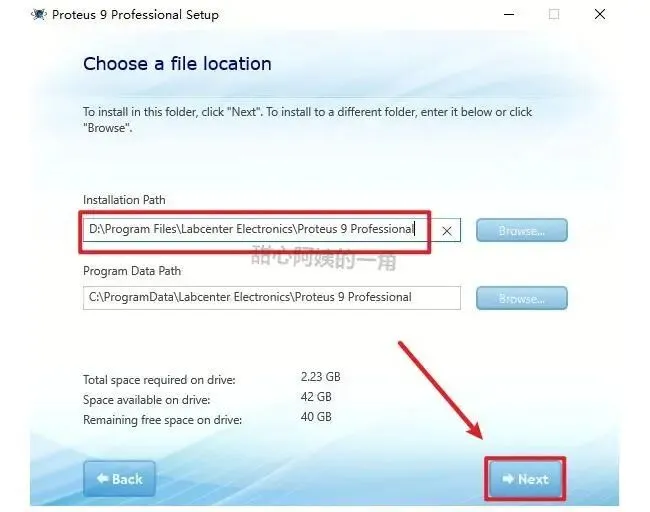 图:Proteus下载和安装教程(附Proteus所有安装包)
Proteus下载和安装教程(附Proteus所有安装包) 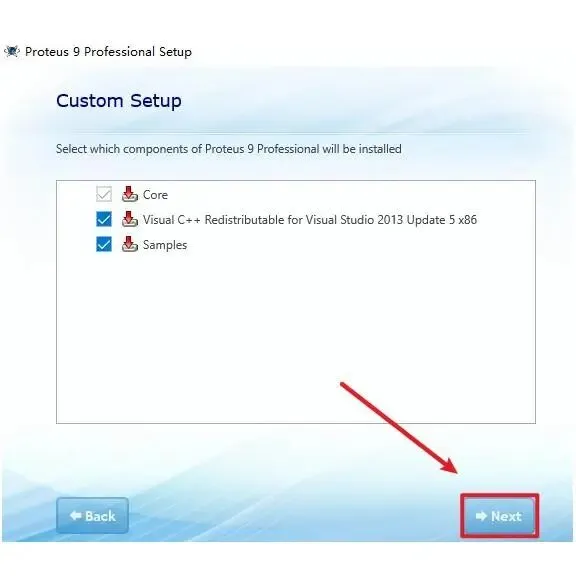 图:Proteus下载和安装教程(附Proteus所有安装包)
Proteus下载和安装教程(附Proteus所有安装包) 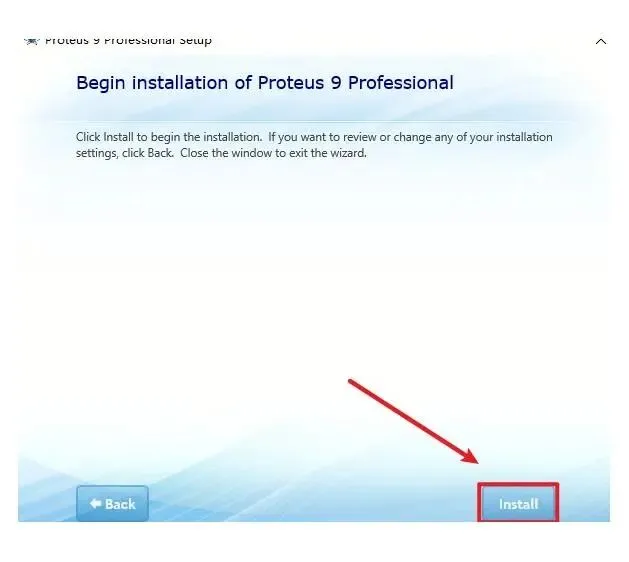 图:Proteus下载和安装教程(附Proteus所有安装包)
Proteus下载和安装教程(附Proteus所有安装包) 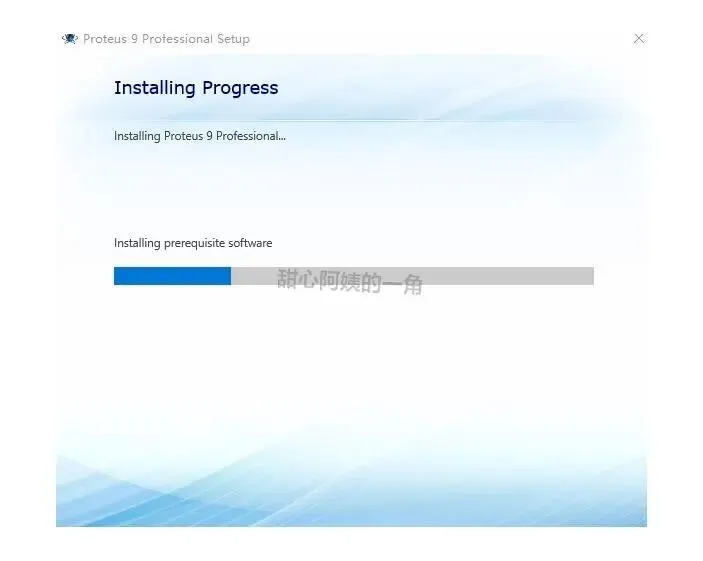 图:Proteus下载和安装教程(附Proteus所有安装包)
Proteus下载和安装教程(附Proteus所有安装包) 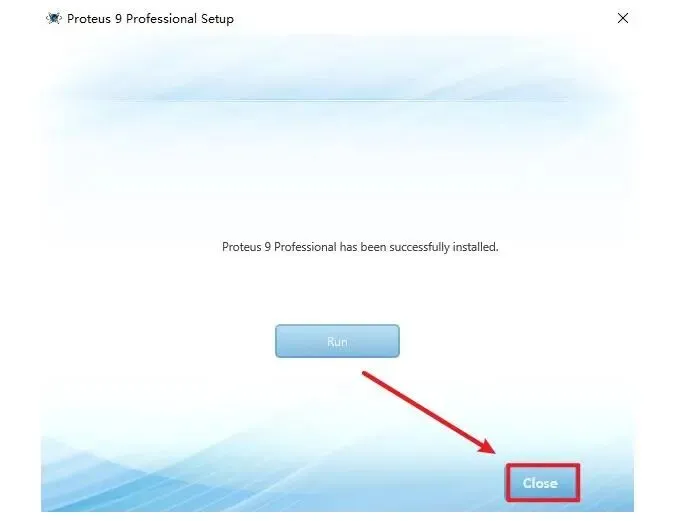 图:Proteus下载和安装教程(附Proteus所有安装包)
Proteus下载和安装教程(附Proteus所有安装包) 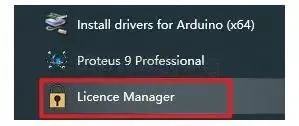 图:Proteus下载和安装教程(附Proteus所有安装包)
Proteus下载和安装教程(附Proteus所有安装包) 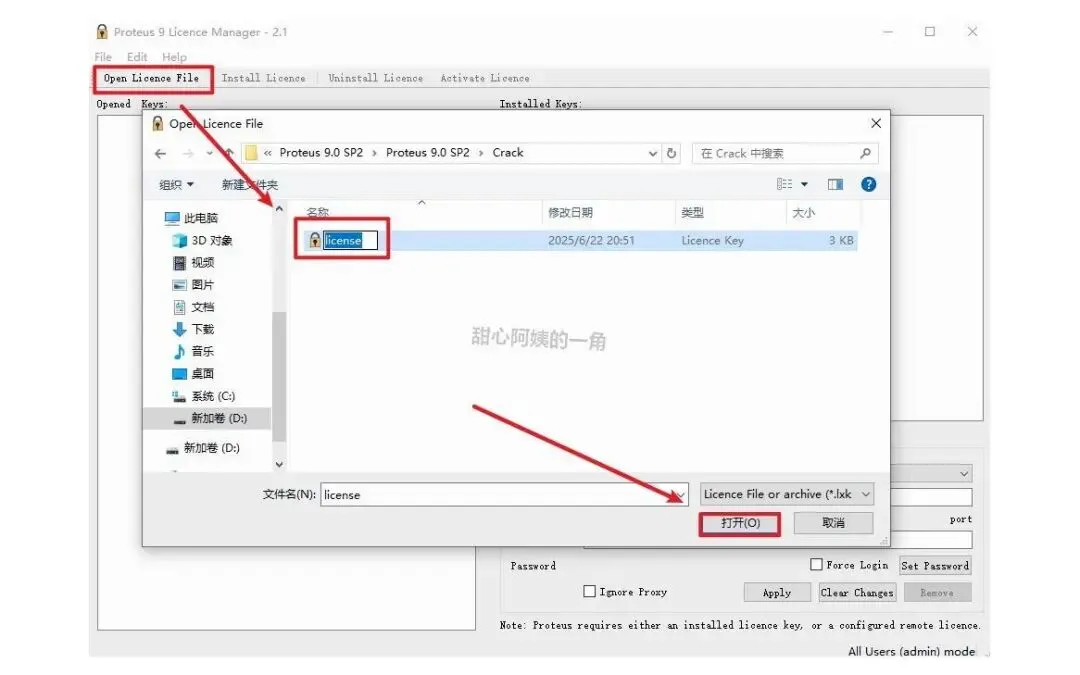 图:Proteus下载和安装教程(附Proteus所有安装包)
Proteus下载和安装教程(附Proteus所有安装包) 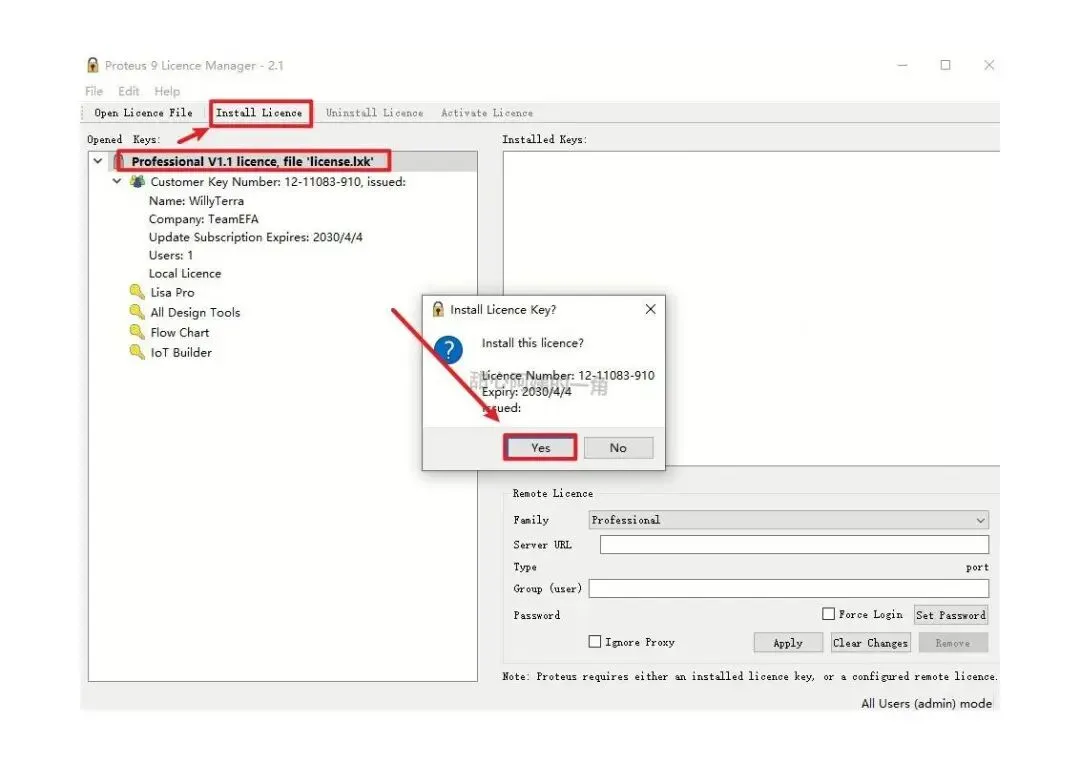 图:Proteus下载和安装教程(附Proteus所有安装包)
Proteus下载和安装教程(附Proteus所有安装包) 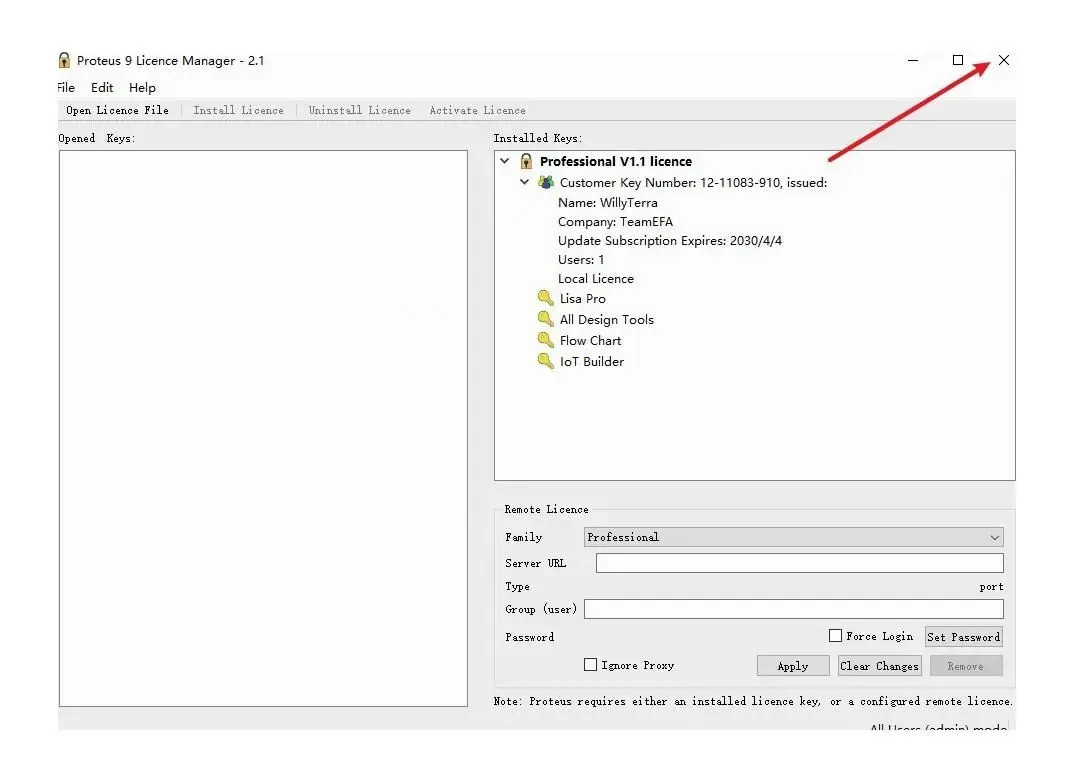 图:Proteus下载和安装教程(附Proteus所有安装包)
Proteus下载和安装教程(附Proteus所有安装包) 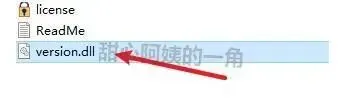 图:Proteus下载和安装教程(附Proteus所有安装包)
Proteus下载和安装教程(附Proteus所有安装包) 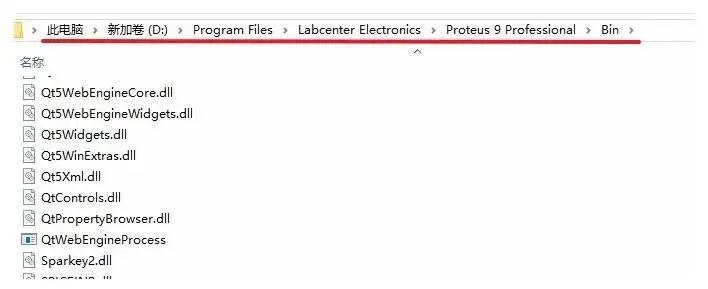 图:Proteus下载和安装教程(附Proteus所有安装包)
Proteus下载和安装教程(附Proteus所有安装包) 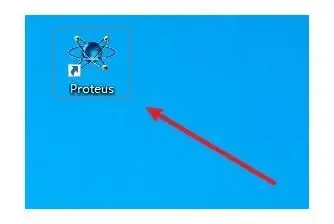 图:Proteus下载和安装教程(附Proteus所有安装包)
Proteus下载和安装教程(附Proteus所有安装包) 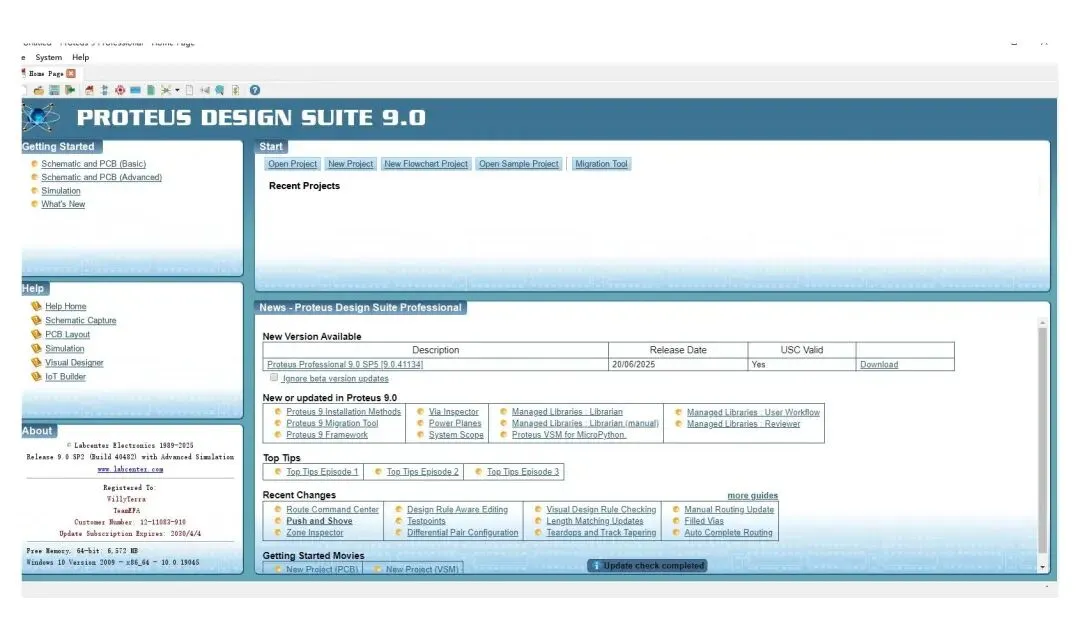 图:Proteus下载和安装教程(附Proteus所有安装包)
Proteus下载和安装教程(附Proteus所有安装包)
本文将带你一步步完成 Proteus 9.0 下载安装全过程,原理图、PCB 和单片机仿真都在这一套环境里,即使你是小白也能轻松上手!
Proteus 9.0安装教程
1. Proteus 9.0 安装包下载
https://c9k.uk/s/lxs52i5
2. 解压安装包(第一步很关键:下载好 Proteus 9.0 安装包之后先解压,包可能是多层的,要解到看见 "proteus9.0.SP2" 才算完成。这一步非常简单,但却是整个 Proteus 9.0 安装教程的基础,千万不要跳过! 3. 以管理员身份运行安装程序
图:Proteus下载和安装教程(附Proteus所有安装包)4. 开始 Proteus 9.0 安装向导
图:Proteus下载和安装教程(附Proteus所有安装包)5. 接受许可协议
图:Proteus下载和安装教程(附Proteus所有安装包)6. 继续安装向导
图:Proteus下载和安装教程(附Proteus所有安装包)7. 选择自定义安装方式
图:Proteus下载和安装教程(附Proteus所有安装包)8. 自定义 Proteus 9.0 安装路径
图:Proteus下载和安装教程(附Proteus所有安装包)9. 确认信息
图:Proteus下载和安装教程(附Proteus所有安装包)10. 正式开始安装
图:Proteus下载和安装教程(附Proteus所有安装包)11. 等待安装进度
图:Proteus下载和安装教程(附Proteus所有安装包)12. 关闭 Proteus 9.0 安装程序
图:Proteus下载和安装教程(附Proteus所有安装包)13. 打开 LicenseManager
图:Proteus下载和安装教程(附Proteus所有安装包)14. 载入授权文件
图:Proteus下载和安装教程(附Proteus所有安装包)15. 安装授权
图:Proteus下载和安装教程(附Proteus所有安装包)16. 关闭授权提示窗口
图:Proteus下载和安装教程(附Proteus所有安装包)17. 复制 version 文件
图:Proteus下载和安装教程(附Proteus所有安装包)18. 粘贴到安装目录
D:\Program Files\Labcenter Electronics\Proteus 9 Professional\Bin,把复制的文件粘贴进该路径。图:Proteus下载和安装教程(附Proteus所有安装包)19. 启动 Proteus 9.0
图:Proteus下载和安装教程(附Proteus所有安装包)20. 安装完成
图:Proteus下载和安装教程(附Proteus所有安装包)Proteus不用单片机也能跑通模拟电路仿真的方法
很多人以为 Proteus 只是单片机仿真工具,其实纯模拟电路它也完全能跑,而且不涉及单片机的工程反而更简单。
搭建流程和普通电路一致:从库里取器件,连好线,加上信号源和电源。纯模拟部分不需要加载任何程序文件,直接点运行就能看到结果。
电源和地别漏。模拟电路对参考地很敏感,地网络没连上,波形会出现莫名其妙的漂移。
信号源按需要选正弦、方波或脉冲,注意设置好幅值和频率。观察点用探针接上,或者直接挂示波器看波形。
调参时改元件值重新运行即可,反复迭代很快。做滤波器、放大器和振荡电路的验证,这套流程比搭实物板子省太多时间。熟悉之后可以逐步把单片机部分加进来,做数模混合的仿真。
本文来自网友投稿或网络内容,如有侵犯您的权益请联系我们删除,联系邮箱:wyl860211@qq.com 。

