Creo2.0软件安装教程+Creo2.0三维建模中文软件安装包下载(附经典版本长期维护)
- 2026-11-05 23:15:30
软件下载地址
软件介绍
Creo 2.0 是 Creo 系列早期版本中仍在被大量使用的一版,很多老项目的模型与图纸都保存在它上面。软件以参数化建模为核心,操作方式与后续版本一脉相承,学会之后再升级到新版几乎没有障碍;安装包成熟、运行稳定,对配置一般的电脑也友好,用来维护历史项目与入门练习都很合适。
Creo 2.0 在较新的 Windows 系统上安装时,注意用管理员身份运行安装程序并关闭杀毒软件,避免兼容性拦截;许可证文件里的物理地址需要按本机实际情况替换,环境变量配置完成后重启一次电脑,再安装主程序会更稳。
Creo 2.0 的项目基本沿用经典流程:零件建模、装配组合、工程图出图,最后按需导出模型给加工或仿真环节;老项目维护时先确认原始配置文件与模板是否随行,环境搭对了模型打开才不会缺件。
Creo 2.0 适合维护历史项目与老产品改型,也能作为熟悉参数化建模的入门版本。
安装步骤
以下是 Creo(Creo 2.0)的完整安装步骤,请按编号顺序操作:
1. 先退出电脑上正在运行的杀毒软件,再解压下载好的Creo 2.0安装包
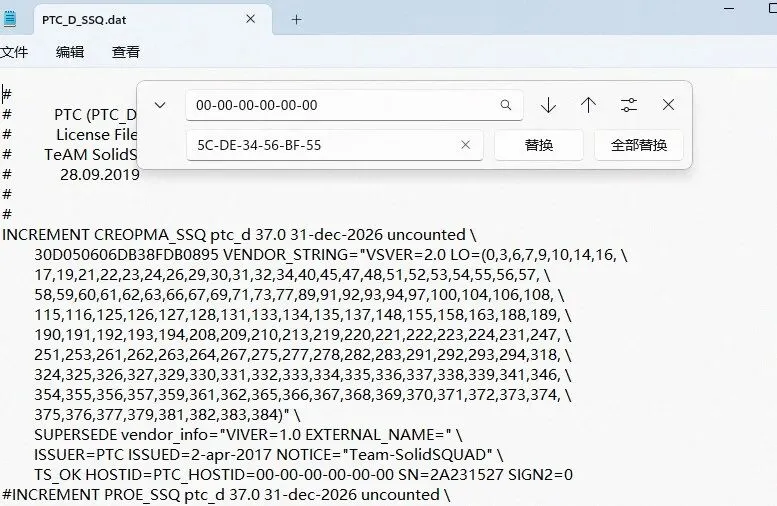
2. 将PTC粘贴到要安装的盘符下,这里我就安装到C盘。然后打开PTC文件夹,再打开LIC文件夹,找到PTC_D_SSQ.dat许可证,然后用记事本打开
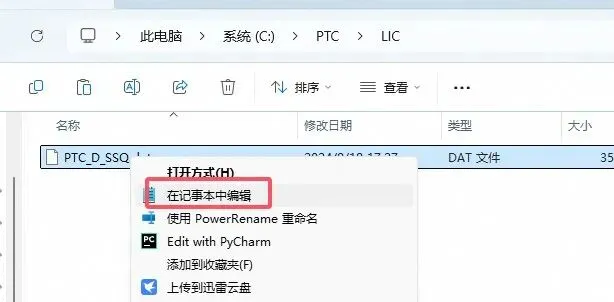
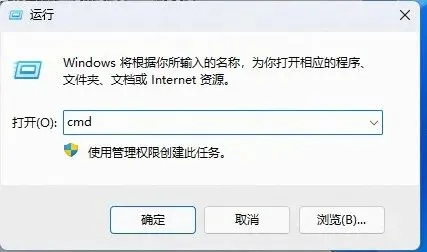
3. 键盘按win+R,在运行窗口里输入:cmd,然后点确定
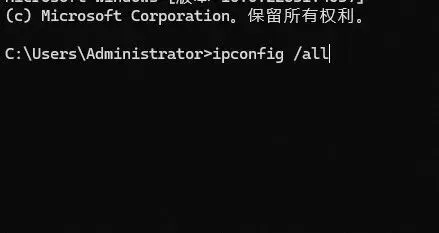
4. 在cmd里输入 ipconfig /all 然后回车
5. 找到mac地址,也就是物理地址( 下图红色框选的内容,不同电脑mac地址都不同)。然后复制mac地址
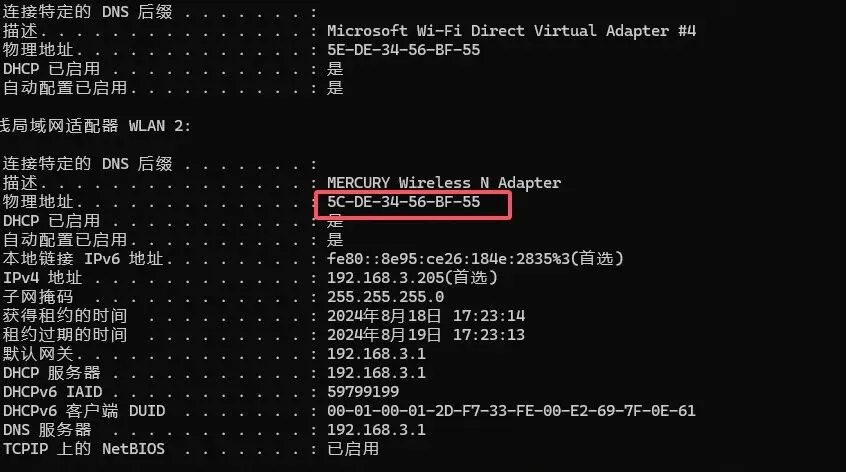
6. 将刚打开文件里的00-00-00-00-00-00,全部替换成刚查询的mac地址。替换完之后保存
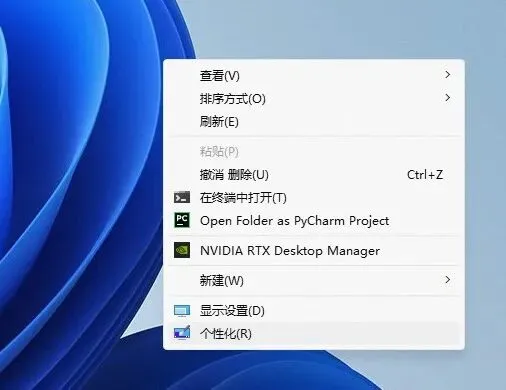
7. 在桌面右击鼠标,选择个性化
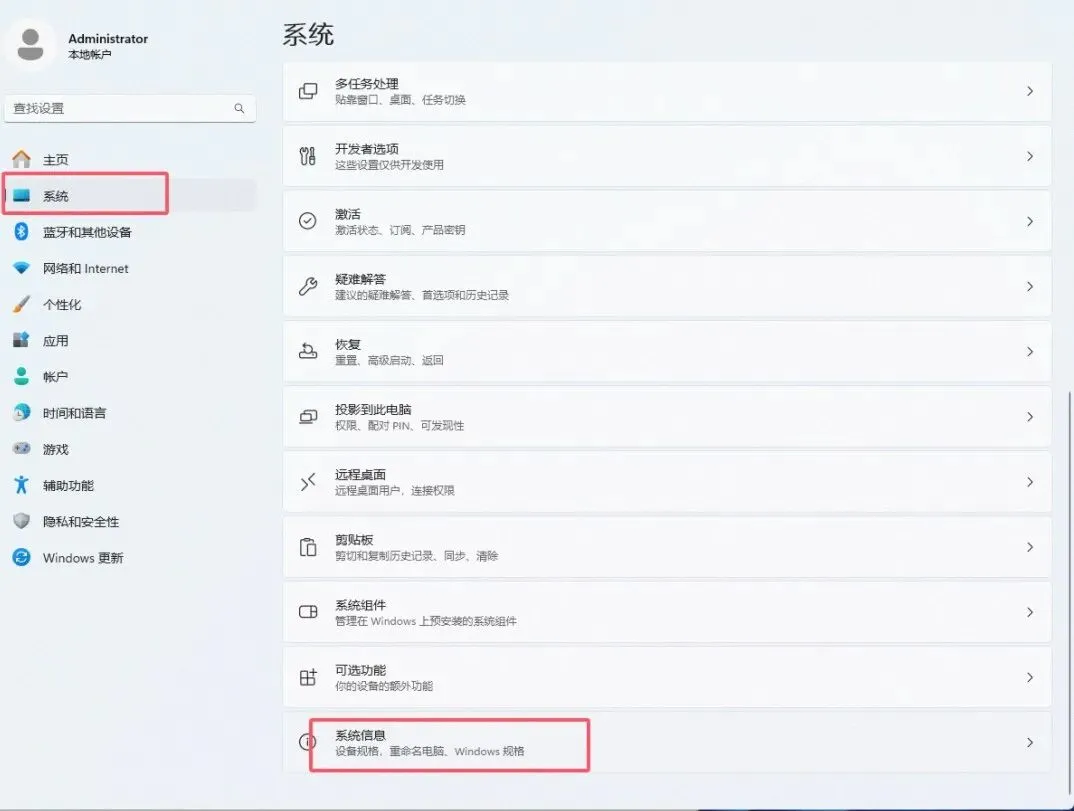
8. 点击系统,找到系统信息
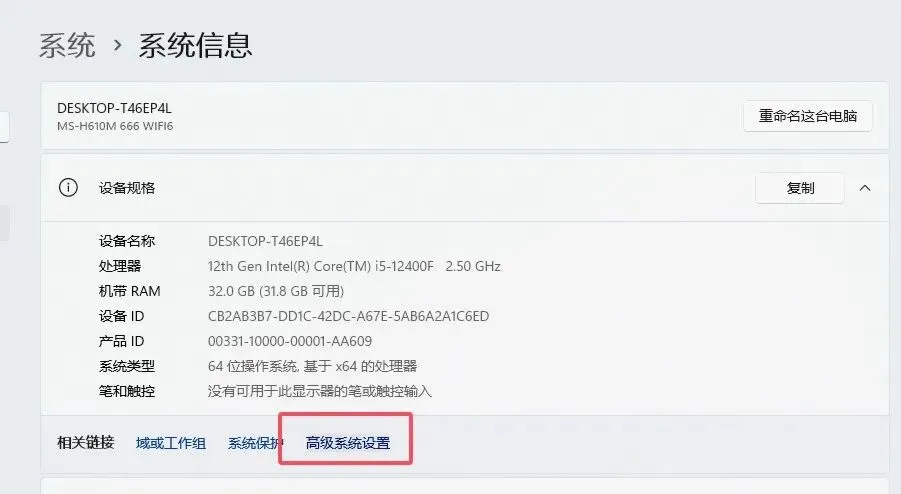
9. 点击高级系统设置
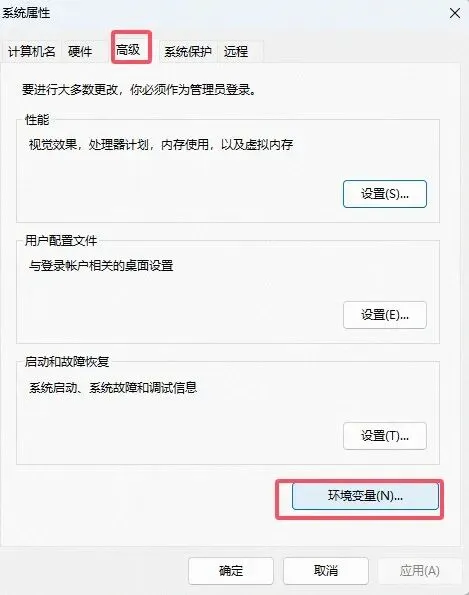
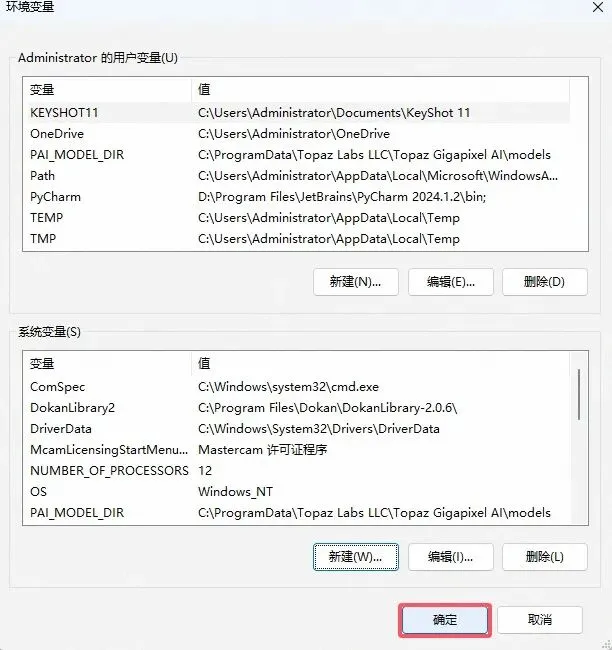
10. 点高级,再点击系统环境变量
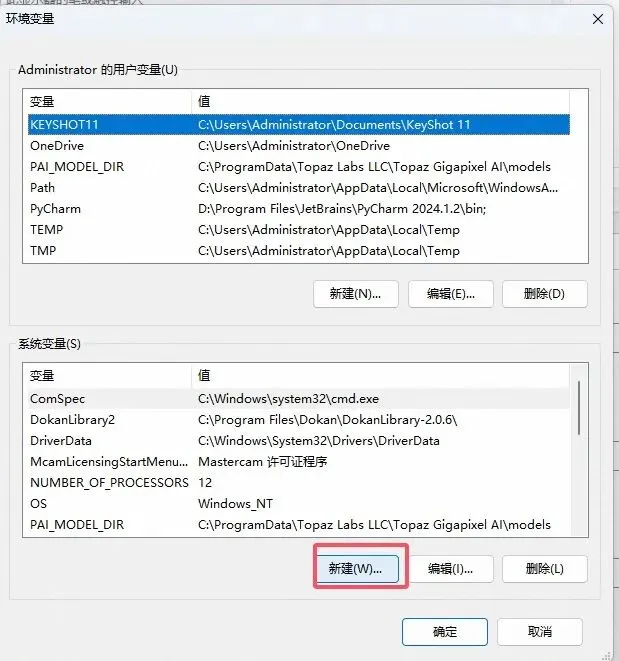
11. 在Creo 2.0环境变量,点新建
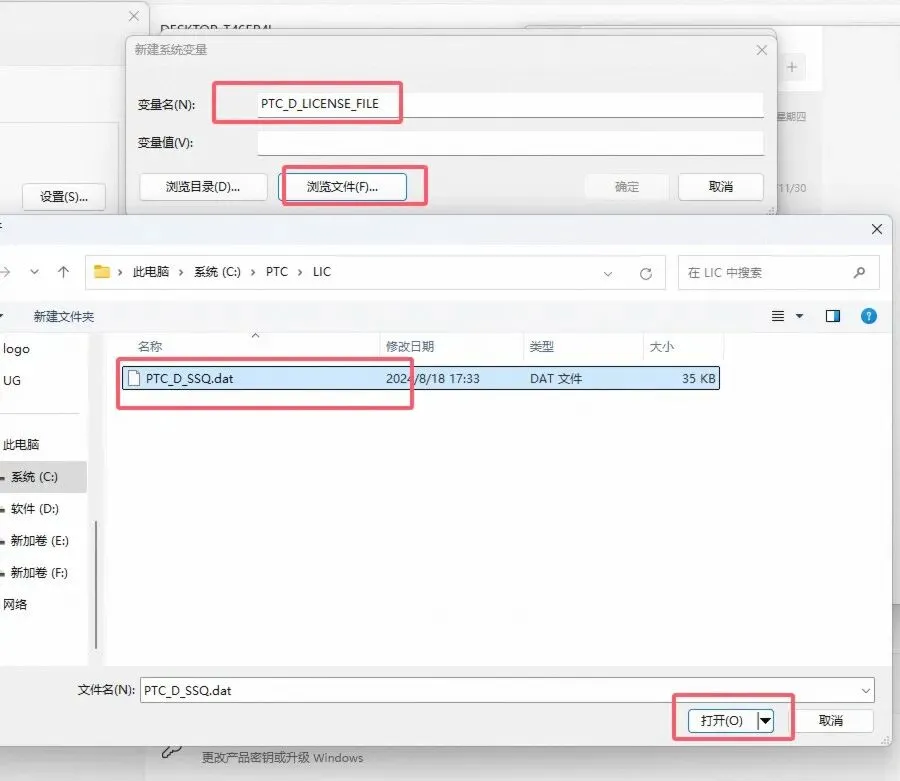
12. 变量名:PTC_D_LICENSE_FILE,然后点浏览文件,打开 PTC_D_SSQ.dat
13. 点确定
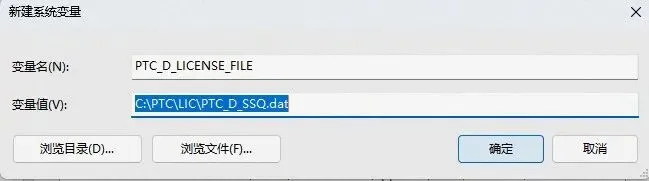
14. 再点确定
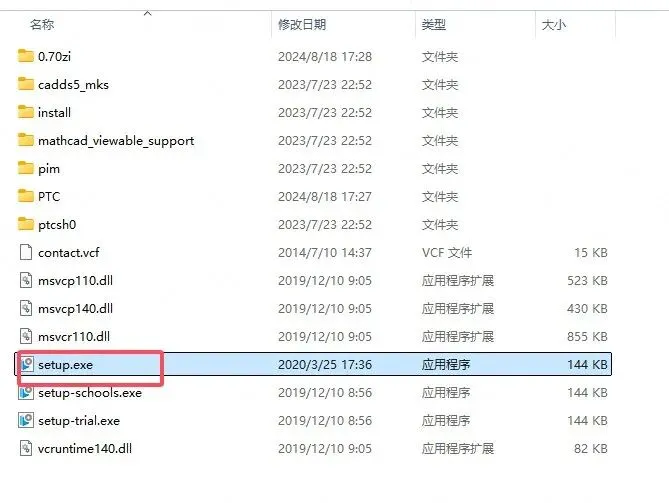
15. 返回之前的解压文件夹,找到Creo 2.0安装程序,右击以管理员身份运行
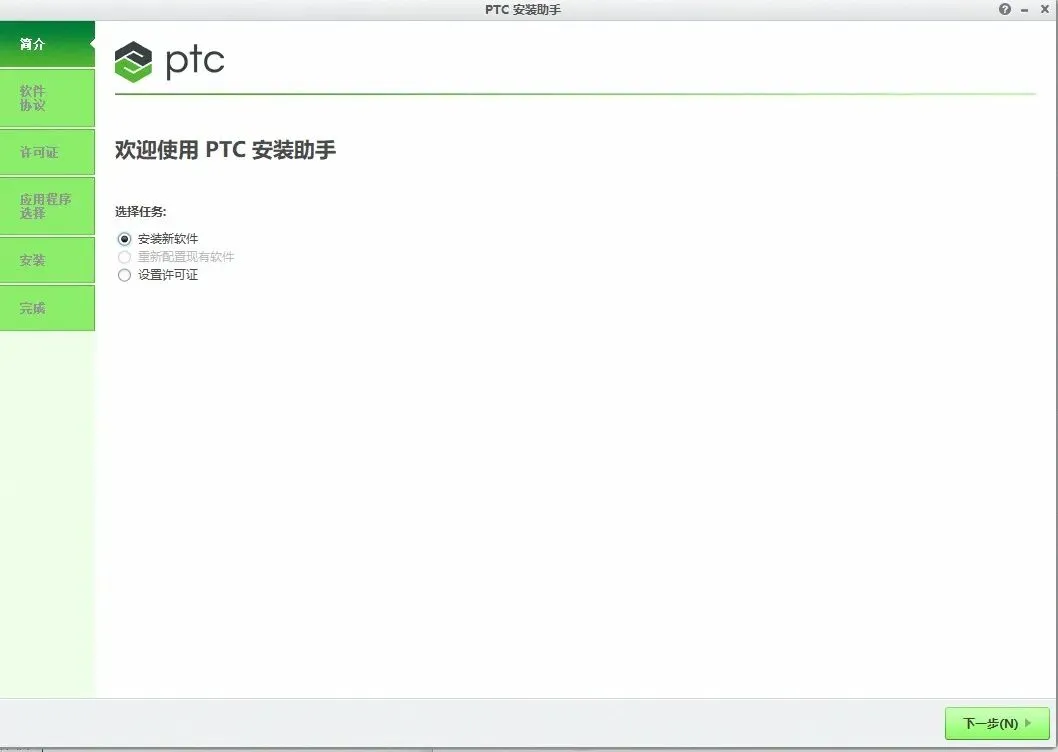
16. 出现creo2.0安装界面,这里点下一步
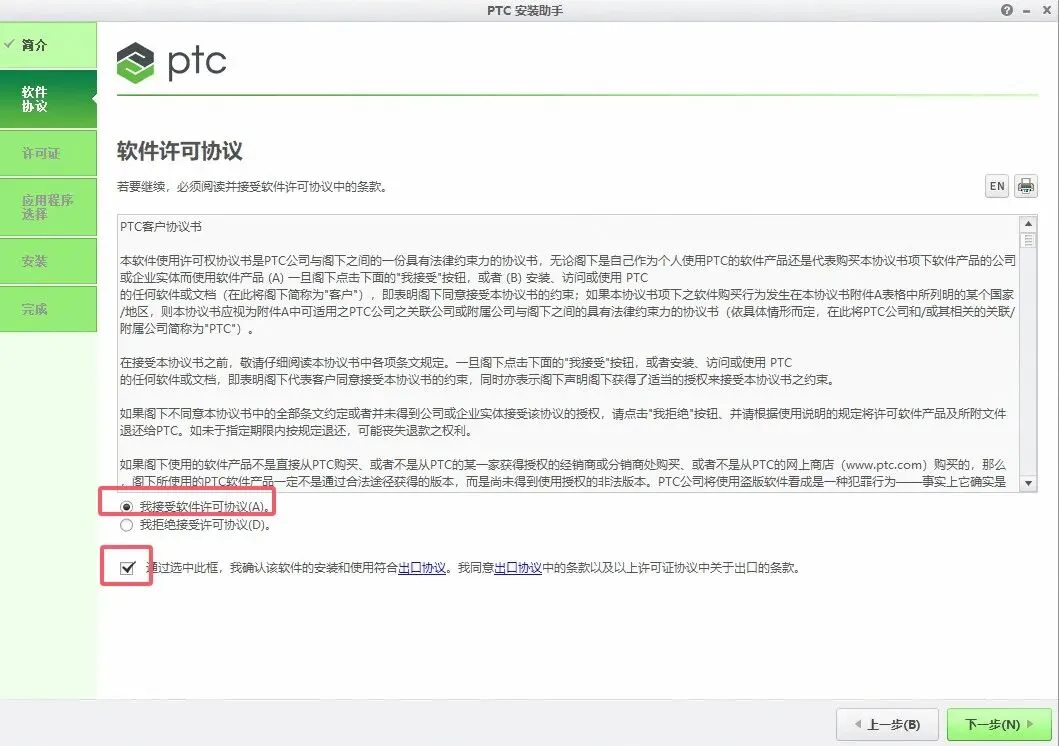
17. Creo2.0软件勾选许可协议,同时勾选最小方的小方框,然后点击下一步
18. 在上面我们设置了全局变量,这里会自动识别我们设置的Creo许可证。直接点击下一步
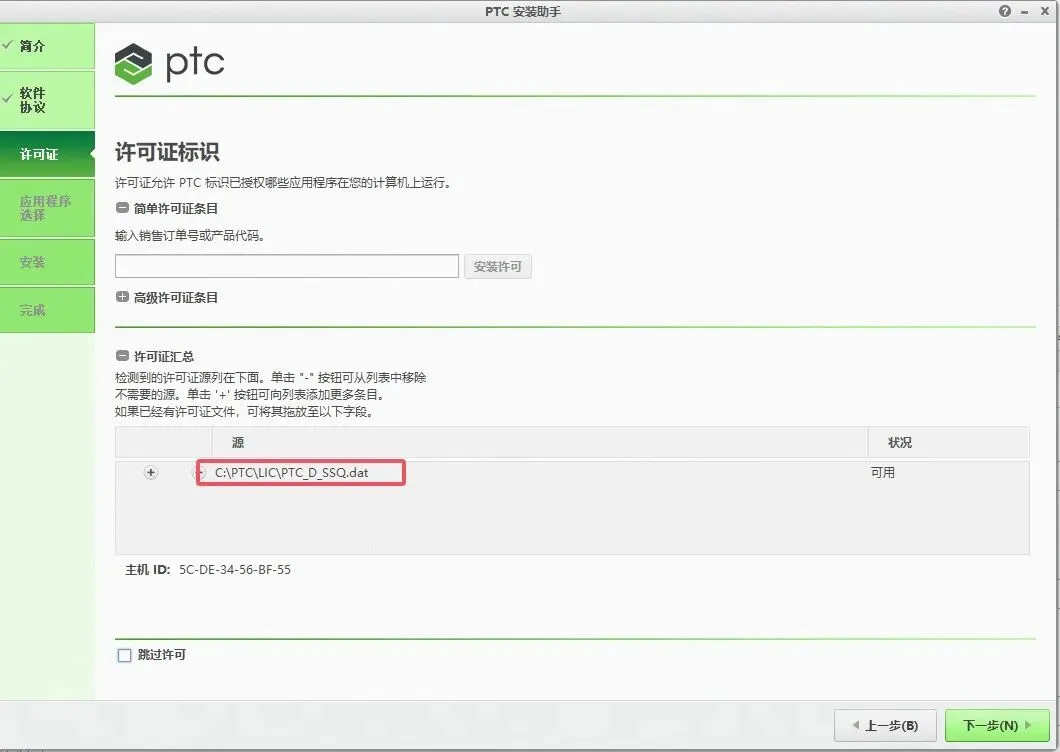
19. 这里可以修改Creo2.0软件安装位置,我这安装在c盘ptc文件夹里的creo2.0文件夹里
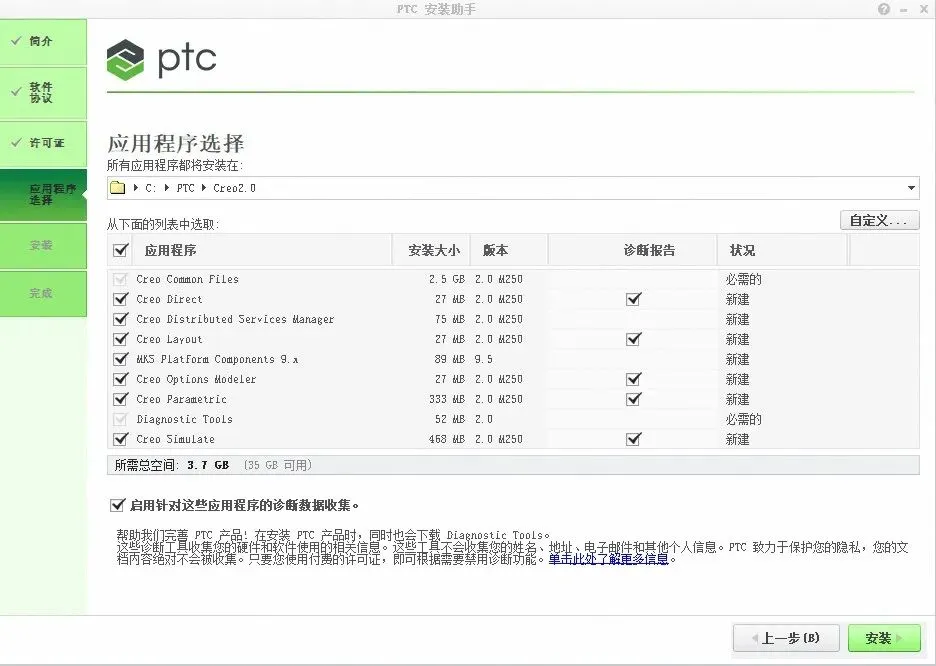
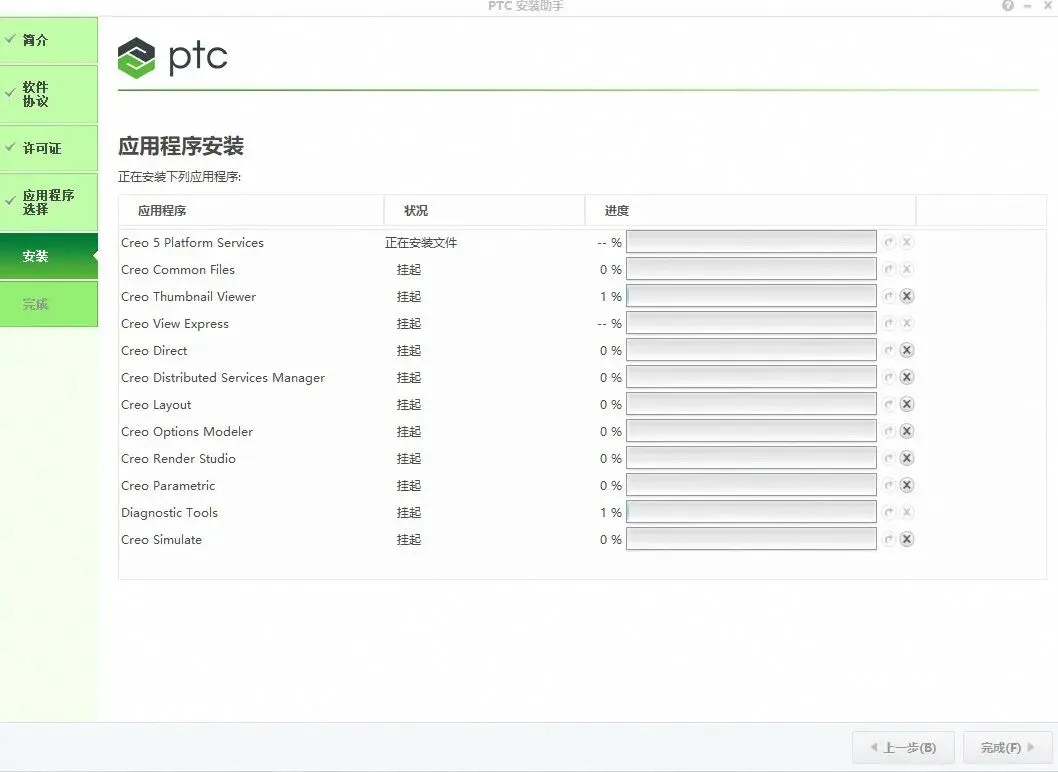
20. Creo2.0软件正在安装中,等待Creo2.0软件安装完成
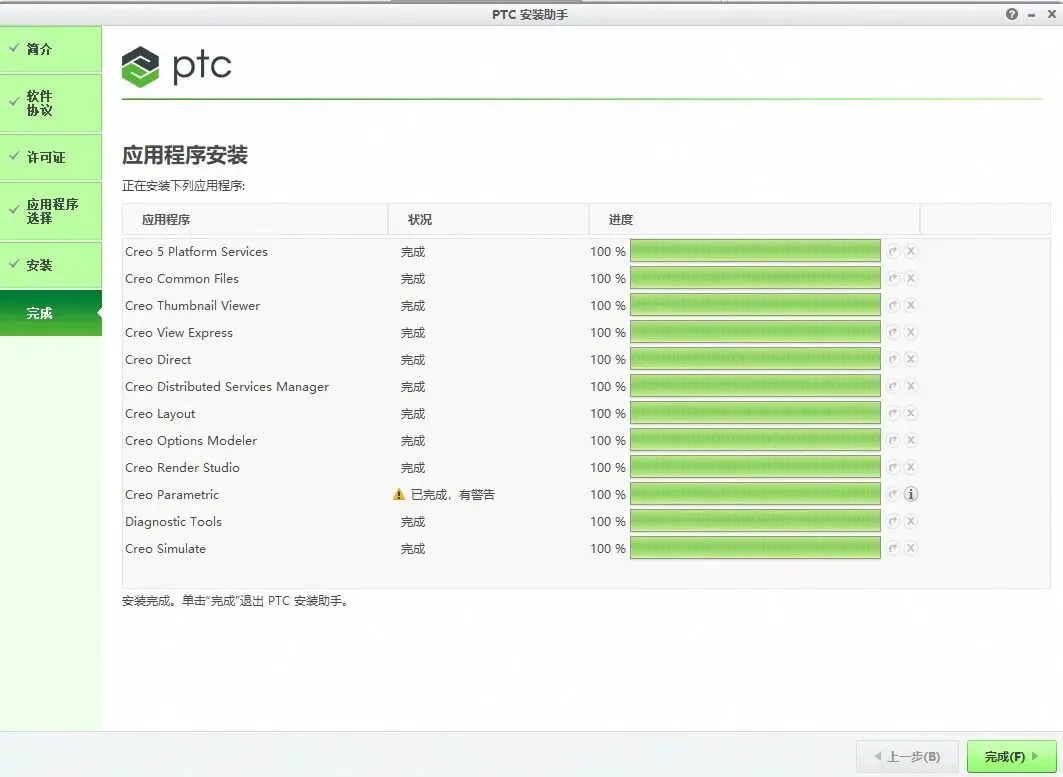
21. Creo2.0软件点完成
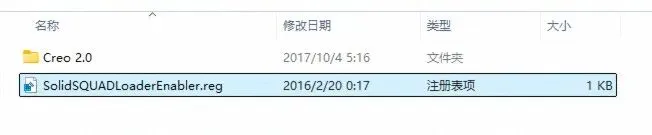
22. 打开0.70zi文件夹并打开,双击solidSQUAloaderenable.reg文件
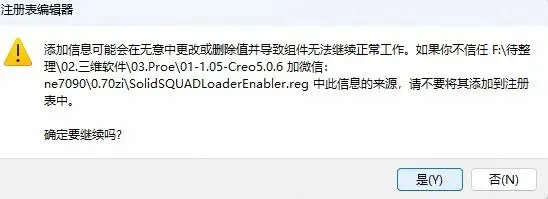
23. 出现提示框,点是
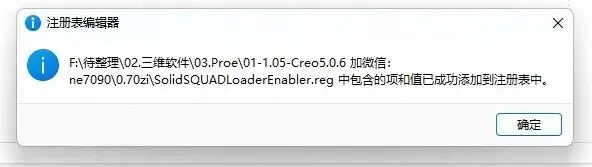
24. 再点确定
25. 接着复制Creo 2.0文件夹
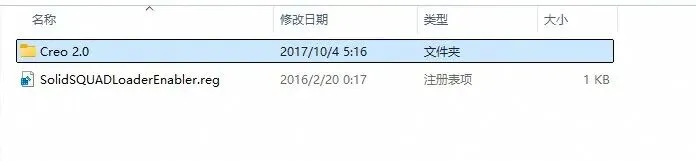
26. 将刚复制的文件粘贴到软件的Creo 2.0安装目录下
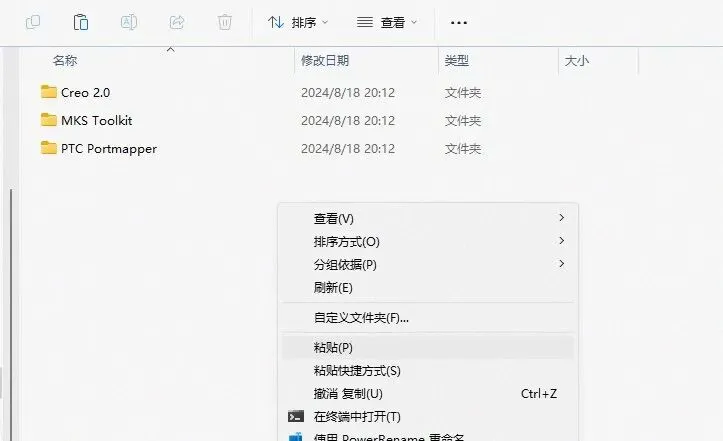
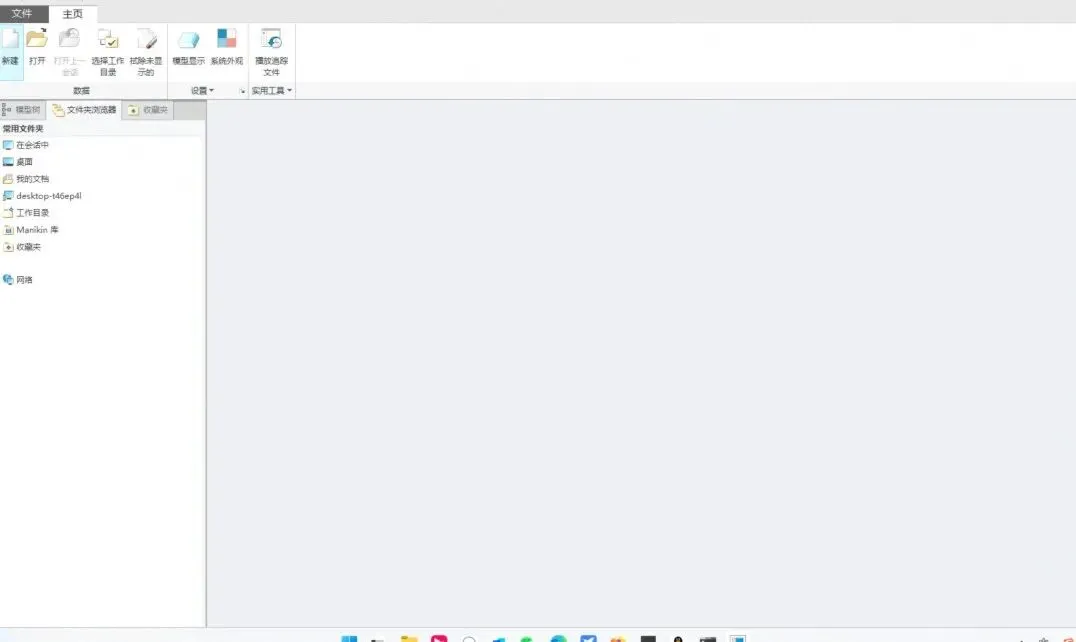
27. 从桌面打开Creo2.0软件,此时Creo2.0软件已经可以使用了
常用插件与使用技巧
装好 Creo(Creo 2.0)后,搭配下面这些插件与技巧可以让零件建模、装配设计、工程制图与数控加工更省力:
【技巧】参数与关系式固化经验
用关系式约束尺寸之间的比例,比如筋厚随壁厚、孔径随轴径;把设计规则写进模型,减少每次手工核算。
【插件】Creo Simulate
结构与热分析模块,指定材料、约束与载荷后求解应力、位移与模态,用于零件强度校核,改几何后可立即重算。
【技巧】图纸与模型对照检查
三维改完记得重新生成工程图并对照尺寸与剖视;发布前对照一遍,避免发出与模型不一致的图纸。
到这里,Creo Creo 2.0 就安装完成了,打开软件即可开始零件建模、装配设计、工程制图与数控加工编程。教程对你有帮助的话,可以收藏备用或分享给做机械设计、模具设计与产品结构设计的同事。
软件下载地址

