Creo5.0软件安装教程+Creo5.0三维建模中文软件安装包下载(附族表与参数化模板)
- 2026-11-05 00:09:00
软件下载地址
软件介绍
Creo 5.0 是 Creo Parametric 系列中承前启后的一版,界面与操作习惯与后面的版本差别不大。软件以参数化与特征建模见长,草图约束、特征顺序与父子关系都清晰可控,模型修改后能自动重建;同时支持曲面造型与钣金设计,做外观件与结构件都能应付,适合作为长期使用的设计平台。
安装 Creo 5.0 需要管理员权限:在安装程序上右键选择以管理员身份运行,否则部分文件无法写入。许可证里的物理地址、环境变量与安装目录三个位置要一致对应,装完后按说明操作,再双击桌面图标验证是否安装成功。安装路径尽量保持默认,自行修改时不要包含中文与空格,避免许可读取出错。
Creo 5.0 的项目通常分成三个阶段:建模阶段把零件做扎实,装配阶段验证结构关系,出图阶段套模板并补齐公差;有外协加工需求时导出指定格式的模型与图纸,交付内容一次说清,减少来回沟通。
Creo 5.0 适合外观与结构兼顾的产品设计,曲面造型与钣金设计都能应付。
安装步骤
以下是 Creo(Creo 5.0)的完整安装步骤,请按编号顺序操作:
1. 打开下载的Creo软件安装包,鼠标右击压缩包选择【解压到当前文件夹】
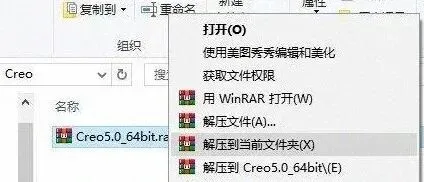
2. 打开解压的【Creo5.0】文件夹

3. 鼠标右击【LICENSE】文件夹选择【复制】
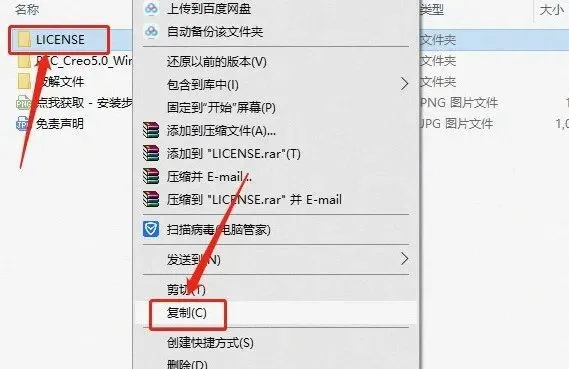
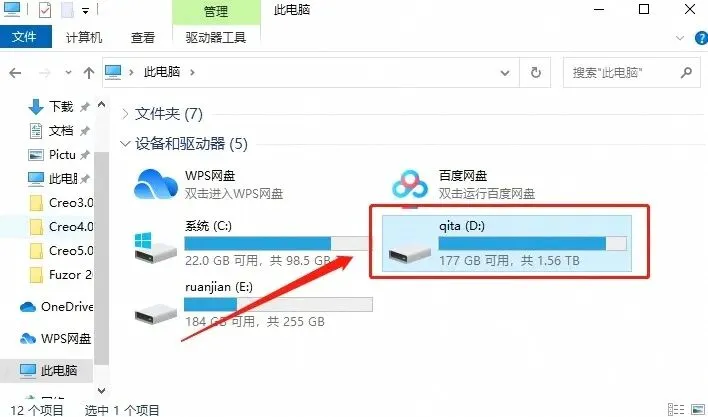
4. 打开电脑D盘
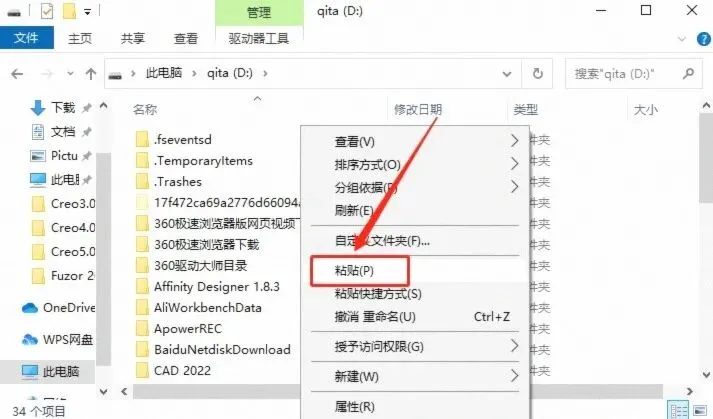
5. 在打开的D盘中粘贴刚才复制的【LICENSE】文件夹
6. 找到并打开粘贴的【LICENSE】文件夹
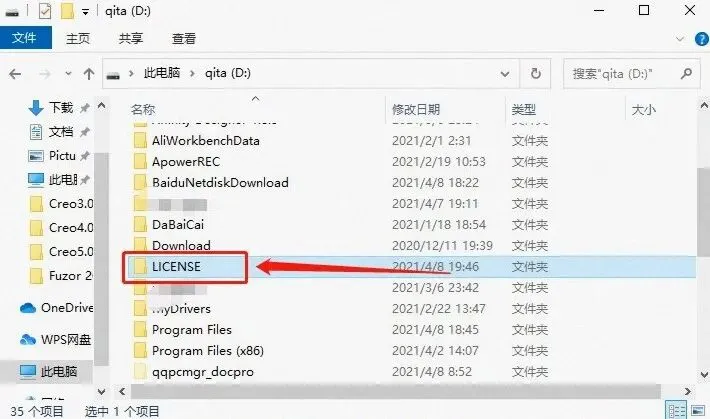
7. 鼠标右击【FillLicense】程序,选择【以管理员身份运行】
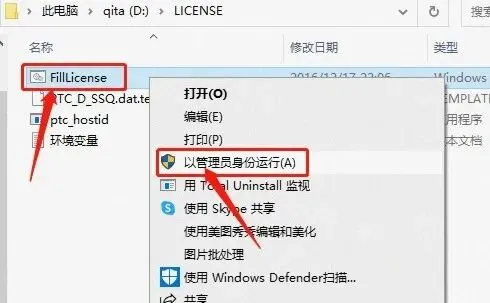
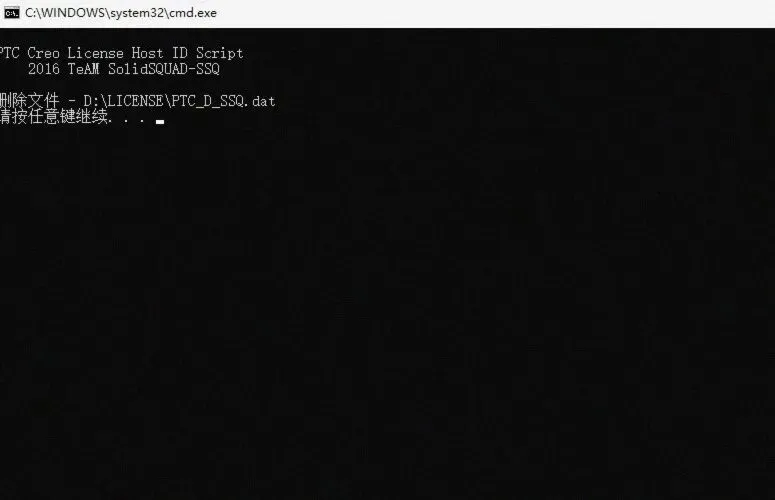
8. 显示【删除文件】的话,按键盘上任意键窗口会关闭。没有显示【删除文件】的话就重新打开【FillLicense】程序
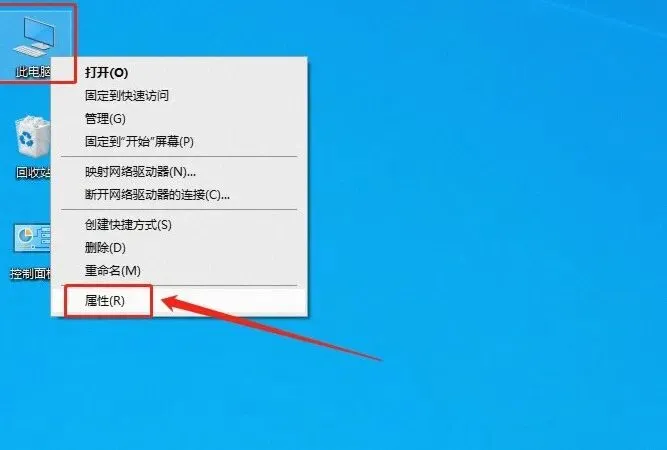
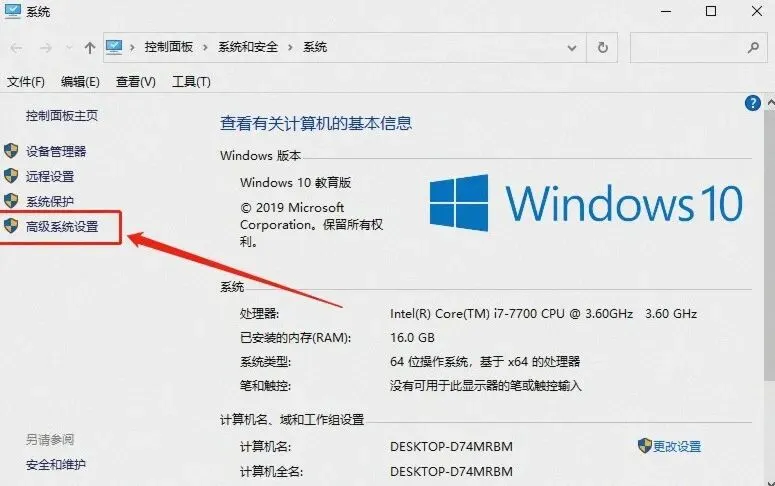
9. 鼠标右击【此电脑】,然后点击【属性】
10. 点击【高级系统设置】
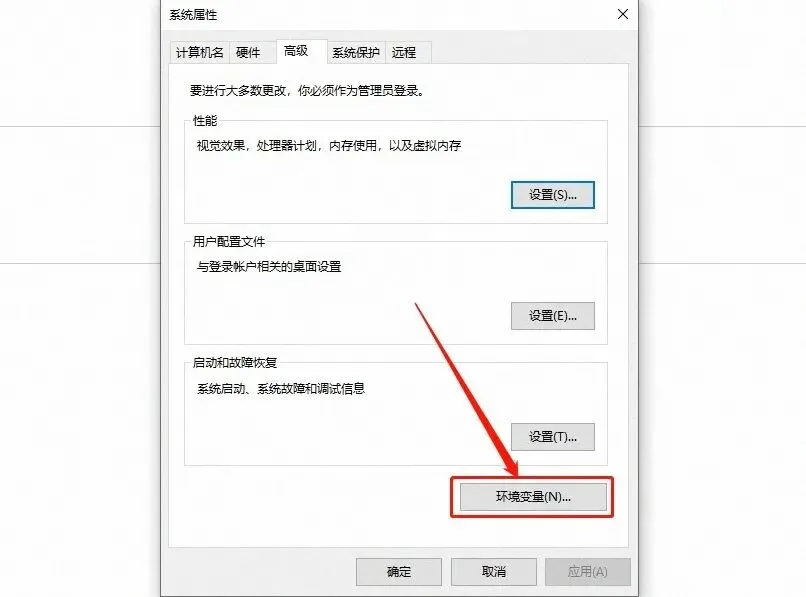
11. 点击【Creo 5.0环境变量】
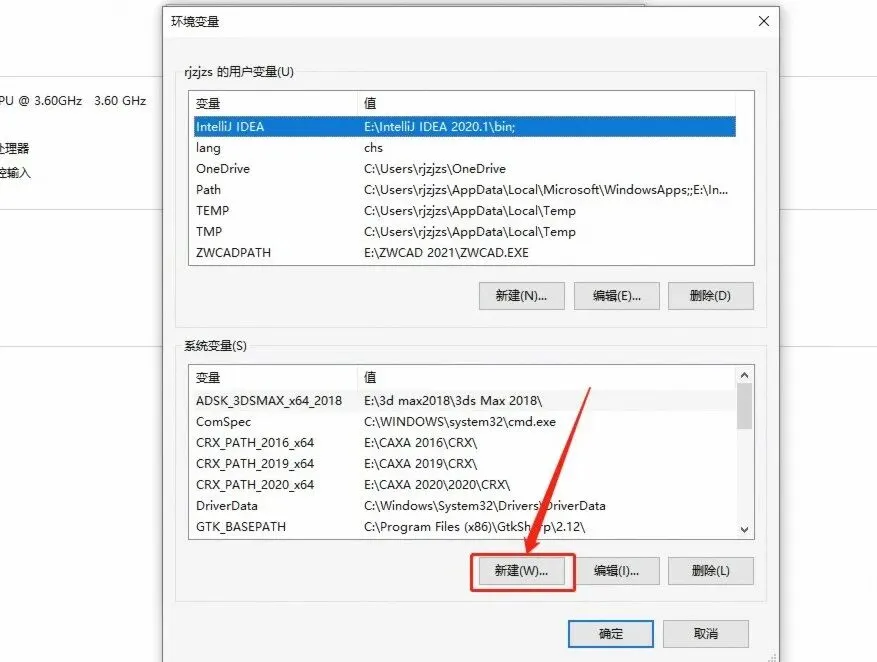
12. 点击【新建】
13. 返回到Creo 5.0安装包中的【LICENSE】文件夹中,然后打开【环境变量】文本
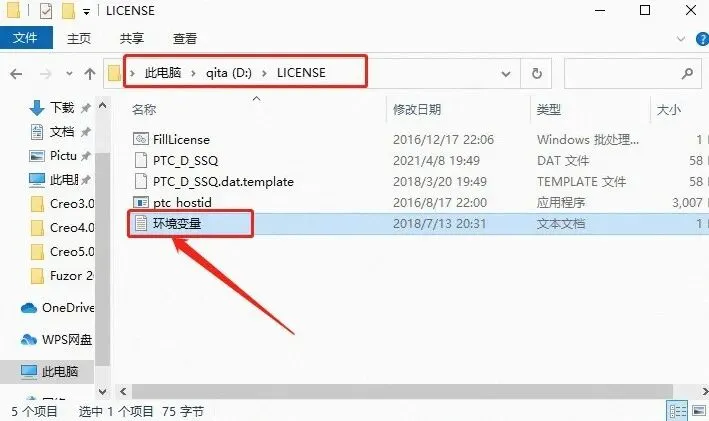
14. 将文本中的变量名和变量值分别输入,然后点击【确定】
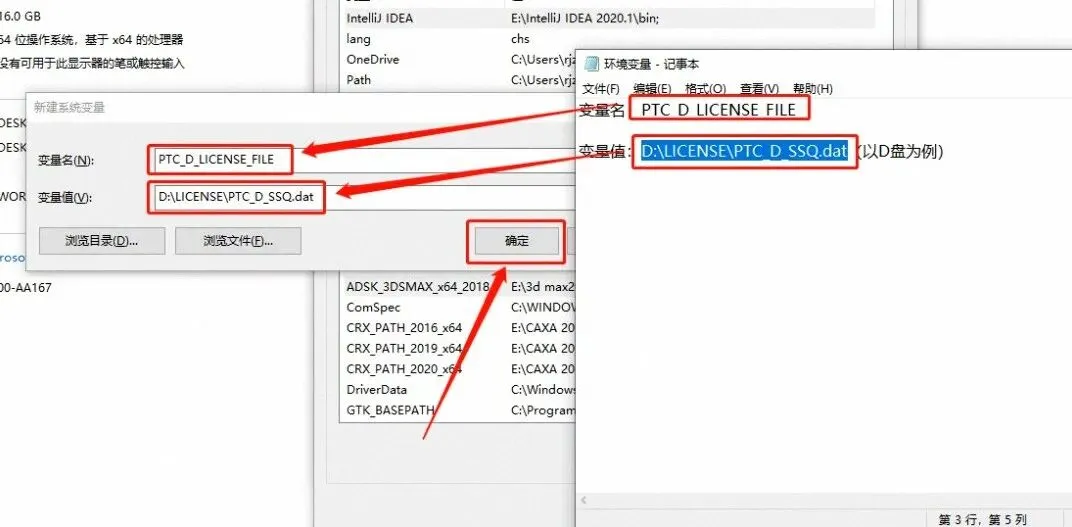
15. 点击【确定】
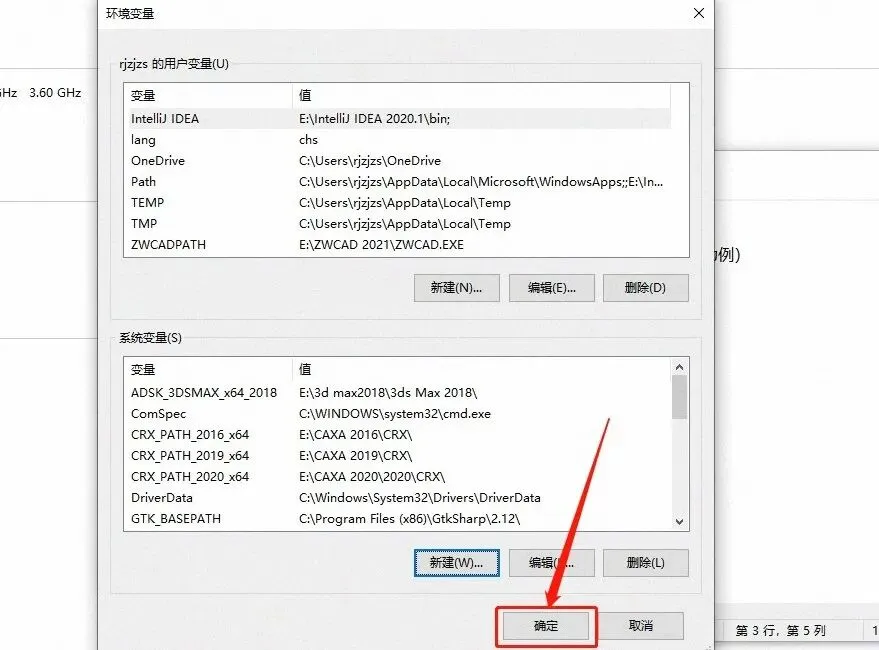
16. 点击【确定】
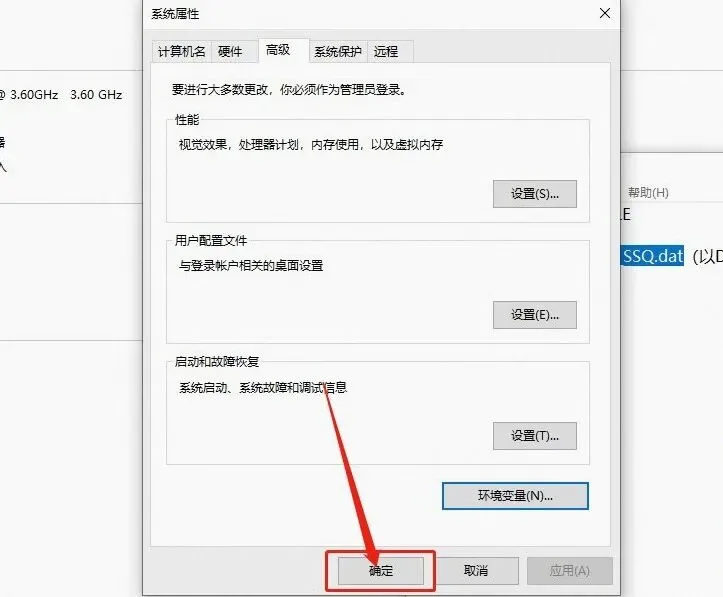
17. 返回到解压的【Creo5.0】文件夹中,打开【PTC_Creo5.0_Win64】文件夹
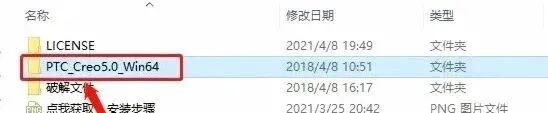
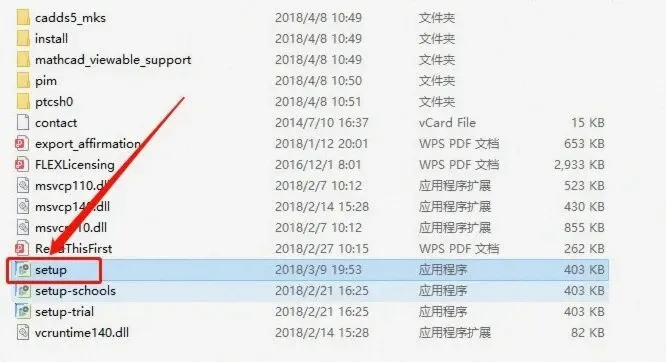
18. 双击打开【setup】Creo 5.0安装程序
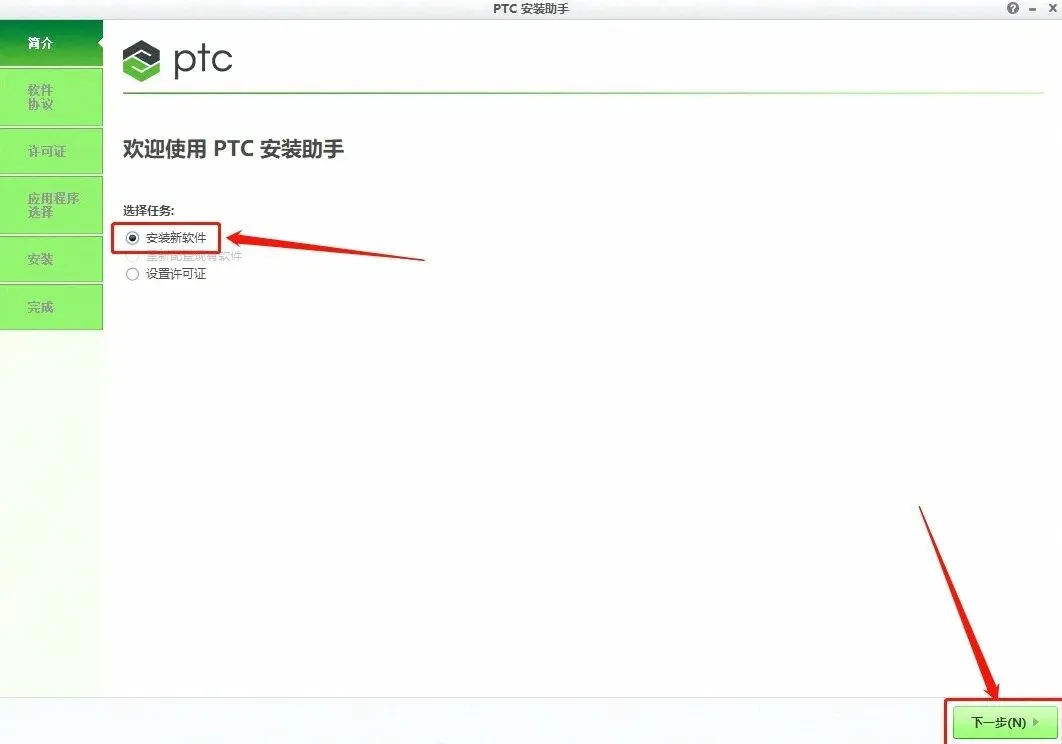
19. 选择【安装新Creo 5.0(Creo 5.0)】,然后点击【下一步】
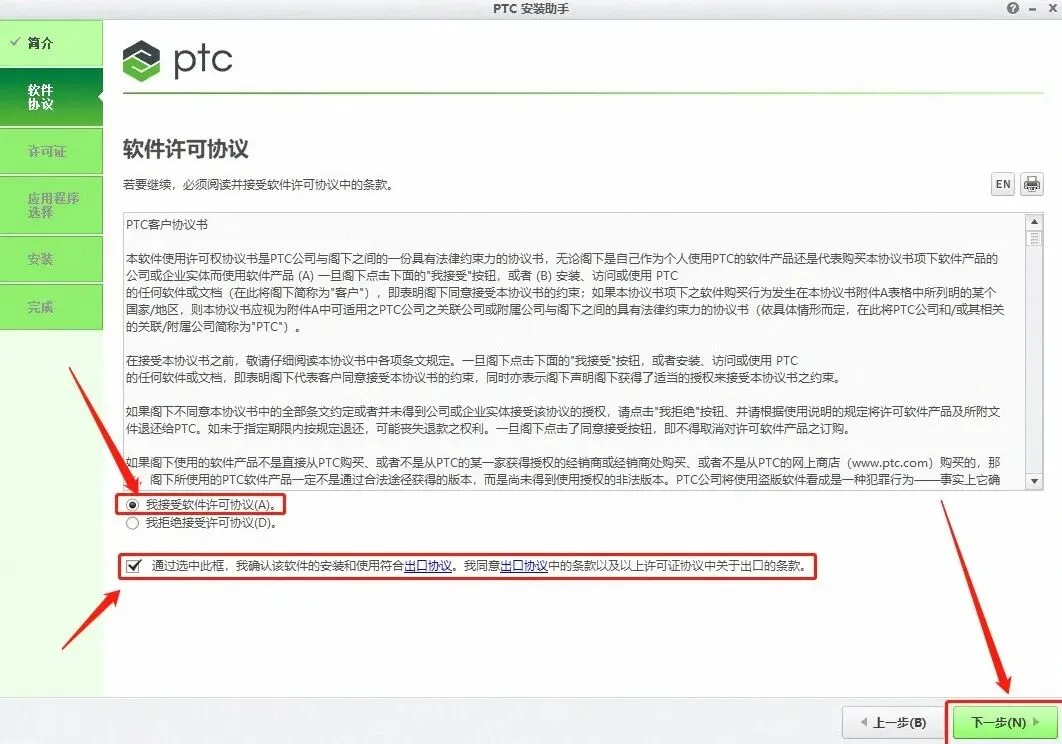
20. 勾选下图所示的选项,然后点击【下一步】
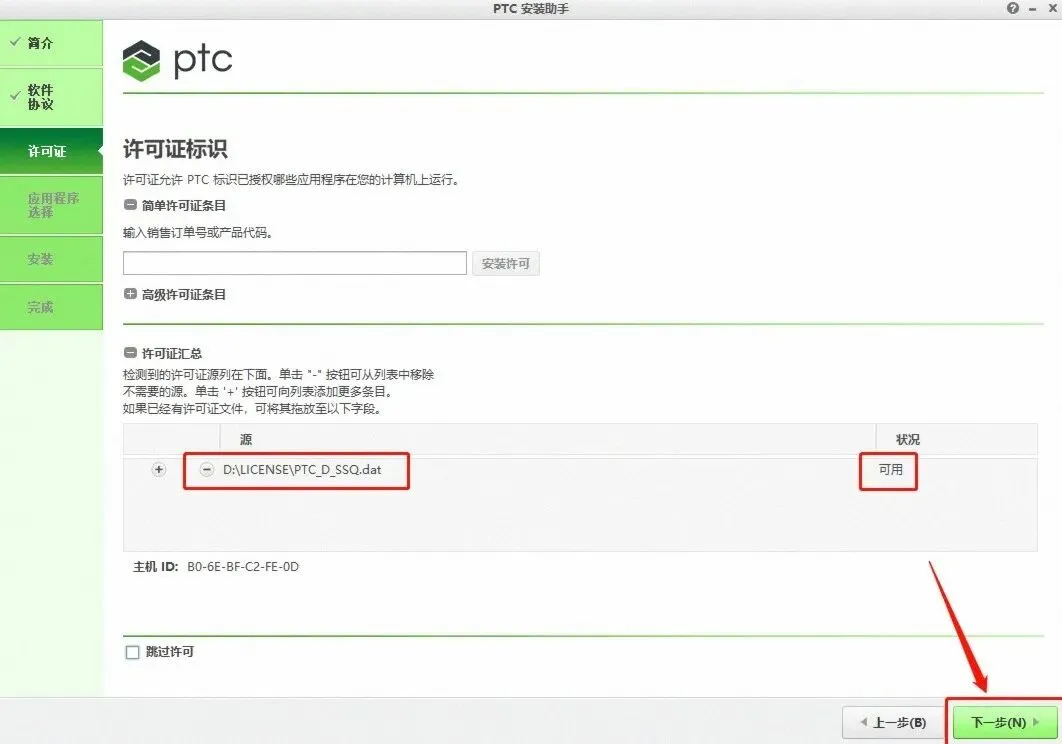
21. 软件会自动识别Creo 5.0许可证,状况处显示【可用】,说明没有任何问题,直接点击【下一步】
22. Creo 5.0安装目录保持默认,直接点击【安装】
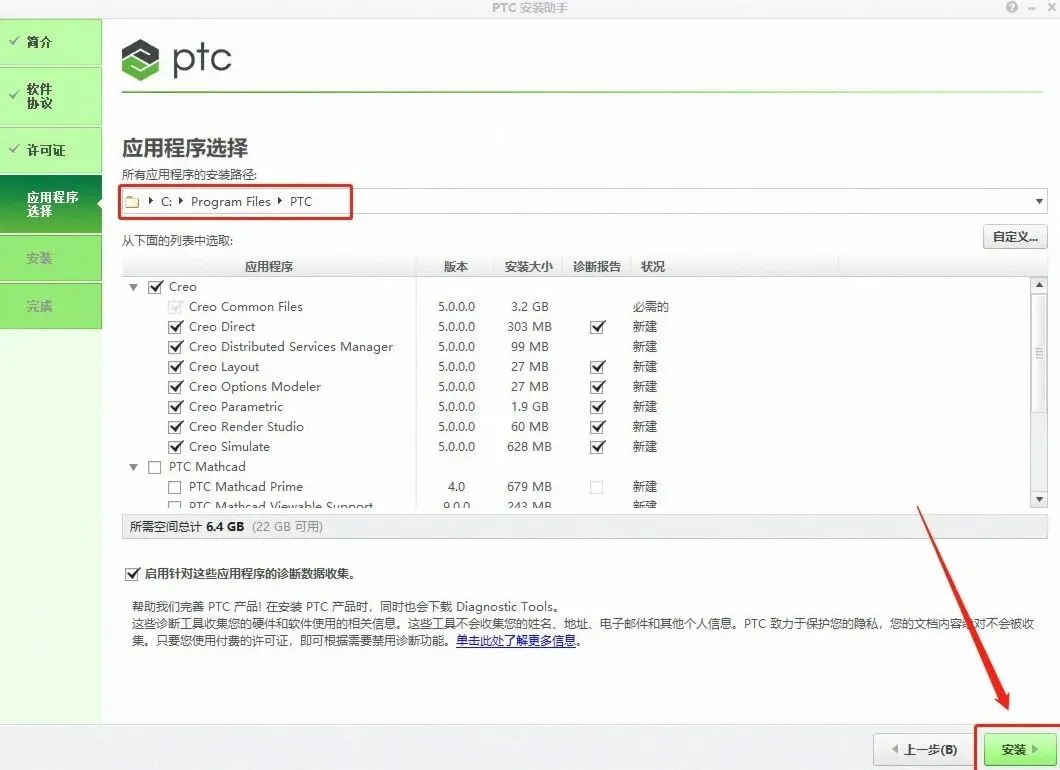
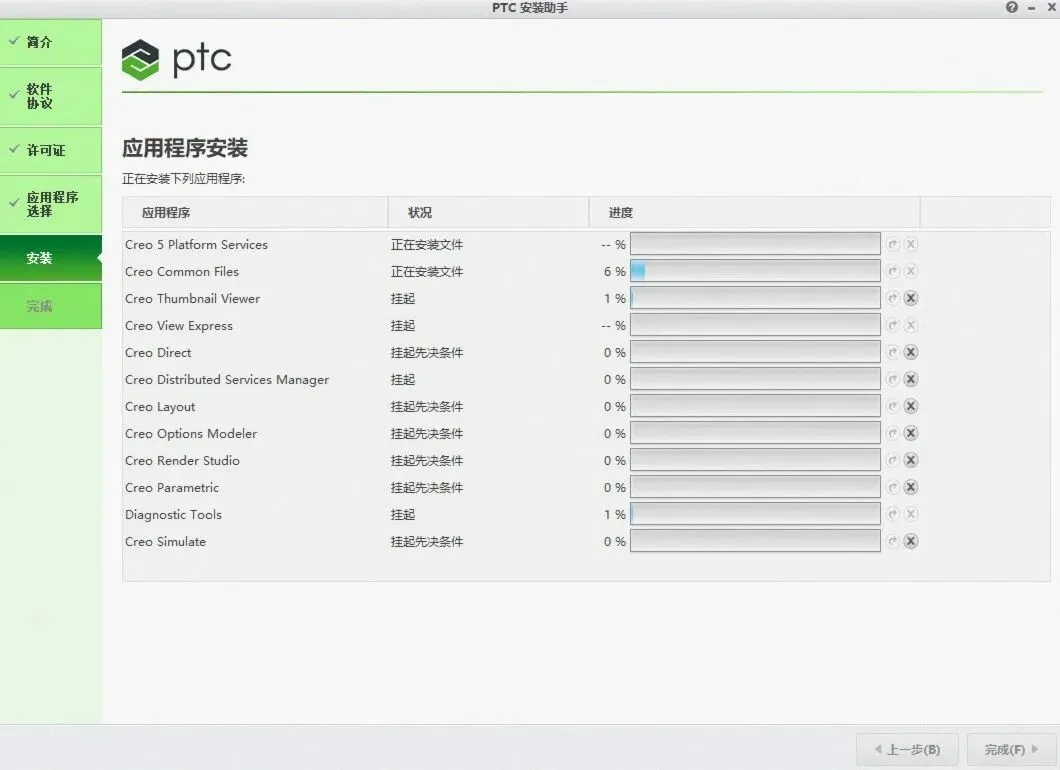
23. Creo 5.0(Creo 5.0)安装过程中请等待
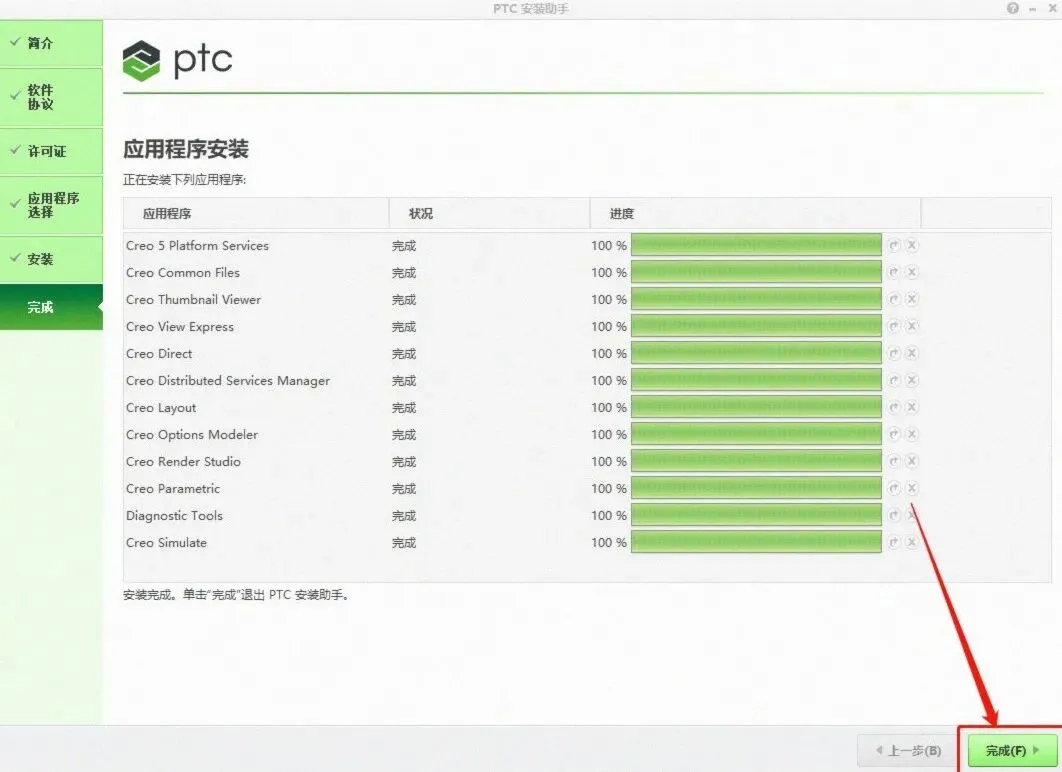
24. 安装好后点击【完成】
25. 继续返回到解压的【Creo5.0】文件夹中,然后打开【破解文件】文件夹
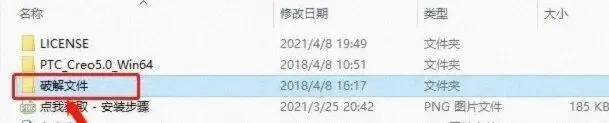
26. 选中并【复制】文件夹中的所有文件
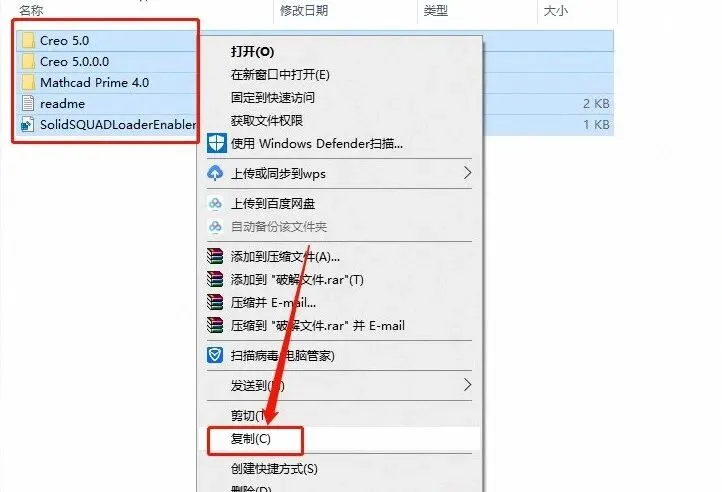
27. 打开系统C盘
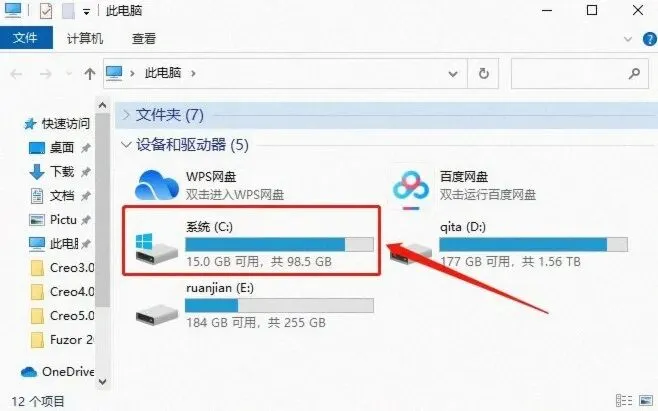
28. 打开【Program Files】文件夹
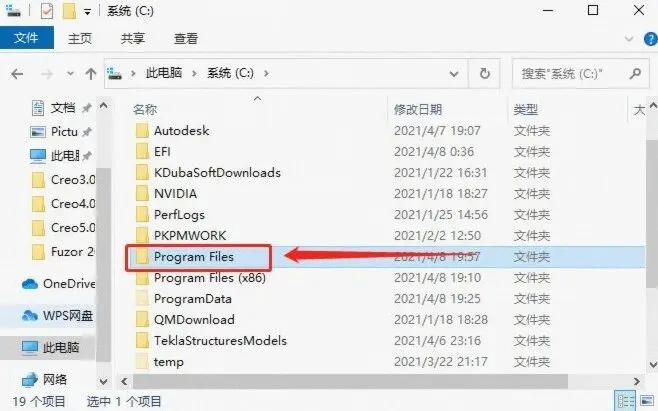
29. 打开【PTC】文件夹
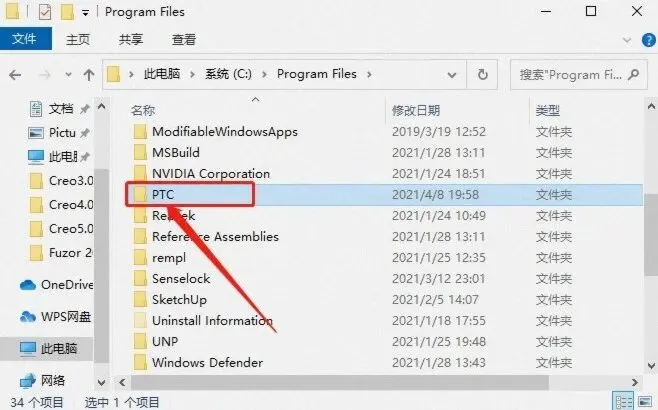
30. 打开的文件夹路径如下图所示
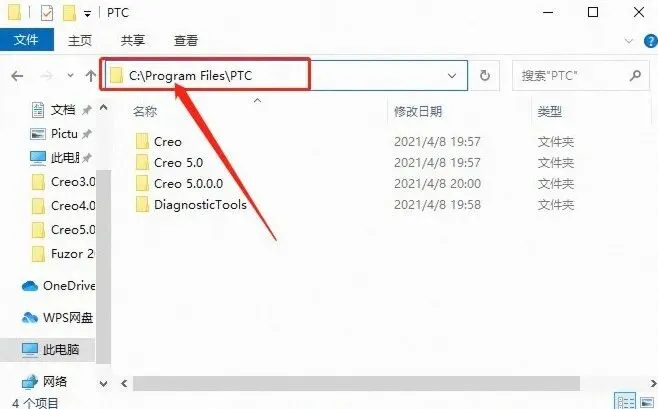
31. 在打开的【PTC】文件夹中粘贴之前复制的所有文件
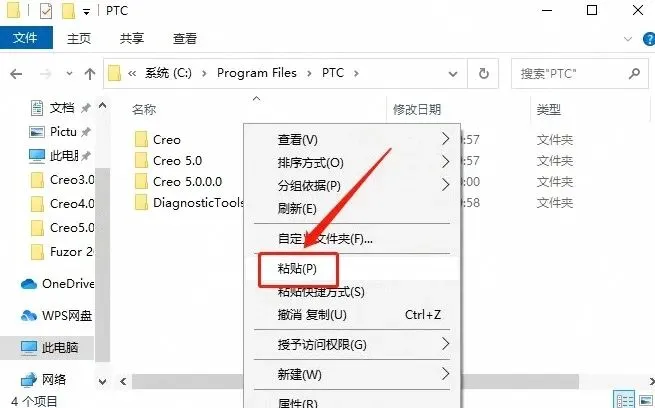
32. 在当前文件夹中找到并打开【SolidSQUADLoaderEnabler】
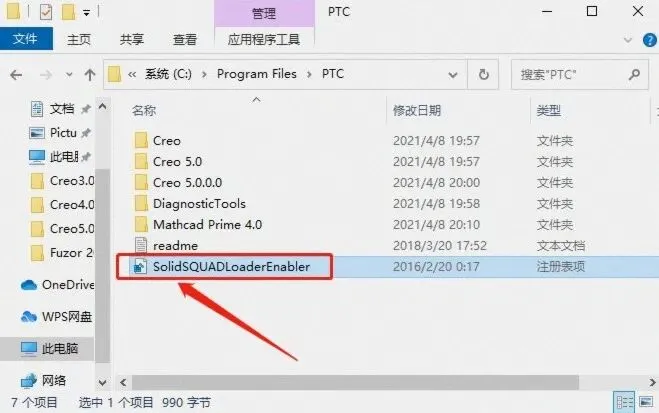
33. 点击【是】
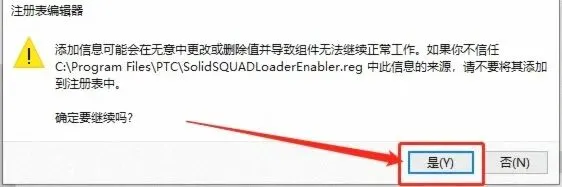
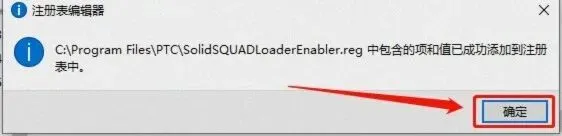
34. 点击【确定】
35. 在桌面上打开安装好的Creo软件

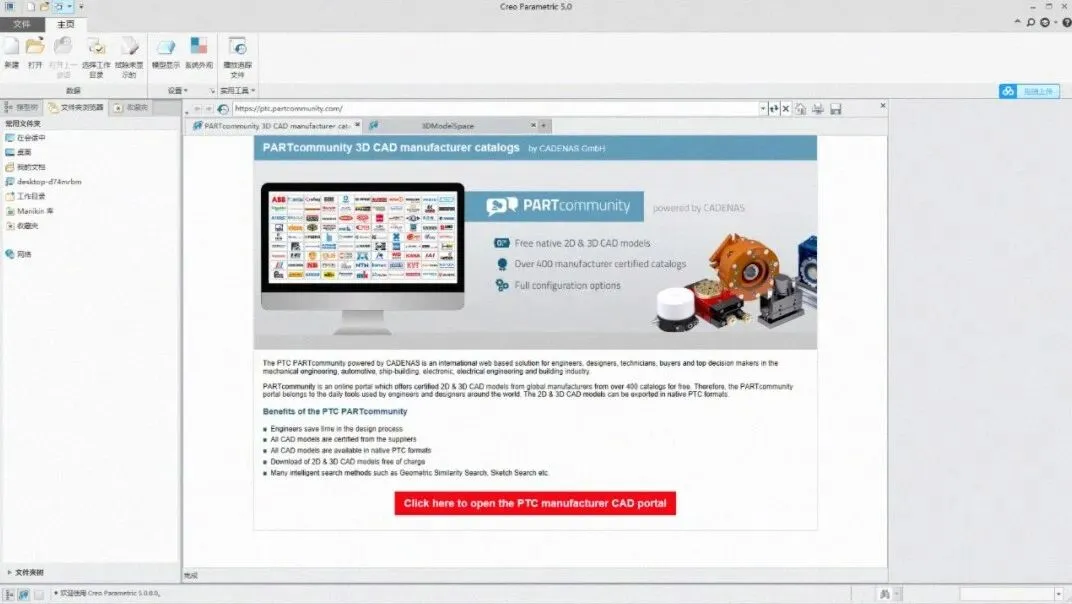
36. 安装完成,Creo 5.0(Creo 5.0)打开界面如下图所示
常用插件与使用技巧
装好 Creo(Creo 5.0)后,搭配下面这些插件与技巧可以让零件建模、装配设计、工程制图与数控加工更省力:
【插件】Creo Sheetmetal
钣金设计模块,设置板厚与折弯扣除后自动计算展开,一键展平得到下料图,机箱机柜与支架类零件用起来很省事。
【技巧】导模型按用途选格式
加工零件给 STEP,线切割与二维设计给 DWG,评审展示用轻量化格式;导出前检查单位与比例,对方打开才不会错位。
软件下载地址

