《金牌新概念》一册赶紧get!下载安装、班级、学生管理轻松搞定,教学效率直接起飞!
- 2026-10-08 22:16:02


- 课件运用指南 -
金牌新概念一册
轻松备课
高效教学
智慧课堂
A
登录官网
登录英才世家教育官网:
www.ycsjedu.com
进入官网后,将鼠标悬停在顶部导航栏的“下载”选项上,然后点击“金牌系列”。

B
下载课件

01
选择金牌新概念1册课件
选择“金牌新概念1册课件”中需要的级别后即可开始下载。

02
请务必装迅雷下载器
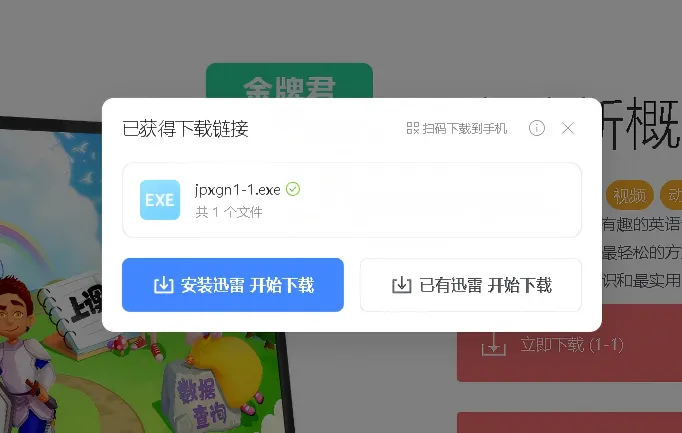
下载时,浏览器会弹出下载任务提示。
为确保软件完整,本次下载必须使用迅雷进行操作。
若未安装迅雷,请点击“安装迅雷开始下载”;
(安装好迅雷后,便能立即开启下载任务。)
若已安装迅雷,请选择“已有迅雷开始下载”。
C
安装金牌君课件
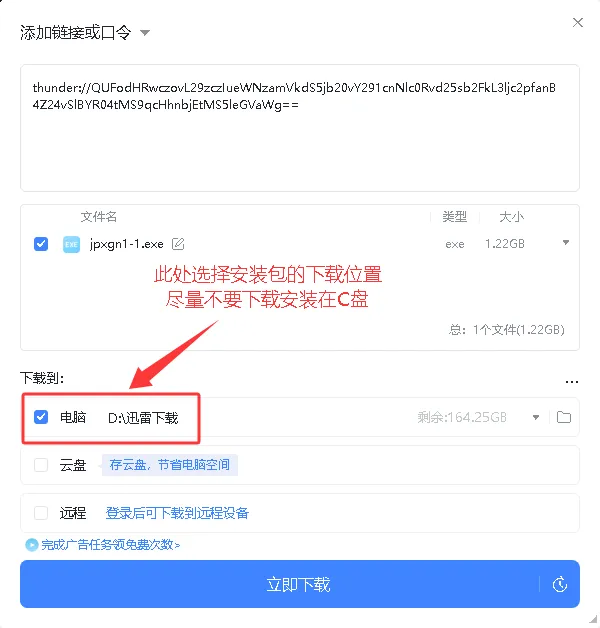
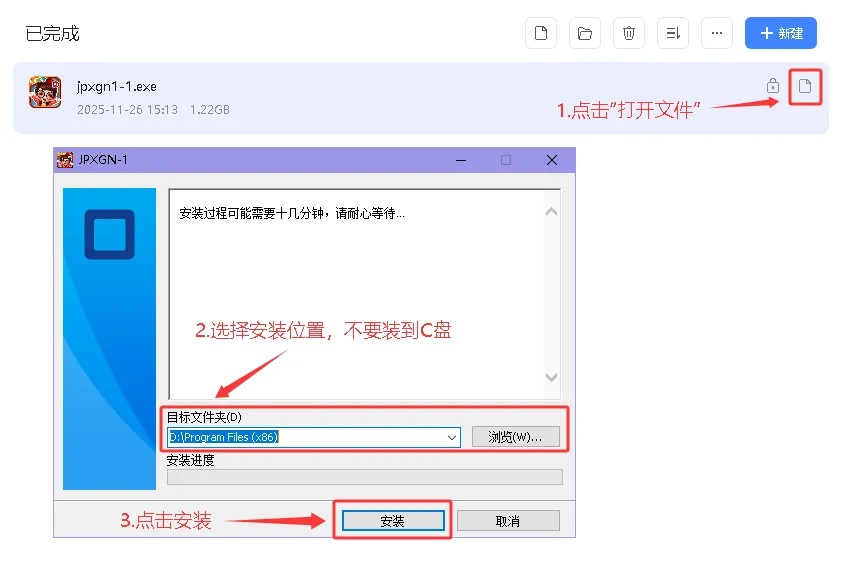
金牌新概念一册的课件叫做“金牌君”,当金牌君课件下载完成后,可选定合适的安装路径(尽量不要装到C盘),随后点击“安装”按钮,待安装流程全部完成,课件将自动启动。
D
启动课件
01
安装后直接启动
安装流程全部完成后,课件即会自动启动。

02
快捷图标启动
安装完成后桌面会出现金牌君课件的快捷图标(如下图所示),使用鼠标左键双击图标即可运行课件。

☆
更新课件

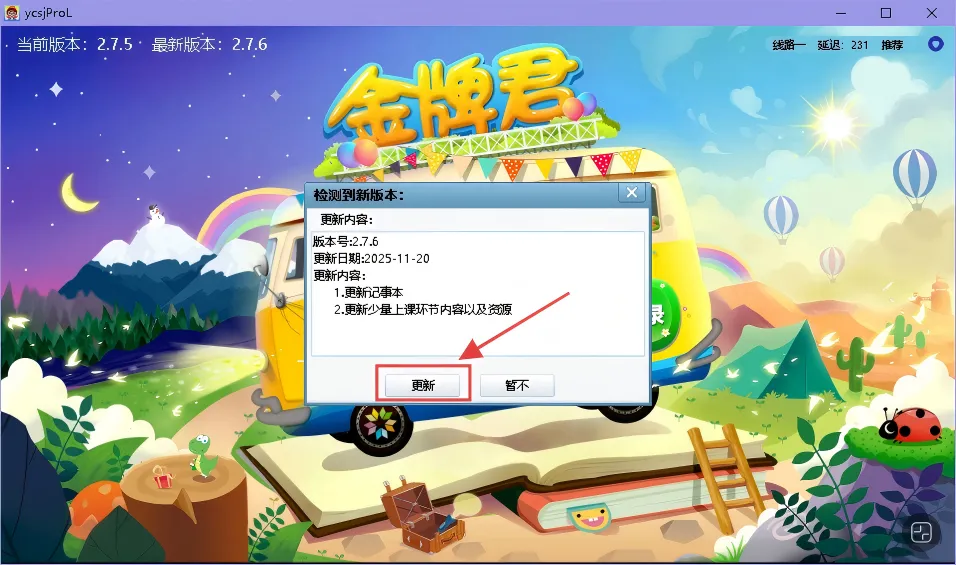
课件启动过程中偶会弹出如图所示的更新提醒界面,此时只需点击“更新”,待课件更新完成,就可以登录使用了。
注意:运行时如有杀毒软件弹出安全提示,
请选择允许运行。
E
班级管理
01
创建班级
初次使用课件时,您需要先新建一个班级,否则无法进入后续的上课环节。
具体新建班级的步骤如下:
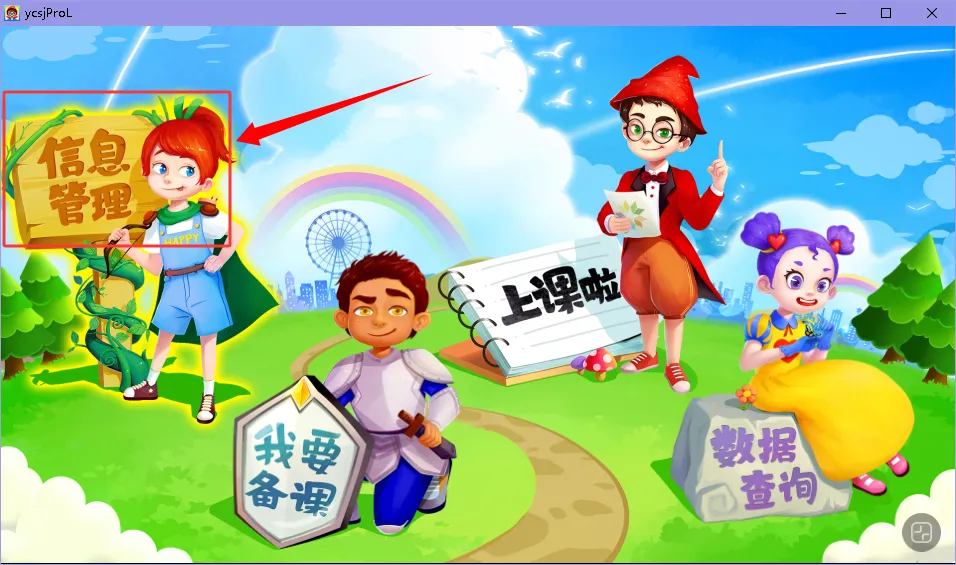
1.点击“信息管理”按钮,进入信息管理页面;
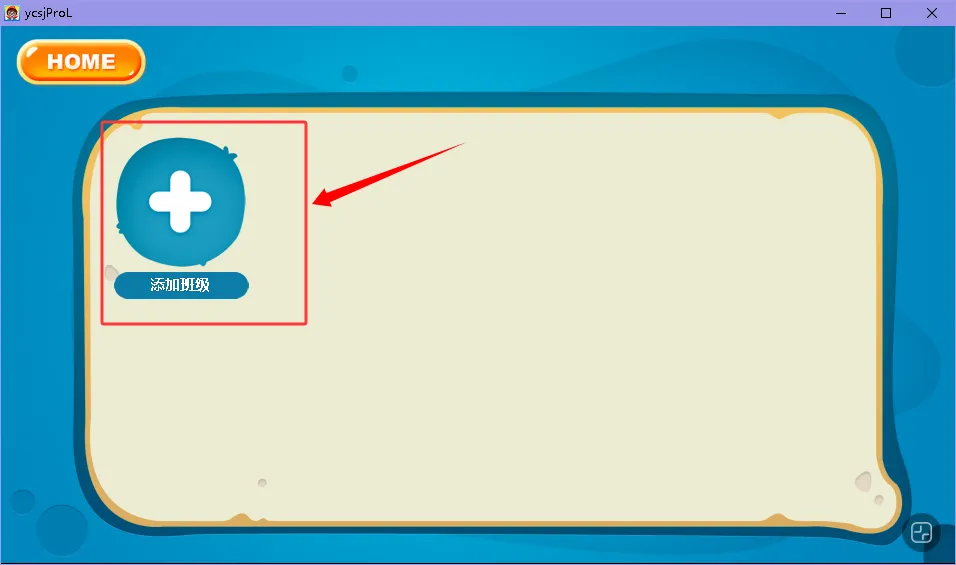
2.点击“添加班级”按钮,即可新增班级并进入编辑页面。

02
管理班级
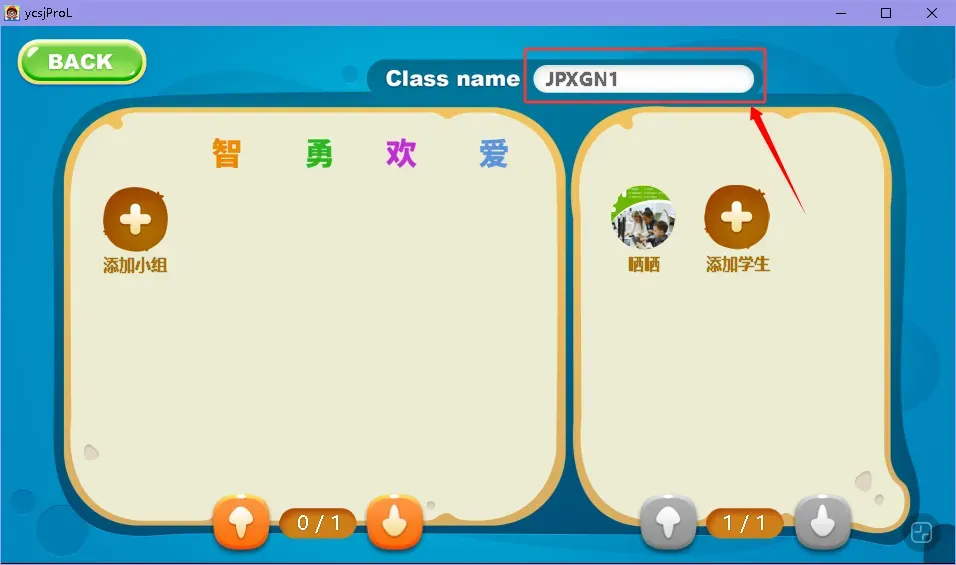
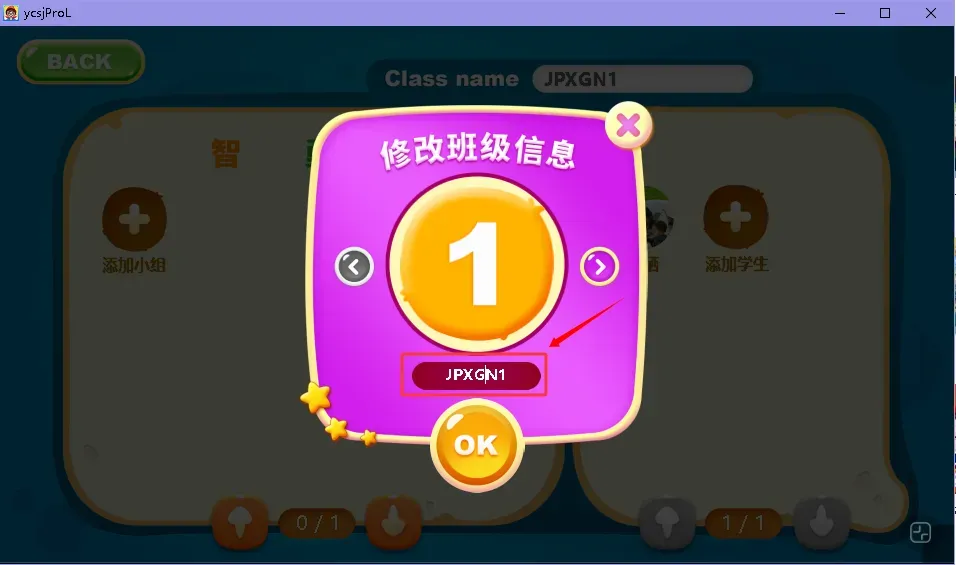
进入班级页面后,点击页面上方“Class name”右侧的按钮,会弹出一个新页面。在该页面中,可自由修改班级名称和班级序号。
需注意,每位老师最多可新增10个班级。
03
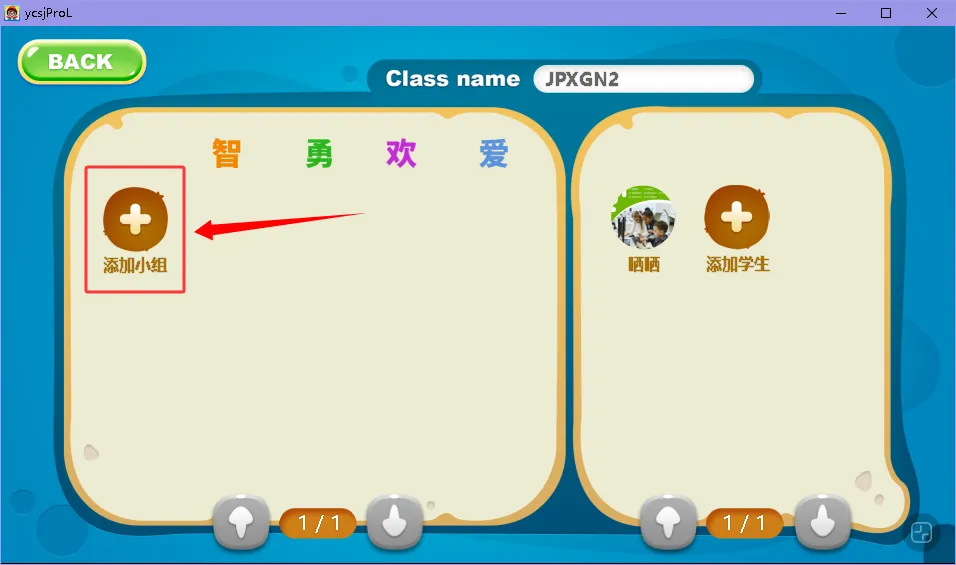
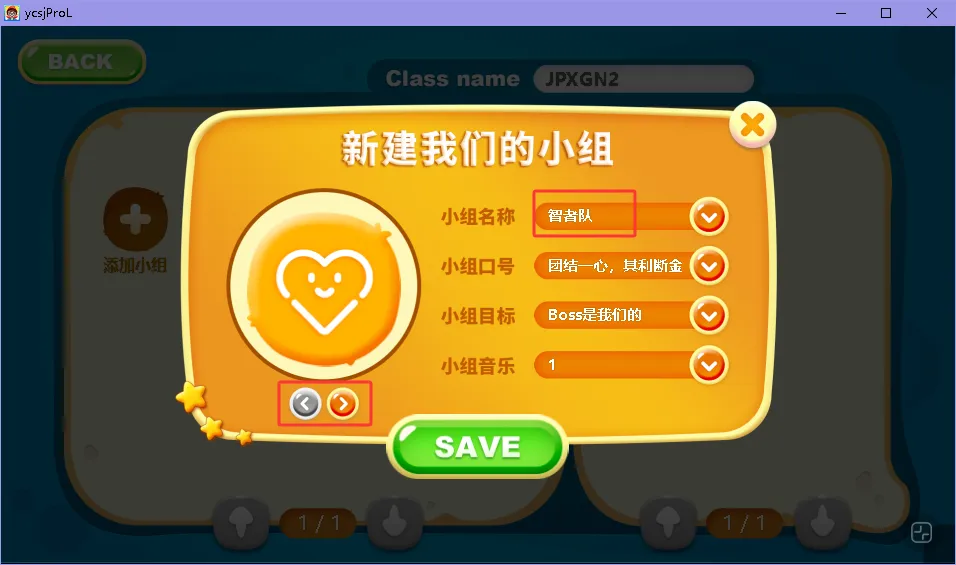
新建小组
进入班级页面后,点击“添加小组”按钮,即可新建一个小组。
需注意,小组的名称和头像不能与该班级内其他小组的名称和头像重复。
另外,每个小组最多可以添加4个学生,每个班级最多可添加10个小组。

F
学生管理
01
新建学生
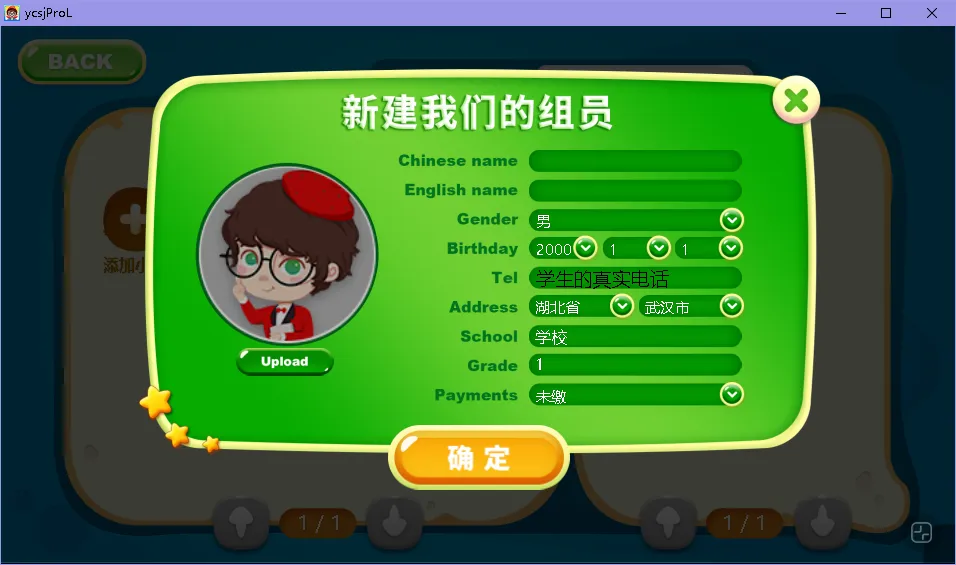
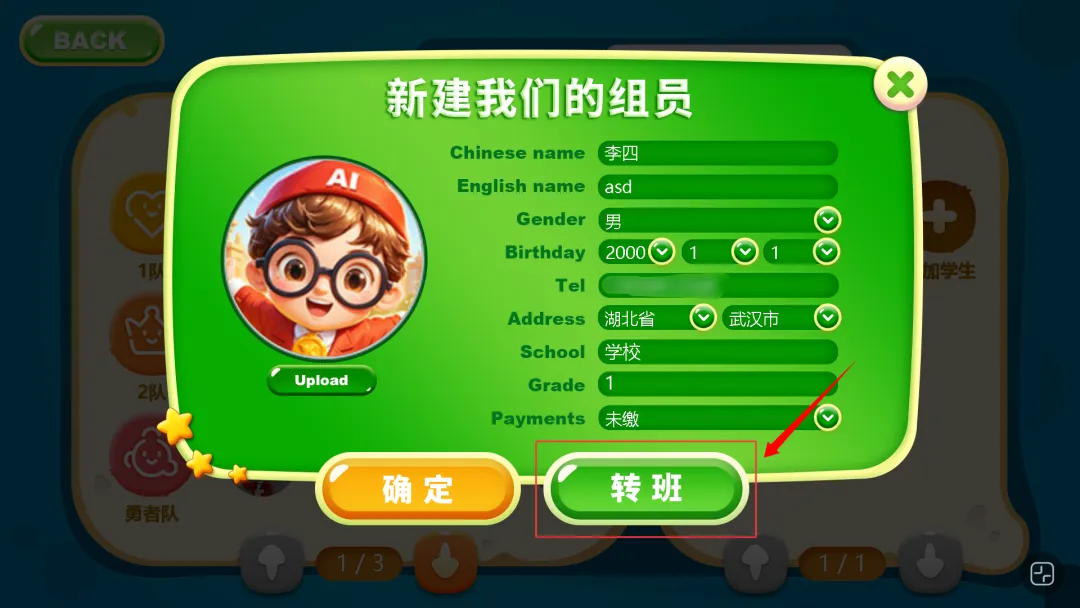
点击“添加学生”,即可录入学生信息,在新建学生信息时,所有信息均为必填项。
其中,“Tel”需填写学生登录金牌君小程序的手机号;“School”一栏建议填写学生当前正在就读的学校(非机构学校名称);学生头像支持本地上传,点击“Upload”按钮可上传头像照片(文件类型仅支持png及jpg格式),上传后可通过滑动滚轮调整图片大小,在红框内双击即可确定头像。


02
管理学生
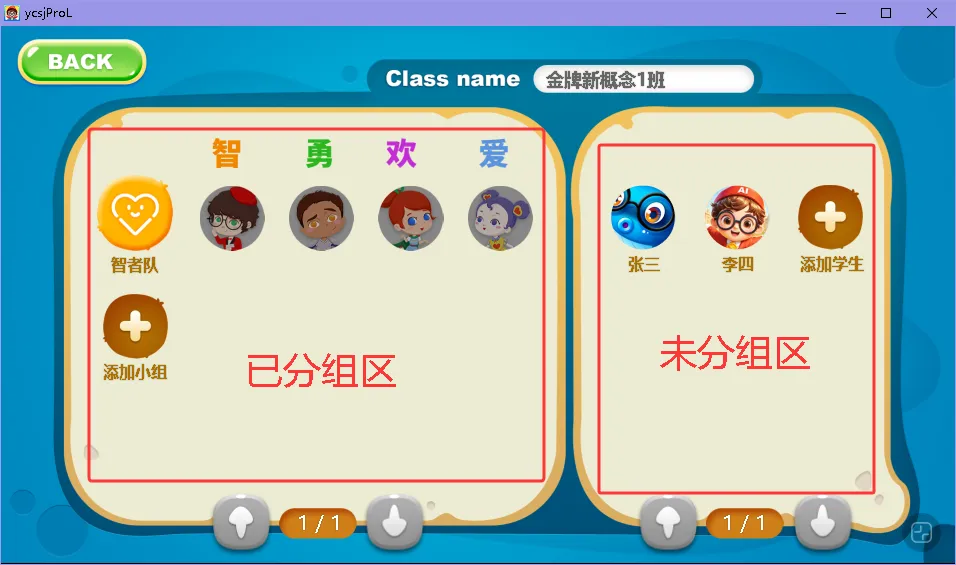
学生信息保存成功后,未分组区域会自动新增该学生。按住鼠标左键并拖动学生头像,即可将其拖入对应小组。
若要将学生调整至其他小组或班级,需先将学生头像拖至未分组区域,再重新进行分组或分班操作。
需注意,每个学生仅能进入一位老师的班级。
管理学生

03
学生转班
前面我们提到,一个学生只能在一个老师的班级。
若要将学生转至其他老师名下,操作如下:
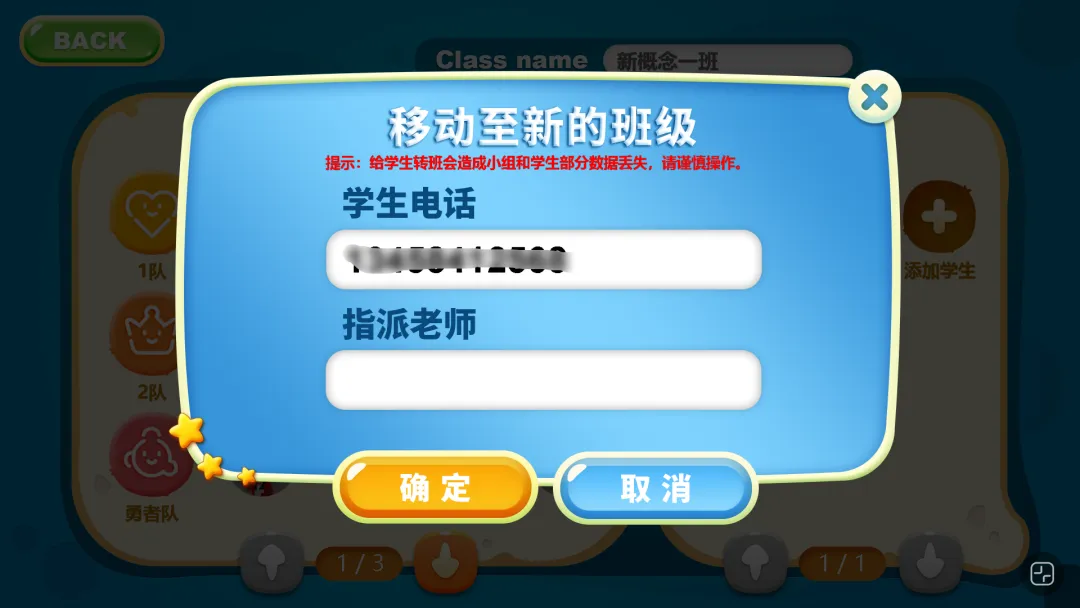
1.在学生列表点击要转班的学生,再点击“转班”按钮。
2.在指派老师一栏输入接收老师的电话,确认后该学生就会转入该老师班级。
3.当接收老师打开课件,未分组区域会自动新增该学生。

G
小程序操作
除了在课件上进行操作外,教师还可以在微信端搜索“金牌君”小程序,按照视频内的流程操作,即可管理班级。

END



英才世家教育


