量化QMT实操指南:历史数据怎么下载?手动/自动两种方法一步到位
- 2026-10-09 21:02:58
量化QMT实操指南:历史数据怎么下载?手动/自动两种方法一步到位




在量化交易中,历史数据是策略回测的“基石”——没有足量、准确的历史数据,就无法模拟策略在过去市场中的表现,更谈不上评估策略的收益率、风险系数与有效性。 上一期我们分享了QMT软件中Python库的下载方法,不少朋友留言询问历史数据该怎么获取,今天就针对这个问题展开,手把手教你用手动、自动两种方式下载QMT历史数据,新手也能轻松上手。 先明确:为什么要在QMT下载历史数据? 
在讲操作前,先跟大家梳理下历史数据的核心作用。对于量化交易者来说,我们搭建的策略(比如均线策略、动量策略)是否可行,不能只靠主观判断,而是需要用过去的市场数据回测验证: 比如用近5年的A股日K线数据,测试策略在牛市、熊市、震荡市中的表现;用1分钟级别的高频数据,验证短线策略的执行效率。而QMT作为常用的量化交易软件,内置了丰富的历史数据资源(涵盖K线、分时、财务数据等),直接在软件内下载,能避免数据格式不兼容、数据来源不权威等问题,为后续回测省去不少麻烦。 手动下载历史数据:3步搞定,适合临时获取数据 如果只是偶尔需要某类数据(比如临时回测一个短期策略,需要近1年的创业板指K线),手动下载是最直接的方式,操作步骤非常简单,全程不用写代码,跟着界面提示点就行。 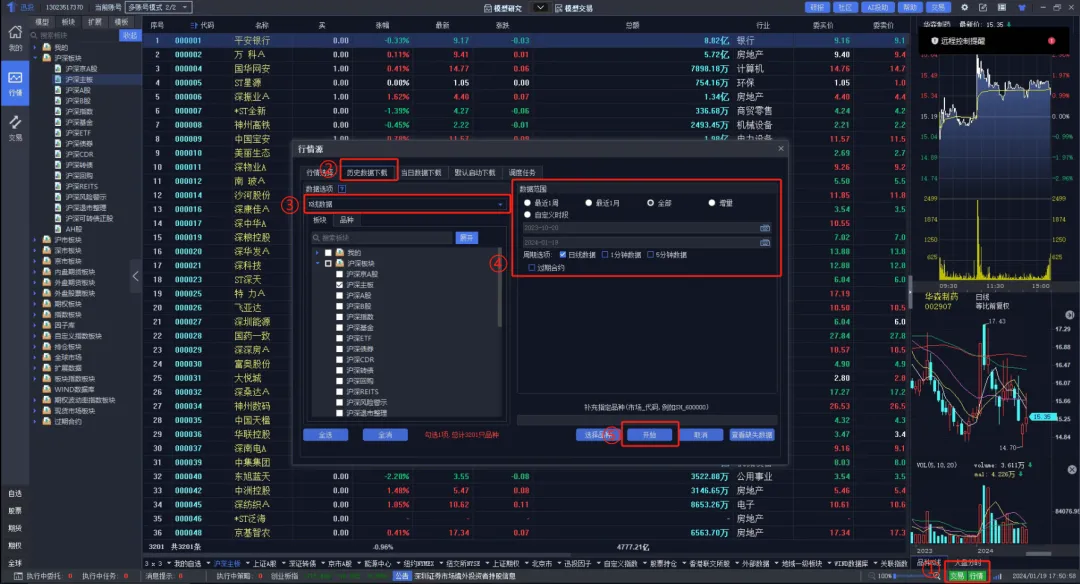
具体流程如下: 1、登录QMT并进入行情界面 打开QMT软件,输入账号密码登录后,找到软件右下角的「行情」按钮(通常是蓝色或绿色图标,位置比较显眼),点击进入行情功能界面。 2、选择“历史数据下载”功能 在行情界面中,找到「历史数据下载」标签(一般在界面上方或左侧,不同版本位置可能略有差异,找不到的话可以在搜索栏输入关键词定位),点击进入数据下载页面。 3、设置参数并开始下载 整个过程耗时根据数据量而定,一般几分钟就能完成,下载后的数据包会自动保存在QMT默认的数据文件夹中(也可以在设置里自定义保存路径),后续回测时直接调用即可。 自动下载历史数据:一次设置,后续自动更新 如果需要长期跟踪数据(比如每天都要更新全市场的日K线数据,用于每日策略回测),手动下载就显得繁琐了——总不能每天都记着点下载。这时自动下载功能就派上用场了,一次设置好定时任务,软件会按你设定的时间自动更新数据,省心又高效。 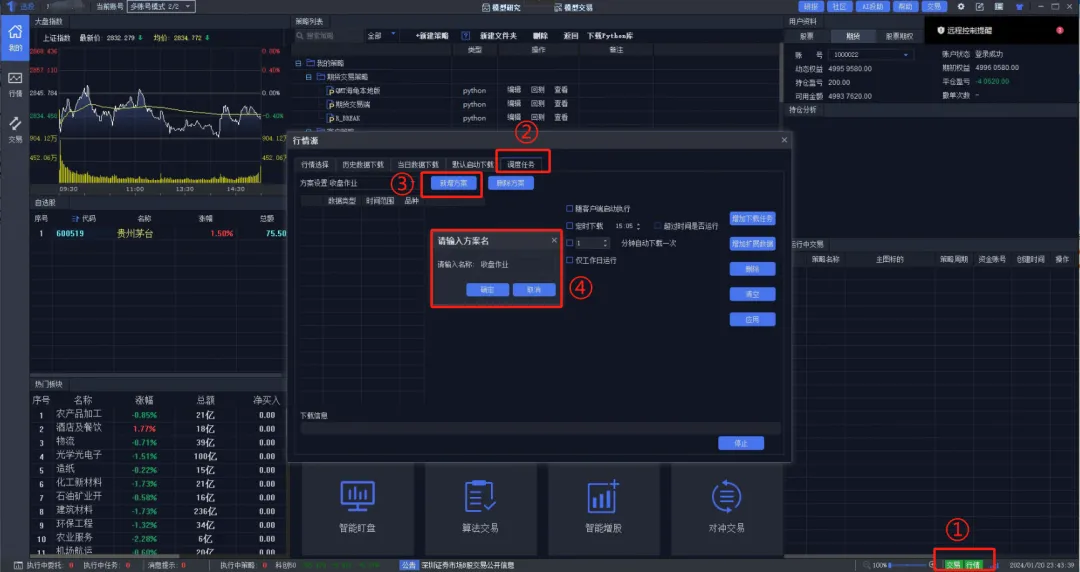
具体流程如下: 1、进入“调度任务”设置界面 同样先登录QMT,点击右下角「行情」按钮进入行情界面,这次我们选择「调度任务」标签(和“历史数据下载”标签在同一区域),进入定时任务设置页面。 2、新建自动下载方案 3、配置下载任务参数 4、设置定时调度规则并生效 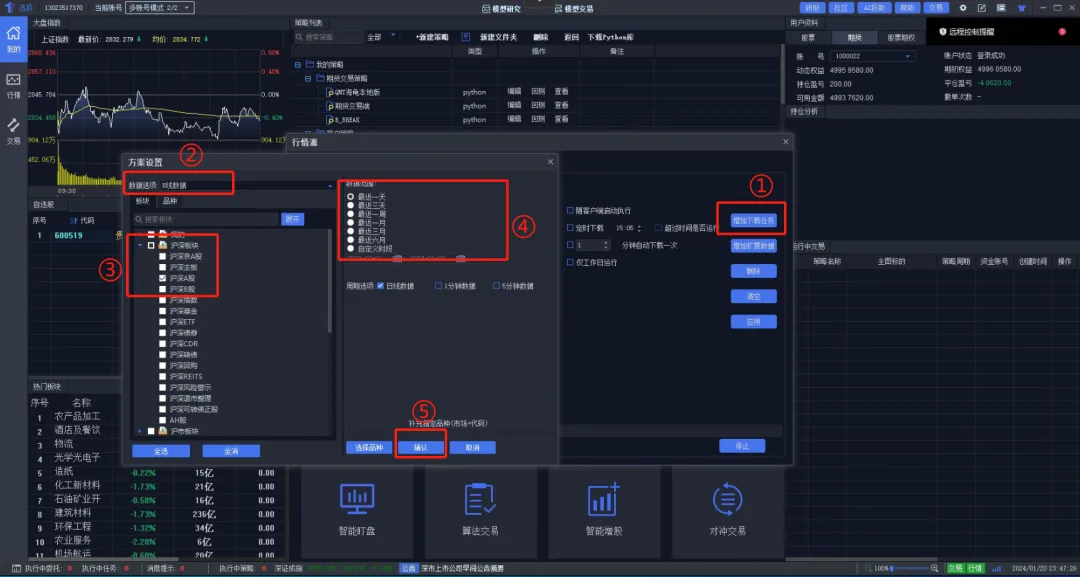
完成后,QMT会在每天你设定的时间自动运行下载任务,数据会实时更新到本地文件夹,后续打开回测系统时,就能直接使用最新的历史数据了。 最后提醒:2个实用小技巧 1、优先选择“增量更新” 无论是手动还是自动下载,尽量勾选增量更新(仅下载新增数据),比全量下载更节省时间和存储空间,尤其对全市场数据来说,增量更新能大幅提升效率; 2、定期检查数据完整性 虽然QMT数据可靠性较高,但偶尔可能因网络问题导致下载中断,建议每周花1分钟检查下数据文件夹,确认关键数据(如近期K线、财务数据)是否完整,避免回测时因数据缺失出现误差。 
历史数据下载是量化交易的基础操作,但也是决定后续策略回测准确性的关键一步。如果看完还是不清楚某一步的操作,或者在数据调用时遇到问题,欢迎在评论区留言交流,我会一一解答。 下一期我们会继续分享QMT的实操技巧,比如如何用下载的历史数据做策略回测,关注我,带你从零搭建量化交易体系~ 
量化 QMT 入门:一文分清策略回测与策略运行 新手入门量化交易,掌握这 4 个 API 接口就够了! 除了Tushare,这4个免费量化数据接口,量化人都在偷偷用 量化交易入门难?这款云端神器 PTrade,帮你轻松开启量化之路 量化回测总翻车,可能是这步没有做对? 





欢迎扫码咨询
股票、两融、量化、基金等业务
惊喜佣金等你来
第一步:在「数据选项」下拉框中,选择你需要的数据源,这里以最常用的「K线数据」为例(如果需要分时数据、成交明细,也可以在这里选择对应选项);
第二步:勾选数据范围(比如“近1年”“近3年”或“自定义时间区间”)和数据周期(日线、60分钟线、30分钟线等,根据策略需求选择,短线策略选短周期,长线策略选长周期);
第三步:确认参数无误后,点击页面下方的「开始下载」按钮,等待进度条走完即可。
点击页面左侧的「新增方案」按钮,弹出对话框后,输入自定义的方案名称(比如“每日盘后更新全市场K线”,方便后续识别),点击「确认」保存方案;
方案创建后,点击右侧的「增加下载任务」,开始配置具体的下载规则。
「数据类型选择」:在方案设置左侧的「数据」下拉框中,选择需要自动下载的数据类型(比如K线数据、财务指标数据等,一个方案可以添加多个任务,比如同时下载K线和成交数据);
「板块范围选择」:在「板块列表」中勾选需要覆盖的市场板块(比如“全部A股”“沪深300成分股”“创业板指成分股”等,根据策略覆盖范围选择);
「数据范围设置」:在方案设置右侧选择数据更新范围(推荐勾选“增量更新”,即只下载当天新增的数据,避免重复下载浪费时间),点击「确定」完成单个任务配置。(如果需要添加多个下载任务,重复“增加下载任务”步骤即可)
在「调度任务」界面下方,找到「定时下载选项」,勾选启用定时下载,然后设置具体的执行时间(推荐在盘后16:00之后,此时当天的市场数据已全部更新,避免下载不完整);
最后点击页面底部的「应用」按钮,保存所有设置。
往期推荐
欢迎扫码咨询
股票、两融、量化、基金等业务
惊喜佣金等你来
点个在看你最好看
本文来自网友投稿或网络内容,如有侵犯您的权益请联系我们删除,联系邮箱:wyl860211@qq.com 。

