【C4D2026】Cinema 4D2026软件包直达
- 2026-11-29 10:38:01
C4D
(全版本)安装包下载链接:https://pan.baidu.com/s/1HRV5dYtwAqXI6PEIV-ieQg?pwd=6666 提取码: 6666
所有软件均为压缩文件,务必使用解压缩软件解压后再进行安装,不解压直接进行安装会导致安装失败。
360压缩下载地址:https://yasuo.360.cn/
7-zip下载地址:7-zip.org电脑如果没有解压工具的链接复制到浏览器下载即可
解压密码:公众号菜单栏点击 【解压密码】 根据提示获取密码
如遇链接失效,点击公众号菜单栏【最新链接】,即可获取最新的下载链接
安装步骤
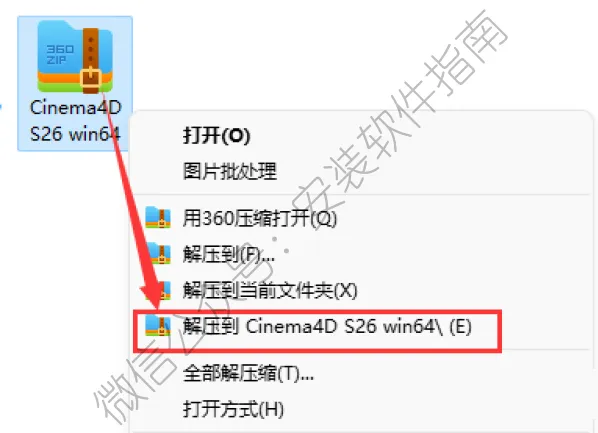
1、将安装包进行解压
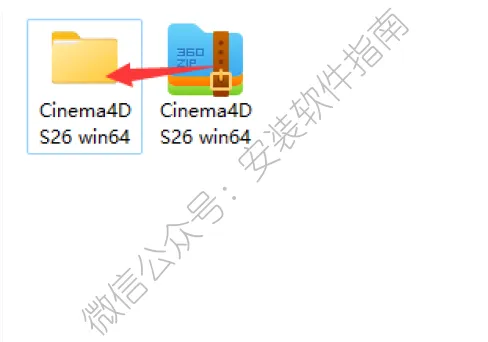
2、打开解压后的文件夹
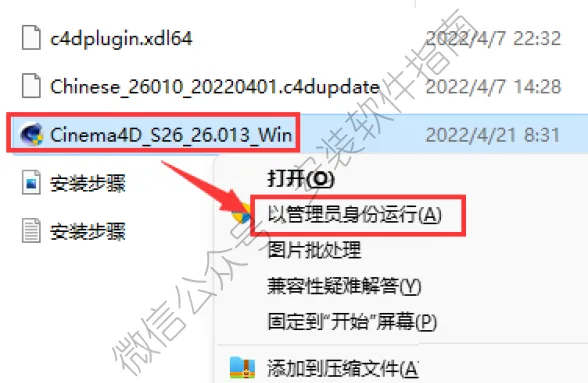
3、以管理员身份运行
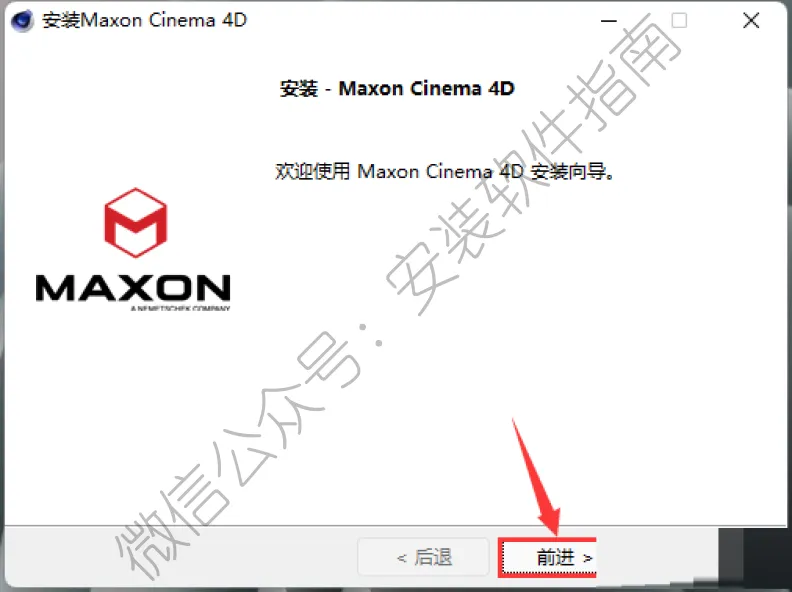
4、点前进
5、安选择安装路径,然后点前进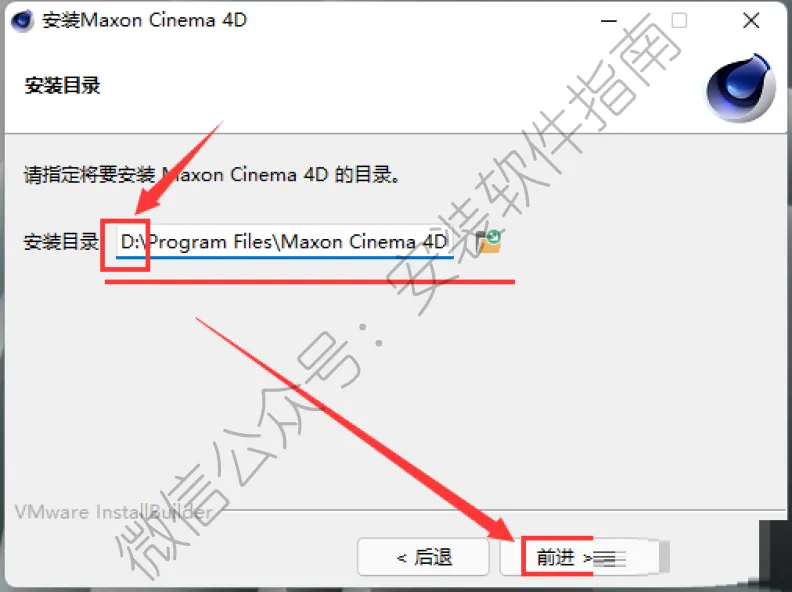
6、点前进
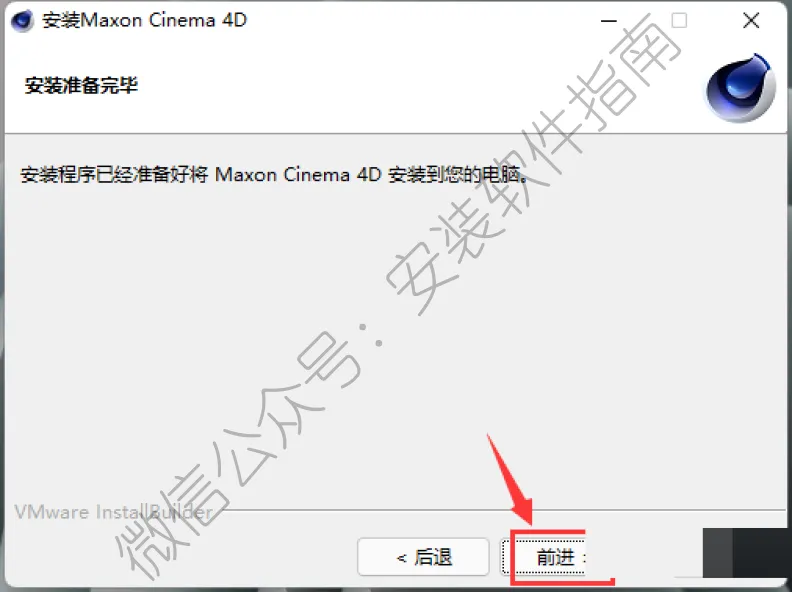
7、安装中,请等待
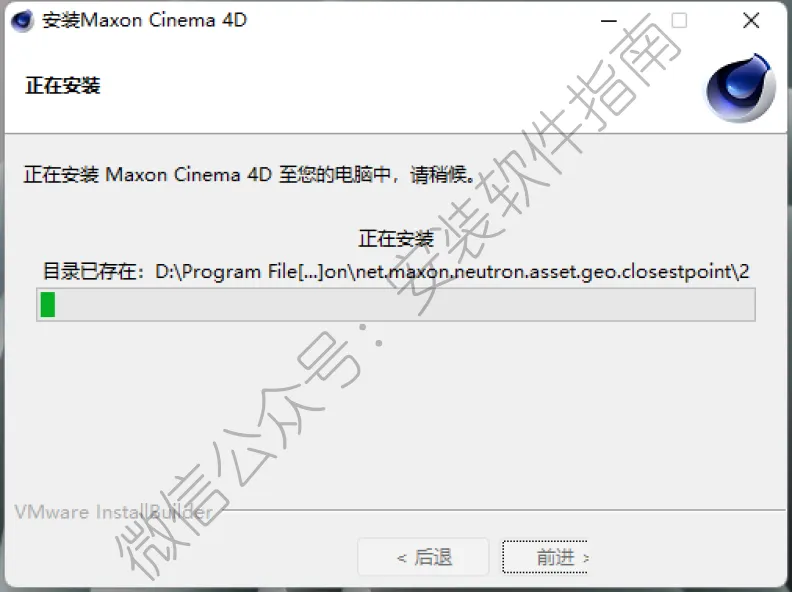
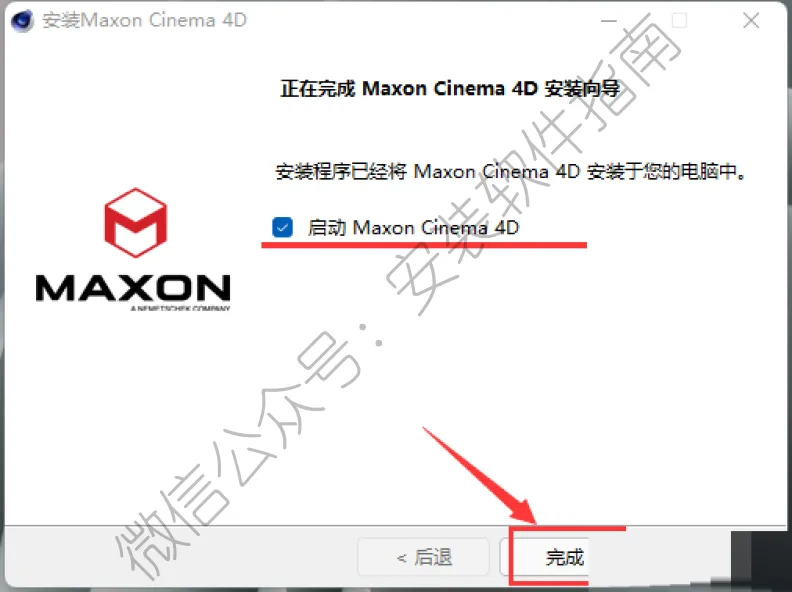
9、软件启动中,请等待
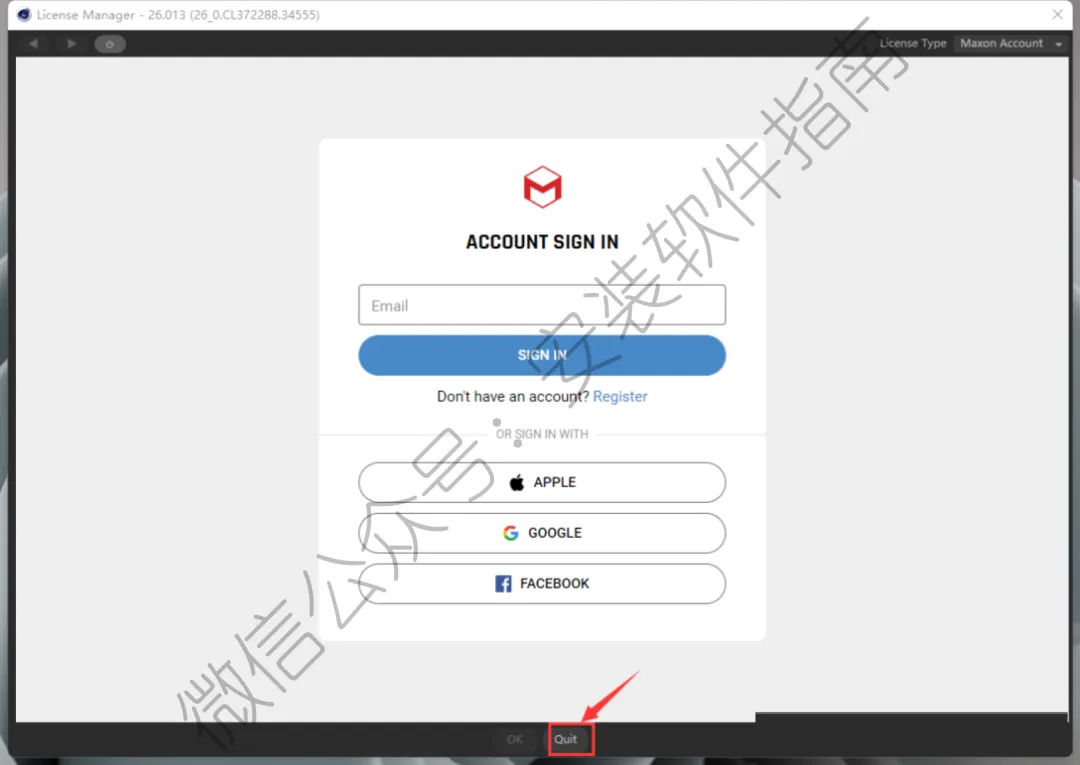
10、点Quit关掉
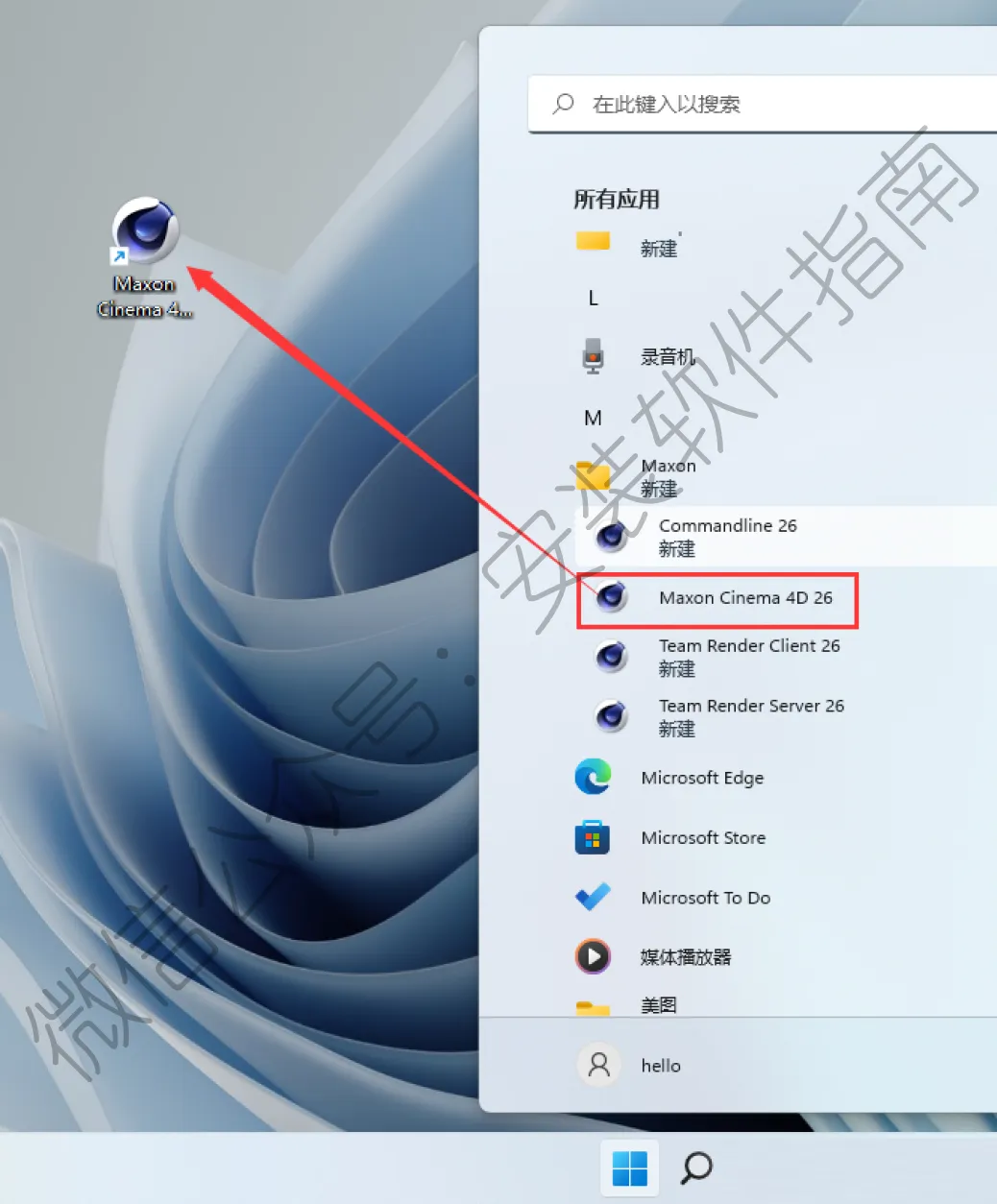
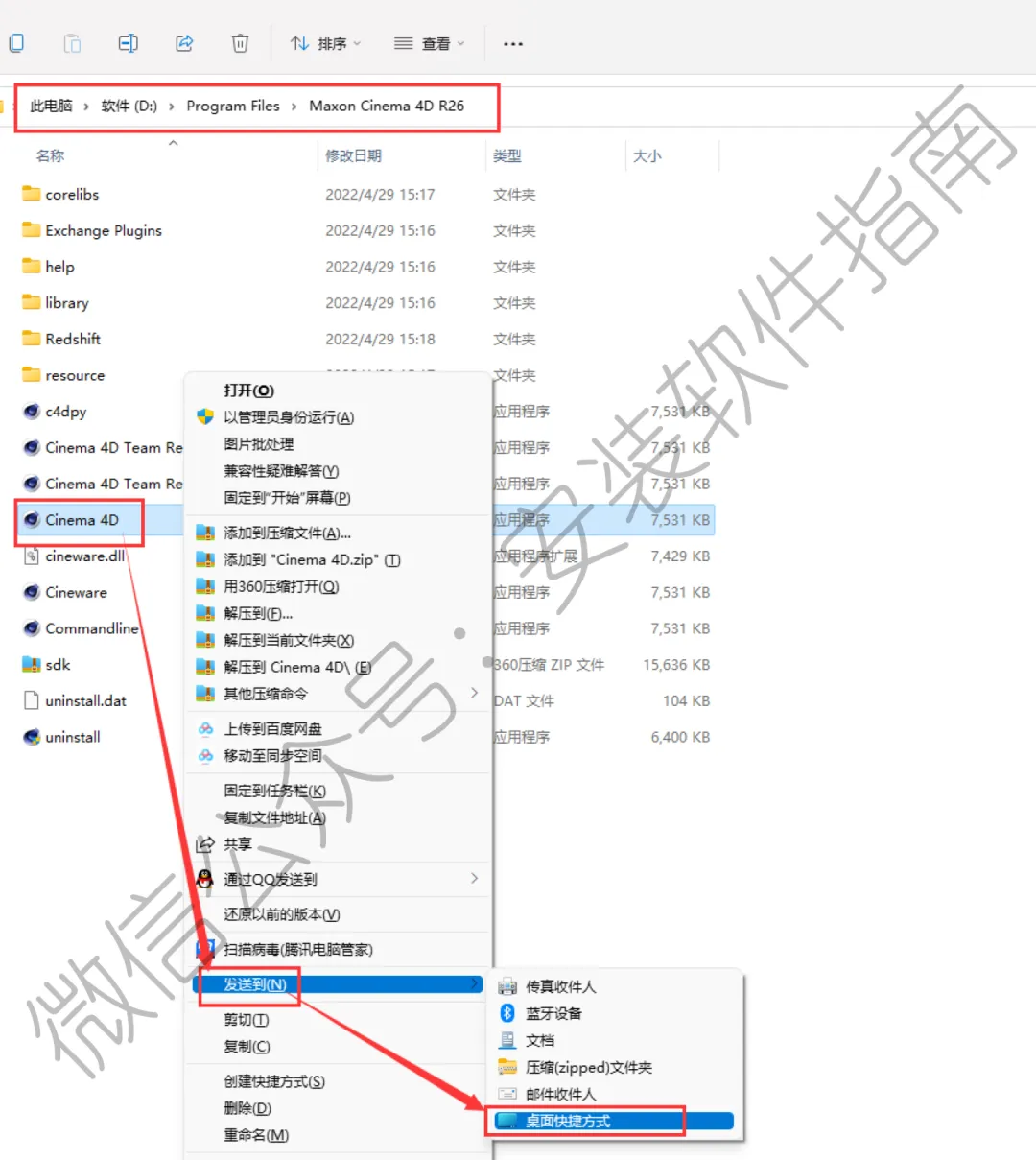
11、软件快捷方式图标不会自动出现在桌面,需要自己找出来。打开软件安装目录(就是第5步让您记住的安装位置),找到Cinema 4D图标,对着图标→鼠标右键→发送到→桌面快捷方式 即可!(也可以在开始菜单里查找到这个软件,直接拖拽到桌面上)
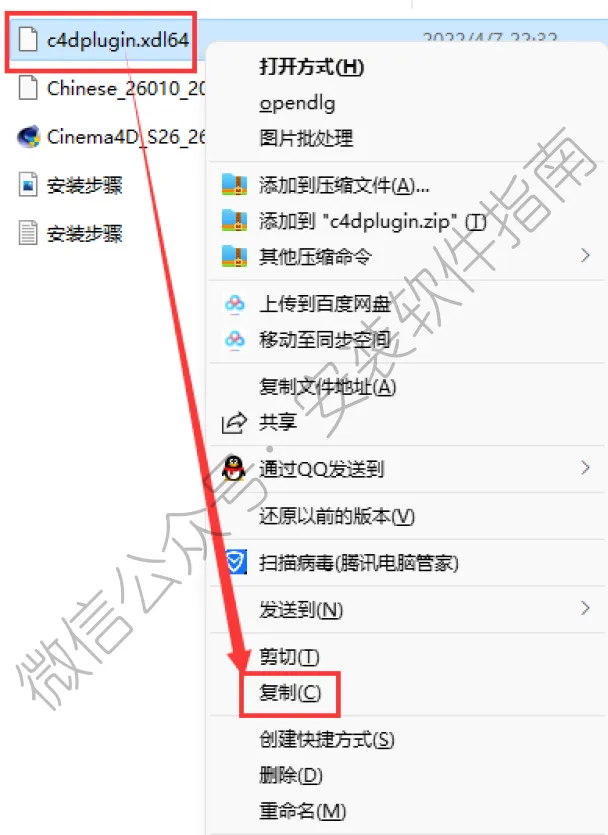
12、返回刚开始解压出来的安装包,复制如下图文件
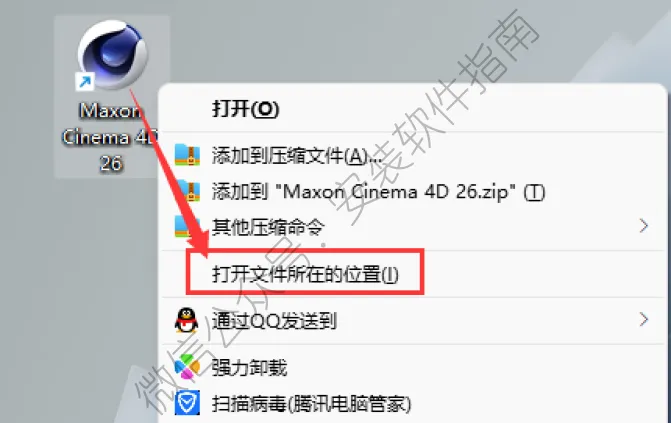
13、在桌面找到此文件,打开文件所在位置
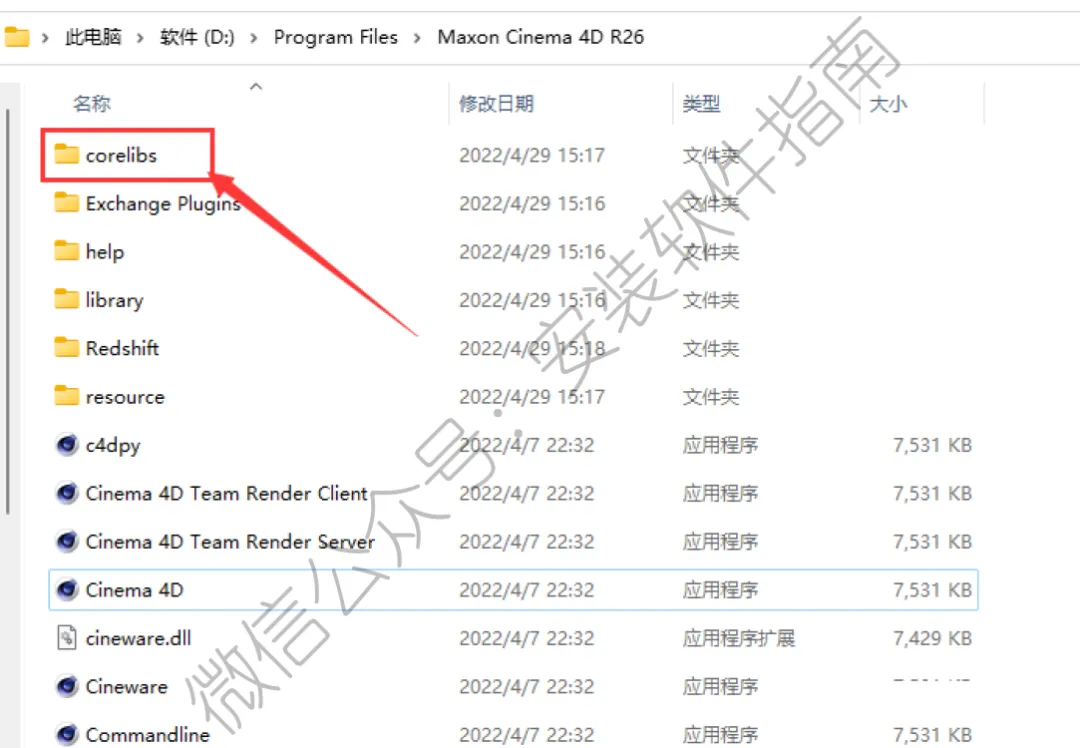
14、打开corelibs文件夹
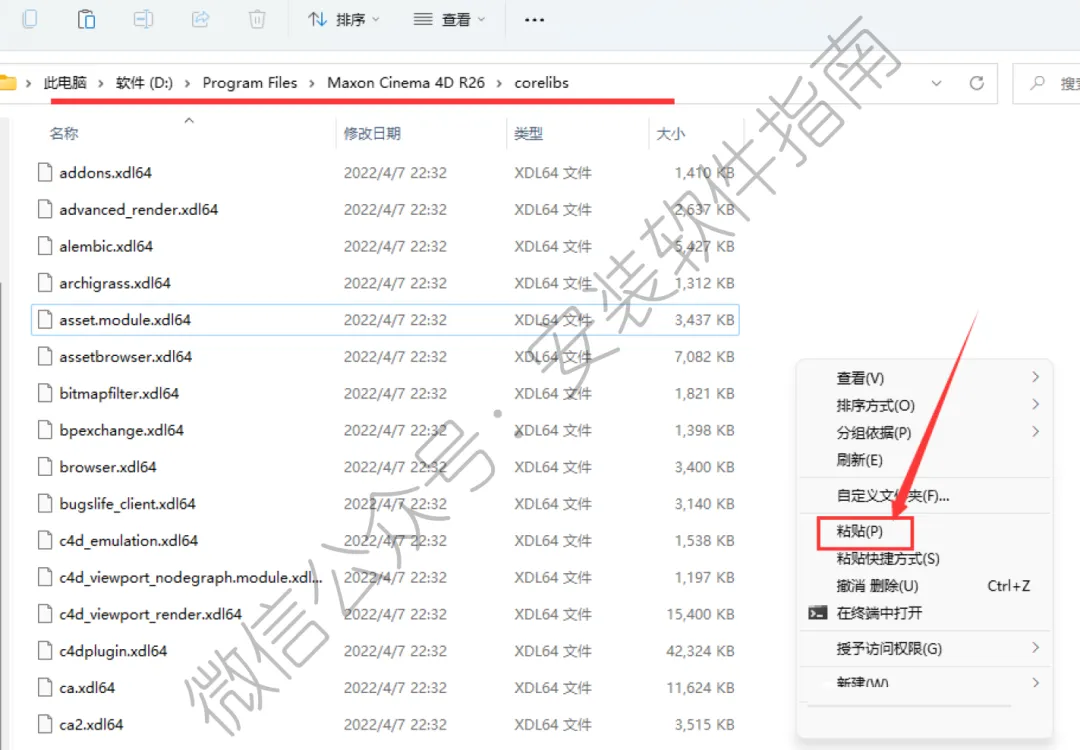
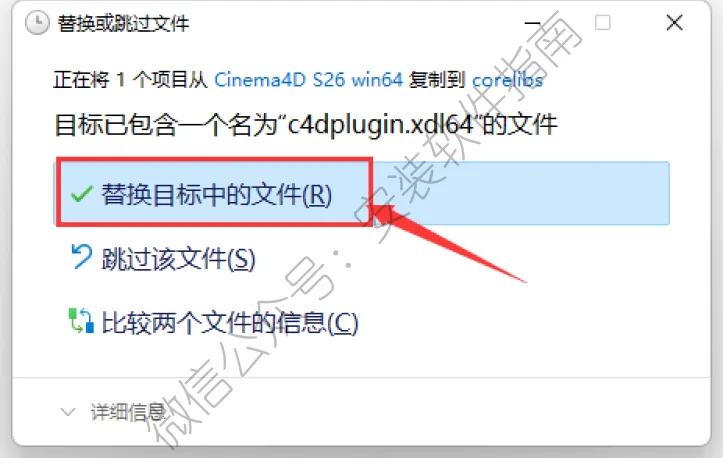
15、将刚刚复制的文件粘贴进去
16、点替换
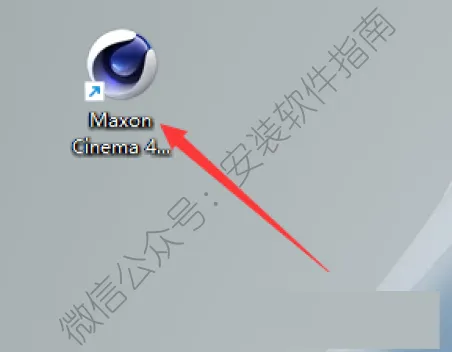
17、打开软件
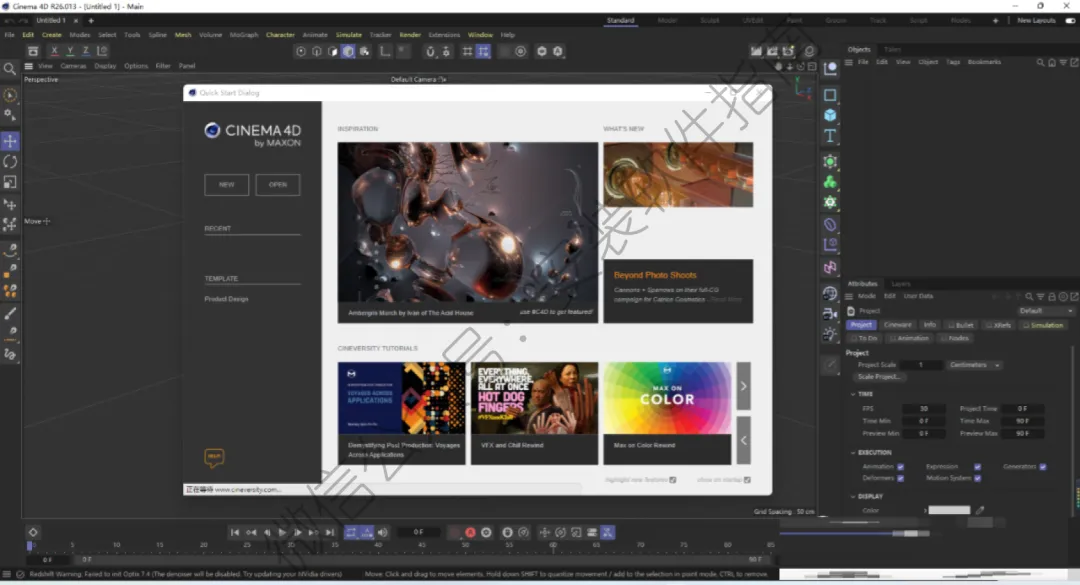
18、接下来开始汉化
19、点【Help】选择【Manual Installation...】
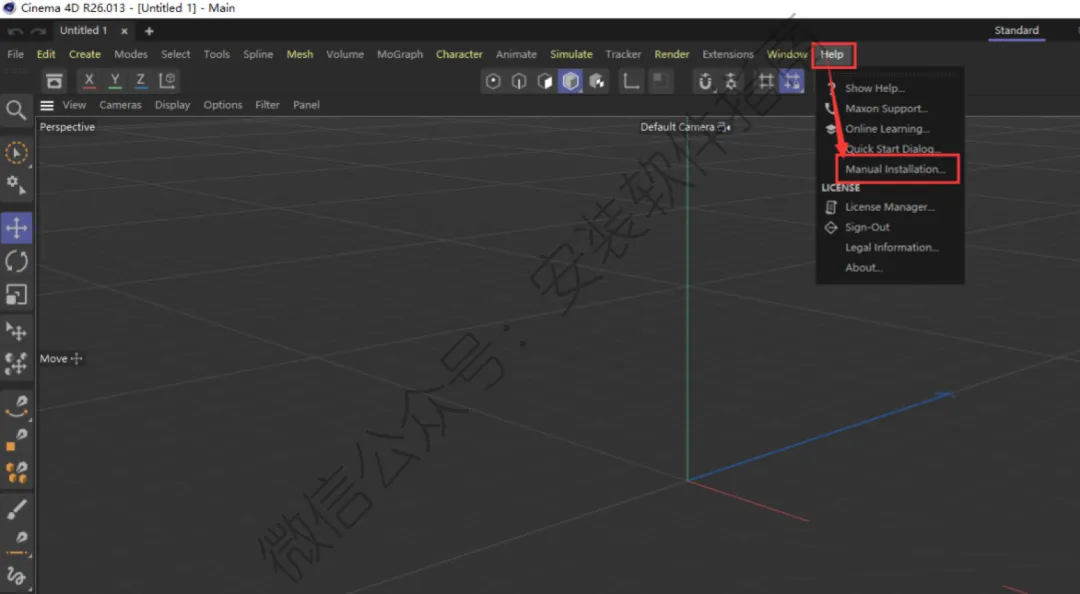
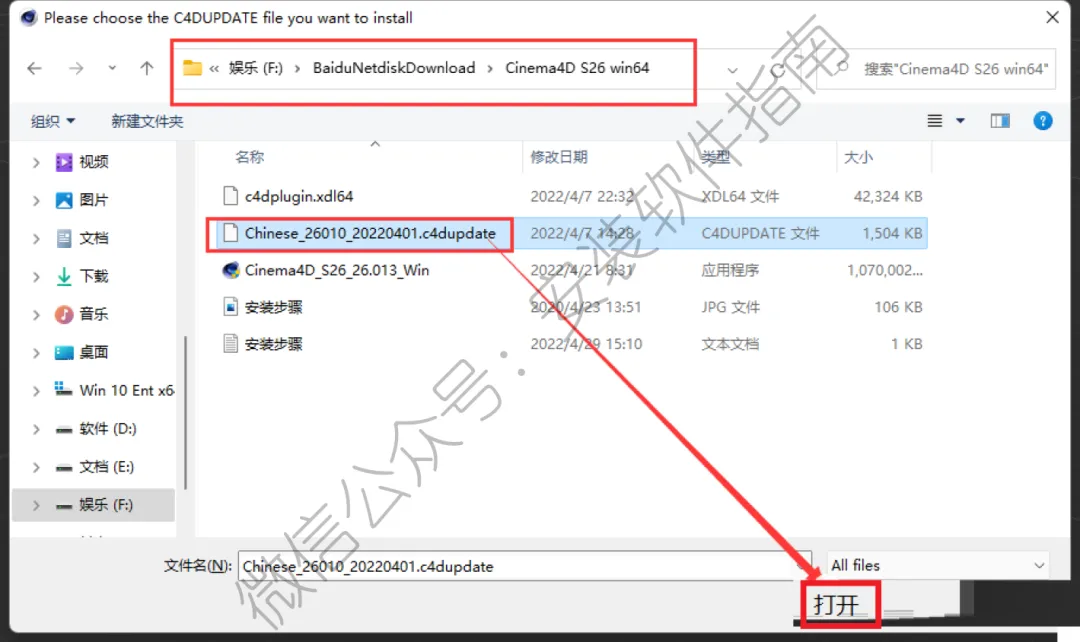
20、在弹出的窗口选择到解压出来的安装文件夹,选择到【 Chinese_26010_20220401.c4dupdate】然后点击【打开】
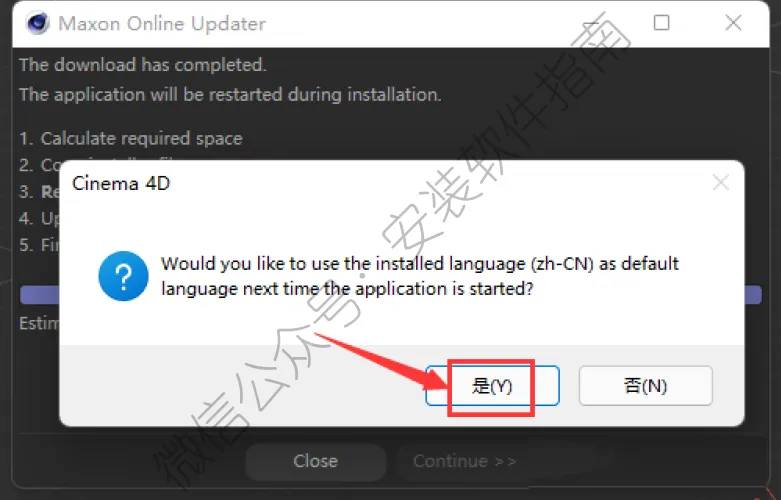
21、点是
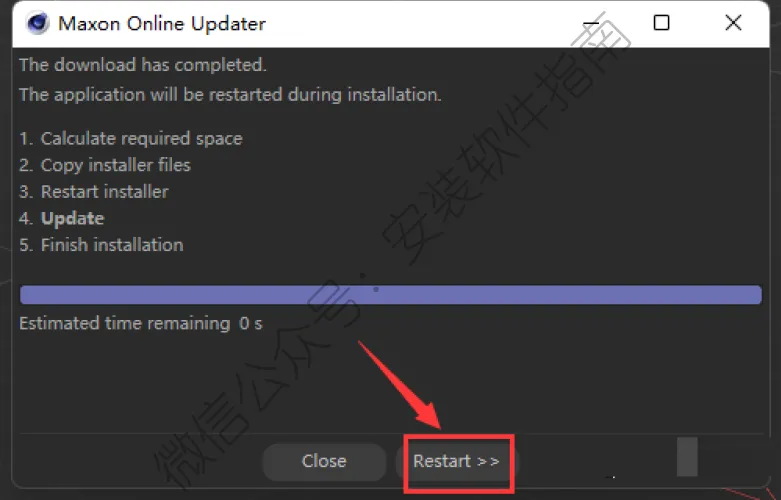
22、点Restart
23、汉化文件加载中,请耐心等待
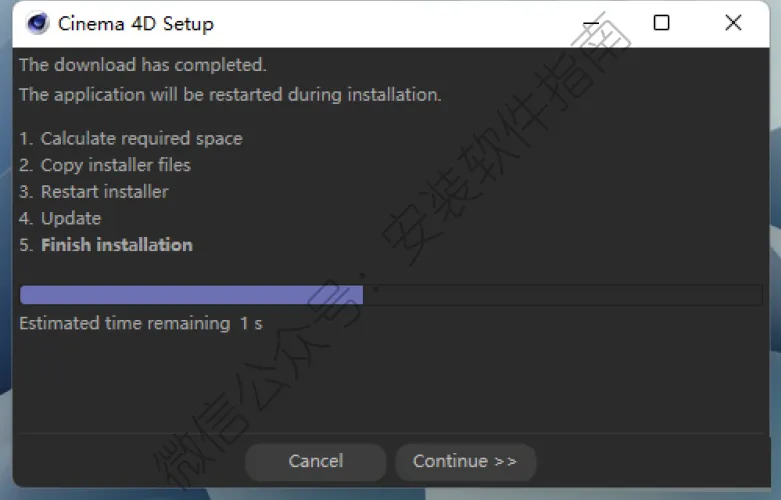
24、OK汉化完成
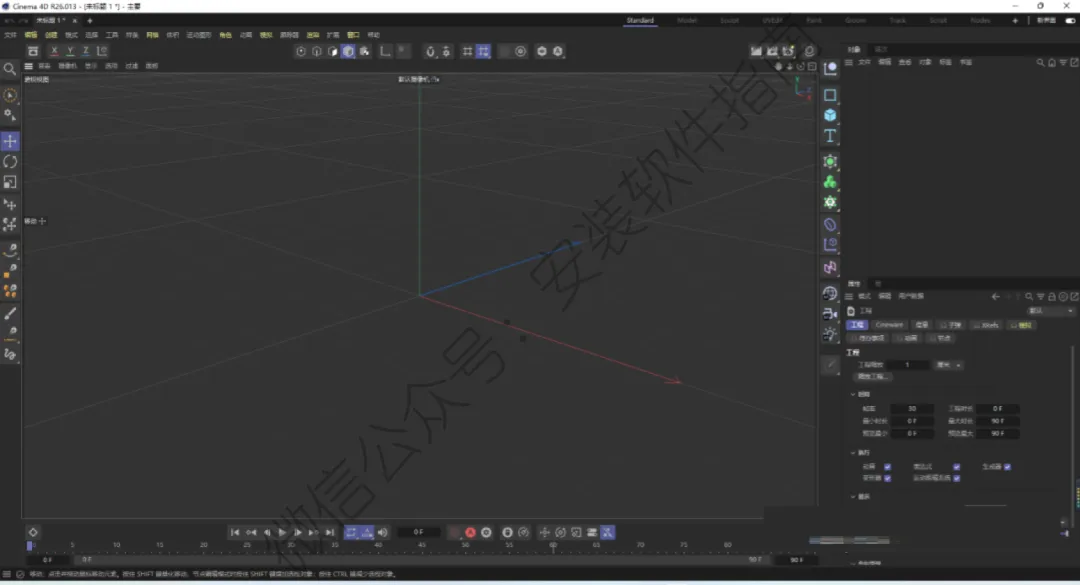
该款软件的【免费视频课程】看最下方免费获取
说说核心功能,我不用官方术语,就说日常用的真实感受,和Maya对比着说更实在,再结合我平时做过的案例,大家能更有概念。建模方面,C4D的多边形建模比Maya更简洁,操作更流畅,比如挤压、倒角、细分这些基础操作,一键就能完成,而且不容易出现几何体错乱的情况。我平时做产品建模最多,比如之前给一款无线耳机做建模,用C4D只用了半天就完成了主体轮廓——先拖拽一个圆柱体作为耳机机身,用挤压工具做出耳机柄的弧度,再用倒角工具打磨边缘,避免尖锐感,最后用细分曲面优化质感,整个过程比用Maya快了一倍还多。它的布尔运算也很实用,比如耳机上的充电接口,直接用布尔运算减去一个小圆柱体就能做出凹槽,不用像Maya那样,还要手动清理多余的面,节省了很多后期修改的时间。不过C4D在角色建模上确实不如Maya,比如之前尝试做一个简单的卡通人物头像,用C4D调五官比例、面部曲线,总觉得不够灵活,尤其是眼窝、鼻翼的细节,调了很久还是不够自然,最后还是切换到Maya完成的,所以我平时做角色还是会用Maya,做产品就用C4D,各取所长。另外,C4D的MoGraph运动图形系统真的太香了,这是它的核心优势,做矩阵排列、LOGO动画、粒子特效,比Maya简单太多,拖拽就能生成,不用手动K帧,比如之前给客户做一个品牌LOGO的开场动画,用MoGraph的克隆工具,把LOGO拆分后的笔画做成矩阵排列,再添加“消散”效果,调整一下动画时长,几分钟就搞定了,而用Maya做同样的效果,可能要花一两个小时手动K每个笔画的关键帧,这点对做栏目包装、短视频特效的人来说,真的太高效了。
动画方面,C4D的关键帧动画比Maya更简单,调整起来更直观,尤其是它的时间线操作,比Maya的更简洁,新手也能快速掌握。我平时做简单的场景动画最多,比如之前给一款保温杯做产品展示动画,需要呈现杯子旋转、杯盖打开、热水蒸汽升起的效果,用C4D的关键帧就能轻松完成——给杯子添加旋转关键帧,间隔5秒设置一个角度,再给杯盖添加移动关键帧,模拟打开的动作,最后用自带的粒子系统做蒸汽效果,调整粒子大小和透明度,整个动画不到一小时就做完了,而且流畅度很高。它的动力学模块也很实用,做刚体碰撞、柔体效果,比如之前做一个简单的场景动画,模拟杯子不小心掉落、摔碎的效果,不用复杂的参数设置,给杯子添加“刚体”标签,给地面添加“碰撞体”标签,一键就能模拟真实的物理掉落和碰撞效果,比Maya的动力学操作简单太多,不用手动调整碰撞参数。不过有一点要吐槽,C4D的角色动画确实不行,之前尝试给卡通人物做走路动画,绑定骨骼、蒙皮比Maya麻烦,而且做出来的动作不如Maya自然,比如人物的膝盖弯曲、手臂摆动,调起来很僵硬,试了好几次都达不到理想效果,最后还是放弃了,所以如果主要做角色动画,还是建议用Maya,C4D更适合做简单的产品动画和运动图形。
渲染方面,C4D自带的渲染器已经很够用了,渲染速度比Maya的Arnold快很多,而且操作简单,新手也能快速调出好看的光影效果。我平时做产品静帧渲染最多,比如之前给一款智能手表做宣传图,用C4D自带的渲染器,设置好环境光和材质,一张高清图最多渲染十几分钟,而且金属表盘的质感、玻璃表镜的反射效果,都还原得很到位,而用Maya渲染同样的效果,可能要一两个小时,大大节省了时间。后来我装了OC渲染器,渲染速度更快,而且光影效果更逼真,比如之前做一款玻璃花瓶的静帧,用OC渲染器调整玻璃的折射率和反射参数,能清晰看到花瓶背后的背景倒影,还能做出细腻的光影渐变,不用反复调整参数。不过OC渲染器对电脑配置有要求,我之前用的旧电脑,用OC渲染器渲染这款玻璃花瓶,不仅卡顿,还出现很多噪点,后来换了高配电脑,渲染出来的画面就很细腻,没有噪点。另外,C4D 2025版本还内置了Redshift GPU渲染器,不用额外装插件,CPU+GPU双模式加速,之前用它渲染一个包含多个产品的场景,比OC渲染器还快了三分之一,这点真的很贴心。

