Windows 最强开源应用管理,终于可以告别流氓软件了
- 2026-11-29 10:36:14
Windows 装软件为什么这么麻烦?
每个 Windows 用户都有过这样的经历:想装一个软件,先去百度搜,搜索结果前几条全是广告和捆绑下载站。下载下来一运行,弹窗广告 + 全家桶大礼包都来了。
Windows 没有统一的应用更新机制。你装了几十个软件,每天这个弹窗提示更新、那个弹窗提示重启。要不就不管,任由软件版本落后;要不管,就得逐个打开检查——烦不胜烦。
重装 Windows 后,要逐个下载安装所有软件,每装一个就要跑一趟官网、点一路下一步——大半天就没了。
这些问题 UniGetUI 都能解决。
项目介绍
UniGetUI(原名 WingetUI)—— 为 Windows 上最常用的命令行包管理器提供直观的图形界面。通俗地说,它是一个 "管理包管理器的包管理器"。
它有哪些功能特点
统一管理面板
在一个界面中管理来自多个包管理器的所有软件:
| 浏览软件 | |
| 安装软件 | |
| 更新软件 | |
| 卸载软件 |
支持的包管理器
| WinGet | ||
| Scoop | ||
| Chocolatey | ||
| Pip | ||
| npm | ||
| Bun | ||
| .NET Tool | ||
| PowerShell Gallery |
发现与过滤
搜索新软件包,支持关键词、分类过滤 安装前查看元数据:下载链接、发布者、版本号、大小 按包管理器来源筛选结果
批量操作
- 批量安装
:一次勾选多个软件,一键安装 - 批量更新
:一键更新所有可更新的软件 - 批量卸载
:一次卸载多个不需要的软件
自动更新机制
系统托盘图标显示可用更新数量 可针对每个软件单独设置忽略更新 自动检查更新通知
自定义安装选项
为每个软件包选择不同版本或架构(32位/64位) 自定义安装开关和参数 支持静默安装/非静默安装模式
分享与导出
通过链接分享软件包给朋友 - 导出/导入
软件包列表 备份到本地文件,重装系统后一键恢复
界面预览
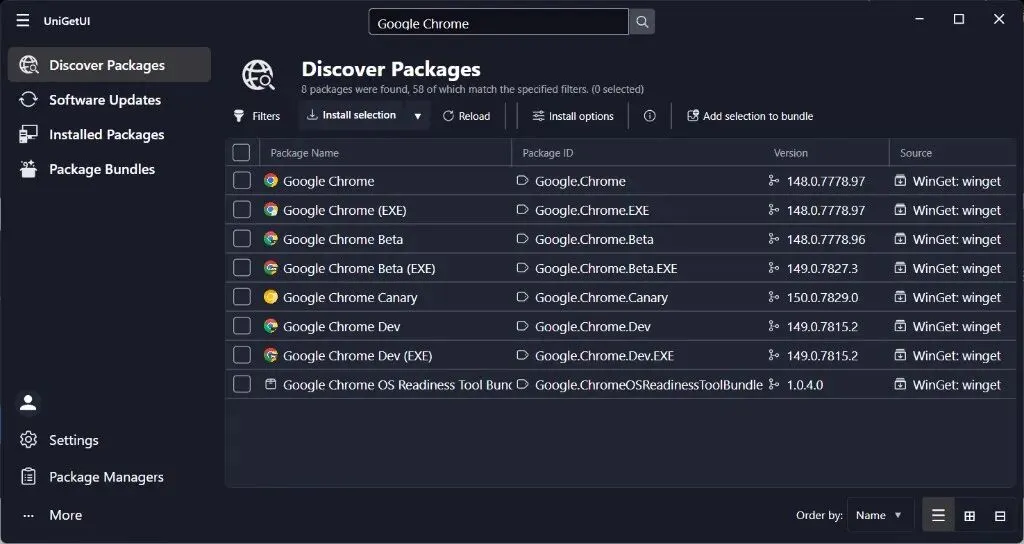
UniGetUI 的界面包含以下主要区域:
- 主面板
:所有已安装软件列表,显示当前版本和最新版本 - 更新视图
:可更新的软件一目了然 - 浏览视图
:搜索和发现新软件 - 设置页面
:配置包管理器、主题、语言等 - 系统托盘
:后台运行,随时查看更新
⚠️ 安全警告:项目官方郑重提醒,`wingetui.com` 和 `unigetui.com` 是虚假网站,请勿信任。官方仅两个地址:GitHub 仓库和 Devolutions 官网。
安装指南
方式一:Microsoft Store 安装(推荐)
这是最简单的安装方式,普通用户首选:
Microsoft Store 下载链接
https://apps.microsoft.com/detail/xpfftq032ptphf
点击即装,自动更新。
方式二:直接下载安装包
下载 UniGetUI 安装程序
https://github.com/Devolutions/UniGetUI/releases/latest/download/UniGetUI.Installer.exe
方式三:通过包管理器安装
# WinGet(推荐)winget install --exact --id Devolutions.UniGetUI --source winget# Scoopscoop bucket add extrasscoop install extras/unigetui# Chocolateychoco install wingetui自动更新
UniGetUI 自带自动更新功能。同时,它也作为一个包存在于 WinGet / Scoop / Chocolatey 中,所以你也可以通过它自己来更新自己——用包管理器更新包管理器管理器,有种递归的浪漫。
使用方式
安装软件
打开 UniGetUI 进入「浏览」标签 搜索需要的软件(如 Google Chrome、Visual Studio Code)点击「安装」按钮
更新软件
打开 UniGetUI 进入「更新」标签(或点击系统托盘图标) 勾选需要更新的软件 点击「更新全部」一键完成
批量迁移(重装系统神器)
在旧电脑上导出包列表:设置 → 导出 将导出的文件拷贝到新电脑 在新电脑上导入:设置 → 导入 UniGetUI 自动安装所有软件
注意事项
⚠️ 安全警告
| 官方地址 | |
| 虚假网站 | wingetui.comunigetui.com 是第三方虚假网站 |
| 杀毒误报 | |
| 包安全性 |
⚠️ 常见问题
| WinGet 包问题 | |
| 名称截断 | |
| 权限需求 | |
| 镜像源 |
💡 使用建议
推荐配合 WinGet 使用(Microsoft 官方支持,兼容性最好) 可以同时启用 Scoop 和 Chocolatey 互补各自的包仓库 重装系统前一定记得导出包列表,新电脑上导入即可恢复 系统托盘常驻,自动更新提醒非常方便
它也有一些可能不太完美的地方
❌ 仅限 Windows 10/11,不跨平台 ❌ 部分包的元数据不够完整(依赖包管理器源的质量) ❌ 国内网络环境下部分源的访问速度较慢 ❌ 部分操作需要管理员权限,对权限敏感的环境有门槛
UniGetUI 最初由 Martí Climent(@marticliment)创建,是一位个人开发者。后来项目被 Devolutions(一家知名的远程连接和密码管理公司)接手托管和维护,但仍保持 MIT 开源许可不变——这对于开源项目来说是最好的结局之一:有人维护、有人投入、仍然免费开源。
UniGetUI 是 Windows 用户装软件的最佳姿势。 一个界面管理 8 个包管理器、告别百度广告下载站、重装系统一键恢复——每个 Windows 用户都值得拥有。
项目信息
| GitHub 地址 | https://github.com/marticliment/UniGetUI |
| 官方网址 | https://devolutions.net/unigetui/ |
| 开源协议 | MIT License |

