告别捆绑软件和流氓工具:winget——微软官方出品的"软件管家"终极形态
- 2026-11-29 10:53:02
告别捆绑软件和流氓工具:winget——微软官方出品的"软件管家"终极形态
很多人装软件都踩过这些坑:打开搜索引擎搜"Chrome下载",排在前面的全是第三方下载站,点"高速下载"结果装了一屏的流氓软件;卸载一个工具之后,注册表残留、启动项还在后台偷偷跑。 2026年了,这些问题其实早就有了官方解法——Windows自带了一个叫 winget 的包管理器。它就像手机上的应用商店,但更强大:不用打开浏览器、不用手动下载、不用点下一步,一条命令就能完成软件的搜索、安装、更新和卸载。 简单来说,winget(Windows Package Manager)是微软官方开发的命令行软件管理工具。它从Windows 10 1709版本开始预装,Windows 11更是开箱即用。 它的核心优势可以概括为三个字:干净。 大部分Windows 10/11用户不需要额外安装。按下 Win+R,输入 powershell 回车,在弹出的窗口中输入: winget --version 如果返回类似 v1.9.xxxx 的版本号,说明已经可以使用了。 如果提示"不是内部或外部命令",说明你的系统版本较旧或组件缺失。解决办法:打开 Microsoft Store(微软商店),搜索"应用安装程序"(App Installer),点击安装或更新即可。 
winget的命令体系非常简洁,日常使用只需要记住5个动词。 搜索:找到你要的软件 winget search chrome 系统会返回所有名称中包含"chrome"的软件包,并列出它们的ID。比如你会看到 Google.Chrome 和 Google.Chrome.Canary 两个选项。ID就是后续操作的"身份证"。 安装:一条命令搞定 winget install Google.Chrome 按下回车后,winget会自动下载最新版Chrome并静默安装。不需要你点"下一步",不需要勾选或取消任何捆绑选项。整个过程大概十几秒到一两分钟,取决于网速。 查看已安装列表:你装了哪些软件 winget list 这条命令会列出系统中所有通过winget管理的已装软件及其版本号。如果软件太多,可以加关键词筛选: winget list --name Adobe 更新:批量升级所有软件 winget upgrade 先运行这条命令查看哪些软件有可用更新。确认后: winget upgrade --all 一行命令,所有软件自动升级到最新版。这比一个一个打开软件点"检查更新"效率高太多。 卸载:干净利落地移除 winget uninstall Google.Chrome 卸载操作同样通过命令行完成。配合设置里的"应用和功能"页面,可以确保不留残余。 假设你刚拿到一台新电脑,下面是我推荐的装机命令清单。打开PowerShell(右键开始菜单 → 终端),逐行粘贴运行即可: 浏览器类 winget install Google.Chrome winget install Mozilla.Firefox 日常办公 winget install Tencent.WeChat winget install Notion.Notion 效率工具 winget install 7zip.7zip winget install Obsidian.Obsidian 开发工具 winget install Git.Git winget install Microsoft.VisualStudioCode 系统增强 winget install Microsoft.PowerToys winget install VideoLAN.VLC 10条命令,每条约5秒输入时间。总计不到2分钟,所有软件自动下载安装完毕。如果你习惯手动方式,至少需要打开10次浏览器、下载10个安装包、点击至少30次"下一步"。 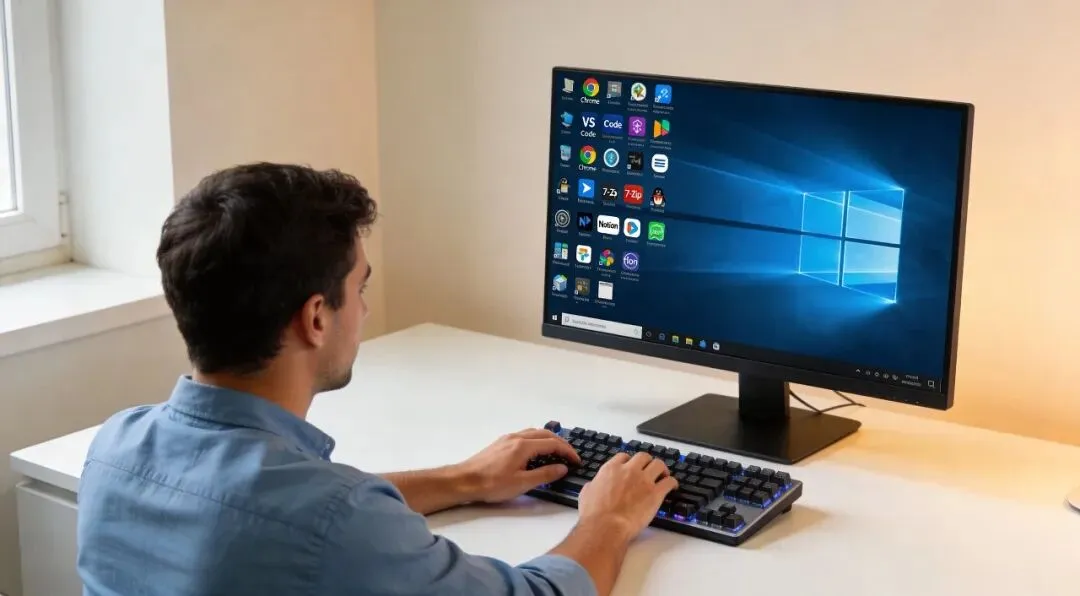
这是很多人的纠结。我的建议是:大部分软件直接装C盘就好。 原因很简单: 但以下情况可以考虑装到其他盘: 修改安装路径的方法:在winget命令后加 --location 参数: winget install SomeSoftware --location "D:\Software" 不过需要注意,不是所有软件包都支持自定义路径,具体要看软件本身的安装程序是否接受这个参数。 如果你经常帮别人装电脑,或者需要在多台设备上保持相同的软件环境,winget提供了一个杀手级功能——导出和导入配置文件。 在一台已经装好所有软件的电脑上运行: winget export -o my_setup.json 这会生成一个JSON文件,记录了所有已装软件的ID和版本。把这份文件保存好。 在新电脑上运行: winget import -i my_setup.json 系统会读取配置文件,自动把清单中的所有软件一次性全部装回来。对于需要管理多台电脑的IT运维人员来说,这个功能可以节省大量重复劳动。 Q:运行winget提示"不是内部或外部命令"? A:打开Microsoft Store,搜索并安装"应用安装程序"。安装完成后重启终端窗口。 Q:搜索时找到多个同名软件,选哪个? A:优先选ID中包含官方名称的包(如 Google.Chrome 而不是某个第三方封装版本)。同时注意看右侧的"来源"列,标注为 winget 的是官方源。 Q:安装过程中弹出UAC提示窗口? A:这是正常的。部分软件安装需要管理员权限来写入系统目录。点击"是"继续即可。 Q:winget和Microsoft Store有什么区别? A:Microsoft Store安装的是UWP/MSIX格式应用,运行在沙盒中,隔离性更好;winget安装的是传统桌面应用(exe/msi),功能更完整。两者互补,不冲突。 Q:能不能用winget装盗版软件? A:winget只收录正版免费或开源软件。它不涉及版权软件的激活或破解。需要付费软件时,仍然需要通过官方渠道购买授权。 除了winget,还有两种类似的工具值得了解: UniGetUI(图形界面版包管理器):如果你不习惯命令行操作,UniGetUI提供了可视化的界面来管理winget、Chocolatey、Scoop等多个包管理源。在winget命令基础上套了一层图形界面,更适合不熟悉命令行的用户。 Chocolatey:第三方老牌包管理器,软件库更丰富(包含一些社区维护的非官方包),但需要手动安装,且部分高级功能需要付费。 Scoop:专注于免安装绿色软件的包管理器,不需要管理员权限,适合没有管理员权限的办公环境。 对于绝大多数用户,winget已经够用了。它是系统自带的,安全、干净、够用。 推荐标签 #winget #Windows技巧 #软件安装 #电脑技巧 #效率工具 #新电脑装机 #包管理器 #PowerShell#微软官方工具 #电脑入门
什么是winget?为什么你应该用它
无捆绑:所有软件包都来自官方源或微软商店,不存在"高速下载器"这种陷阱 自动化:搜索、下载、安装一条龙,不用反复打开浏览器确认 可追溯:装了什么、版本多少、能否升级,一条命令全部列出 批量操作:一行命令装10个软件,装新机的时候特别爽
打个比方:如果以前装软件像是去电子城一家家逛、一家家装,那winget就像一份"一键配齐"的购物清单,告诉仓库你要什么,它帮你全部搞定。
第一步:确认你的电脑已经有winget
在PowerShell中使用winget命令安装软件
第二步:掌握5个核心命令
实战:新电脑一次装好10款必备软件
用winget批量安装软件后的桌面效果
小技巧:winget支持一次安装多个包。用空格分隔ID即可:
winget install Google.Chrome Mozilla.Firefox Git.Git
安装路径的选择:C盘还是D盘?
SSD的读写速度足够快,装在哪个盘对性能没有影响 系统盘I/O优先级更高,装在C盘的软件启动略快 默认路径的兼容性最好,不容易出现"路径找不到"的问题
大型游戏(动辄几十上百GB):装D盘节省C盘空间 视频/设计类软件(缓存文件巨大):如果C盘容量紧张,可以改到D盘
高级玩法:用配置文件批量部署
常见问题排查
三个替代方案补充
本文来自网友投稿或网络内容,如有侵犯您的权益请联系我们删除,联系邮箱:wyl860211@qq.com 。

