Debian 系 Linux 软件安装全指南,Ubuntu、Linux Mint 通用
- 2026-11-29 10:38:14
很多刚入坑 Debian、Ubuntu、Linux Mint 的朋友,最头疼的一件事就是装软件。和 Windows 一路点下一步不一样,Linux 的安装方式分好几种,选错包格式,再怎么点也装不上。今天就用通俗易懂的方式,把 Debian 家族常用的软件安装方式一次性讲清楚。
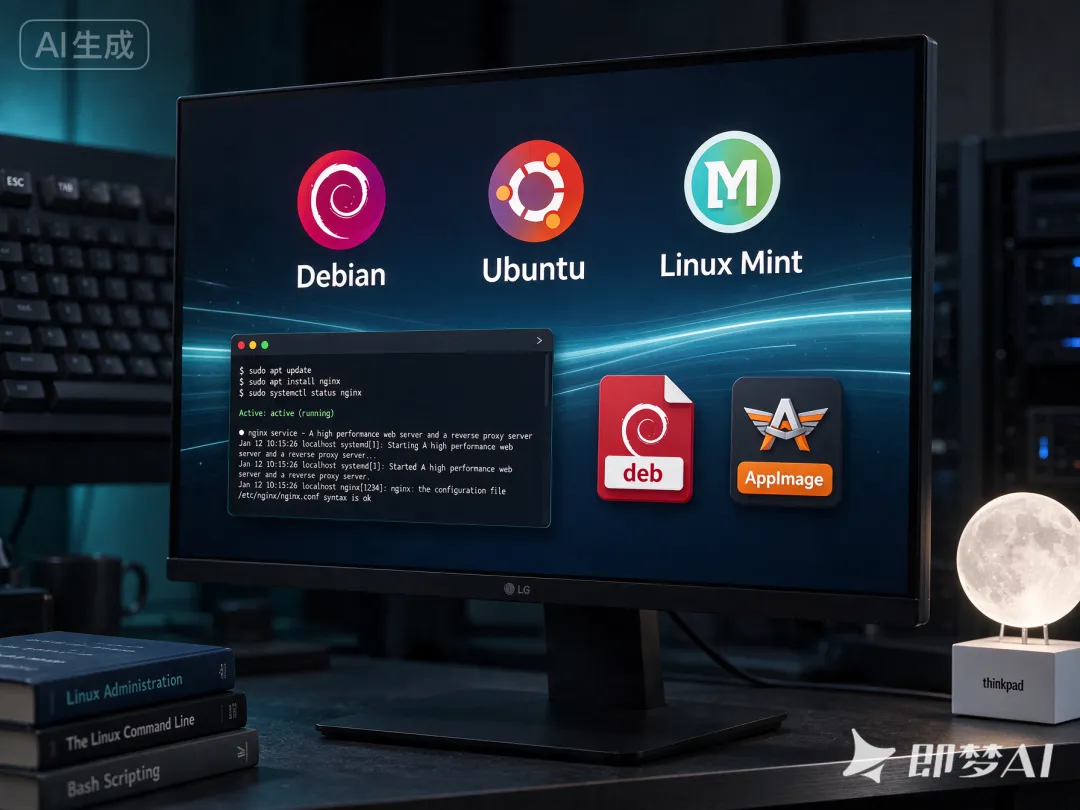
Debian 是这一整条分支的根基,我们日常熟悉的 Ubuntu、Linux Mint、Pop!_OS 全都属于 Debian 衍生发行版,它们共用一套包管理逻辑,下面这些操作,在这些系统里面基本通用。
大体上可以分成两大类:官方软件源内的程序、需要去官网下载的第三方程序,另外还有独立便携的 AppImage。
如果软件不在官方源,像国内大家经常用到的 WPS、QQ、微信这类,就需要前往软件官网,下载对应的二进制包。这里一定要分清两大主流包格式:.deb 和 .rpm。
.deb 是 Debian、Ubuntu、Linux Mint 专用;而 .rpm 属于 Fedora、openSUSE 这一派,包结构完全不同,千万不要下错,拿到 rpm 包是无法直接在 Debian 系上面安装的。
除了 deb,还有一种很省心的格式:AppImage。它相当于 Linux 的绿色便携软件,不需要安装,整个程序连同全部依赖都打包在单个文件里,只要赋予可执行权限,双击就能直接启动,基本不会踩依赖缺失的大坑,换电脑拷贝过去也能跑。
先来聊聊本地 deb 包的两种安装办法。
第一种是命令行安装。把下载好的 deb 文件统一放到同一个文件夹,最常见就是「下载」目录。在文件夹空白处右键,选择「在终端打开」,调出终端窗口。
输入这条命令:
sudo dpkg -i *.deb星号代表匹配所有 deb 文件,这条命令可以一次性批量安装目录内全部 deb 安装包。输入命令回车,系统会要求输入用户密码,输入的时候屏幕不会显示字符,属于正常现象,输完回车等待跑完即可,安装过程不要关闭终端。像 WPS、QQ、微信,都可以这样批量安装。
小提示:如果执行后报依赖缺失,可以接着执行
sudo apt -f install,自动补齐缺少依赖。
第二种是图形界面,更适合新手。找到下载好的 deb,直接双击文件,系统会唤起系统软件安装器,弹出确认窗口,输入账户密码确认,静静等待进度走完就完成,比如安装 Chrome 浏览器,用这个方式最为直观。
说完离线包,再来看官方软件源里面的软件,像 uGet、Aria2、GIMP 这类,源里已经收录,优先推荐源内安装,稳定性更好,后续升级也方便。
同样分为命令行与图形界面两条路线。
命令行方式,打开终端,直接使用 apt 安装:
sudo apt install uget aria2回车,输入密码,系统自动下载、拉取依赖并完成部署。在安装之前,建议先执行一次sudo apt update,同步最新软件包索引,避免找不到软件或者版本老旧。
如果不习惯敲命令,就打开图形化包管理器。Linux Mint 自带软件管理器,Ubuntu 有软件中心,也可以手动安装老牌的「新立得(Synaptic)」。打开之后搜索目标软件,例如 GIMP,右键选择「标记以安装」,最后点上方「应用」,确认之后系统就自动完成下载与安装。
简单做个小结,方便大家记忆:
✅ 官方源软件:优先 apt 命令 / 图形软件中心,省心好维护; ✅ 第三方提供 deb:双击图形安装,或者 dpkg批量安装;✅ AppImage:赋予执行权限,直接运行,便携免安装; ❌ 不要拿 rpm 在 Debian 系尝试安装,包格式不兼容。
掌握这几种方式,绝大多数日常软件的安装难题就迎刃而解了。Debian 系之所以人气居高不下,成熟的包体系也是重要原因,熟悉之后,你会发现 Linux 装软件,其实并没有想象中复杂。
#Debian#Ubuntu#Linux Mint#Linux教程#apt#dpkg#AppImage#Linux软件安装

