零基础也能玩转 GitHub:手把手带你解锁全网最大的免费资源库
- 2026-11-29 03:43:19
GitHub 万能免费资源库:0 基础小白手把手教学
GitHub 不是程序员的专属代码库,而是一个全球化的免费资源宝库。
GitHub 是全球几亿人都在使用的“万能神器库”。这里有数百万个免费、好用、持续更新的工具:视频下载、文件传输、AI 图片放大、PDF 编辑、去广告、批量改名……几乎你能想到的需求,都能找到免费开源版。
这篇教程从 0 基础出发,手把手教你:
- 如何注册并看懂 GitHub 界面
- 4 种小白也能上手的搜索方法
- 进入项目后,如何阅读说明、下载和安装
- 如何让 AI 帮你自动安装 GitHub 项目
只需要 10 分钟,跟着走完,你就能把 GitHub 变成自己的私人免费软件宝库。
01先建立正确的认知:GitHub 不只是程序员的专属
在开始操作之前,我们先建立一个正确的认知。很多人对 GitHub 的理解,从一开始就跑偏了。
GitHub 不是程序员专属的代码库,它更像是一个全球最大的创意集市:有人在里面分享代码,有人分享工具软件,有人分享学习资料,也有人分享设计资源。
而且,所有摊主都在说同一句话:“随便拿,不要钱。”

这种模式叫做“开源”。开发者把自己做的东西公开出来,任何人都可以免费使用,也可以在此基础上继续改进。这种精神,正是 GitHub 能发展成全球最大开发者社区的原因。
在我看来,GitHub 至少有三层身份,每一层都藏着巨大的宝藏。
1.最强的资源网站
你能找到各种软件工具、学习教程、电子书、PPT 模板,甚至还有雅思资料、数字游民指南等资源。
2.最强的信息网站
你能追踪 OpenAI、飞书等大厂的最新动态,也能发现一些小众但实用的信息整理。
3.最强的代码网站
这是 GitHub 的“老本行”。无数优秀的开源项目代码,都集中在这里。
02注册账号:先把 GitHub 用起来
1.注册 GitHub 账号
打开github,点击右上角的 Sign up,输入邮箱、设置密码,再跟着提示一步步操作即可。
整个过程和注册普通网站账号没有太大区别。
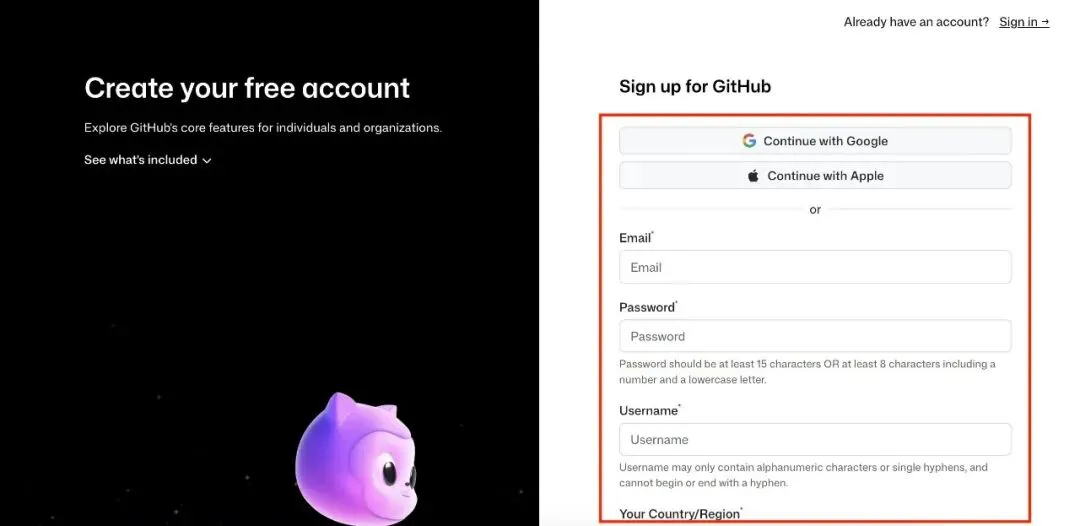
2.语言问题:为什么不推荐安装“汉化包”?
登录后,第一个拦路虎通常是全英文界面。很多教程会教你安装“汉化插件”或“汉化脚本”,但我个人的建议是:没必要,甚至可能存在潜在风险。
汉化包的局限性
它通常只能翻译几个菜单按钮,真正核心的项目说明,也就是 README,往往翻译不了。你最后还是需要借助其他工具。
潜在安全隐患
这些脚本需要读取网页内容。如果你在登录状态下使用,理论上可能带来潜在的安全风险。
这反而是熟悉英文的机会
GitHub 里经常出现的英文词并不多,例如 Star、Fork、Issue、Pull Request。看得多了,自然就记住了,也能帮助你熟悉技术领域的常用词汇。
03看懂 5 个按钮,你就懂了 GitHub 的社交规则
开始搜索之前,先搞清楚项目页面上的几个常用按钮分别是什么用途。

1.Star:收藏 / 点赞
Star 是 GitHub 上最重要的指标之一。点一下就相当于收藏,也可以理解为给项目一个“好评”。
Star 越多,通常说明这个项目越受欢迎。你收藏过的项目都能在个人主页找到,建议分门别类建立收藏夹,把它当成自己的云端工具库。
2.Fork:复刻 / 备份
点击 Fork,会把项目完整复制一份到你自己的账号下。
为什么要这么做?因为 GitHub 是开源的。如果哪天作者删除项目,或者把项目改成收费版,只要你 Fork 过,自己的账号里就会保留一份当时的版本。
这是很实用的备份方式。
3.Watch:关注 / 订阅
如果你非常喜欢某个工具,想在它发布新版本时第一时间收到通知,就可以点击 Watch。
4.Issues:问题区 / 讨论组
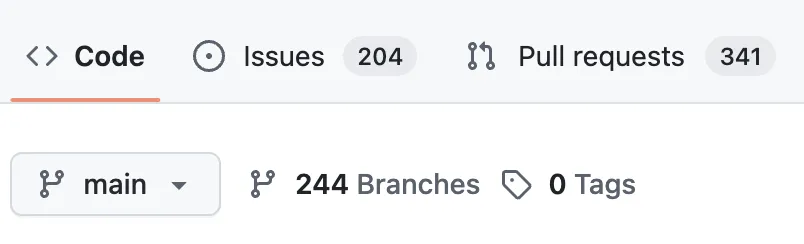
当你使用某个工具遇到报错或 Bug 时,可以直接打开 Issues,搜索报错信息。
通常已经有人遇到过同样的问题,下面也可能已经有现成的解决方案。这往往比直接搜索报错信息更精准。
5.About:项目简介
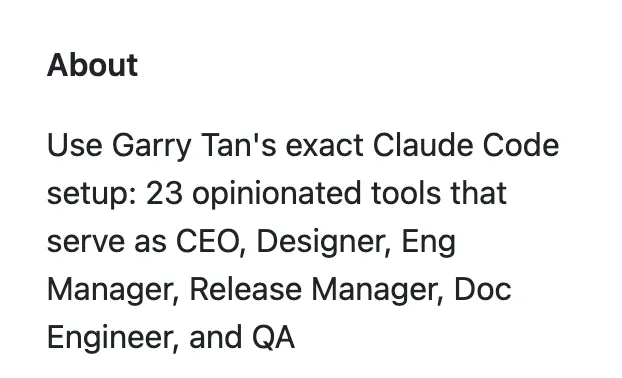
About 一般是项目的简要介绍,帮助你快速了解这个项目是做什么的。
04如何找到好资源?4 种搜索方法,小白也能变高手
GitHub 上有数以亿计的项目,盲目搜索很难找到真正好用的资源。下面这 4 种方法,可以帮你快速定位目标项目。
方法 1:闲逛法,跟着“口碑榜”走
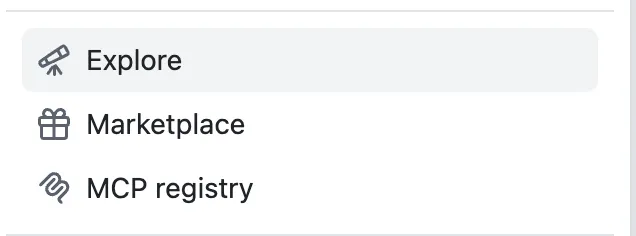
点击顶部的 Explore → Trending。
这里相当于 GitHub 的“实时热销榜”,会展示最近一天、一周或一个月内增长最快的项目。这些项目,往往是真正击中了用户痛点的工具。
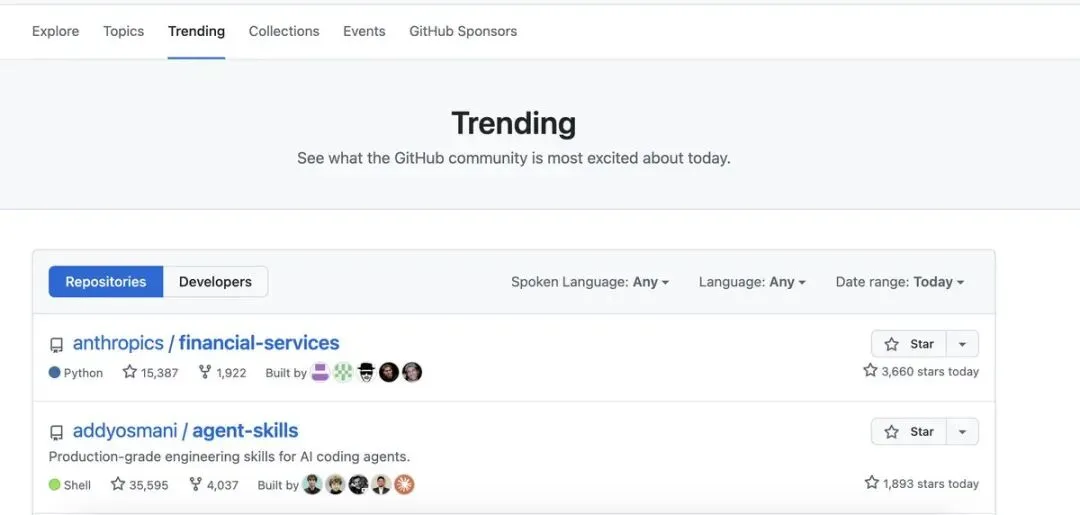
小技巧: 记得把语言筛选器 Spoken Language 设置为 Chinese,专门查看中文项目。你会发现很多实用的中文工具和资料。
方法 2:关键词 + awesome
想找某个领域的资源汇总,可以在搜索框里输入 awesome + 关键词。
例如:
awesome pythonawesome 视频下载
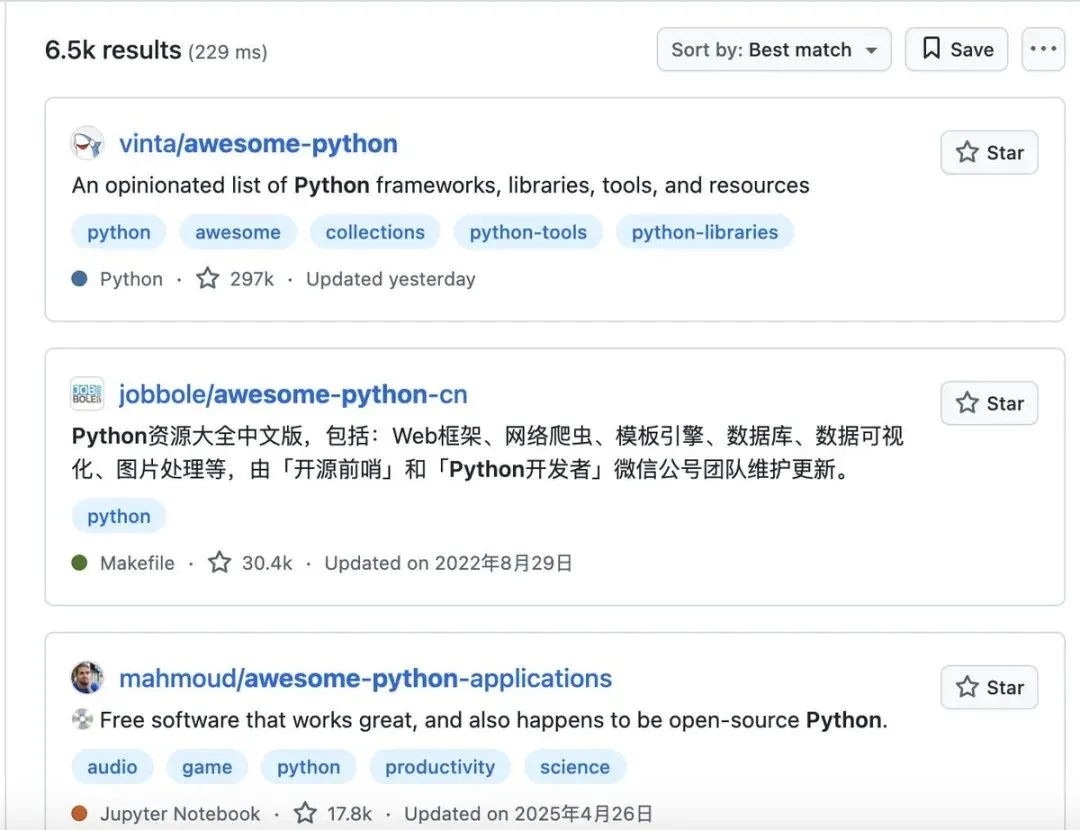
GitHub 上有一类特殊项目,专门收录某个领域里的优质工具清单,这类项目通常都以 awesome 开头命名。
为什么 Awesome 这么受欢迎?
在 GitHub 社区里,awesome 代表一种“策展人文化”。全球开发者会针对某个领域,例如 AI、Python,甚至副业指南,建立一个名为 awesome-xxx 的仓库。
它受欢迎,是因为它不是随便罗列的清单,而是经过大量开发者筛选、使用和认可的“黄金索引”。
搜索 awesome,相当于直接找到某个领域的精品导购,可以省掉从大量低质量结果里翻找的时间。
小技巧: 在搜索词后面加上
stars:>1000。Star 数量越多,通常说明使用者越多、认可度越高。这个条件相当于只看“好评超过 1000 条的商品”。
方法 3:高级搜索,像填表一样精准定位
如果你觉得搜索指令太麻烦,可以使用 GitHub 官方的高级搜索页面:
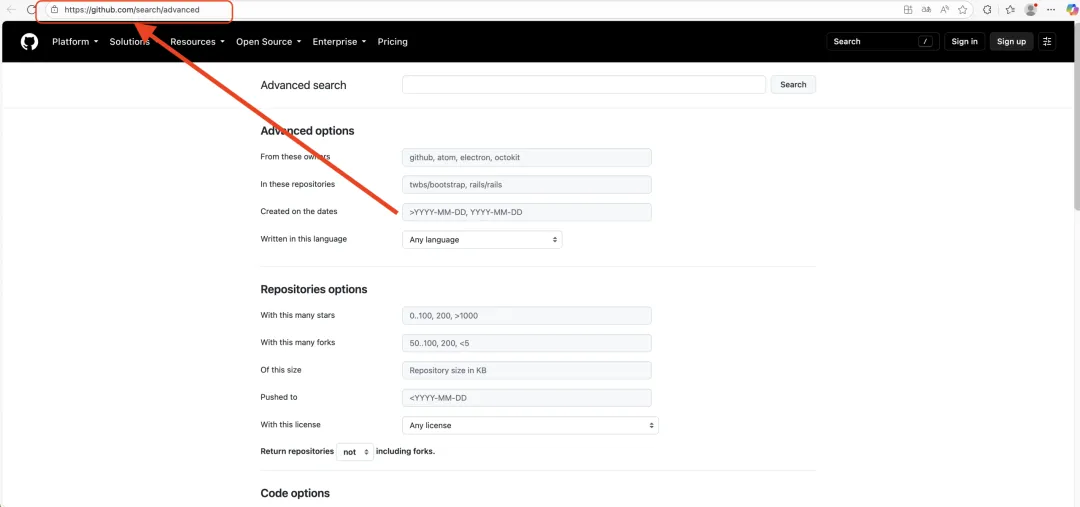
在这里,你可以直接填写关键词、限定作者、限定 Star 数量、限定编程语言等条件。
它把复杂的搜索语法变成了下拉菜单和输入框,对新手非常友好。
方法 4:用 Copilot AI 搜索资源
GitHub 现在内置了 AI 助手 Copilot。它不只是程序员的工具,也可以帮你查找资源。

点击 GitHub 页面顶部的 Copilot 图标,就会弹出对话框。你可以像使用 ChatGPT 一样,用自然语言提问:
- 推荐几个好用的开源文件传输工具
- 帮我找一下最近热门的雅思学习资料
- 有没有免费的 AI 图片无损放大工具
Copilot 会列出相关的 GitHub 项目,甚至附带项目简介。
对于小白来说,这相当于一个非常高效的资源搜索助手。
05进入项目页面后,怎么看懂、怎么安装?
找到感兴趣的项目后,别被文件列表和代码吓跑。其实你只需要先做一件事:往下滚动页面。
1.先看 README:项目说明书
项目页面下方通常有一个 README 区域,这才是你真正需要重点阅读的地方。

README 就是作者写给用户的“产品说明书”,里面会告诉你:
- 这个工具能做什么
- 如何安装
- 如何使用
- 有没有下载链接
如果 README 里有下载链接,直接点击即可。
2.下载与安装:3 种方式
方式 A:认准 Releases,适合小白
如果 README 里没有下载链接,就看项目页面右侧边栏,寻找 Releases 入口。点击进入后,你会看到作者打包好的安装文件。
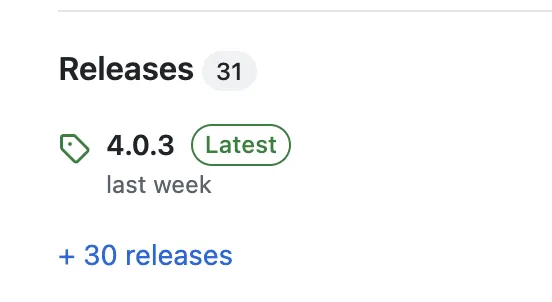
- Windows 用户: 找
.exe结尾的安装包 - Mac 用户: 找
.dmg结尾的安装包 - Android 用户: 找
.apk结尾的安装包
注意: Releases 里通常会有多个版本,优先下载最上面的最新版本。
方式 B:一行代码安装,极客常用
很多项目会在 README 的 Installation 部分提供一行命令,让你直接在终端里运行。例如:
●●●CODE
pip install xxxnpm install xxxbrew install xxx它们分别常见于 Python 工具、前端工具和 Mac 工具。
这种方式的优势是:你不需要手动下载安装包,只需要把命令复制到电脑终端并按回车,系统就会自动完成下载、配置和安装。
这通常是最省心、也最不容易出错的安装方式。
方式 C:点击绿色 Code,获取完整源码
如果你想把整个项目保存到电脑里,可以点击页面上的绿色 Code 按钮。
- Download ZIP: 最简单,GitHub 会把整个项目打包成压缩包
- Git Clone: 适合进阶用户,复制 URL 后在终端执行
git clone [链接]
Clone 下来的项目是“活的”。以后作者更新项目后,你只需要进入项目文件夹,执行下面的命令即可同步:
●●●CODE
git pull06终极绝招:让 AI 帮你自动安装项目
如果你找到一个感兴趣的项目,但 README 里的安装步骤像天书,或者你正在使用 OpenClaw、Claude 等 AI 助手,可以直接让 AI 协助完成安装。
1.先获取项目地址
点击绿色 Code 按钮,复制以 .git 结尾的 HTTPS 链接。
这就是你要交给 AI 的项目地址。
2.把项目交给 Claude / ChatGPT
如果你使用的是普通网页版 AI,可以把 README 的内容全部复制下来,再加上刚才复制的 .git 链接。
然后对 AI 说:
我想在我的 Windows 电脑上安装这个 GitHub 项目,这是它的说明书。请给我写一个自动安装脚本(比如
.bat或.sh),并告诉我每一步该怎么做。
AI 会根据项目说明,把复杂的命令转化成可以执行的安装脚本。
3.把项目交给 OpenClaw / Claude Engineer 等 AI 编程助手
如果你已经安装了 OpenClaw、Claude Engineer 或 Hermes 这类具有执行权限的 AI 工具,可以直接在对话框中输入:
请帮我安装这个 GitHub 项目:[粘贴你复制的 .git 链接]
它们通常会按照以下流程工作:
- 自动执行
git clone - 读取项目 README
- 识别需要安装的依赖,例如 Python 环境
- 在你的授权下执行安装命令
你不需要手动敲代码,只需要确认每一步操作即可。
4.遇到安装报错怎么办?
如果 AI 在安装过程中卡住了,直接把报错信息原封不动地发回给它,不要删改那一大段英文。
AI 通常可以根据报错内容判断缺少哪个组件,并给出修复方法。
07结语:GitHub,是互联网上被低估的宝库
我一直觉得,GitHub 是互联网上被普通人严重低估的地方。
这里聚集了全球最聪明的一批人,他们把自己最好的作品免费分享出来,只是希望更多人能够用到。
你不需要会写代码,只需要学会“逛”。
现在就打开github,搜索一个你一直想找的工具,试试看吧。
建议收藏备用,防止以后找不到。
补充技巧: 如果遇到关键词找不到,例如
README、.exe等,可以按下Ctrl + F,搜索当前页面中的关键词,快速定位相关内容。

