完整版 Visual Basic(VB)6.0 安装教程,常见兼容性报错修复方案
- 2026-11-29 03:43:46

安装教程 · 实测整理
Visual Basic(VB)6.0
简体中文Windows7及以上
01获取软件 · 网盘直达
百度网盘长按复制链接
https://pan.baidu.com/s/1OC_2adL9lsfZIPJA39nUGA?pwd=1994
迅雷云盘长按复制链接
https://pan.xunlei.com/s/VP2YHV86qtv-bF5PcYuD-UclA1?pwd=c653
夸克网盘长按复制链接
https://pan.quark.cn/s/cfe584e45704?pwd=AGsz
02软件速览
一句话认识它:Visual Basic(VB)6.0称得上一款Visual Basic 6.0是微软公司开发的编程设计软件,基于Windows操作系统可视化编程环境。Visual Basic 6.0还提供了窗口编辑,可直接对窗口进行编辑和预览。
提示 · 装之前记得看清楚系统版本要求,其余的照着做就行。
03图文安装 · 跟着做就成
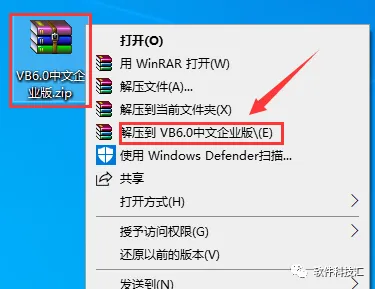
1选中【VB6.0中文企业版】压缩包,鼠标右击选择【VB6.0中文企业版】。
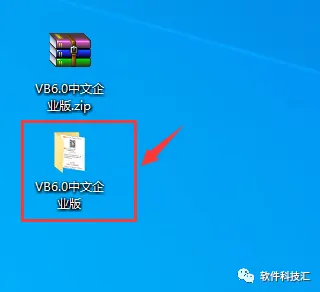
2双击打开【VB6.0中文企业版】文件夹。
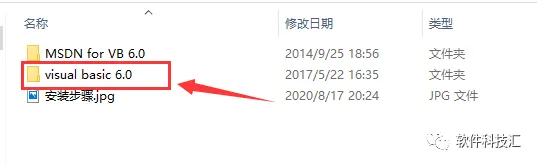
3双击打开【visual basic 6.0】文件夹。
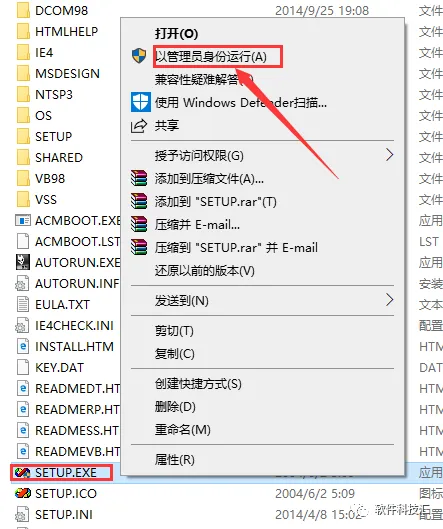
4选中【SETUP.EXE】文件,鼠标右击选择【以管理员身份运行】。
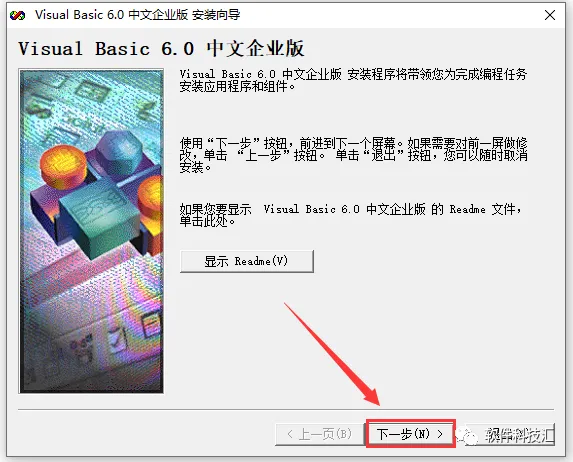
5点击【下一步】。
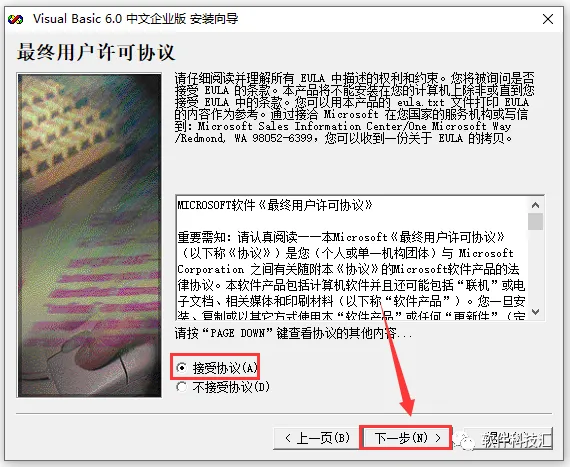
6选择【接受协议】,然后点击【下一步】。
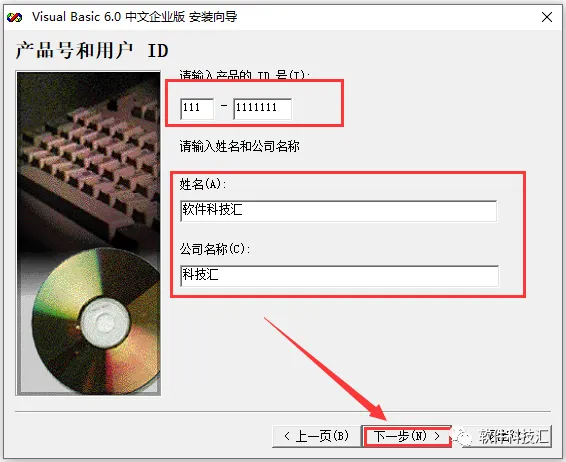
7输入产品的ID号:【111-1111111】,姓名和公司名称随意填写,然后点击【下一步】。
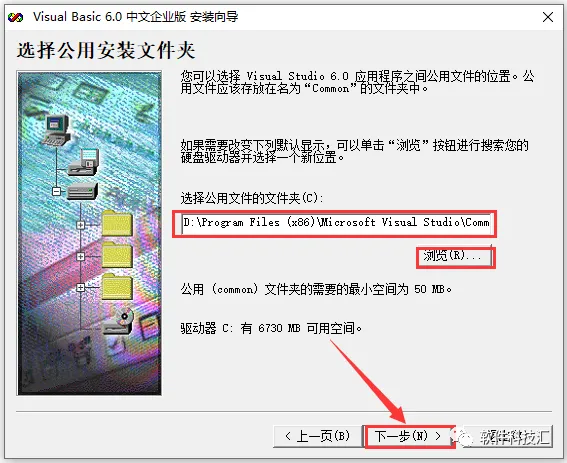
8点击【浏览】更改软件安装位置,默认安装在C:\Program Files (x86)\Microsoft Visual Studio\Common(建议安装在除C盘以外的磁盘上),然后点击【下一步】。注意:文件夹名为Common
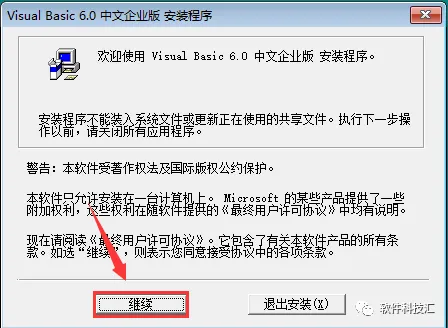
9点击【继续】。
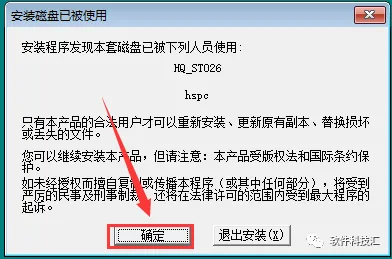
10点击【确定】。
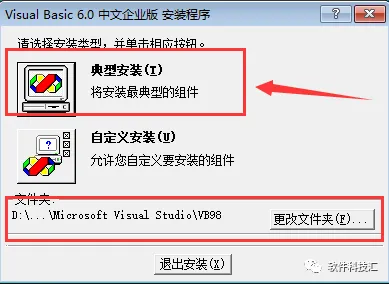
11选择典型安装,默认安装在C盘(建议安装在除C盘以外的磁盘上),然后点击【是】。
12软件正在安装中,稍等一会儿。
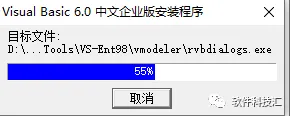
13安装成功,点击【重新启动】。
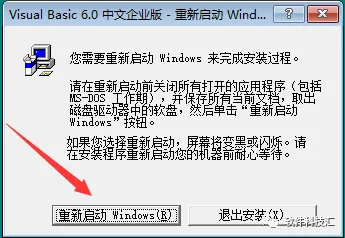
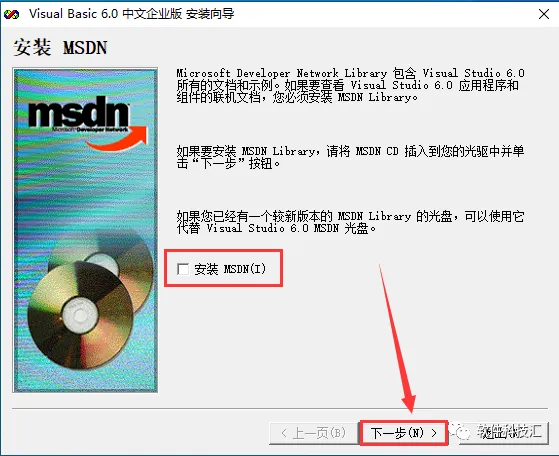
14重启电脑后,可自行选择是否安装MSDN。不需要安装的话,MSDN不要勾选。需要安装的点击【下一步】后选择安装包文件夹即可。
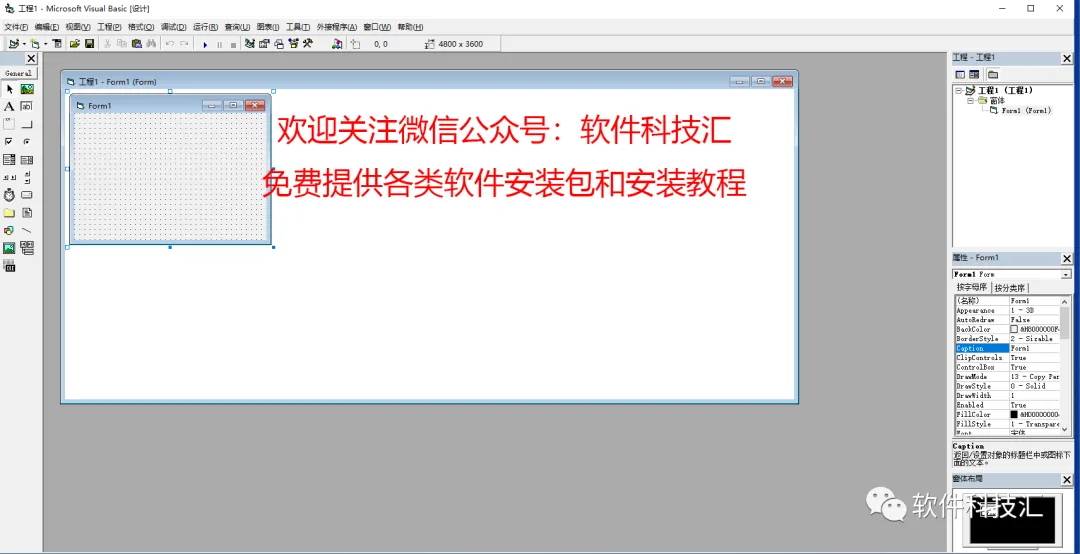
15安装完毕,打开VB6.0软件,界面如下。