实战整理,把桌面和下载文件夹收拾干净。从零学电脑第16课
- 2026-11-29 03:43:34
开篇
你好,欢迎来到《从零学电脑》的第16课。
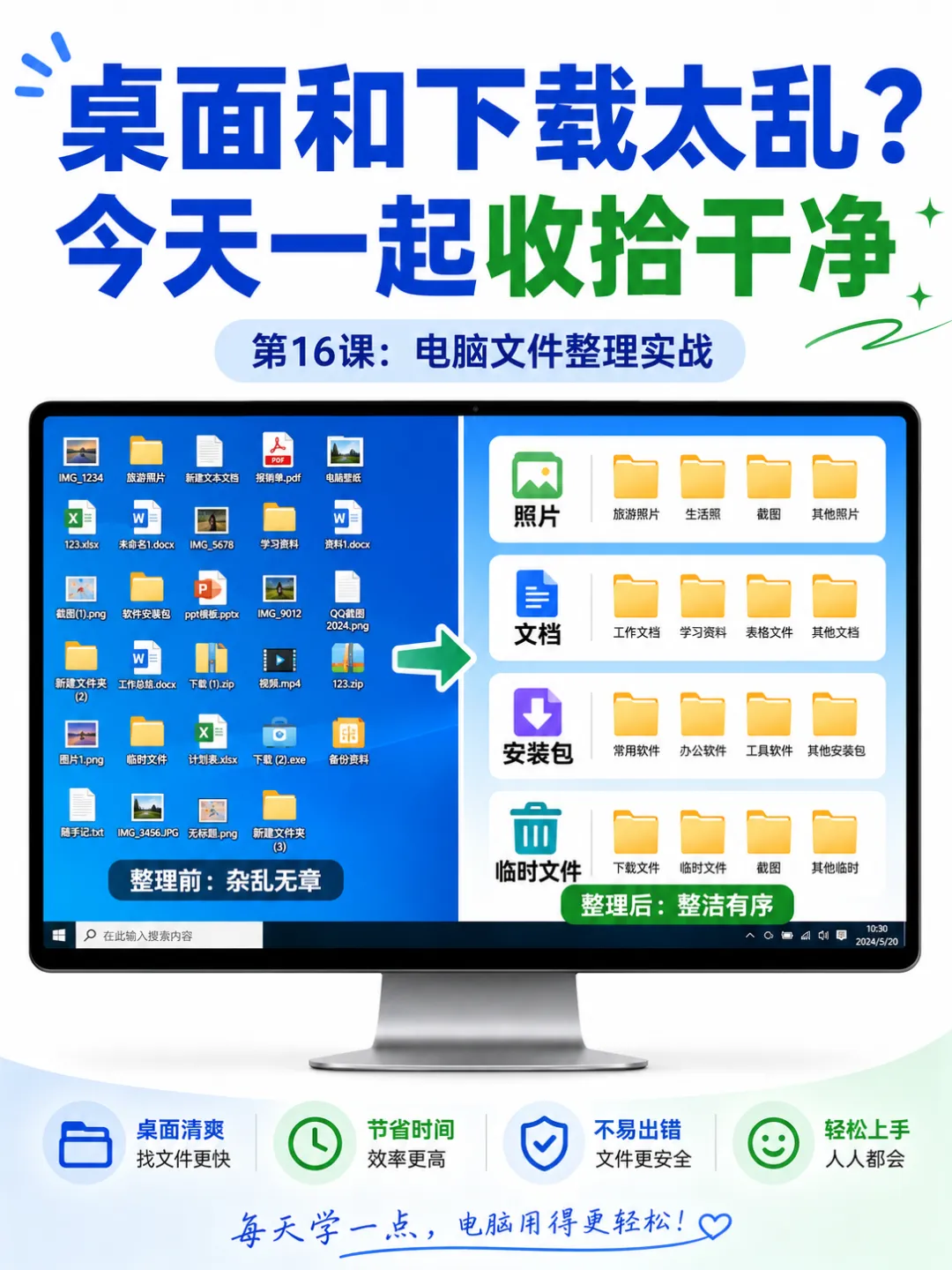
前面几课我们学了文件、文件夹、后缀、复制、移动、删除、搜索、排序和查看方式。今天不再单独讲一个按钮,而是做一次完整实战:把桌面和下载文件夹收拾干净。
很多人的电脑不是坏了,而是文件放得太乱。桌面堆满图标,下载文件夹里全是安装包、图片、压缩包和各种文档,想找东西时只能一页一页翻。
这节课的目标很简单:让你知道哪些文件可以整理,哪些地方不要乱动,以及怎样一步一步把常用文件放到更合适的位置。
重要提醒:本课只整理自己的文件,比如桌面、下载、文档、图片和自己新建的文件夹。不整理Windows系统文件夹,不乱删看不懂的文件。
第一部分:整理前先记住一个原则
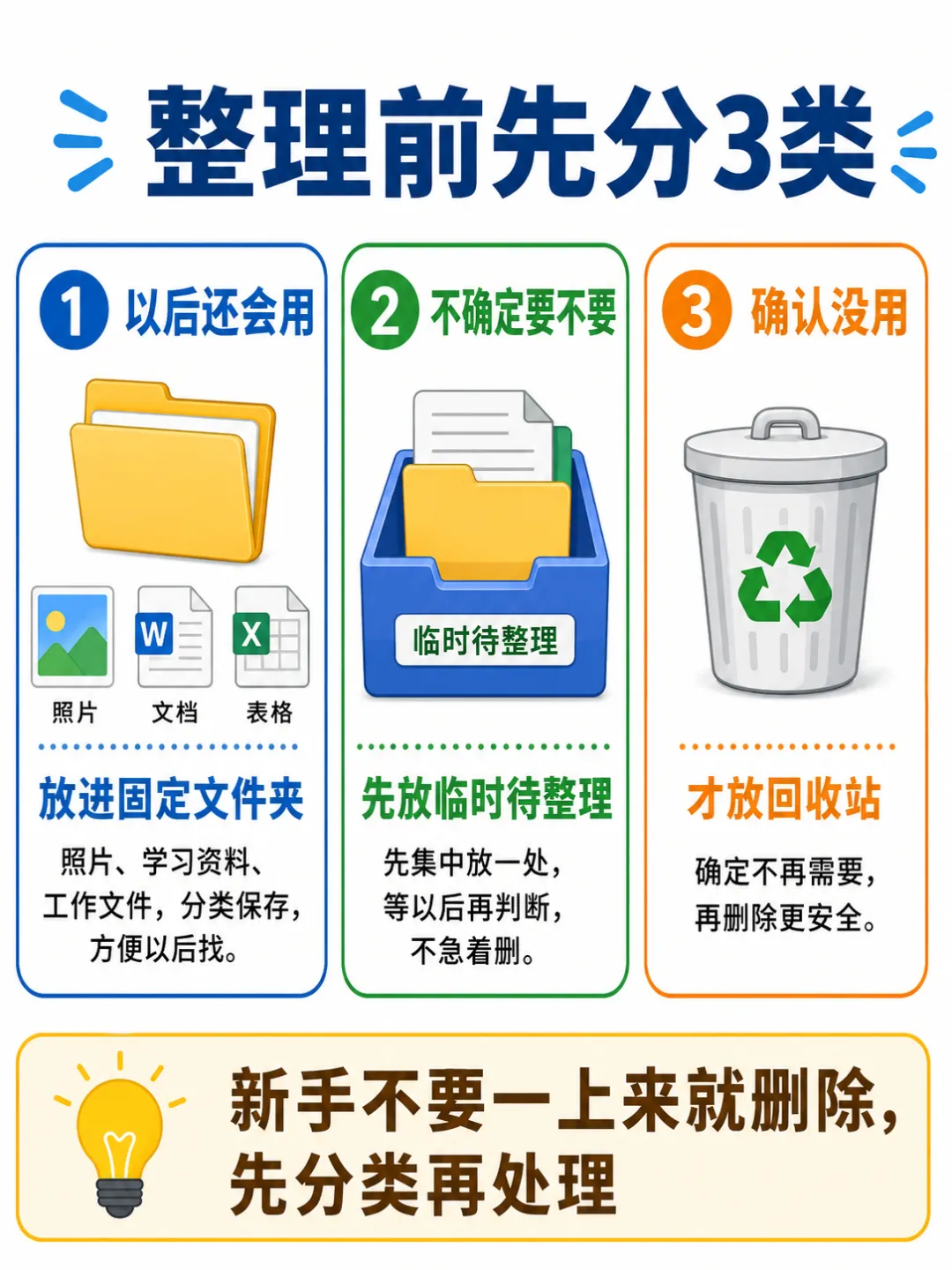
新手整理电脑,不要一上来就删除。先分类,再移动,最后才考虑删除。
整理文件不是比赛快慢。真正安全的做法,是先把文件分成三类。
·以后还会用:放进固定文件夹,比如文档资料、照片图片、学习资料。
·不确定要不要:先放进“临时待整理”文件夹,过几天确认再处理。
·确认没用:比如已经安装完成的安装包、重复下载的文件,可以放进回收站。
如果你看到一个文件完全不认识,不要急着删。先看它在哪里、是什么后缀、最近有没有用过。实在不确定,就先放在临时待整理里。
第二部分:先整理桌面
桌面最适合放“入口”,不适合长期堆文件。也就是说,桌面可以放常用软件快捷方式、正在处理的一两个文件,但不建议把所有照片、表格、安装包都堆在桌面。
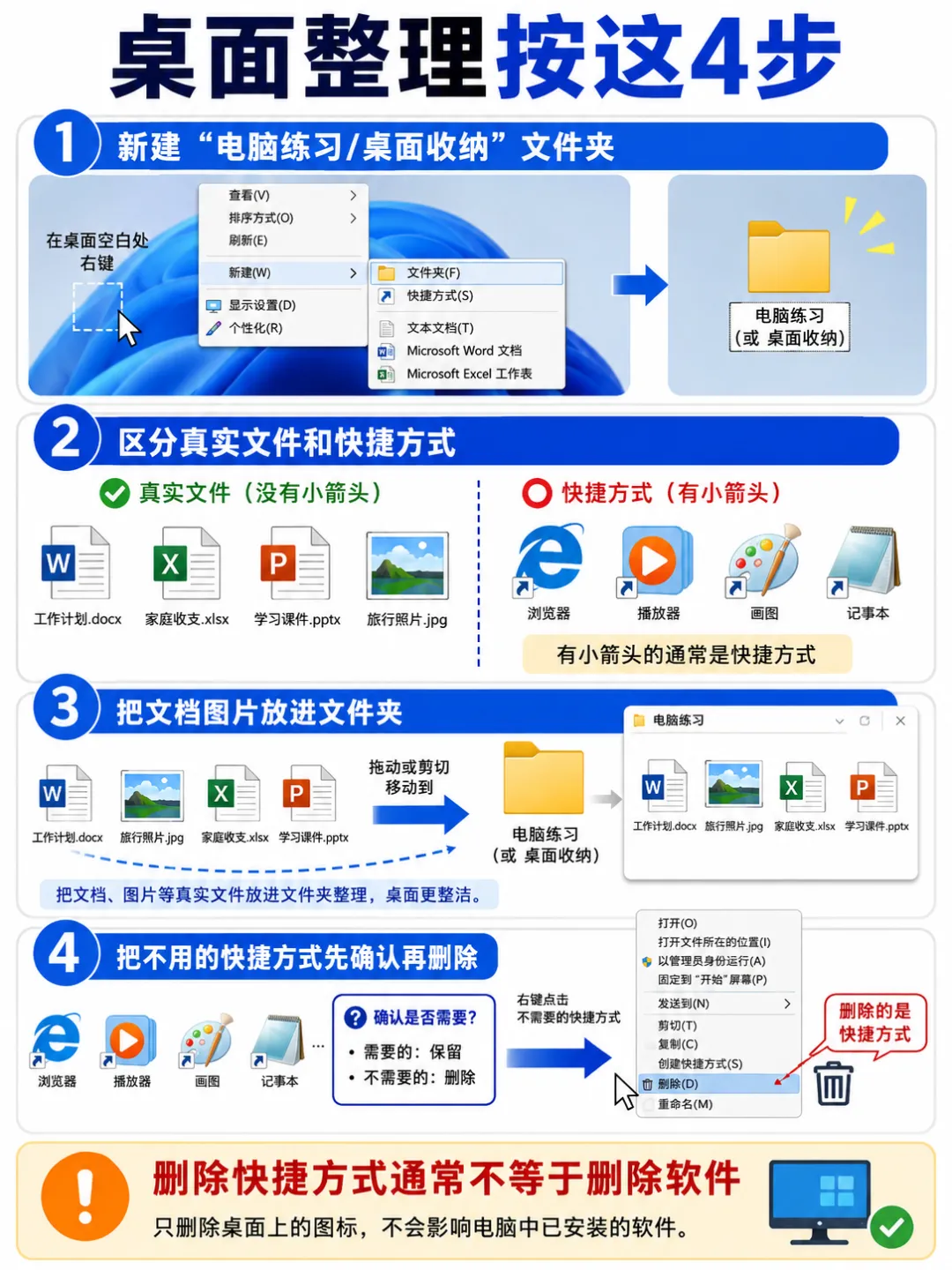
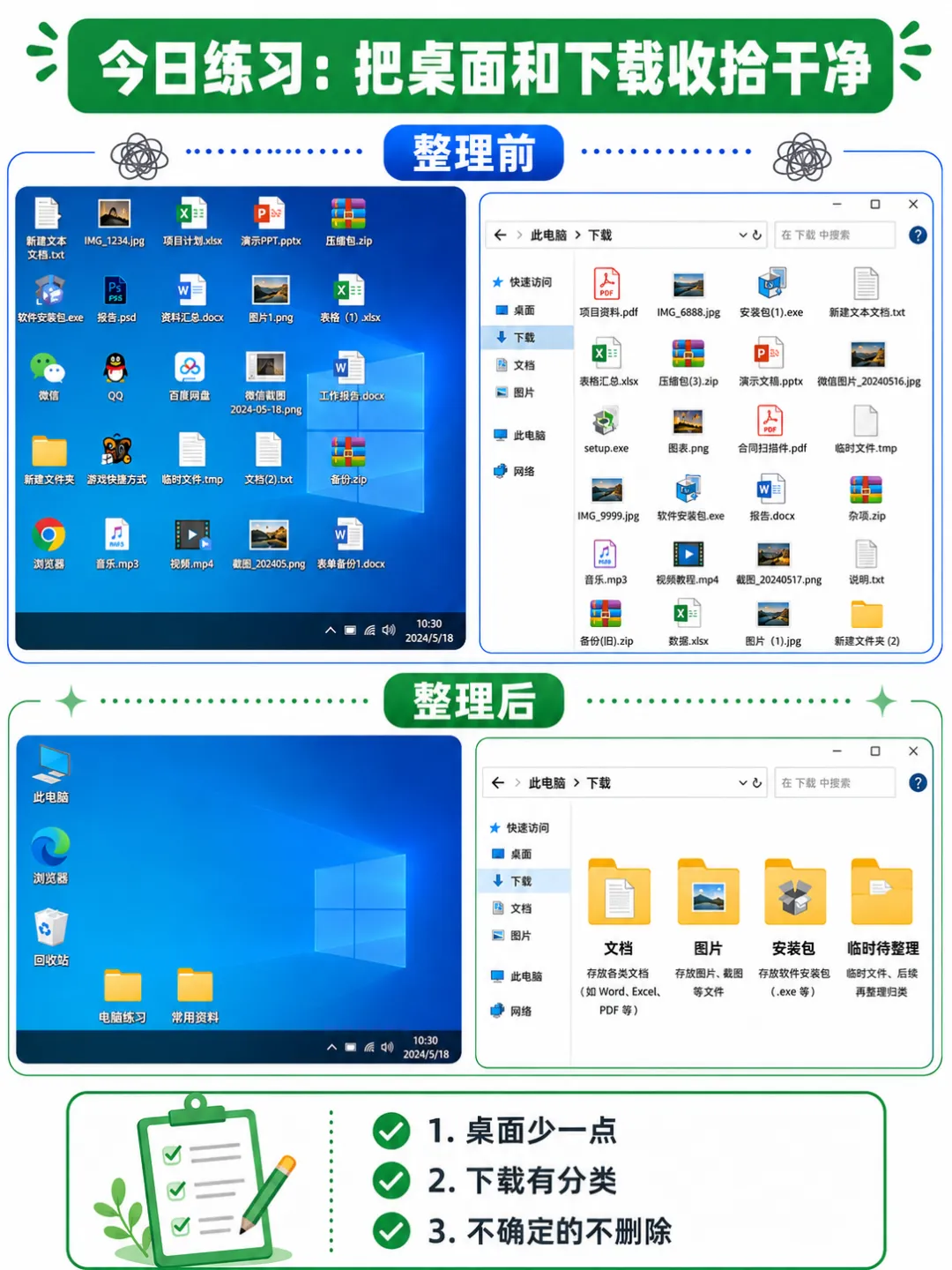
第1步:在文档里新建一个收纳文件夹
打开“文档”,新建一个文件夹,命名为“电脑练习”或“日常文件”。如果你已经有“电脑练习”文件夹,也可以继续使用它。
在里面再新建几个小文件夹:
·文档资料
·照片图片
·安装包
·临时待整理
这样做的好处是,桌面不用承担所有收纳任务。以后找文件,也能先去固定位置找。
第2步:区分真实文件和快捷方式
桌面上有两类东西很容易混在一起:真实文件和快捷方式。
·真实文件:比如一张照片、一个Word文档、一个PDF、一个压缩包。
·快捷方式:通常图标左下角有一个小箭头,它只是打开软件或文件的入口。
删除快捷方式,通常只是删除这个入口,不等于卸载软件;但删除真实文件,就可能真的把文件放进回收站。新手整理桌面时,一定要先看清楚。
第3步:把桌面文件放进对应文件夹
1.照片、截图、图片,移动到“照片图片”。
2.Word、PDF、表格、资料,移动到“文档资料”。
3.安装程序、压缩包,先移动到“安装包”或“临时待整理”。
4.看不懂的文件,不删除,先移动到“临时待整理”。
第4步:把不用的快捷方式先确认再删除
第三部分:再整理下载文件夹
下载文件夹是电脑里最容易变乱的地方。因为浏览器、微信、网盘、软件安装包都可能把文件先放到这里。
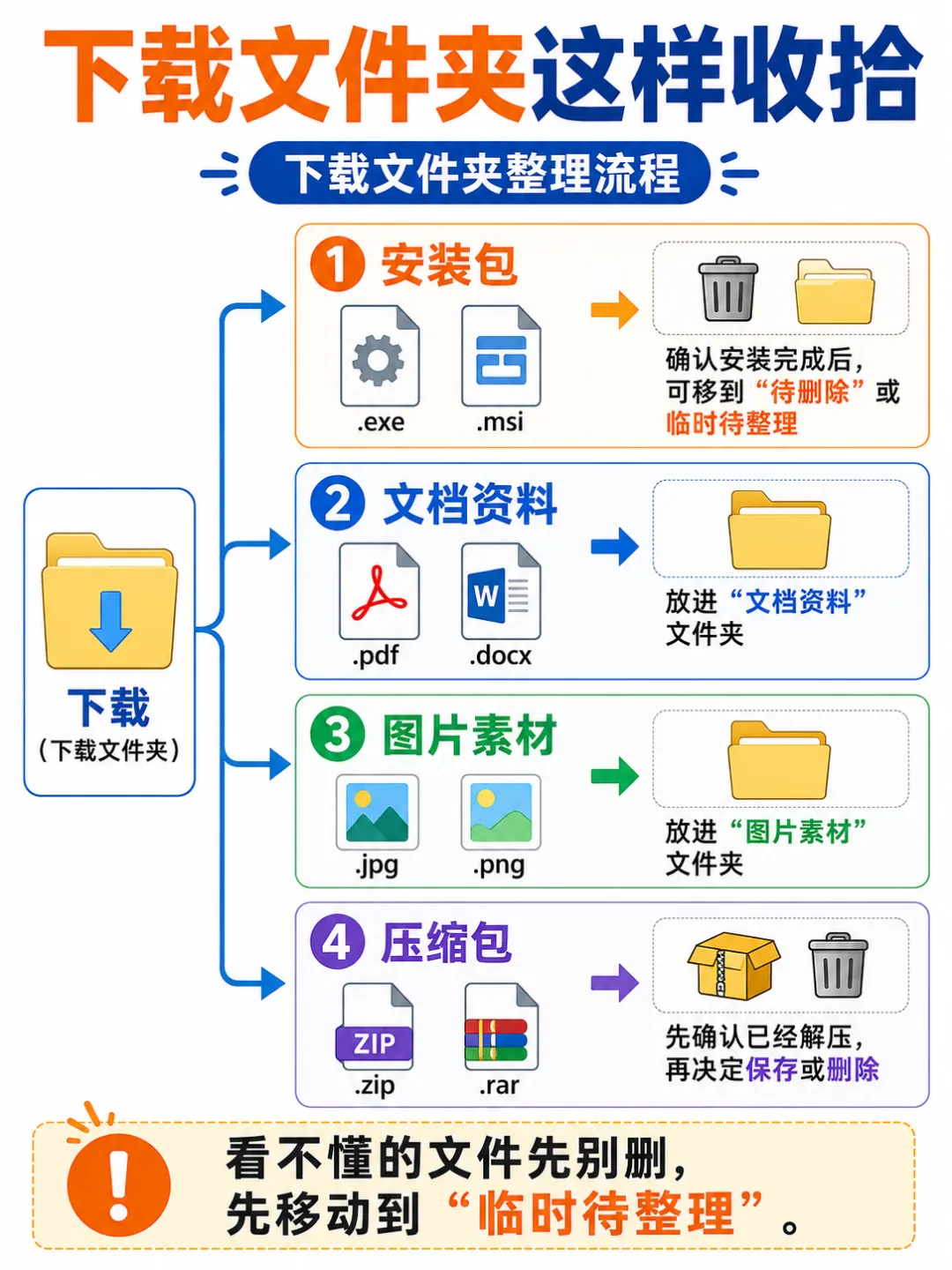
整理下载文件夹时,先切换到“详细信息”查看方式,再按“修改日期”排序。这样你能看到哪些是最近下载的,哪些已经放了很久。
常见文件怎么处理
·安装包:常见后缀有.exe、.msi。确认软件已经安装完成后,可以先放进“安装包”或“临时待整理”,过一段时间再删除。
·文档资料:常见后缀有.pdf、.docx、.xlsx。移动到“文档资料”。
·图片:常见后缀有.jpg、.png。移动到“照片图片”。
·压缩包:常见后缀有.zip、.rar、.7z。先确认里面的文件是否已经解压出来,再决定保留还是放进临时待整理。
·完全看不懂的文件:不要乱删,先放到“临时待整理”。
第四部分:这些位置先不要乱动
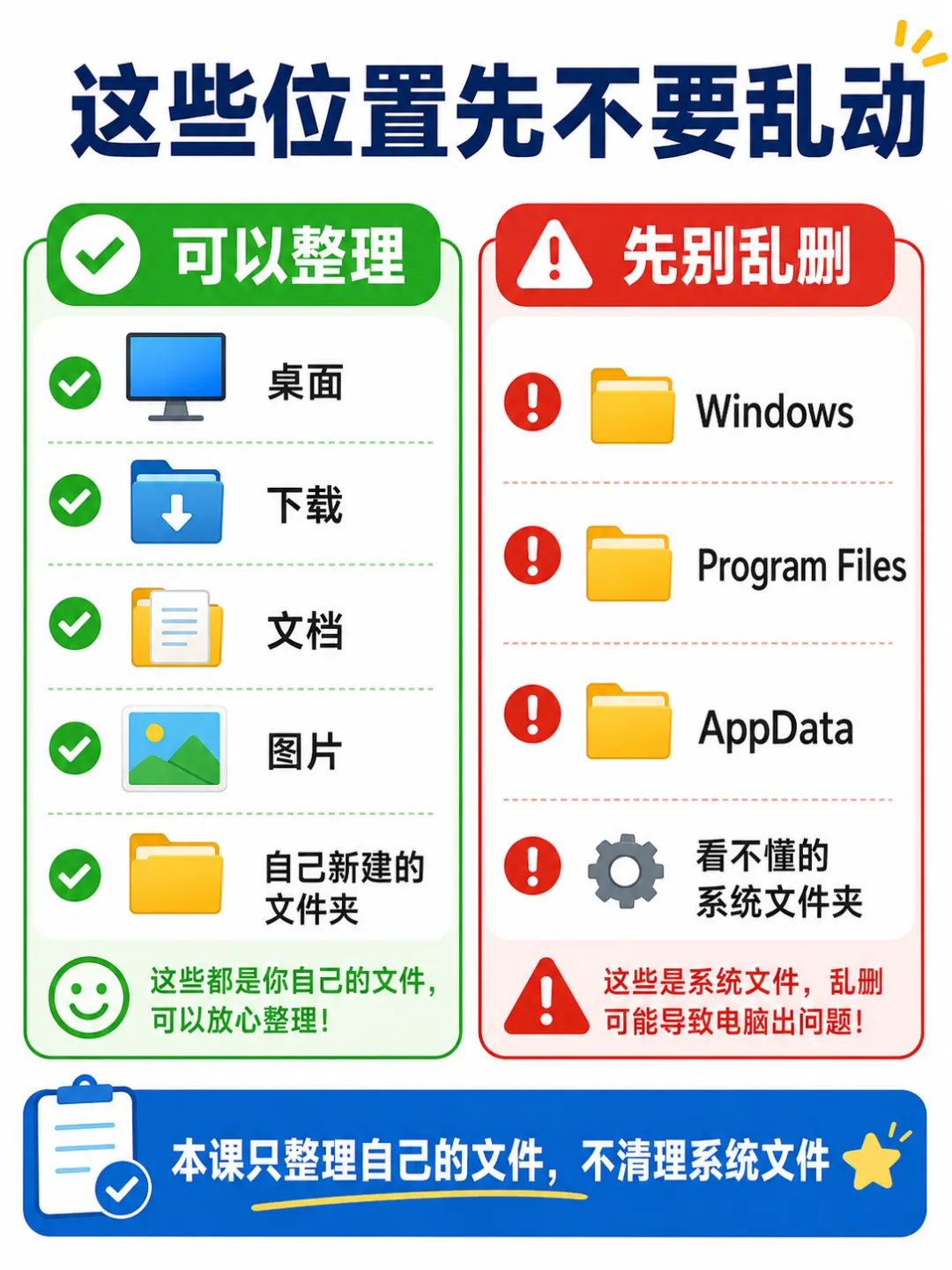
我们整理的是自己的资料,不是清理系统。下面这些位置,新手先不要随便删除里面的东西:
·C盘里的Windows文件夹。
·Program Files或Program Files (x86)文件夹。
·AppData文件夹。
·你看不懂、也不知道从哪里来的系统文件夹。
这些位置里面可能有系统文件、软件文件或配置文件。乱删可能导致软件打不开,甚至影响系统。
可以放心整理的,一般是这些位置:桌面、下载、文档、图片、视频,以及你自己新建的文件夹。
如果你真的想清理C盘空间,后面会有专门课程讲哪些能清、哪些不要动。现在不要提前乱操作。
第五部分:整理完以后,检查这5件事
1.桌面是不是只留下常用入口和少量正在处理的文件?
2.下载文件夹里是不是少了很多旧安装包和重复文件?
3.文档、图片、安装包是不是放到了对应文件夹?
4.不确定的文件是不是放进了“临时待整理”,而不是直接删除?
5.回收站里有没有误删的文件?如果有,先恢复。
整理完成后,不需要追求桌面一个图标都没有。新手阶段,只要能做到“看得懂、找得到、不乱删”,就已经很好。
今日练习
今天的练习请慢一点做,不要为了快而误删文件。
1.打开“文档”,新建或打开“电脑练习”文件夹。
2.在里面新建“文档资料”“照片图片”“安装包”“临时待整理”四个文件夹。
3.回到桌面,找出3个你确定属于自己的文件,移动到对应文件夹。
4.如果桌面有快捷方式,观察它左下角有没有小箭头,不急着删除。
5.打开“下载”文件夹,切换到“详细信息”。
6.按“修改日期”排序,先整理最近下载的文件。
7.看不懂的文件,不删除,先放进“临时待整理”。
8.最后打开回收站看一眼,确认没有误删重要文件。
常见问题 Q&A
Q:桌面上的软件图标能不能删?
A:如果是快捷方式,删除它通常只是删除入口,不等于卸载软件。但如果你不确定,先不要删,可以先移动到一个“桌面临时”文件夹观察。
Q:下载文件夹里的安装包都能删吗?
A:不要一口气全删。确认软件已经安装成功、以后不需要重新安装,再考虑删除。拿不准的先放进“临时待整理”。
Q:整理文件是不是一定要放到D盘?
A:不一定。新手先学会分类和固定位置更重要。如果你的电脑有D盘,后面可以把长期资料放到D盘;如果没有,也可以先放在文档里的固定文件夹。
Q:回收站需要马上清空吗?
A:不建议新手马上清空。刚整理完先留几天,确认没有误删,再清空更稳妥。
下期预告
从下一课开始,我们进入电脑急救和常见故障排查。第17课会讲:主机亮着,但显示器黑屏,先检查什么。

