Visual C++(VC) 6.0 安装教程|网上教程大多踩坑,这份一次性装好
- 2026-11-29 03:17:58

安装教程 · 实测整理
Visual C++(VC)6.0
简体中文Windows7及以上
01获取软件 · 网盘直达
百度网盘长按复制链接
https://pan.baidu.com/s/1-qxDPwAYB_TbuwKH4i7mdg?pwd=1994
迅雷云盘长按复制链接
https://pan.xunlei.com/s/VP2YH9yOUT8yOkE4wLQeXdAoA1?pwd=fg5g
夸克网盘长按复制链接
https://pan.quark.cn/s/0dcfec0a9d9c?pwd=USgm
02软件速览
关于它,你需要知道:Visual C++(VC)6.0是一款专业级的实用工具,面向程序员、学生与软件开发团队,开发端集成编码、调试与插件扩展能力。传统流程编辑器、调试器、插件分散配置,Visual C++(VC)6.0 把「编码—调试—扩展」一体化,操作体验明显更省心,是 2026 年开发者离不开的编码环境。
提示 · 需要它的朋友建议先收藏,回头照着教程一步步来,基本不会翻车。
03图文安装 · 跟着做就成
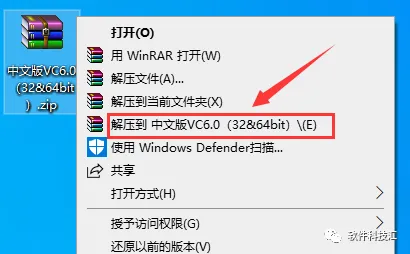
1选中【中文版VC6.0(32&64bit)】压缩包,鼠标右击选择【中文版VC6.0(32&64bit)】。
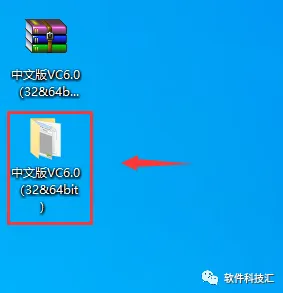
2双击打开【中文版VC6.0(32&64bit)】文件夹。
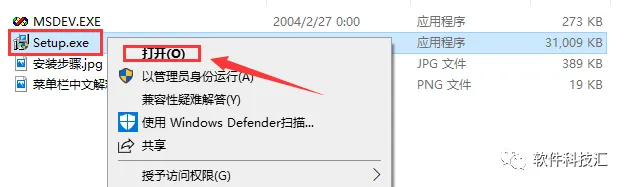
3双击打开【Setup】文件。
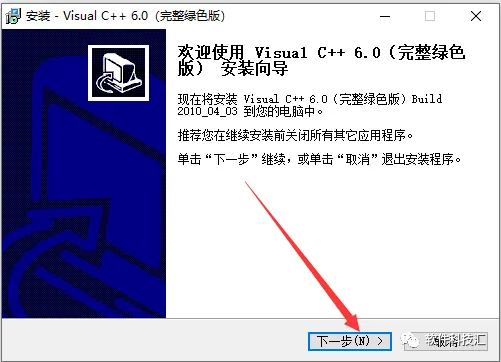
4点击【下一步】。
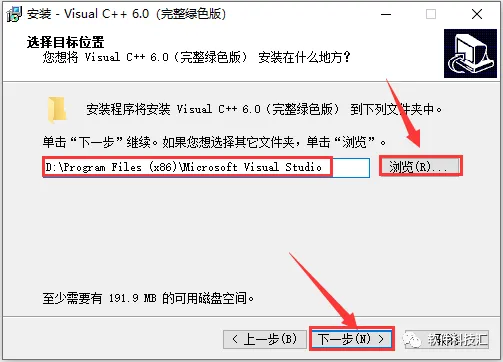
5点击【浏览】更改软件安装位置,默认安装在C:\Program Files (x86)\Microsoft Visual Studio(建议安装在除C盘以外的磁盘上),然后点击【下一步】。
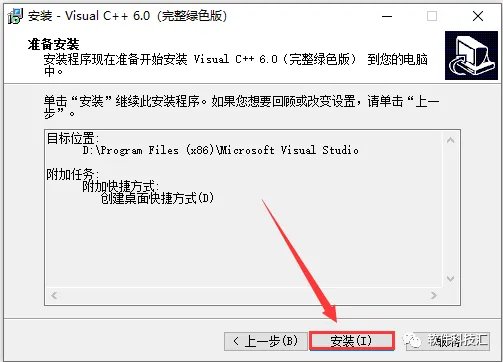
6点击【安装】。
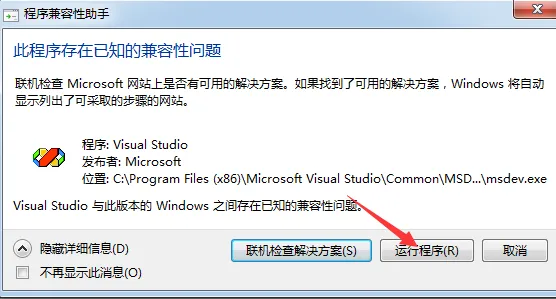
7如果出现兼容性问题,点击【运行程序】。
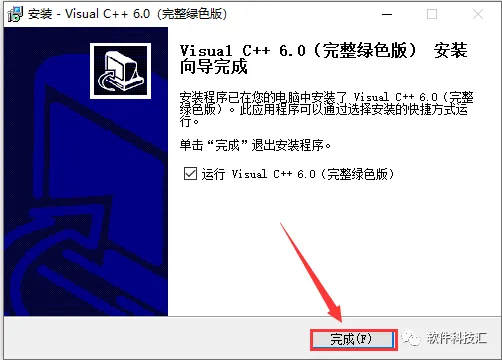
8安装完成,点击【完成】。
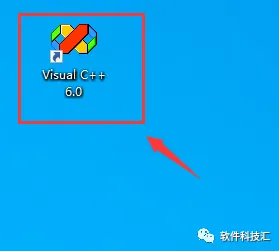
9双击打开桌面的【Visual C++ 6.0】图标,运行软件。
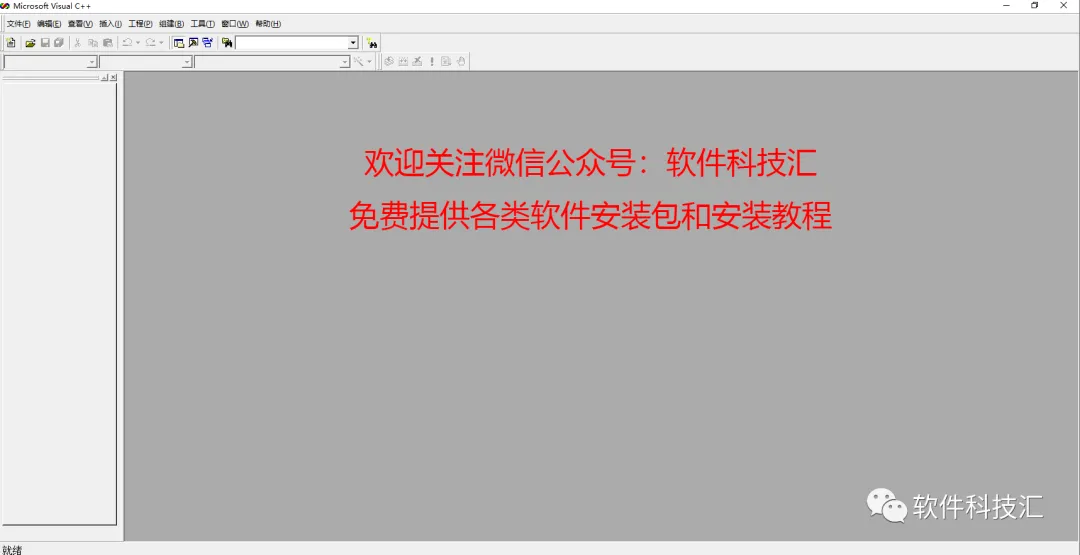
10至此安装完成,打开Visual C++ 6.0软件如下。
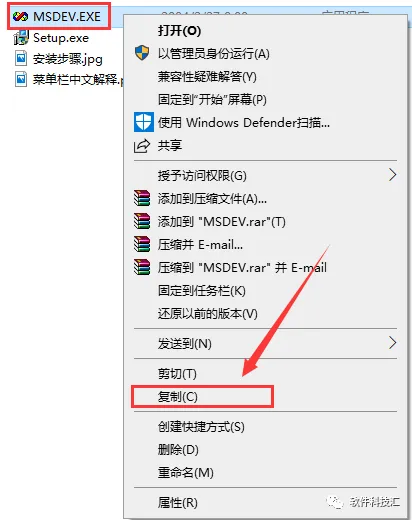
11打开解压后的文件夹,找到【MSDEV】选择【复制】。
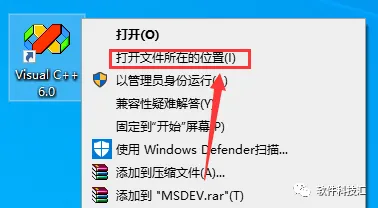
12在电脑桌面上找到【Visual C++ 6.0】图标,鼠标右击选择【打开文件所在的位置】。
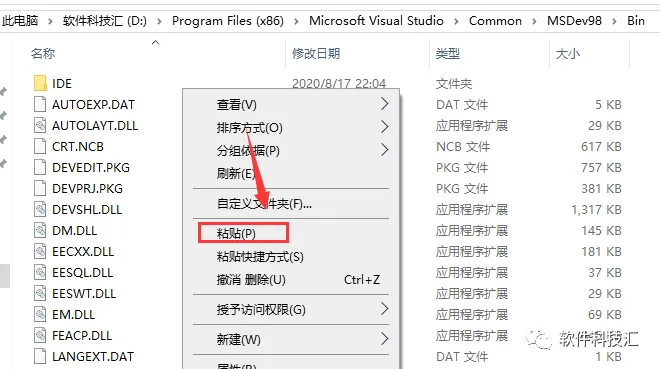
13鼠标在空白处右击选择【粘贴】。
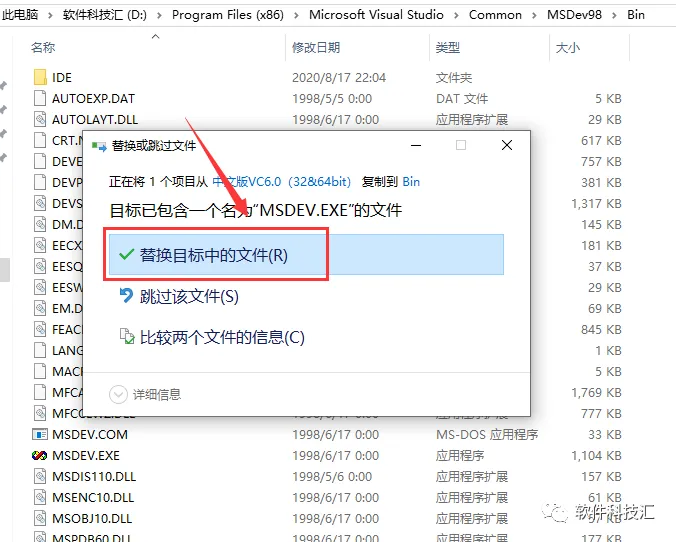
14点击【替换目标中的文件】后即可正常打开软件。