WebView2的安装方法
- 2026-11-29 01:50:30
WebView2的安装方法 从R2025xGA 版本开始,达索的3DEXPERIENCE及相关产品采用了 WebView2 作为默认浏览器组件,而不再使用 MSHTML。Windows 11 通常自带 WebView2,但如果操作系统默认没有,比如:Windows 10 或Windows Server系列需要手动安装。 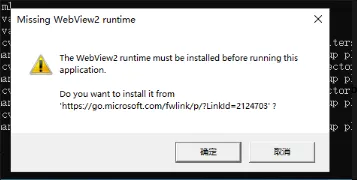
方法一: 1.直接访问窗口提示的网址下载: 2.下载并安装即可 全程几乎不需要额外操作,联网就能完成。 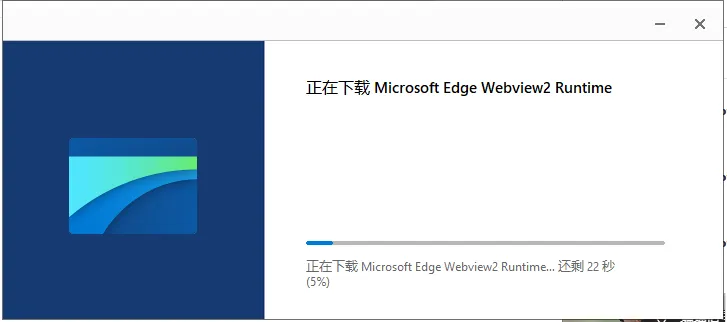
注意:由于 WebView2 具有独立的Cookies 和缓存 机制,以前在 Internet Explorer 中清除缓存的方法 (删除 Cookies 和网站数据) 不再适用。 方法改为:进入以下目录清除全部内容 -End-
如果你遇到类似以下这个弹窗,是因为程序运行必须依赖的 Microsoft Edge WebView2 Runtime 组件缺失了,下面给你两种安装方法,按步骤操作就行。
https://go.microsoft.com/fwlink/p/?LinkId=2124703
浏览器自动下载:
MicrosoftEdgeWebview2Setup.exe
方法二:手动下载官方安装包(推荐,更稳定)
如果方法一打不开链接,可以手动去官网下载,步骤如下:
打开浏览器,访问微软官方下载页:Microsoft Edge WebView2 Runtime 下载 https://developer.microsoft.com/zh-cn/microsoft-edge/webview2/

点击下载,找到 「常青版(Evergreen)」 分类: 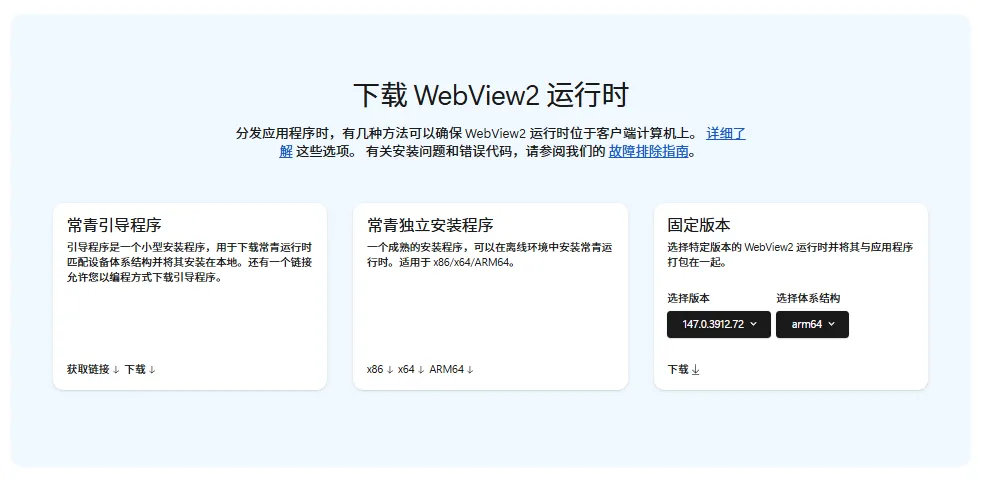
在线安装:下载「Bootstrapper 引导程序」(约 2MB),双击运行,它会自动下载匹配你系统的版本并安装。 离线安装:如果你的电脑没网,就下载「独立安装程序(Standalone Installer)」,根据你的系统架构(x86/x64/ARM64)选择对应版本下载,然后双击安装。 安装完成后,重启一下刚才报错的软件,问题就解决了。
💡 补充小提示
这个组件是很多 Windows 软件(比如部分聊天工具、桌面客户端)用来渲染网页内容的基础组件,安装一次后,其他软件也能共用,不会影响系统运行。 如果安装后还是报错,可以去「设置 - 应用 - 已安装的应用」里找到「Microsoft Edge WebView2 Runtime」,右键选择「修改」→「修复」,修复一下组件即可。
C:\Users\<OS_Username>\AppData\Local\Temp\DSTempWebview2从 R2025xGA 版本开始,3DEXPERIENCE 客户端采用了 WebView2 作为默认浏览器组件。
Momy MENG,公众号:DS3DE重置登录窗口的“记住我”选项(适用于R2025xGA及以上)
本文来自网友投稿或网络内容,如有侵犯您的权益请联系我们删除,联系邮箱:wyl860211@qq.com 。

