使用Ventoy制作跨平台系统安装启动盘
- 2026-11-29 02:08:53
使用Ventoy制作跨平台系统安装启动盘Ventoy 是一款非常实用的开源工具,它可以帮助你将多个操作系统的ISO镜像文件制作到一个U盘上,实现多合一启动盘的功能。用来制作可启动 U 盘的 Windows、Linux 工具,使用简单,只需要将多个系统镜像 ISO 文件拷贝至 U 盘,即可自动创建包含多个系统的启动菜单,来安装操作系统。并且该启动 U 盘还能当普通 U 盘使用。 下面的演示是使用Ventoy制作启动盘的详细步骤: 下载Ventoy工具: 访问Ventoy的官方网站下载页面 https://www.ventoy.net/cn/download.html,下载最新版本的Ventoy工具。你可以选择下载ZIP压缩包版本。这里我选择了最新的1.0.99。 
页面上方的链接会跳转到github的releases页面。你也可以选择国内的网盘源进行下载,在下面的网盘地址。从源码托管在github和国内的gitee上猜测,这是一个国内的开源解决方案。 准备U盘: 确保你的U盘容量足够大,建议使用大于16G的U盘,以便容纳较多个你想要安装的操作系统镜像。备份U盘中的所有数据,因为接下来的步骤会格式化整个U盘。 安装Ventoy到U盘: 将下载的Ventoy工具解压,然后运行Ventoy2Disk.exe。在打开的界面中选择你的U盘设备。因为我插入的是一个已经安装了旧版本ventoy的U盘,软件界面会检测原来安装的版本,并提供了可以升级的选项。 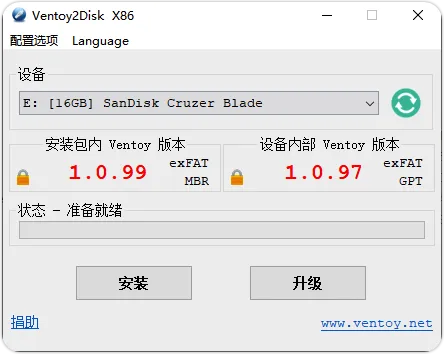
而没有安装过ventoy的U盘在打开安装软件的界面是这样的 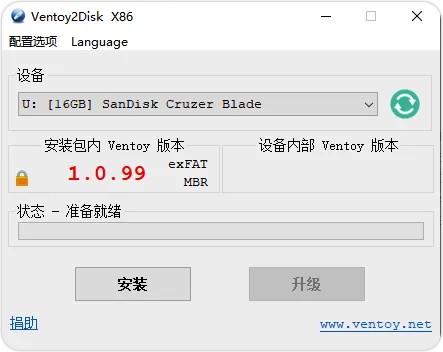
安装 先在【配置选项】中选择【分区类型】,Ventoy支持多种启动模式,有 mbr 和 gpt ,以兼容特殊的ISO文件和电脑主板 。【无损安装】的前提是需要有ventoy的分区。 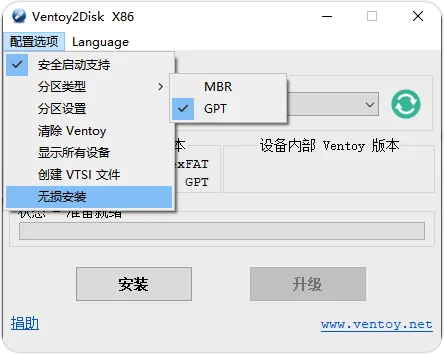
点击【安装】按钮,会两次提醒格式化将会删除 U 盘数据的确认警告,两次均选择【是】,然后等待安装完成。 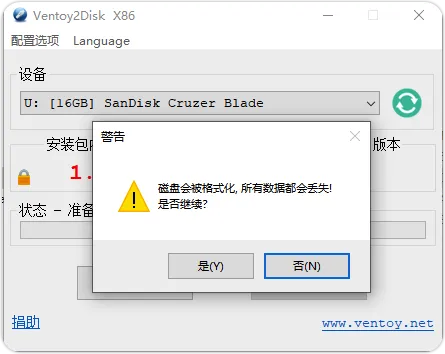
安装过程约一分钟左右 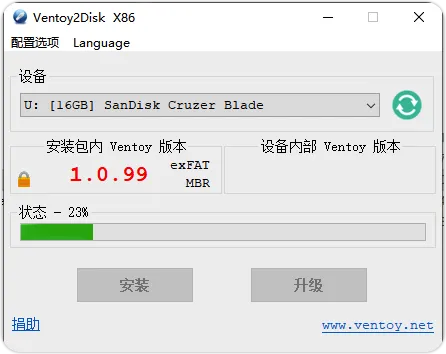
安装完成 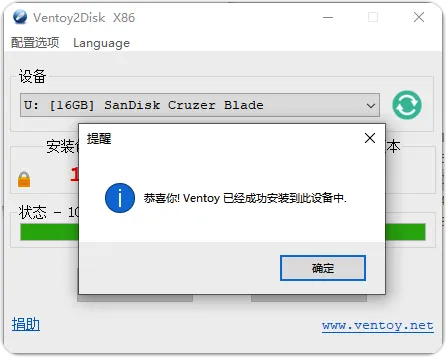
升级 点击【升级】按钮,会弹出升级提醒,说明升级操作不会丢失原来的存在U盘中的ISO文件。 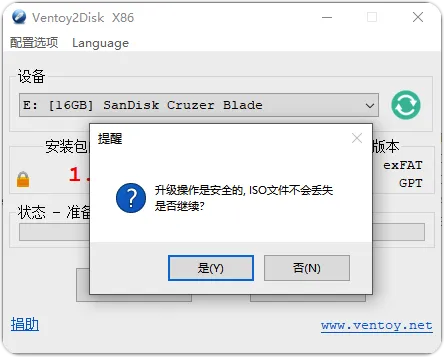
进入升级的过程,约一两分钟可以完成升级。 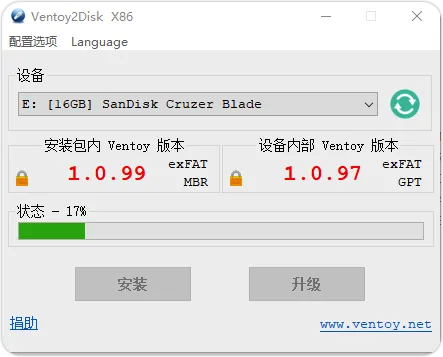
升级完成 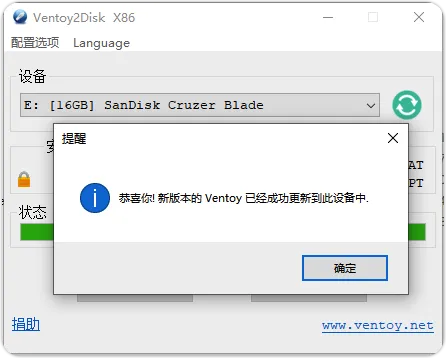
现在U盘里面的版本和安装包中的版本一致 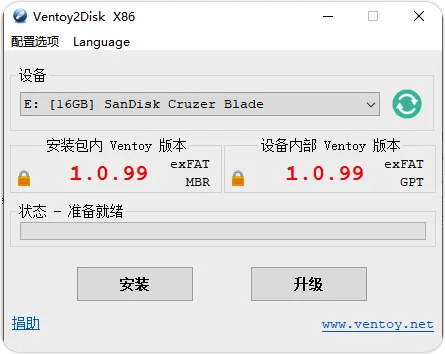
U盘中原来分区里面的ISO镜像也还存在。 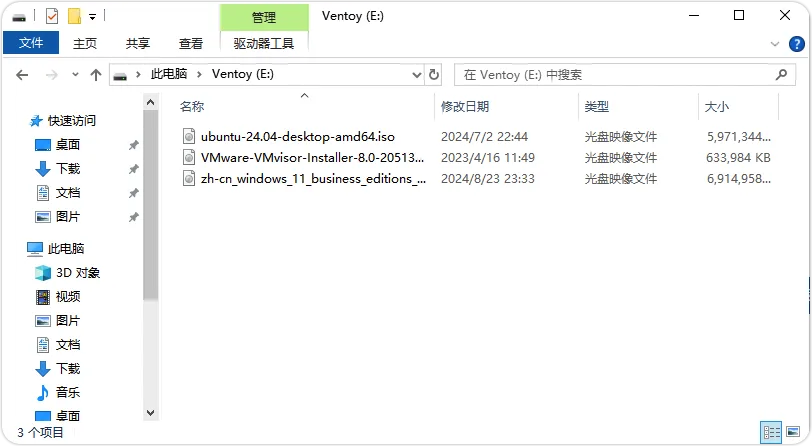
拷贝ISO镜像文件: 安装完成后,我们先来看一下,U盘在系统中的显示就像是一个普通的U盘一样,因为被格式化过,所以文件管理器里面什么文件都没有。 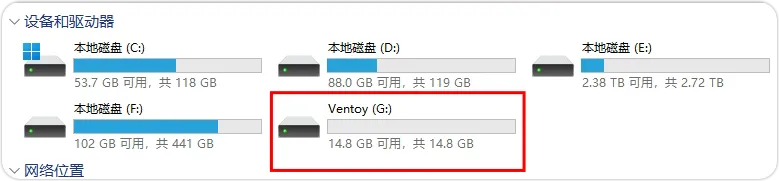
再来从磁盘管理的角度看看这个U盘,ventoy将U盘分成两个分区,一个用于存放系统镜像等文件,一个里面是个EFI系统的隐藏分区。隐藏的分区在使用的过程中可以忽视它,不用理会。 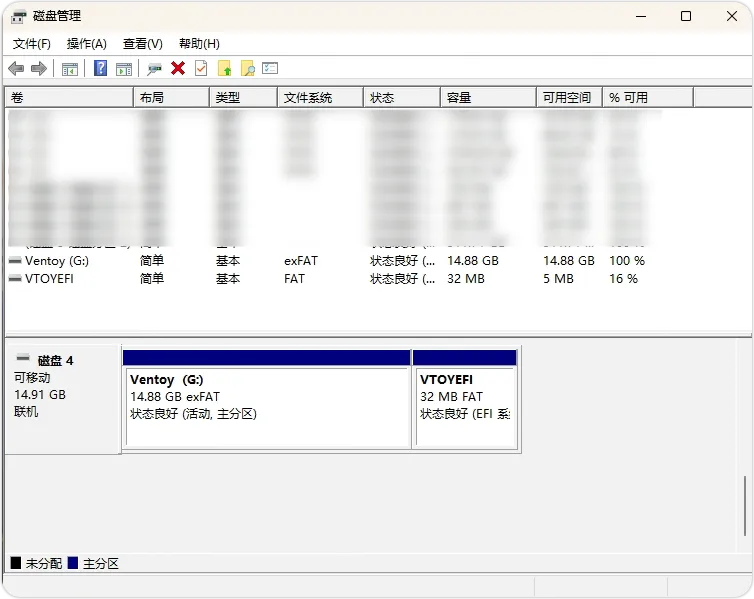
将你想要启动的操作系统ISO镜像文件直接拷贝到U盘中。Ventoy会自动扫描U盘中的ISO文件,并在启动时显示菜单供你选择。 下图中,我在U盘中放了一个windows、三个Linux的发型版本arch、alpine和ubuntu。 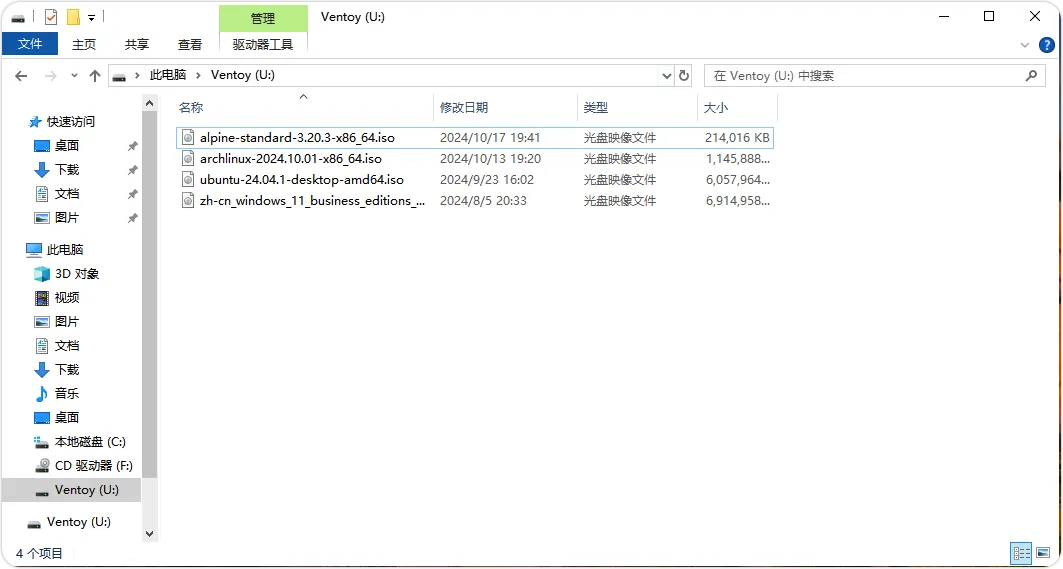
使用Ventoy启动盘: 将制作好的Ventoy启动盘插入电脑。重启电脑并进入BIOS设置,将启动顺序调整为首先从USB设备启动,保存设置并重启,电脑将从U盘启动,并显示Ventoy的启动菜单。 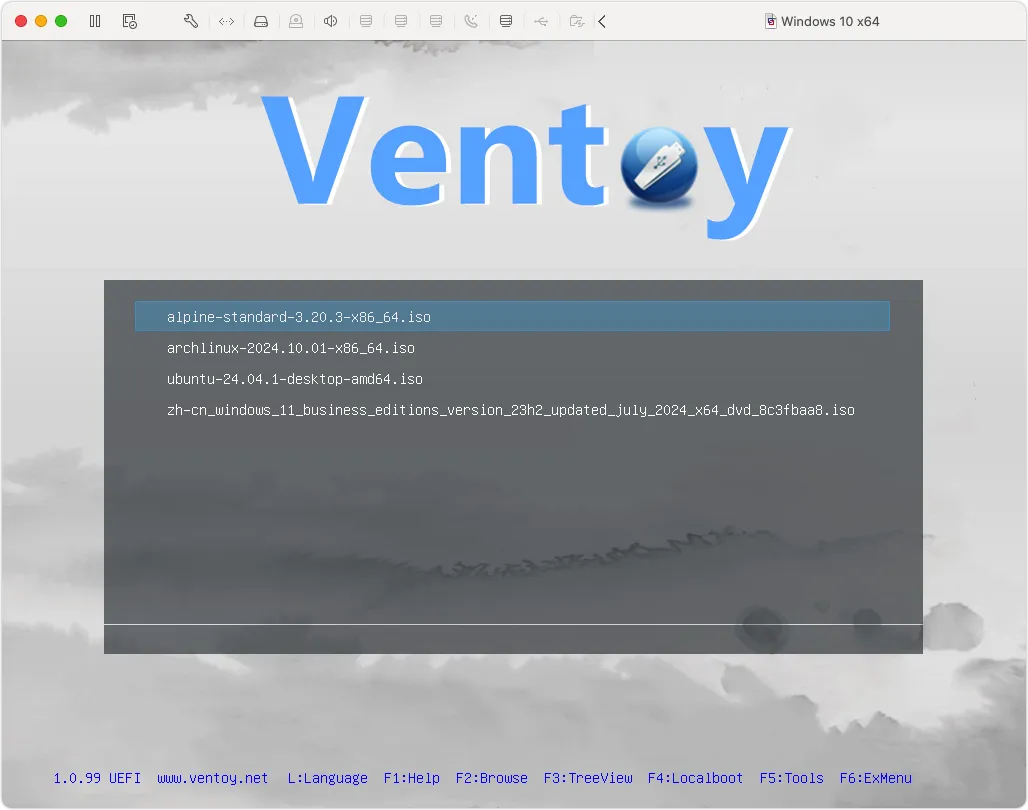
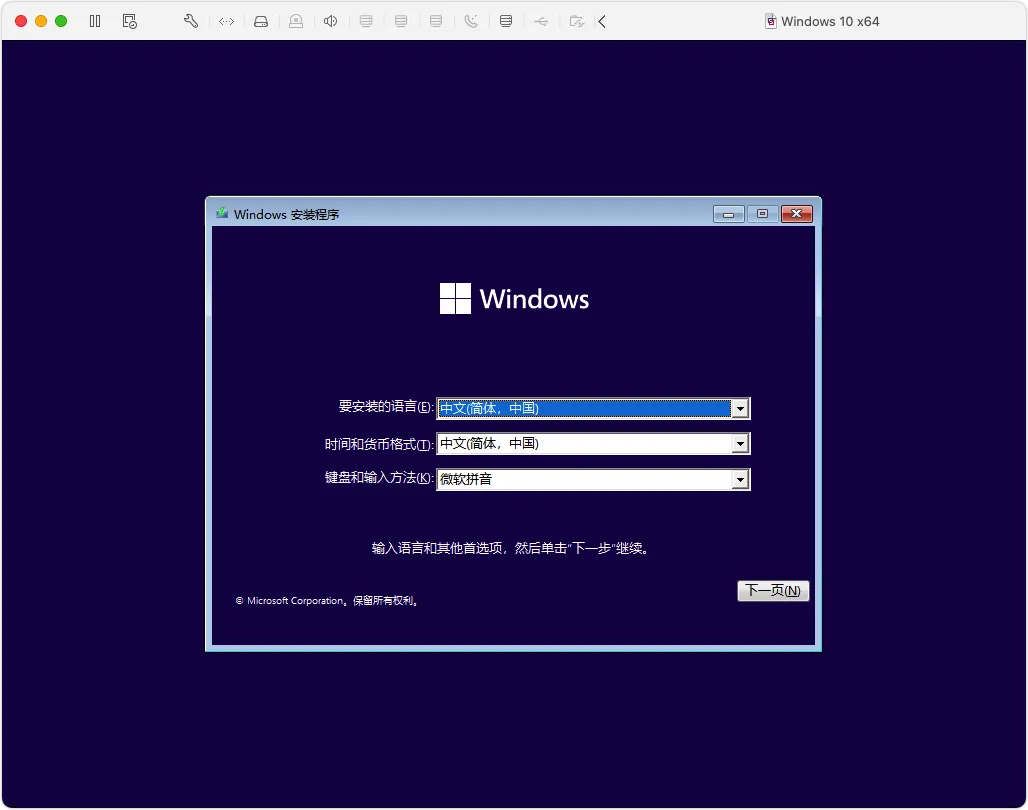
在菜单中选择你想要安装的操作系统,然后按照屏幕上的指示进行安装。这里就拿Win11作为例子截图一个界面。 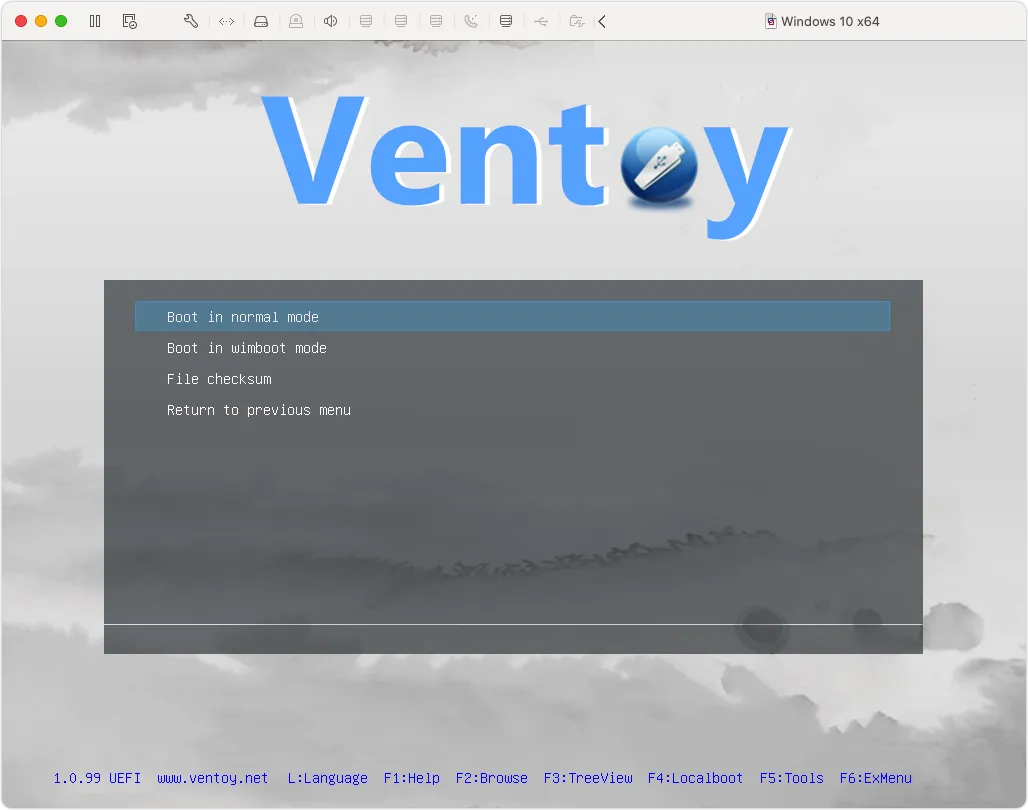
将U盘恢复为普通U盘 如果你想要将U盘恢复为普通U盘,可以使用Ventoy工具中的【清除Ventoy】选项 。 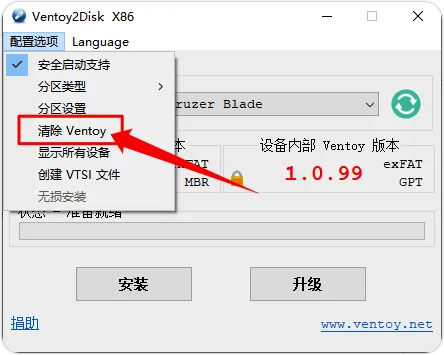
点击带选项后,会弹出警告框,提示所有数据会丢失,选择【是】之后,会再次弹出警告,一共两次,再次选择【是】,就可以开始格式化U盘。 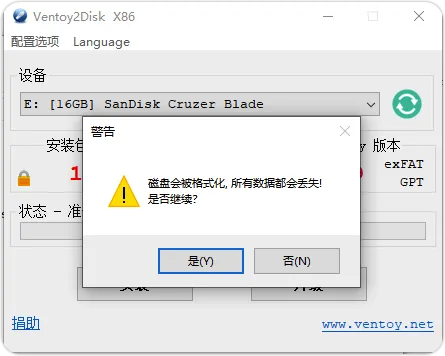
格式化过程。 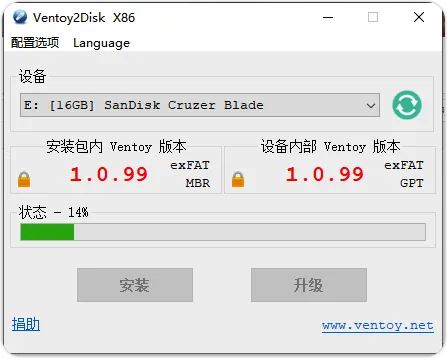
格式化完成后,U盘就变回一个普通的U盘了。 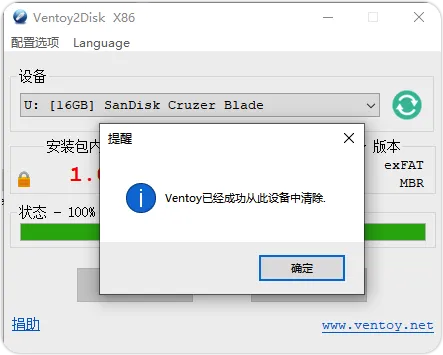
变回普通U盘后记得重新分区和格式化。
本文来自网友投稿或网络内容,如有侵犯您的权益请联系我们删除,联系邮箱:wyl860211@qq.com 。

