Creo5.0安装包+安装教程
- 2026-11-29 02:40:41

软件下载

软件:Creo5.0
版本:Creo5.0
语言:简体中文
大小:4.3G
安装环境:win7/Win10/WIN11 64位操作系统
硬件要求:CPU@2.5GHz 内存@8G(或更高)
下载通道:①百度网盘丨下载链接:
https://pan.baidu.com/s/1UM-u83MRmejck6tw3NV8qQ?pwd=5wvb 提取码: 5wvb
②夸克网盘链接:
https://pan.quark.cn/s/c020d146bf62

软件介绍
Creo是美国PTC公司于2010年10月推出的CAD设计软件包,整合了Pro/Engineer参数化技术、CoCreate直接建模技术和ProductView三维可视化技术。软件提供涵盖二维布局、三维建模及协作工具的应用程序套件,包含Parametric、Direct、Simulate等核心模块,支持产品开发全流程管理

安装步骤
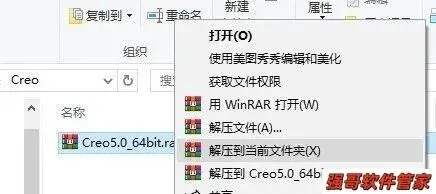
1.打开下载的Creo软件安装包,鼠标右击压缩包选择【解压到当前文件夹】。
2.打开解压的【Creo5.0】文件夹。

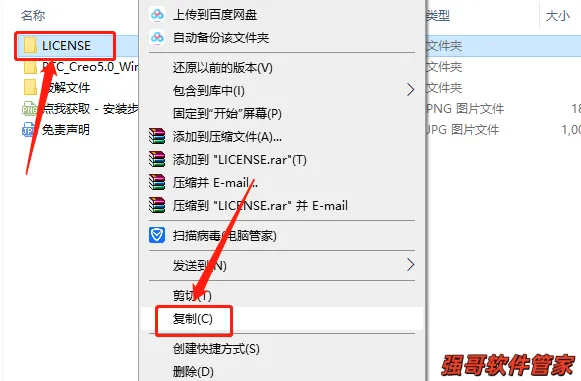
3.鼠标右击【LICENSE】文件夹选择【复制】。。
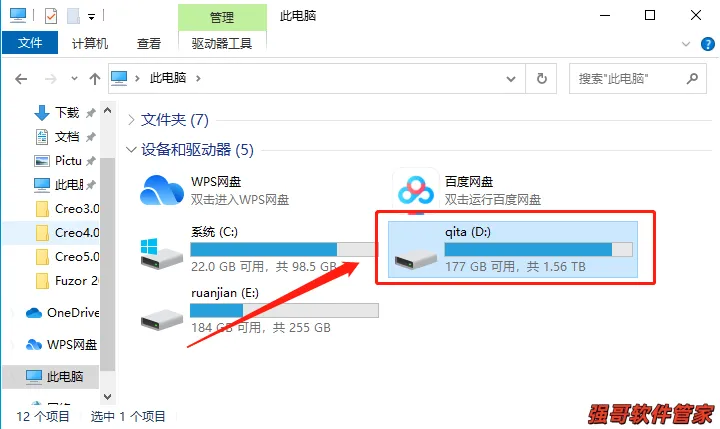
4.打开电脑D盘。
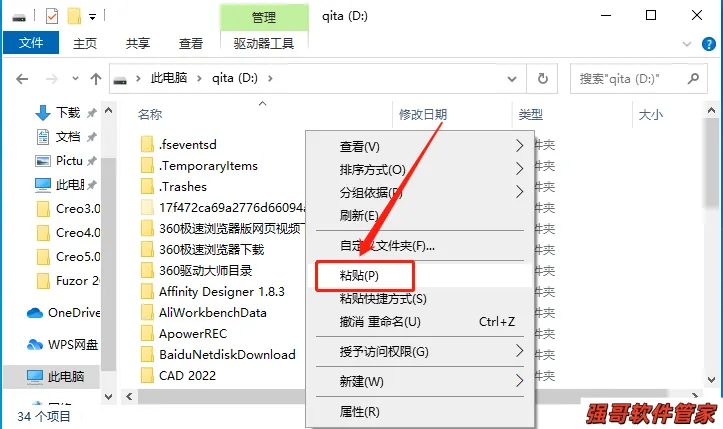
5.在打开的D盘中粘贴刚才复制的【LICENSE】文件夹。
6.找到并打开粘贴的【LICENSE】文件夹。
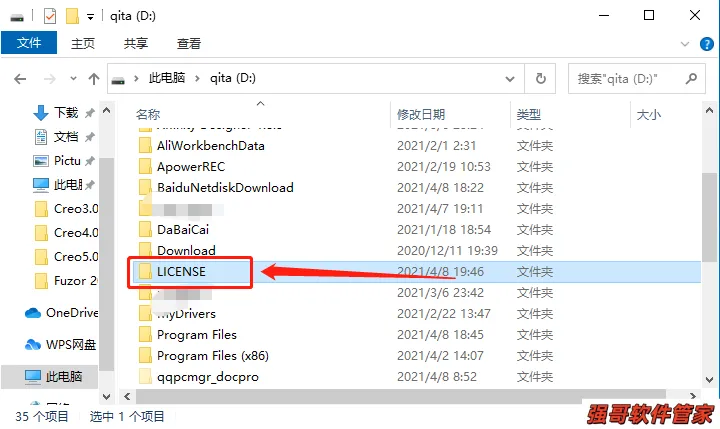
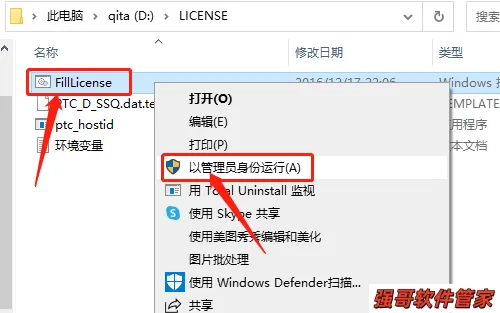
7.鼠标右击【FillLicense】程序,选择【以管理员身份运行】。
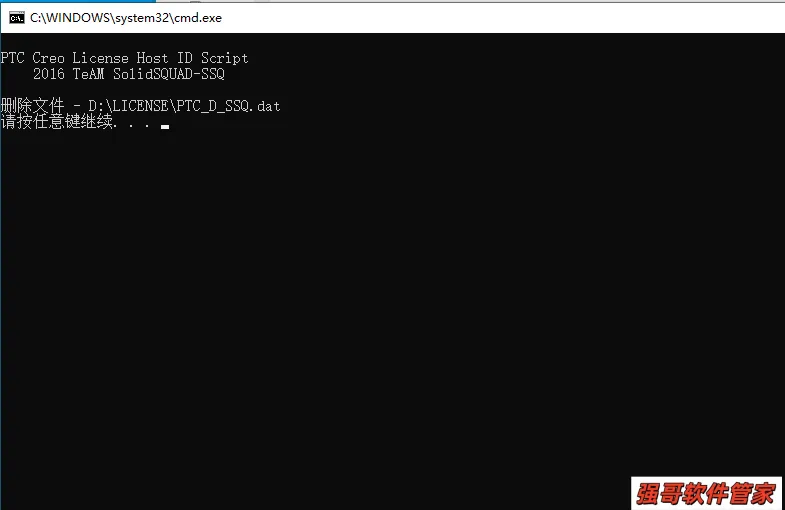
8.显示【删除文件】的话,按键盘上任意键窗口会关闭。没有显示【删除文件】的话的话就重新打开【FillLicense】程序。
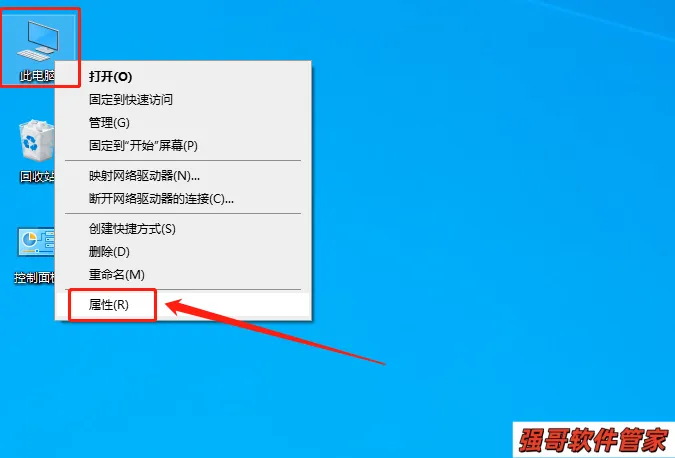
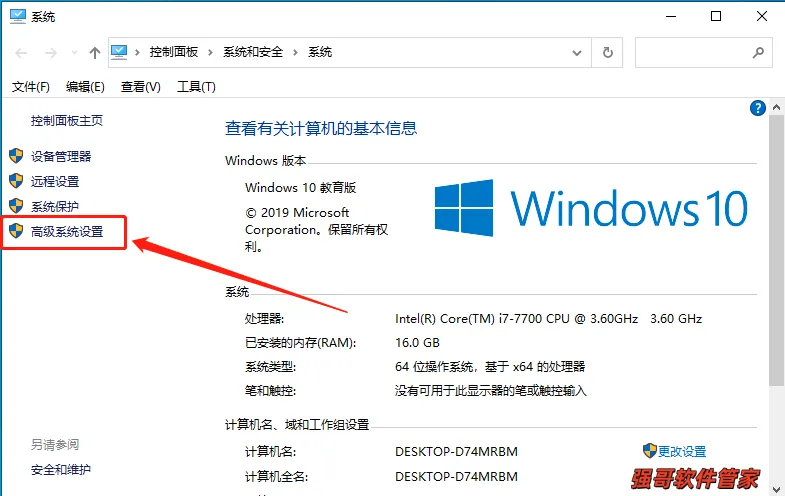
9.鼠标右击【此电脑】,然后点击【属性】。
10.点击【高级系统设置】。
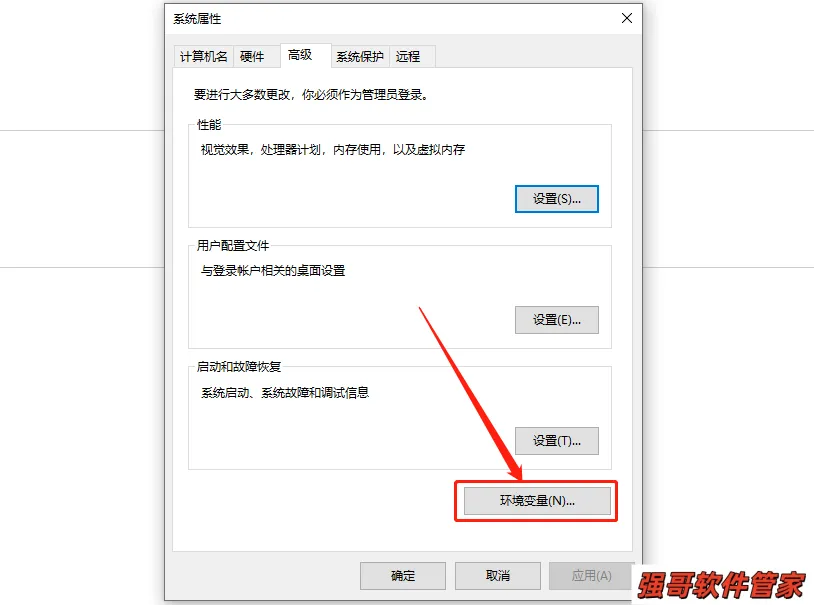
11.点击【环境变量】。
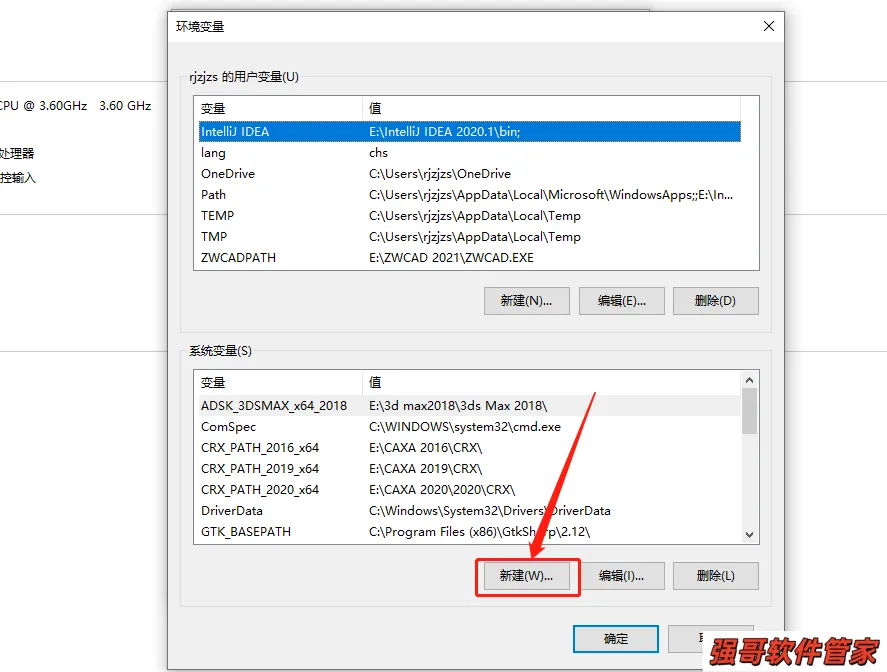
12.点击【新建】。
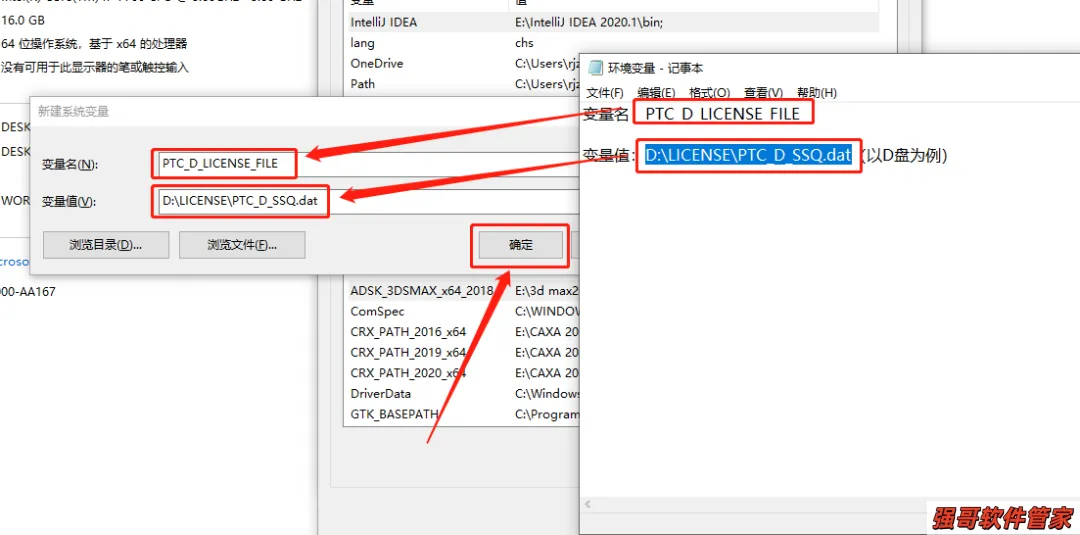
13.返回到安装包中的【LICENSE】文件夹中,然后打开【环境变量】文本。
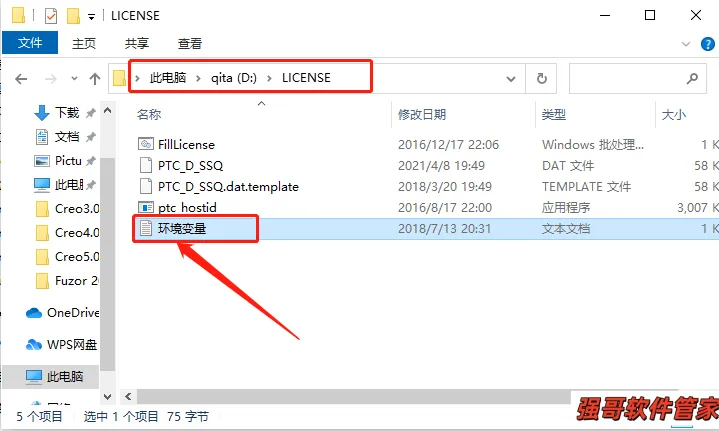
14.将文本中的变量名和变量值分别输入,然后点击【确定】。
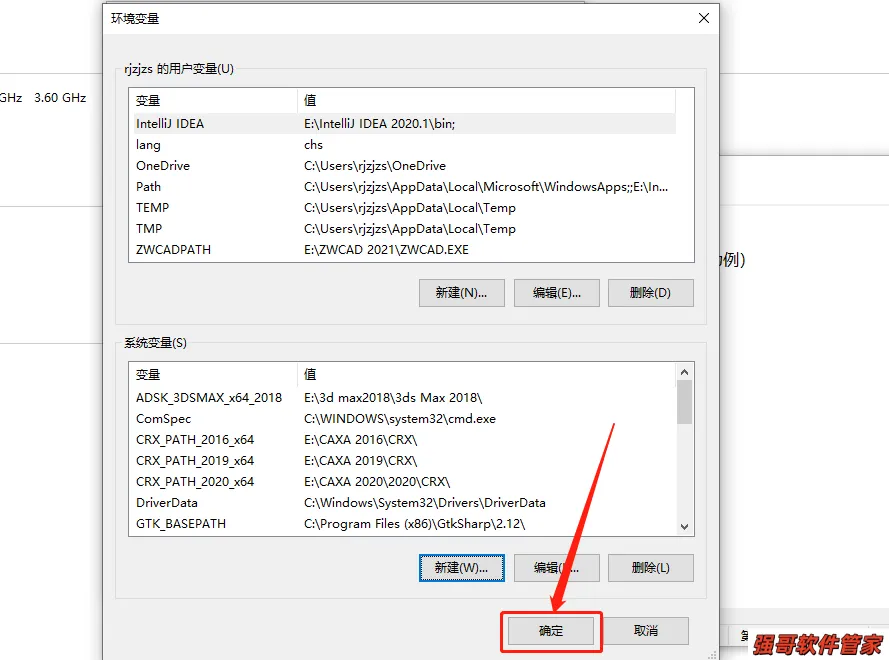
15.点击【确定】。
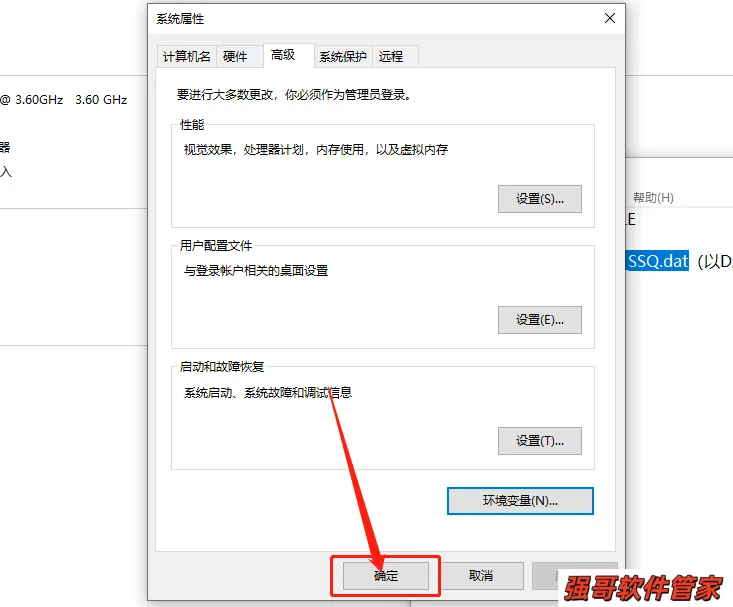
16.点击【确定】。
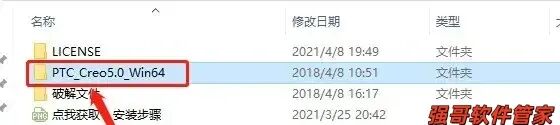
17.返回到解压的【Creo5.0】文件夹中,打开【PTC_Creo5.0_Win64】文件夹。
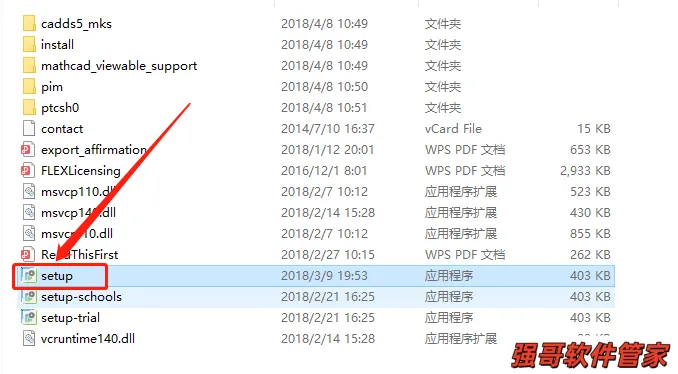
18.双击打开【setup】安装程序。
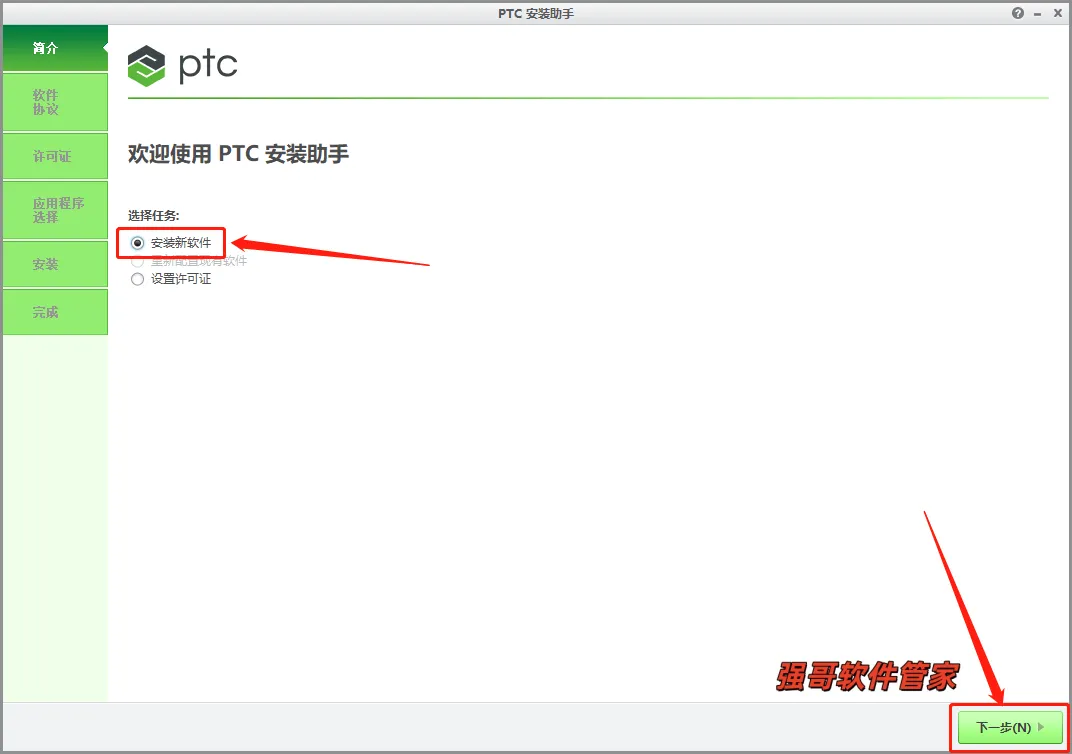
19.选择【安装新软件】,然后点击【下一步】。
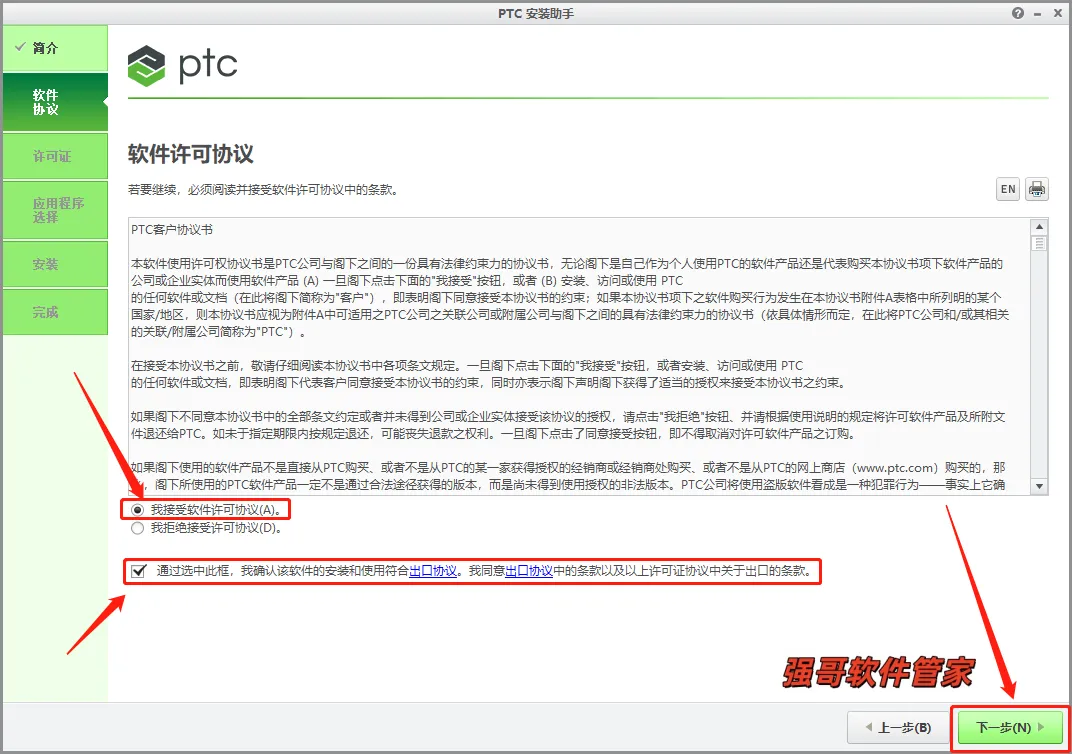
20.勾选下图所示的选项,然后点击【下一步】。
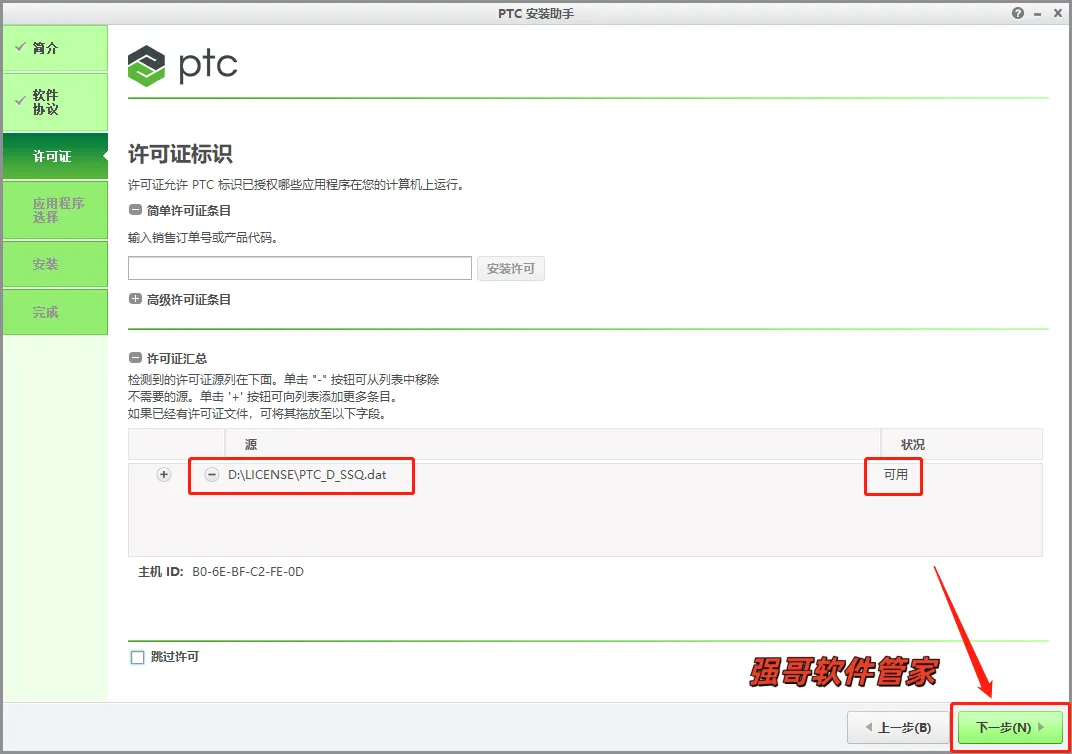
21.软件会自动识别许可证,状况处显示【可用】,说明没有任何问题,直接点击【下一步】。
22.软件安装路径保持默认,直接点击【安装】。
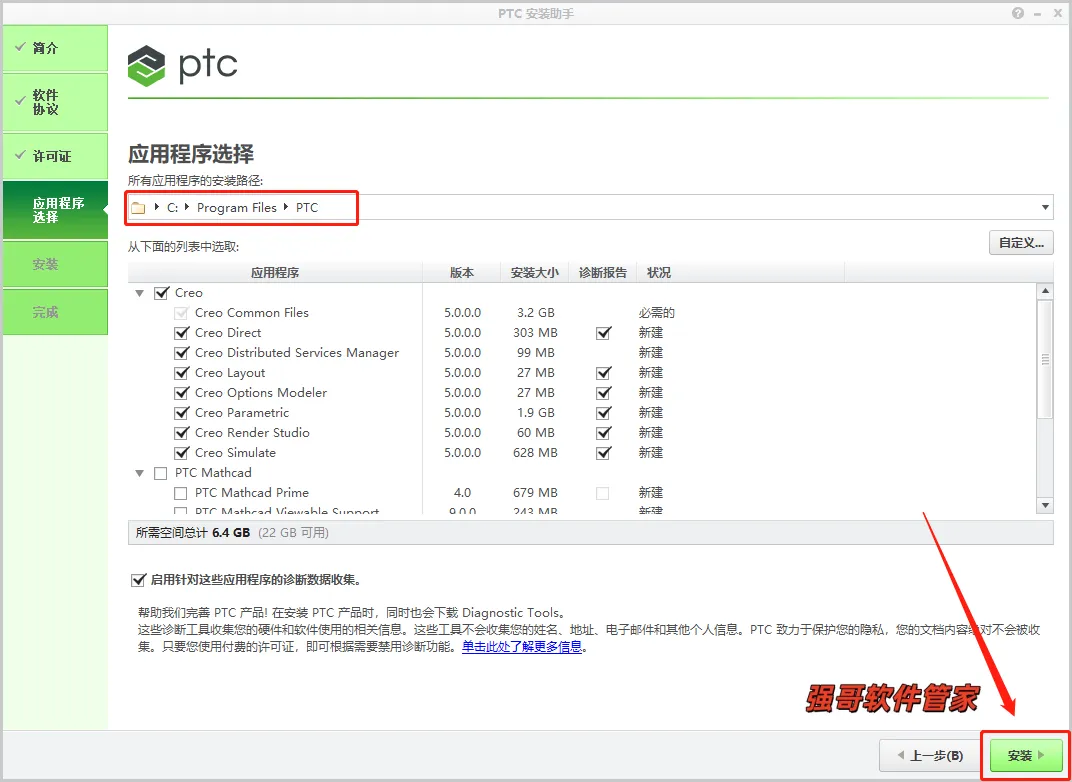
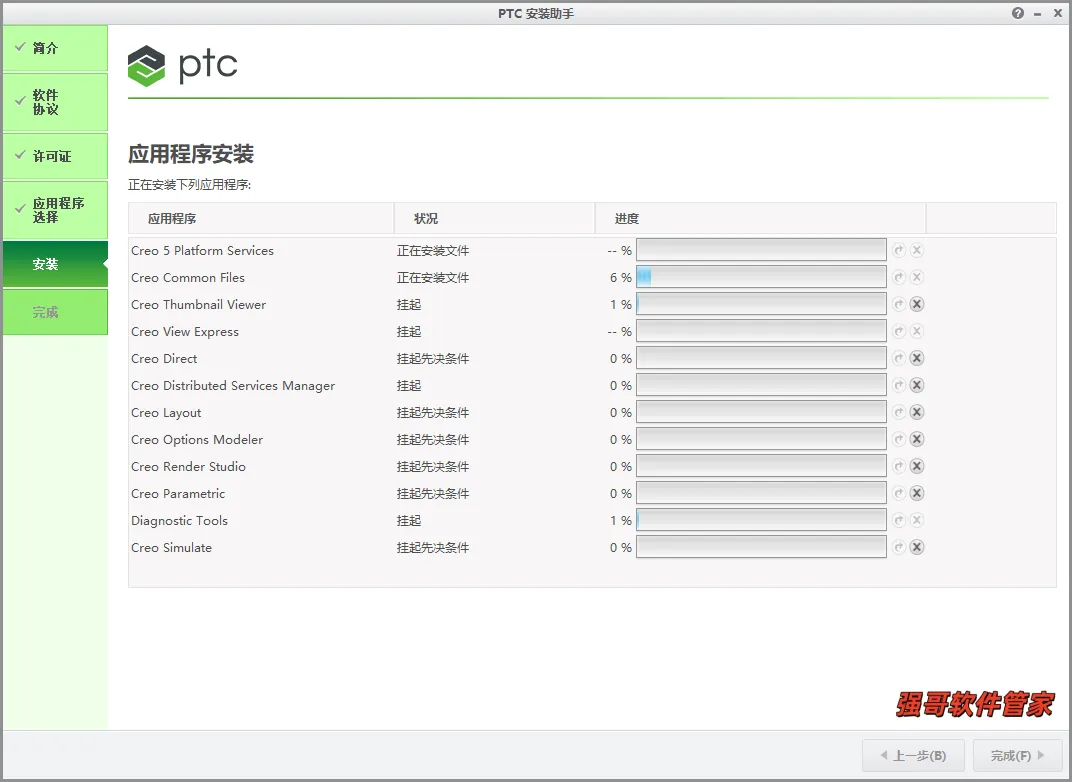
23.软件安装过程中请等待。
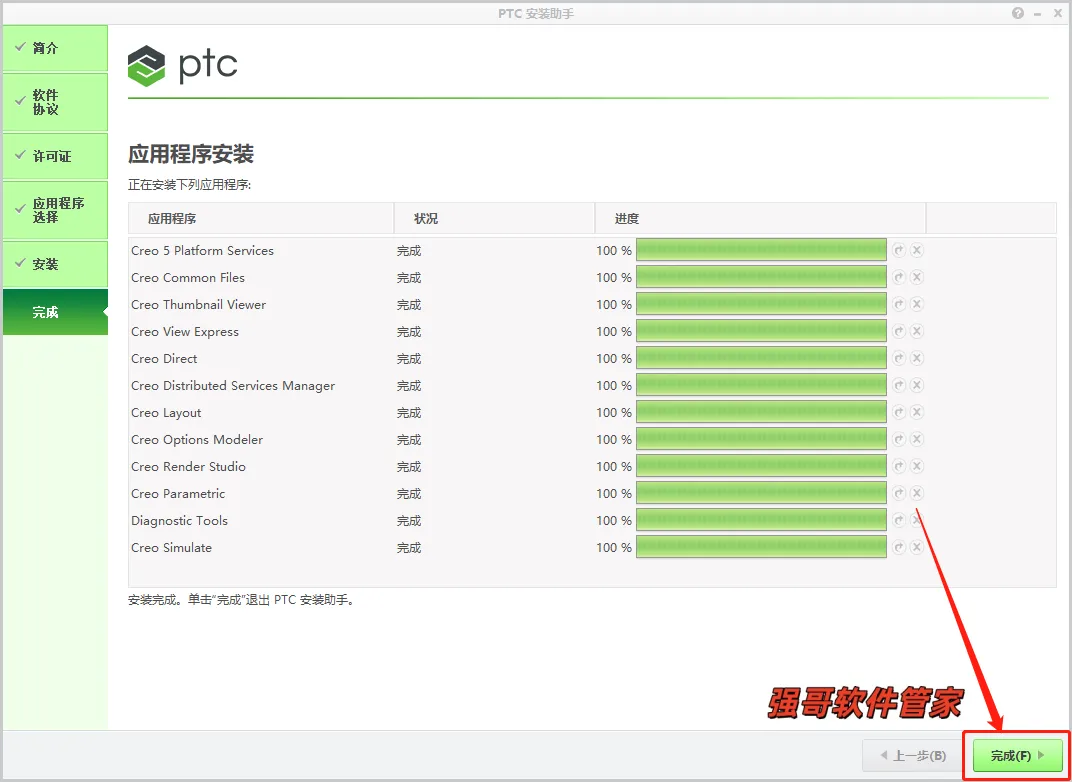
24.安装好后点击【完成】。
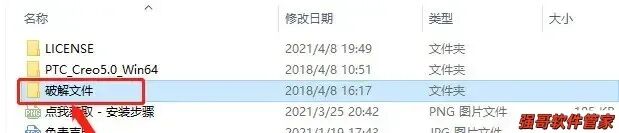
25.继续返回到解压的【Creo5.0】文件夹中,然后打开【破解文件】文件夹。
26.选中并【复制】文件夹中的所有文件。
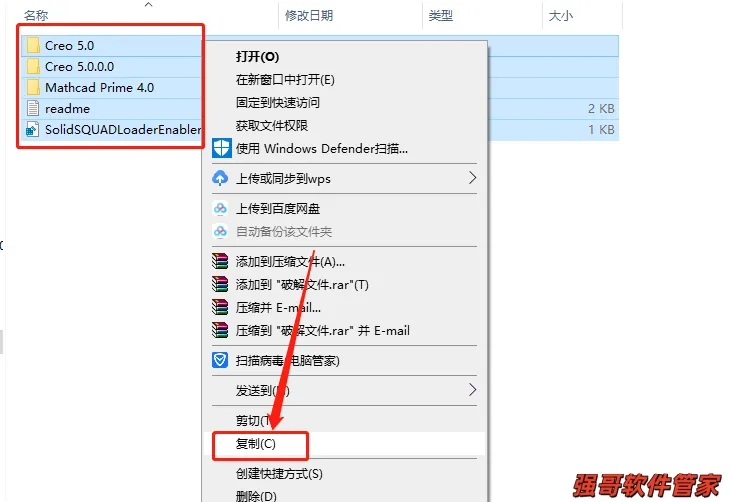
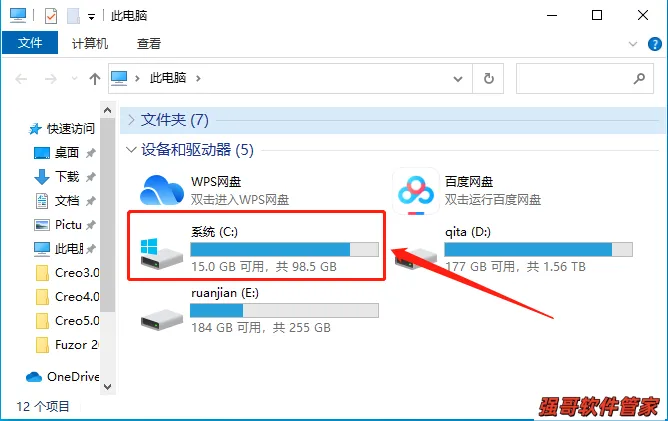
27.打开系统C盘。
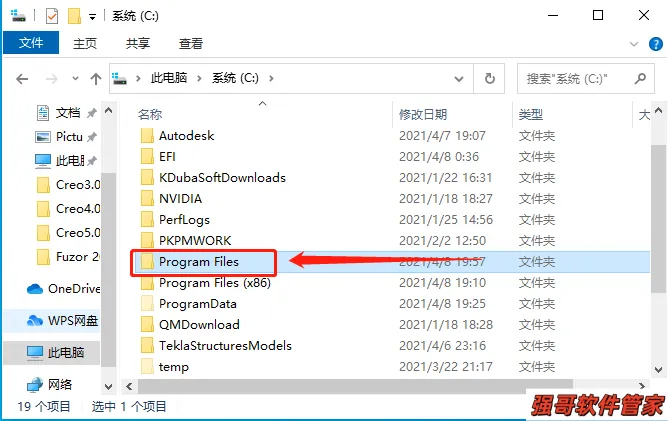
28.打开【Program Files】文件夹。
29.打开【PTC】文件夹。
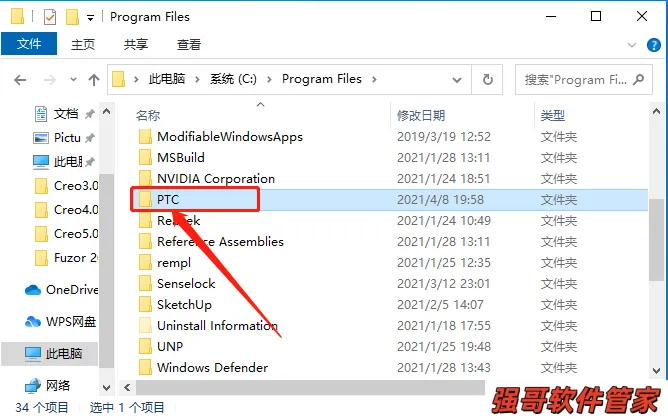
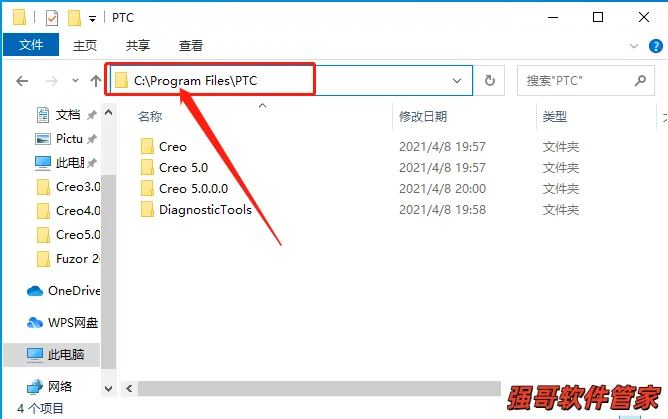
30.打开的文件夹路径如下图所示。
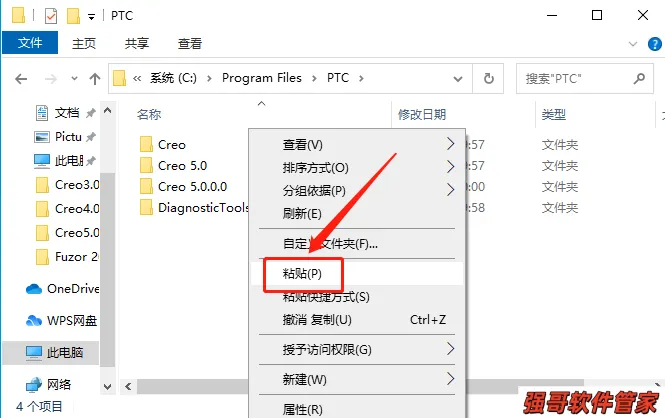
31.在打开的【PTC】文件夹中粘贴之前复制的所有文件。
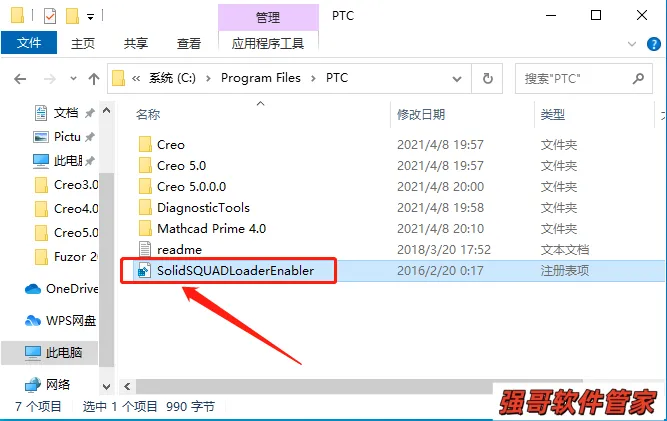
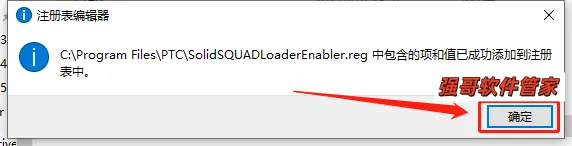
32.在当前文件夹中找到并打开【SolidSQUADLoaderEnabler】。
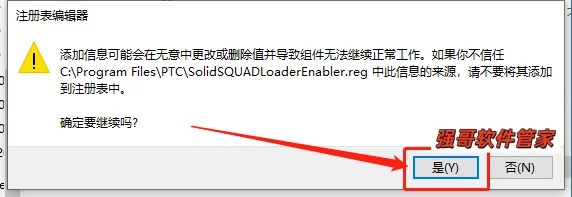
33.点击【是】。
34.点击【确定】。
35.在桌面上打开安装好的Creo软件。

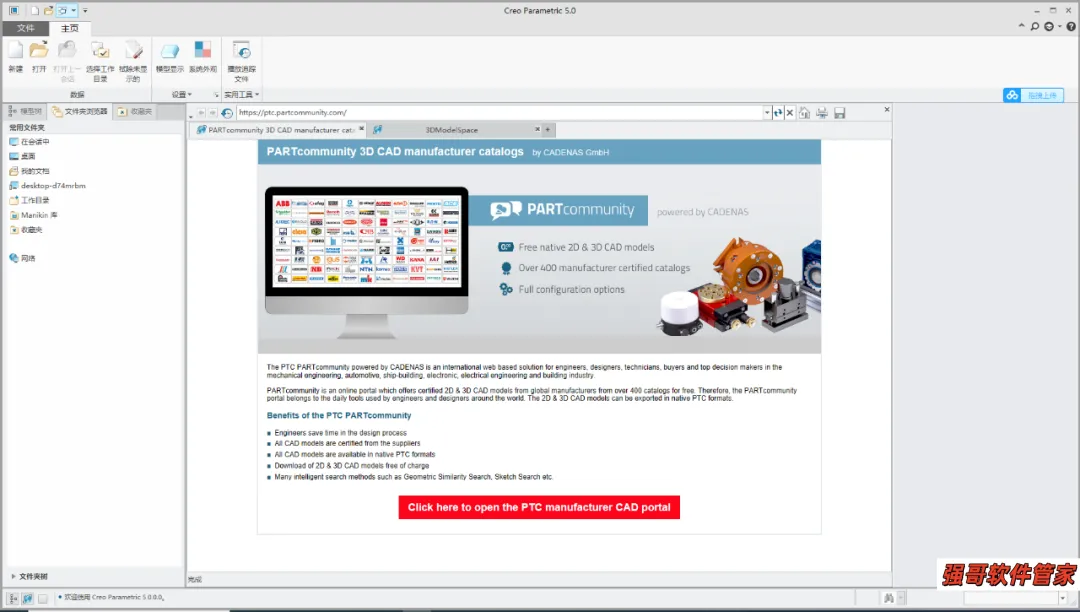
36.安装完成,软件打开界面如下图所示。
☼服务说明:
远程安装服务:人工远程协助是客服在线帮助您解决安装过程中遇到的各种问题,我们为您提供专业的远程安装。全程不需要你操作,我们承诺包安装成功,不成功全额退款。Win电脑收费20元/个软件,苹果Mac电脑30元/个。个别软件收费不同!
☼联系客服
微信号:rjaz958
客服会安排远程技术师傅一对一服务,安装成功,服务结束。安装失败,全额退款!

