Download 文件夹卡在“正在处理”?90%的人找错原因了
- 2026-11-29 01:43:48
有时候,电脑的问题,不在电脑本身。而在一个你看不见的“状态”。
今天我遇到了一个很诡异的问题:
打开 Windows 的 Download 文件夹,界面一直
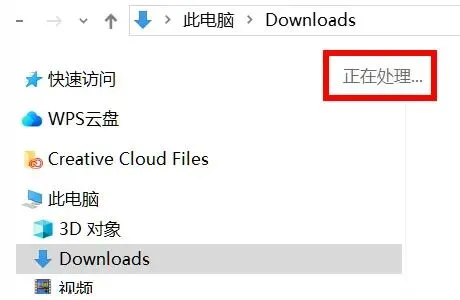
停在那一行字上——正在处理…没有报错,没有卡死提示,就是静静地转着圈,什么都不出来。即使反复重启电脑都没有用,界面一直是这样
我第一反应是:文件太多了。毕竟 Download 里堆了不少图片和视频,几百个文件,几十个视频,确实有点重。
我优先试这个解决方法
打开任务管理器(Ctrl + Shift + Esc) 找到 Windows 资源管理器 右键 → 重新启动
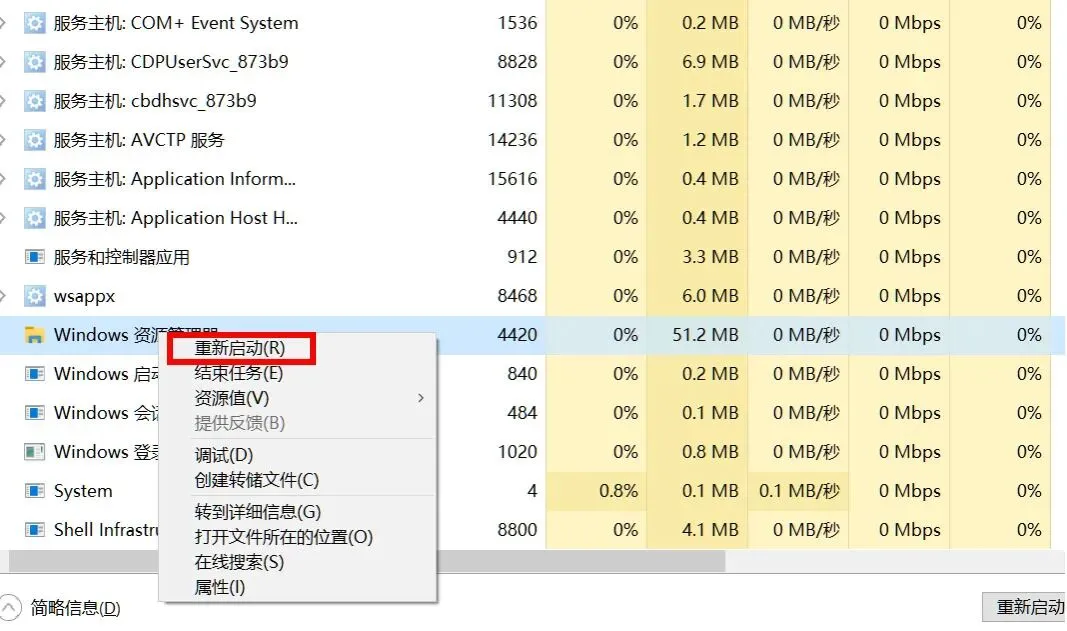
然后:
👉 再打开 任何一个文件夹👉 点上边 → 选择:
查看 → 改成 “详细信息”(不要用大图标)
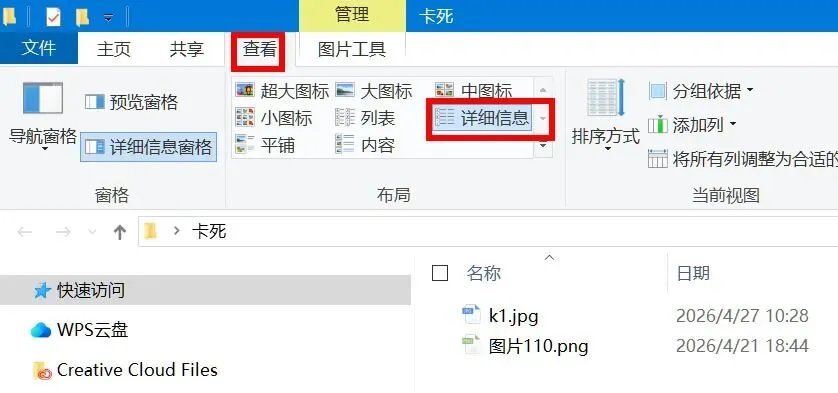
✔ 不再加载缩略图✔ 不再扫描文件内容✔ 文件夹瞬间变轻
直接:win+R,
输入:explorer
回车
如果没反应,输入
taskkill /f /im explorer.exestart explorer.exe如果你成功打开Downloads :
👉 按“修改日期”排序
然后:
👉 删除最近下载的几个文件(最可能有问题)
如果依旧打不开Downloads
cd %USERPROFILE%\Downloads比如看到类似:
movie.mp4xxx.zip也可能会有未下载完成的
.crdownload文件。
可以直接删未完成的文件:
del 文件名
del /f /q *.*
🧠 为什么这个方法可能有效?
因为:
👉 CMD 不解析缩略图👉 不读取文件内容👉 直接操作文件系统
👉 完全绕过卡死机制
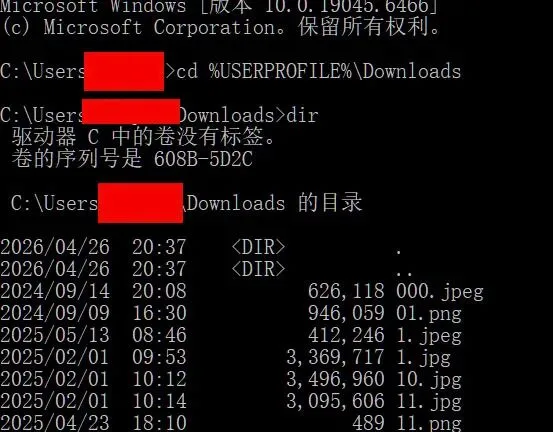
mkdir D:\videosmove *.mp4 D:\videos这些文件通常是:
.crdownload(Chrome 未完成下载文件).tmp(临时缓存文件)或者干脆没有名字但占着句柄
👉 CMD 的 dir 看不到👉 但 Explorer 会一直试图读取 → 卡死
解决步骤
第一步:关闭浏览器(非常关键)
👉 把你用的浏览器全部关掉:
Chrome / Edge / 360
⚠️ 不关的话,文件句柄还被占用,删不掉
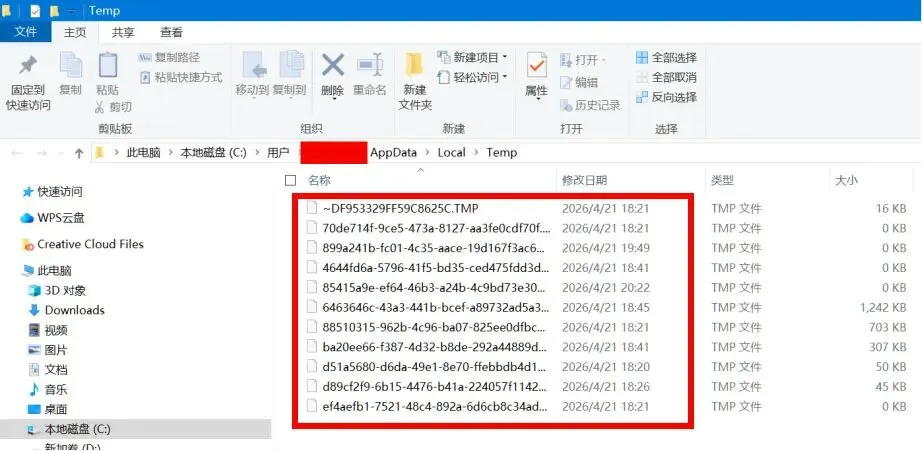
%USERPROFILE%\AppData\Local\Temp
👉 回车
👉 打开后:
Ctrl + A 全选 Shift + Delete 删除
⚠️ 有删不掉的 → 跳过即可
第三步:清理 Chrome 下载残留(重点)
如果你用的是 Chrome / Edge:
打开:win+R 直接输入
%USERPROFILE%\AppData\Local\Google\Chrome\User Data\Default或者 Edge:
%USERPROFILE%\AppData\Local\Microsoft\Edge\User Data\Default👉 删除这些文件:
DownloadMetadataHistory(可选)*.tmp
第四步(关键):强制清空 Downloads 的“隐藏残留”
回到 CMD:
cd %USERPROFILE%\Downloads执行:
del /f /s /q *.tmpdel /f /s /q *.crdownload.tmp 文件了这次问题的真实原因(已经确认)
👉 浏览器下载任务“卡住但未结束”
具体过程是:
在平台下载图片 下载被阻止 / 卡住 浏览器一直“占着文件句柄”(没释放) Windows 资源管理器试图读取这些文件 👉 读不到 → 无限重试 → 卡死
当我
👉 打开了 浏览器下载管理
然后:
✔ 下载状态刷新✔ 文件完成 / 失败被确认✔ 浏览器释放占用✔ 文件句柄关闭
👉 系统瞬间恢复正常
这也解释了为什么:
CMD 能看到文件 ✔ 但资源管理器打不开 ❌ 删除、复制也失败 ❌
因为这些文件,还“属于”浏览器
正确的解决方法其实很简单:
如果你遇到类似情况,按这个顺序来:
① 打开浏览器下载页面
Ctrl + J
② 找到异常下载
卡住的 失败的 0KB 的
👉 删除或重新下载
③ 关闭浏览器
👉 释放文件占用
④ (必要时)重启资源管理器
👉 直接“重建 Downloads”
方法:
新建一个文件夹:
mkdir C:\NewDownloads
右键“下载” → 属性 → 位置 改成:
C:\NewDownloads
👉 应用

