使用Ventoy完成Windows系统安装
- 2026-11-29 02:15:24
总体流程
系统安装分为两种情况,一种是在没有操作系统的电脑上新装操作系统,另一种是重装操作系统。
新装操作系统的流程比较简单,大致如下:下载系统镜像——制作启动盘——进入BIOS设置U盘启动——重新开机进入安装流程——绕开账户登陆——继续完成安装。
重装操作系统的流程较新装多一步,需要关闭BitLocker才可启动安装流程,大致流程如下:下载系统镜像——制作启动盘——关闭BitLocker——进入BIOS设置U盘启动——重新开机进入安装流程——绕开账户登陆——继续完成安装。
下载系统镜像
微软官方提供了系统镜像下载链接,选择对应版本ISO下载即可。
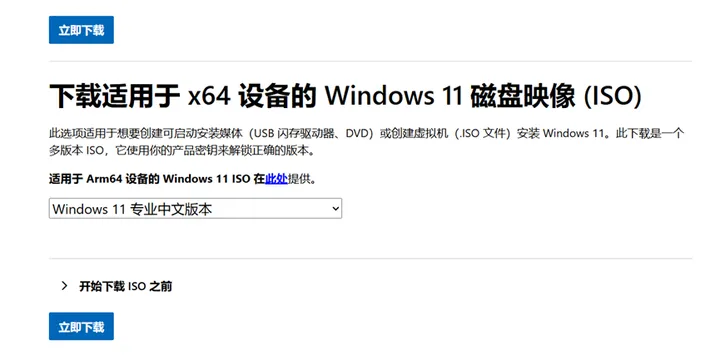
官方链接如下:https://www.microsoft.com/zh-cn/software-download/windows11
如需下载老版本的Windows系统,建议前往MSDN,国内可以访问:https://msdn.itellyou.cn
以上两个渠道下载的均为官方原版系统,可以放心使用。如从其他途径下载镜像,请注意分辨来源,确认安全性。
制作启动盘
制作启动盘的方法和工具有很多,微软官方也提供了相关工具,但是这些工具一般会将U盘格式化,使U盘成为专用启动盘,对于大容量U盘来说很浪费,而且无法存储多个镜像,导致需要为不同的系统准备不同的启动U盘。为了解决这个问题,出现了Ventoy工具。Ventoy将U盘分为两部分,一部分用于放置系统安装引导文件,另一部分与系统安装文件隔离,仍可像普通U盘一样使用,只需将按照镜像放置在U盘中即可。
Ventoy下载链接:https://www.ventoy.net/cn/download.html
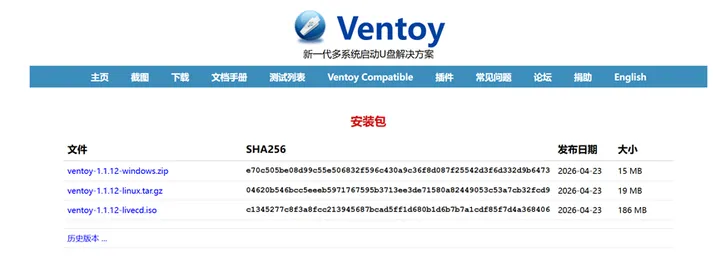
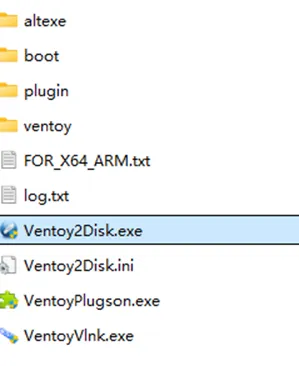
Ventoy的使用非常简单。下载Ventoy的zip包后解压,插入U盘,运行Ventoy2Disk.exe。
确认“设备”一栏选中的是U盘,使用默认配置,点击安装即可。
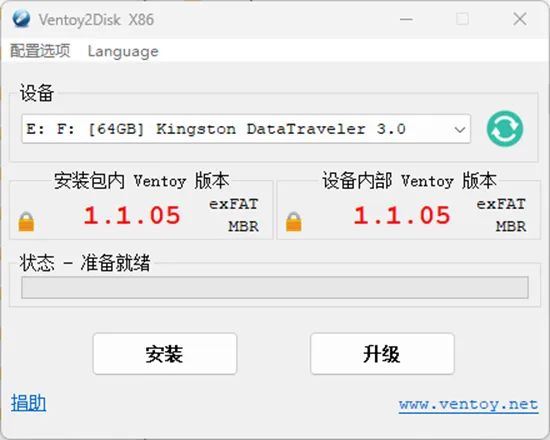
执行安装会将U盘格式化,请注意提前备份数据。系统会多次弹框要求确认操作,全部确认即可。
安装完成后,系统中会出现两个分区,一个显示为U盘名,另一个显示为VTOYEFI。
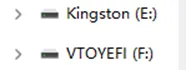
VTOYEFI分区专门放置系统安装引导文件,容量很小,不要对这个分区做任何操作。U盘分区可正常使用。
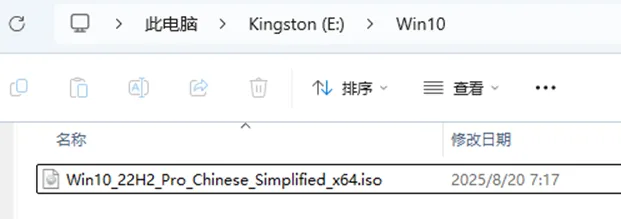
将系统安装镜像复制到U盘分区,即可使用这个U盘安装系统。
关闭BitLocker
现在电脑一般出厂预装Windows11,默认开启了BitLocker。BitLocker是一种数据保护技术,微软认为这种技术可以保护用户的数据安全,但是对于重装系统来说,这项技术会导致无法加载安装镜像,从而无法启动系统安装流程。因此,重装系统第一步需要在系统种关闭BitLocker。
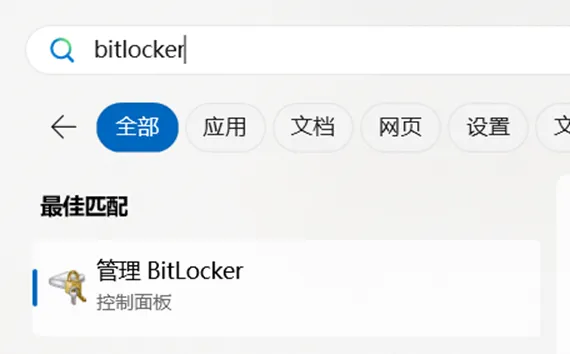
进入Windows桌面,按下win + s 键,调出搜索框,输入“bitlocker”,点击下方出现的“管理bitlocker”,打开bitlocker界面。
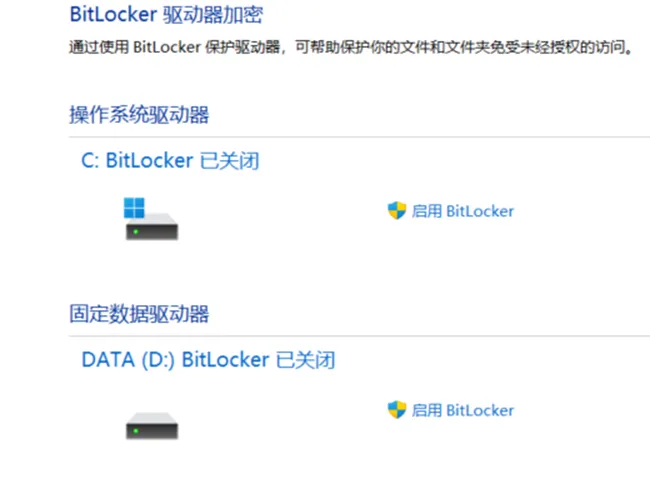
点击禁用各驱动器的bitlocker,禁用成功即可。
BIOS(或UEFI)设置
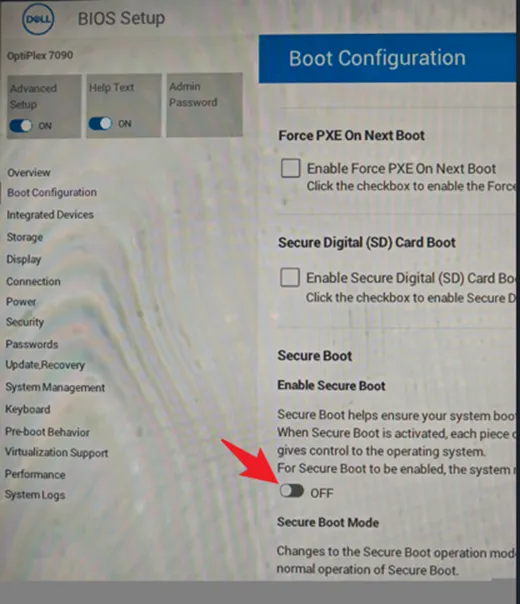
插入U盘,进入BIOS中,关闭安全启动,并设置U盘启动。
BIOS是计算机的基本输入输出系统,在还没有安装操作系统时,开机会直接进入BIOS,如果已安装操作系统,不同厂商进入BIOS的按键可能不同,一般可在按开机键后连续点按del键进入BIOS。如del无法进入,请根据电脑型号自行获取相关信息(可能使用F2、F12键,逐个尝试)。有些电脑会在开机出现的品牌LOGO界面提示按某个键进入bios或setup,根据提示操作即可。
如果是Windows10或更新的系统,可以按住shift键点击重启,在出现的界面上依次点击“疑难解答”、“UEFI固件设置”、“重启”,系统将自动进入BIOS界面。
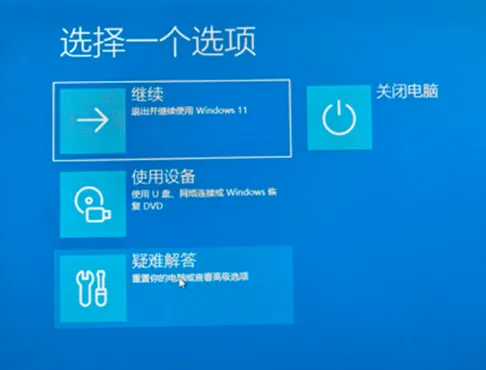
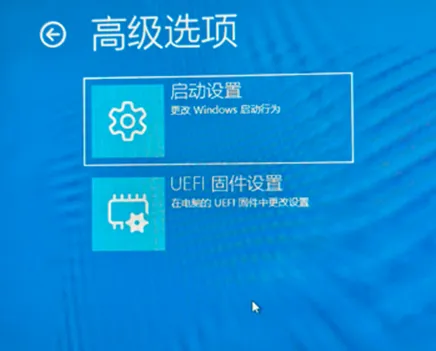
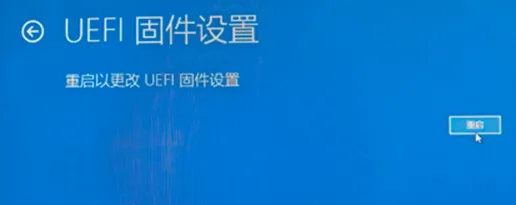
进入BIOS后,按方向键选择菜单,进入Security菜单或Boot菜单,将Secure Boot功能关闭。(具体菜单位置取决于厂商设置,能找到Secure Boot功能就行)
再进入Boot菜单,选中U盘,上移到第一顺位。(图中没有U盘,第一顺位是Windows Boot Manager,将U盘上移到第一顺位即可)
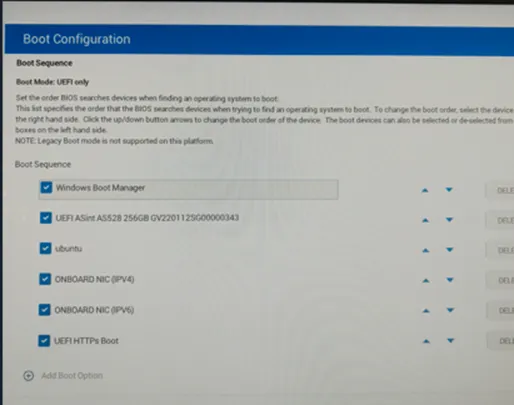
设置完毕,选择保存并退出,系统会自动重启,进入Ventoy界面。
执行安装
选择安装镜像。
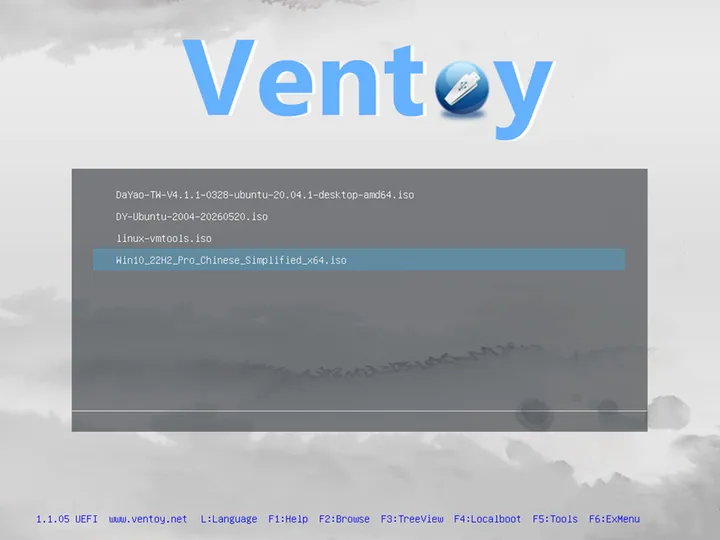
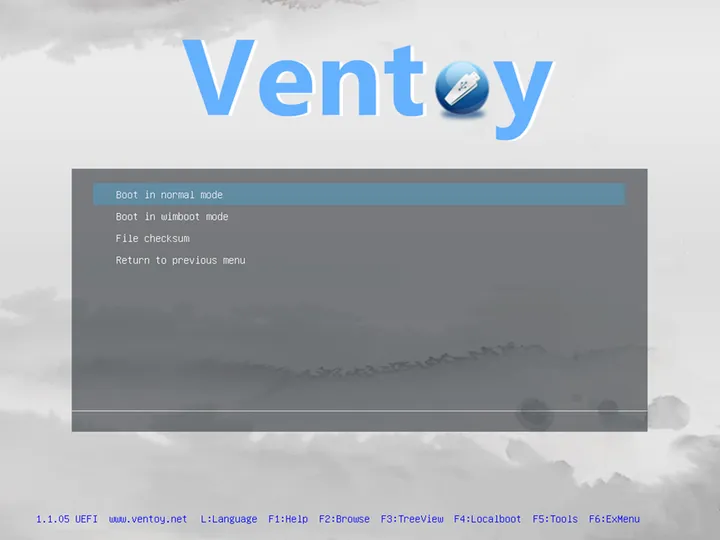
选择Boot in normal mode
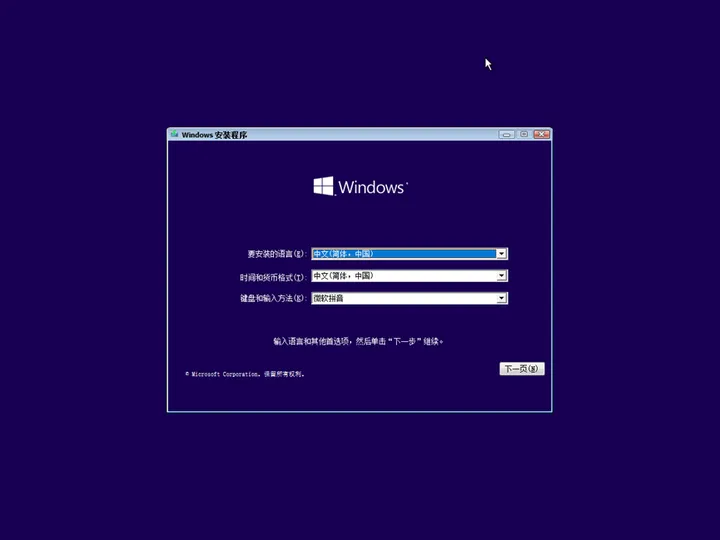
点下一页。
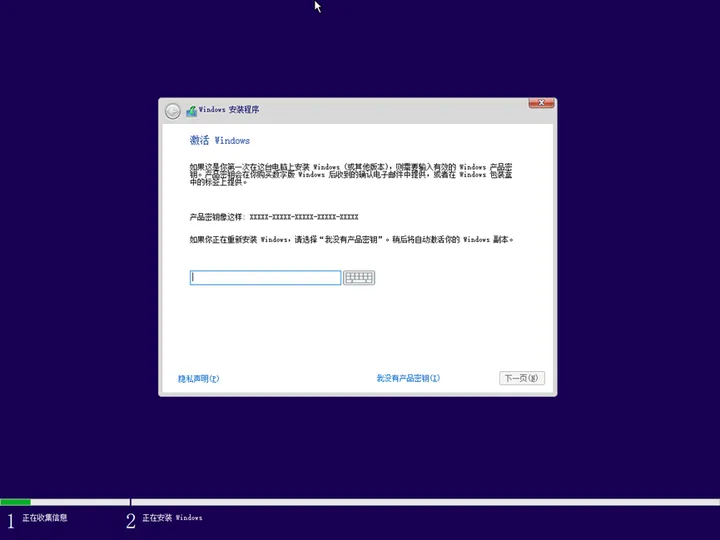
点“我没有产品密钥”
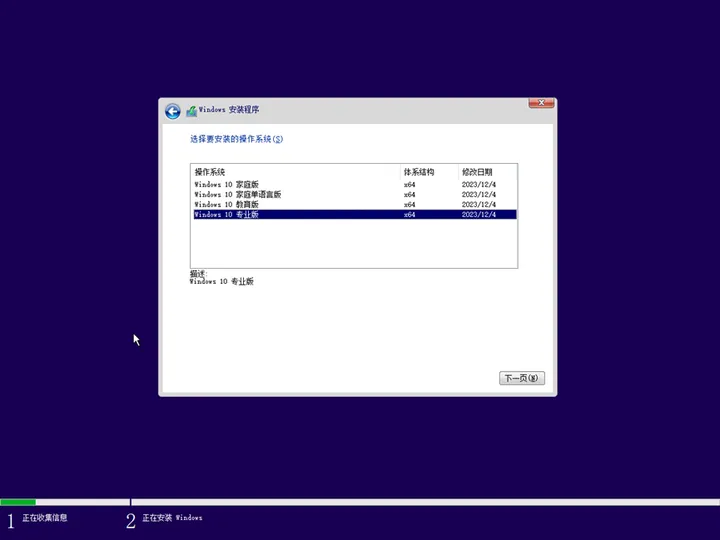
选择需要的系统版本,点下一页
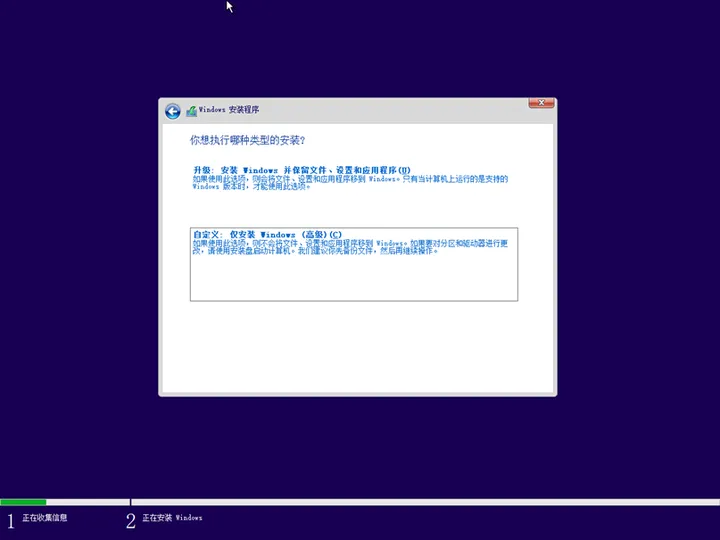
点“自定义”
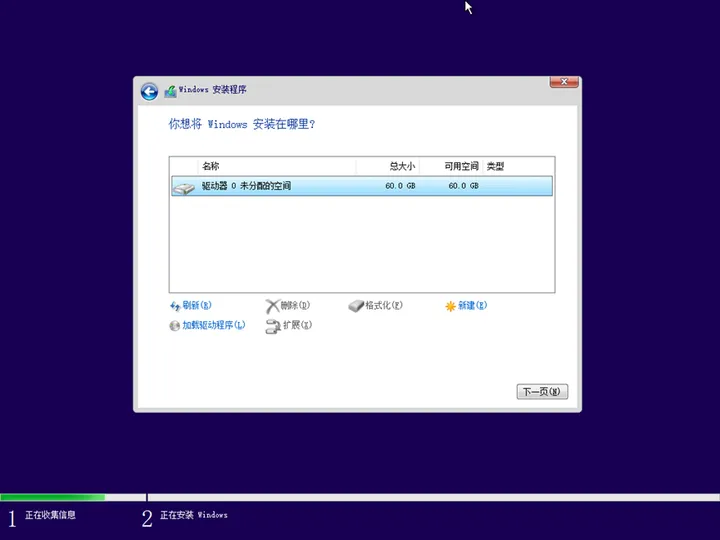
接下来是系统分区,如果需要分区,在这一步设置,但现在已不建议对单块硬盘分区。选中安装操作系统的硬盘,点下一页。
接下来执行安装,无需操作。

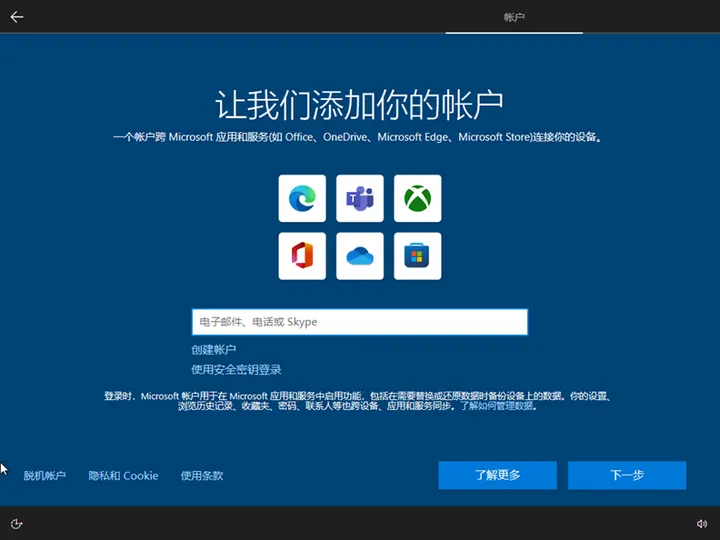
出现设置界面后,一路点击“是”,直到出现账户登陆界面,点击左下角脱机账户。
绕过微软账户登陆
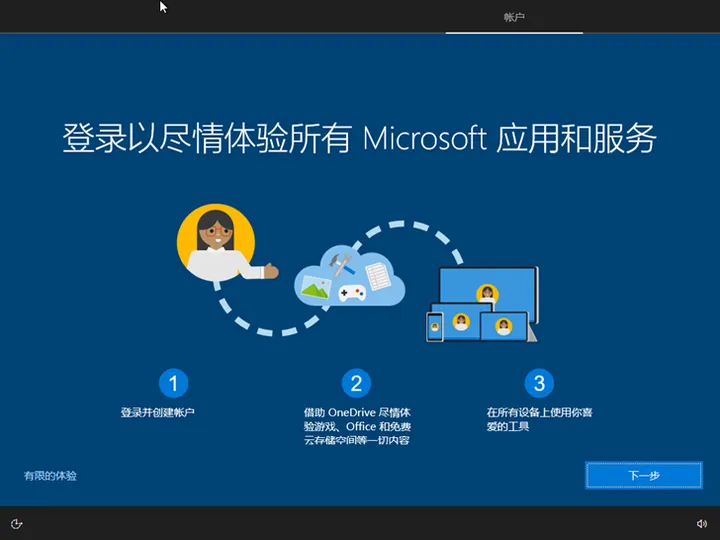
一般不建议在安装时登陆微软账户,因此需要绕过登陆。点击左下角“有限的体验”,这将创建本地账户,而不是微软账户。
设置账户名和密码,并设置安全问题,进入下一步,根据自己的需要完成个性化配置。
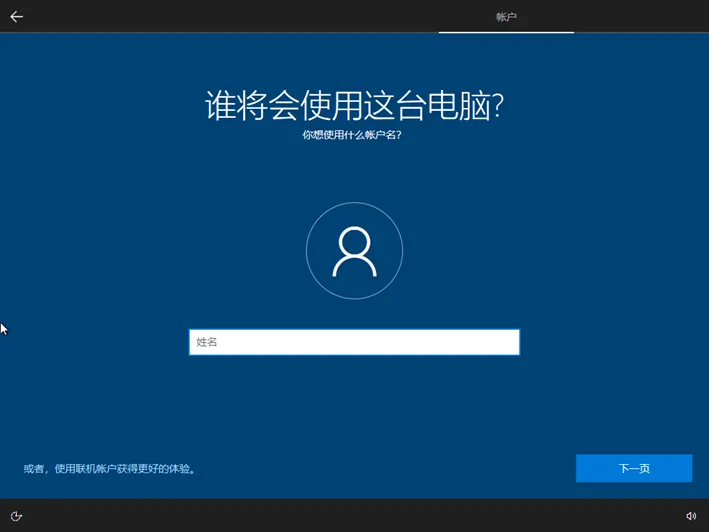
如果是安装Windows11,可能这一步没有脱机账户的选项,可以在当前界面,按shift + F10,打开终端窗口,执行以下指令:
oobe\bypassnro
安装程序将在重启后跳过账户登陆继续执行后续流程。
完成安装
出现以下界面,则已成功安装系统。

